



Private Veranstaltungen
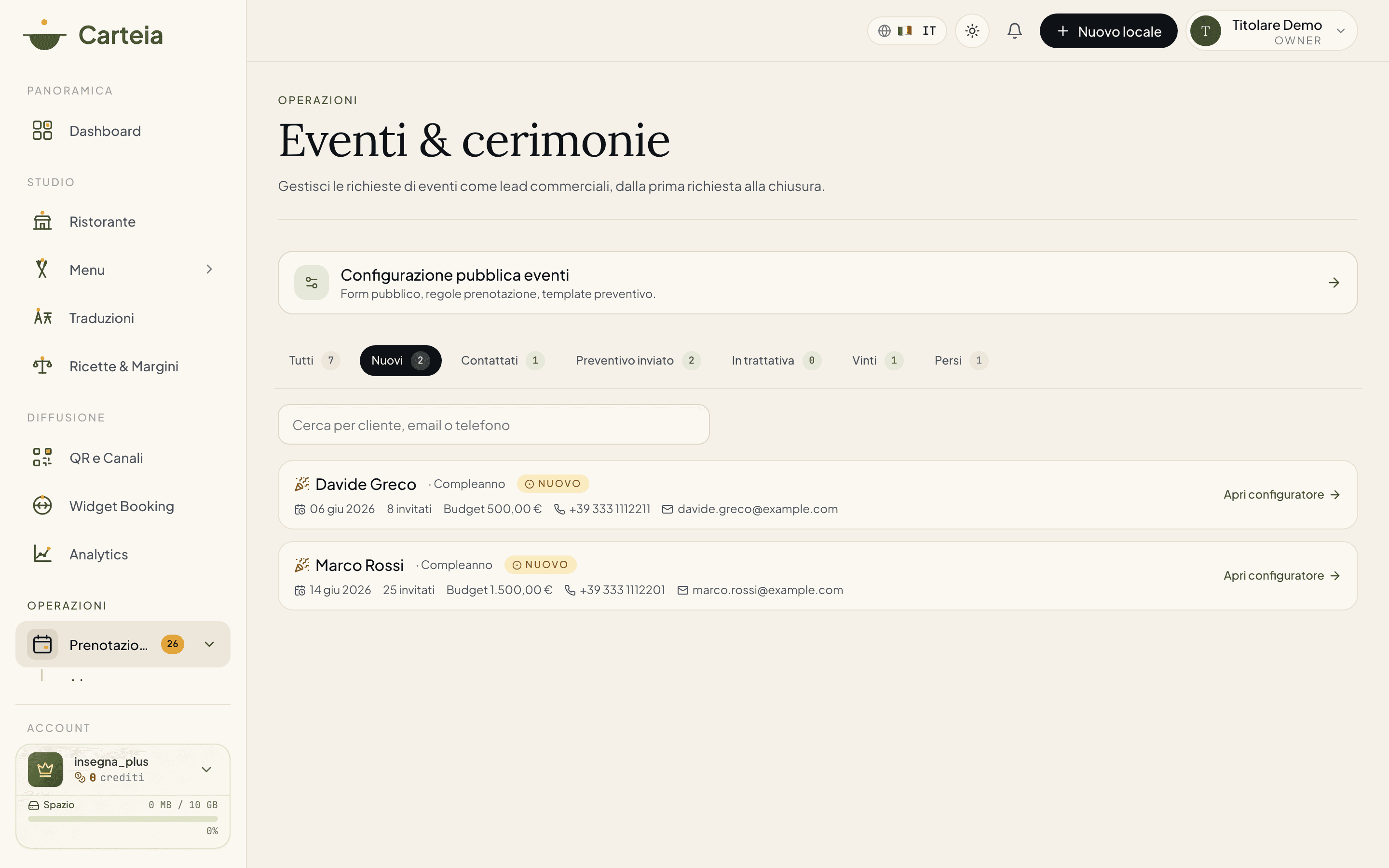
Behandle Anfragen für private Veranstaltungen (Geburtstage, Zeremonien, Firmenessen) wie einen echten Deal: Jede Anfrage wird zu einer Karte, die du von „Neu“ bis „Gewonnen“ führst. Du erstellst und verschickst das Angebot, schreibst Notizen, änderst den Status. Die Verwaltung der Anfragen beginnt ab dem Plan Bistro; das Formular, das Anfragen auf deiner öffentlichen Seite sammelt, schaltet sich ab dem Plan Insegna frei.
Warum es sich lohnt
Anfragen für Feiern, Zeremonien und Firmenessen gehören zu den höchsten und sichersten Einnahmen eines Lokals: Ein Tisch mit 40 Personen ist so viel wert wie ein ganzer Abend. Das Problem: Sie kommen per Telefon, WhatsApp, E-Mail, auf Zetteln — und einige gehen unterwegs verloren.
Mit Carteia wird jede Anfrage zu einer Karte, die du wie einen echten Deal verfolgst, vom ersten Kontakt bis zum „Ja, ich buche“. Du siehst auf einen Blick, wen du noch zurückrufen musst, wem du schon ein Angebot geschickt hast, wer bestätigt hat. Keine vergessenen Kunden mehr in der Schublade.
Für wen, ein konkretes Beispiel
Eine Dame ruft an: Sie will den 50. ihres Mannes feiern, Samstag in drei Wochen, etwa dreißig Personen. Während des Gesprächs öffnest du Veranstaltungen, klickst auf die Anfrageerfassung, notierst Name, Datum und Gästezahl. Die Karte entsteht im Status Neu.
Am nächsten Tag stellst du ihr Menü und Preis zusammen, schickst ihr das Angebot als PDF per E-Mail oder WhatsApp mit zwei Klicks, und die Karte wandert von selbst auf Angebot gesendet. Du setzt eine Wiedervorlage in drei Tagen. Sie bestätigt, du setzt den Status auf Gewonnen. Alles an einem Ort, keine Klebezettel.
Ab welchem Plan verfügbar
- Veranstaltungsübersicht, Verhandlung und Angebot — Bistro
- Ab dem Plan Bistro hast du die volle Übersicht: Anfragen von Hand erfassen, durch die Phasen führen, Angebote erstellen und verschicken.
- Online-Anfrageformular auf deiner öffentlichen Seite — Insegna
- Ab dem Plan Insegna kannst du den Bereich „Plane deine Veranstaltung“ auf deiner Seite einschalten: Kunden füllen ein Formular aus und die Anfragen kommen von selbst in deine Übersicht. In den Einstellungen zu aktivieren (siehe unten).
Die sechs Phasen des Deals
Jede Karte befindet sich in einer dieser Phasen. Du änderst sie selbst, wann du willst, im Kasten „Status aktualisieren“ in der Karte:
- Neu
- Gerade eingegangene Anfrage, in die Hand zu nehmen. Hervorgehoben, weil sie Vorrang hat.
- Kontaktiert
- Du hast mit dem Kunden schon mindestens einmal gesprochen.
- Angebot gesendet
- Du hast das Angebot verschickt. Der Status wandert von selbst hierher, wenn du das Angebot per E-Mail oder WhatsApp sendest.
- In Verhandlung
- Ihr feilt an Details, Menü oder Preis.
- Gewonnen
- Veranstaltung bestätigt. Champagner.
- Verloren
- Wird nichts. Behalte sie trotzdem: Sie zeigt dir, wie viele du abschließt und wie viele du verlierst.
Oben in der Übersicht gibt es für jede Phase einen Filter mit der Anzahl der Karten — so weißt du immer, wie viele Anfragen „in Arbeit“ sind.
In der Karte: was du tun kannst
Wenn du eine Anfrage öffnest, betrittst du den Arbeitsbereich der Veranstaltung. Von hier:
- Erstelle und verschicke das Angebot mit dem Block-Editor (Menü, Leistungen, Bedingungen, Summe). Schritt für Schritt erklärt im Leitfaden Veranstaltungsangebote.
- Aktualisiere den Status des Deals, schreibe den geschätzten Wert der Veranstaltung (praktisch, um den Umfang deines Veranstaltungsgeschäfts zu sehen), setze die Wiedervorlage und eine interne Notiz, die nur dein Team sieht.
- Behalte den Verlauf: Jede E-Mail und WhatsApp, die du sendest, bleibt im Tagebuch der Karte protokolliert, und du kannst Notizen von Hand hinzufügen.
Das Anfrageformular auf deiner öffentlichen Seite aktivieren
Die Veranstaltungseinstellungen liegen bei den Reservierungseinstellungen. Du erreichst sie über den Link Veranstaltungs-Konfiguration oben in der Übersicht oder über Reservierungen → Einstellungen.
Gehe zu Reservierungen → Einstellungen (oder nutze den Link
Veranstaltungs-Konfigurationaus der Übersicht).Im ersten Schritt, Veranstaltungen und Regeln, schalte den Schalter
Veranstaltungen und Angeboteein. Er aktiviert sich ab dem Plan Insegna.Lege die Regeln fest: Mindest- und Höchstzahl der Gäste, Mindestvorlauf in Tagen (damit niemand eine Veranstaltung für morgen anfragt) und mach bei Bedarf das Budget verpflichtend im Formular.
Im zweiten Schritt, Angebot, wähle die Ausgangsvorlage deines Angebots (siehe unten) und schreibe eine öffentliche Notiz, die der Kunde vor dem Absenden liest (z. B. „Für Gruppen über 20 Gäste meldet sich unsere Saalleitung bei dir“).
Speichern. Ab dann erscheint der Bereich „Plane deine Veranstaltung“ auf deiner Seite und die Anfragen kommen von selbst in deine Übersicht.
Die vier Ausgangsvorlagen des Angebots
Beim Einrichten der Veranstaltungen wählst du, von welcher Vorlage dein Angebot ausgeht. Das ist nur ein Startpunkt: Danach passt du alles an.
| Vorlage | Für wen |
|---|---|
| Klassisch | Ein klares Angebot mit Menü, Leistungen und Summe. Passt für die meisten Veranstaltungen. |
| Zeremonie | Förmlicherer Ton für Kommunionen, Taufen und Empfänge. |
| Corporate | Für Firmen, Team-Dinner und repräsentative Essen gedacht. |
| Premium | Hochwertiges Angebot mit maßgeschneidertem Erlebnis, Pairings und eigenem Service. |
Was der Kunde ausfüllt
Beim Ausfüllen von „Plane deine Veranstaltung“ wählt der Kunde den Anlass (Geburtstag, Abschluss, Firmenessen, Taufe, Kommunion, Zeremonie, Sonstiges) und hinterlässt: Name und Kontaktdaten, Wunschdatum, Gästezahl, Richtbudget (falls verpflichtend), das Menü oder die Ideen im Kopf und eine Nachricht. Außerdem muss er die Datenschutzhinweise akzeptieren. All das landet in der Karte, bereit für dein Angebot.
Veranstaltungen und Tische
Mit dem Plan Ristorante oder höher und aktivem Tisch-Manager kannst du dir in einer Veranstaltungsanfrage die passenden Tische für die Gästezahl vorschlagen lassen und sie sperren. Erklärt im Leitfaden Tisch-Manager.
Best Practice
Nächste Schritte
- Veranstaltungsangebote — wie du das Angebots-PDF erstellst und verschickst.
- Marketing und Kampagnen — fülle die Veranstaltungen mit E-Mails und Automatisierungen.
- Kunden-CRM — die Kontakte der Veranstaltungsanfragen füllen dein Adressbuch.
- Tisch-Manager — weise der Veranstaltung Tische zu.
Häufig gestellte Fragen
- Woher kommen die Veranstaltungsanfragen?
- Vom Formular „Plane deine Veranstaltung“ auf deiner öffentlichen Seite. Der Kunde wählt den Anlass (Geburtstag, Zeremonie, Firmenessen...), hinterlässt Datum, Gästezahl und Kontaktdaten. Die Anfrage landet direkt in deiner Veranstaltungsübersicht. Du kannst eine Anfrage auch von Hand eintragen, wenn man dich anruft.
- Ist das Anfrageformular in meinem Plan enthalten?
- Die Veranstaltungsübersicht mit Verhandlung und Angebot gibt es ab dem Plan Bistro. Das öffentliche Formular, das Anfragen online sammelt (der Bereich „Plane deine Veranstaltung“ auf deiner Seite), schaltet sich ab dem Plan Insegna frei und muss in den Reservierungseinstellungen aktiviert werden.
- Kann ich Veranstaltungstickets online verkaufen?
- Nein: Private Veranstaltungen funktionieren als Anfragen und Angebote, nicht als Ticketverkauf. Du vereinbarst alles mit dem Kunden (Menü, Gäste, Preis) und schickst ein Angebot. Den Betrag kassierst du, wie du willst, außerhalb der Plattform.
- Wie behalte ich eine Anfrage im Blick?
- Jede Karte hat einen Status (Neu, Kontaktiert, Angebot gesendet, In Verhandlung, Gewonnen, Verloren) und eine Wiedervorlage-Erinnerung. Überschreitest du das Wiedervorlagedatum ohne Abschluss, färbt sich die Karte rot, damit du sie sofort siehst.
Versionshistorie
v2.0.02026-05-29— Komplette Neufassung anhand des echten Codes. Plan korrigiert: Anfrageverwaltung ab Bistro, öffentliches Formular ab Insegna. Entfernt: nicht vorhandene Angaben (Stripe-Ticketverkauf, eigene Landingpage pro Veranstaltung, Banner auf der Karte, ICS-Datei, QR-Check-in, Push). Dokumentiert: 6-stufige Pipeline, Veranstaltungseinstellungen (jetzt in den Reservierungseinstellungen) und der Bezug zum Angebot.v1.1.02026-05-22— Verweis auf den Plan Collezione entfernt.v1.0.02026-05-20— Erstveröffentlichung.