



Speisekarte veröffentlichen
Damit es online geht, brauchst du drei Dinge: bestandene Lokal-Verifizierung, akzeptierten Auftragsverarbeitungsvertrag (AVV) und vom Team signierte und validierte Nutzungsbedingungen. Sobald du veröffentlichst, ist die Karte über den QR erreichbar und Carteia ergänzt von selbst alles, was Google und KI-Maschinen brauchen. Liegt die Verifizierung in der gelben Spur, ist die Karte online, aber noch nicht indexierbar, bis das Team sie prüft.
Kurz gesagt
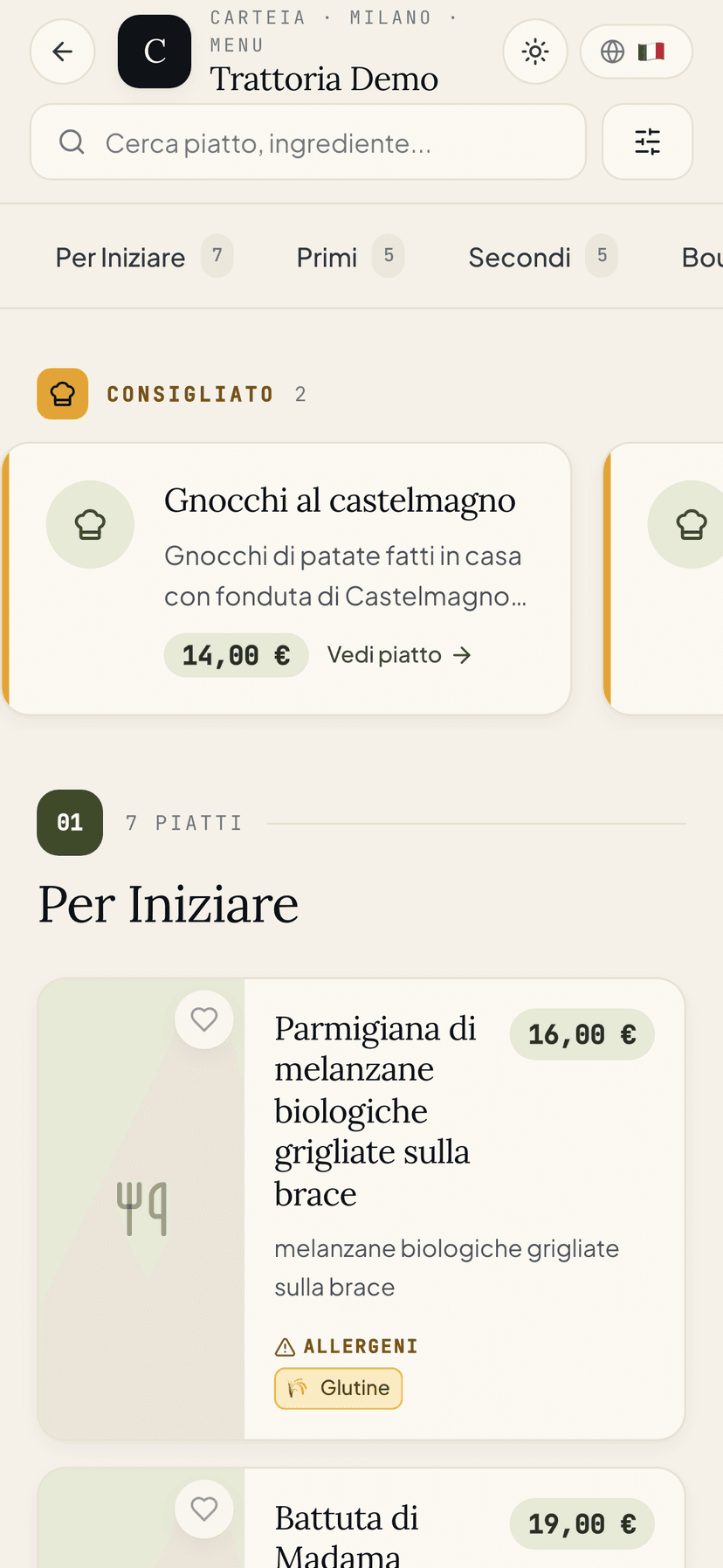
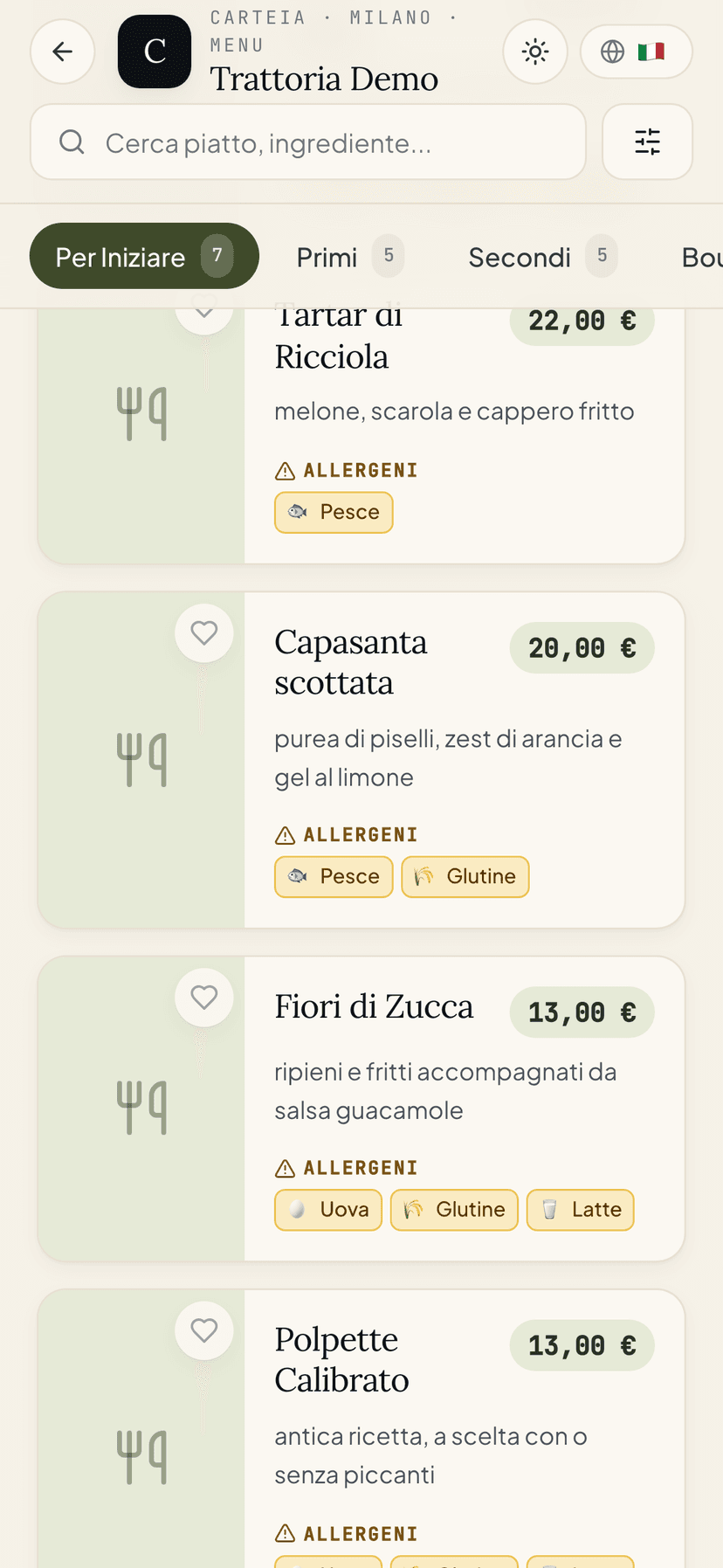
Die Karte zu veröffentlichen heißt, sie für die Welt einzuschalten: Ab dann findet jeder, der den QR scannt oder dein Lokal bei Google sucht, die echte Karte, unter carteia.app/r/<lokal-name> (das Schaufenster) und carteia.app/menu/<lokal-name> (die Karte). Alles, was nötig ist, um gefunden zu werden — bei Google und bei KI-Assistenten —, ergänzt Carteia von selbst, bei jeder Veröffentlichung und jeder Änderung.
Die drei Voraussetzungen
Bevor es online geht, prüft Carteia drei Bedingungen. Sie sind gesetzlich vorgeschrieben und für die Qualität der Plattform da: Besser, du kennst sie sofort, damit du in letzter Minute nicht hängenbleibst.
Lokal-Verifizierung bestanden. Wenn du das Lokal anlegst, prüft Carteia seine echte Existenz (USt-IdNr., Google-Eintrag, Adresse, Inhalte). Solange die Verifizierung nicht erfolgreich ist, kannst du nicht veröffentlichen. Siehe die Anleitung Lokal verifizieren.
Auftragsverarbeitungsvertrag (AVV) akzeptiert. Da du Daten deiner Gäste verarbeitest (Reservierungen, Kontakte), verlangt das Gesetz einen Vertrag zwischen dir und Carteia. Du akzeptierst ihn einmal, in den Einstellungen.
Nutzungsbedingungen signiert und validiert. Du lädst das vom gesetzlichen Vertreter signierte Dokument der Bedingungen hoch und wartest, bis unser Team es validiert. Ein einmaliger manueller Schritt.
Fehlt auch nur eine dieser drei Bedingungen, bleibt die Veröffentlichen-Schaltfläche gesperrt und eine klare Meldung sagt dir genau, was zu beheben ist, zum Beispiel „Akzeptiere den AVV in den Einstellungen, bevor du veröffentlichst" oder „Lade die signierten Nutzungsbedingungen hoch und warte auf die Validierung".
Die drei Verifizierungsspuren
Die Lokal-Verifizierung vergibt eine Punktzahl und ordnet dich einer von drei Spuren zu. Das ändert, was du tun kannst:
| Spur | Was es bedeutet | Karte online? | Indexiert Google sie? |
|---|---|---|---|
| Grün | Alles passt: automatische Verifizierung bestanden | Ja | Ja |
| Gelb | Fast alles passt, eine manuelle Prüfung ist nötig | Ja, aber vorläufig | Nein, bis sie grün wird |
| Rot | Etwas passt nicht (oder eine schwere Prüfung scheitert) | Nein | Nein |
In der gelben Spur ist die Karte online und erreichbar, aber die Indexierungsbremse bleibt aktiv: Google zeigt sie nicht, bis einer unserer Mitarbeiter die Prüfung abschließt. Sobald die Verifizierung auf Grün springt, löst sich die Bremse von selbst und Google kann dich indexieren.
In der roten Spur bleibt die Veröffentlichung gesperrt, bis du behebst, was das System meldet (zum Beispiel eine ungültige USt-IdNr. oder einen nicht aktiven Google-Eintrag).
So veröffentlichst du
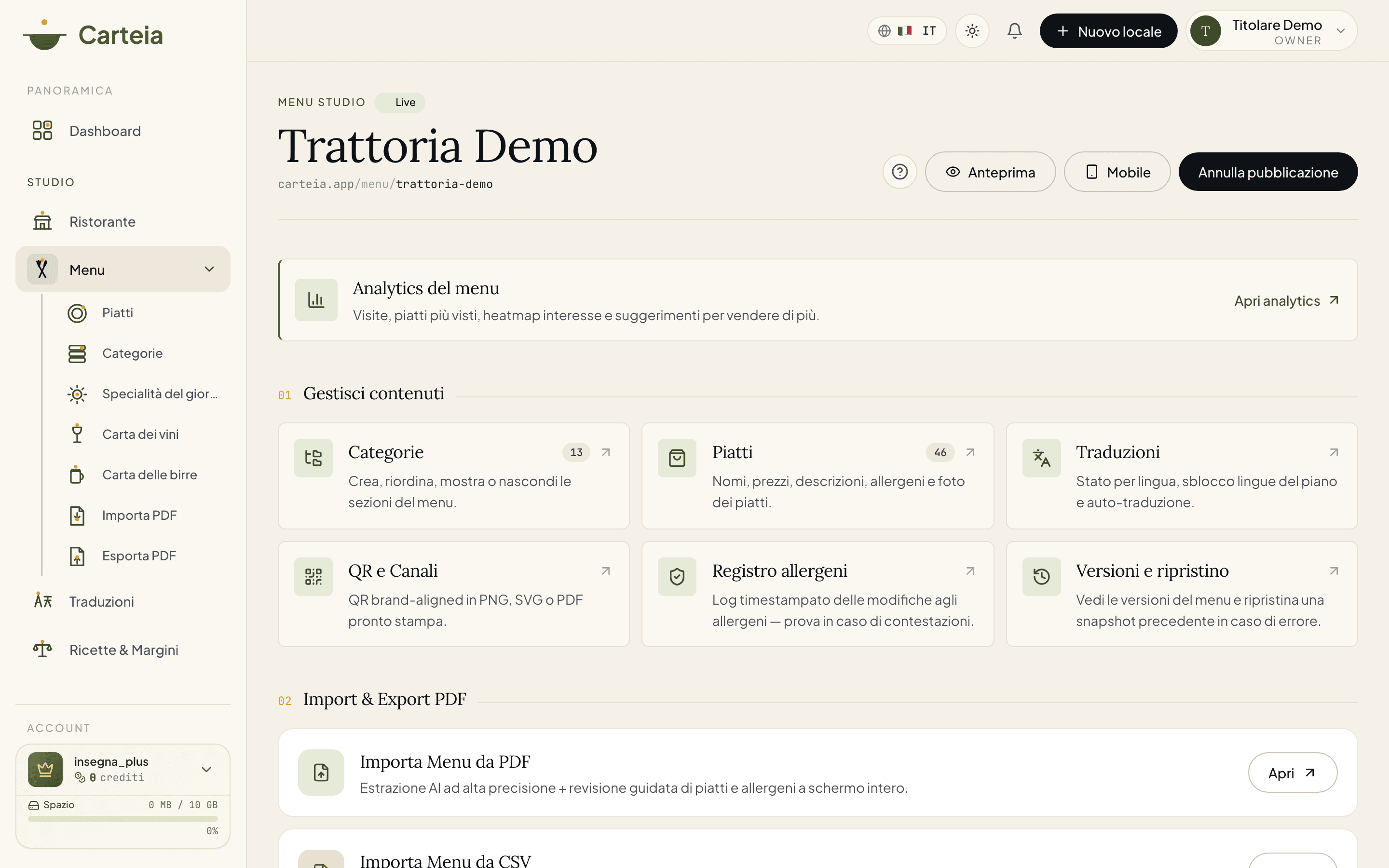
Öffne Speisekarte und schau oben auf den Status: Entwurf, wenn sie noch nicht online ist.
Klick auf Veröffentlichen.
Die Karte ist sofort erreichbar unter
carteia.app/r/<lokal-name>undcarteia.app/menu/<lokal-name>.
Die erzeugten Adressen
| Seite | Adresse |
|---|---|
| Schaufenster des Lokals | carteia.app/r/<lokal-name> |
| Karte | carteia.app/menu/<lokal-name> |
| Seite eines Gerichts | carteia.app/menu/<lokal-name>/<gericht-name> |
| Version in einer anderen Sprache | carteia.app/<sprache>/r/<lokal-name> (zum Beispiel /en/r/...) |
Die Seiten sind blitzschnell, weil der Server sie vorbereitet und im Cache hält.
Was Carteia ergänzt, um dich auffindbar zu machen
Bei jeder Veröffentlichung automatisch:
- Titel und Beschreibung der Seite, gebaut aus Name, Stadt und Küchenart.
- Restaurant-Karte für Google (die „Visitenkarte", die Google liest) auf dem Schaufenster und der Kartenseite, mit Adresse, Karte, Preisspanne, Telefon, Öffnungszeiten und Foto.
- Gerichtskarte und häufige Fragen: Auf der Seite eines Gerichts beschreibt Carteia das Gericht so, dass Google es versteht, ergänzt die Brotkrumen-Navigation und, wenn das Gericht KI-FAQ hat, auch den Frage-Antwort-Block, den KI-Assistenten gern zitieren (siehe KI-FAQ für das Gericht).
- Versionen in mehreren Sprachen, miteinander verknüpft (hreflang), damit Google jedem Besucher die richtige Sprache zeigt.
- Sitemap (
sitemap.xml), von selbst aktualisiert. - Gepflegte Social-Vorschauen, mit Foto, wenn der Link bei WhatsApp oder in sozialen Netzwerken geteilt wird.
Die Karte ausschalten
Willst du die Karte eine Weile herunternehmen (saisonale Schließung, Überarbeitung)? Du schaltest sie über dieselbe Schaltfläche aus. Ab dann:
- Öffnen sich die öffentlichen Seiten nicht mehr (sie antworten „Seite nicht gefunden").
- Alle deine Inhalte bleiben gespeichert und tauchen wieder auf, sobald du erneut veröffentlichst.
- Der QR bricht nicht: Er zeigt weiter auf dieselbe Adresse, die beim erneuten Veröffentlichen wieder aktiv wird.
Wenn du den Namen-Adresse (Slug) des Lokals änderst
Änderst du den Slug des Lokals (zum Beispiel von trattoria-luce zu trattoria-luce-berlin), ändern sich die öffentlichen Adressen entsprechend.
Was Google indexiert
| Seite | Indexiert? |
|---|---|
Schaufenster des Lokals /r/<name> | Ja (wenn die Verifizierung grün ist) |
Karte /menu/<name> | Ja (wenn die Verifizierung grün ist) |
Gerichtseite /menu/<name>/<gericht> | Ja (wenn die Verifizierung grün ist) |
| Deine Verwaltungsseiten (Dashboard) | Nein, nie |
| Vorschauen und Entwürfe | Nein, nur du siehst sie |
Nächste Schritte
Häufig gestellte Fragen
- Was brauche ich zum Veröffentlichen?
- Drei Dinge: (1) die Lokal-Verifizierung muss bestanden sein, (2) du musst den Auftragsverarbeitungsvertrag (AVV) in den Einstellungen akzeptiert haben, (3) die signierten Nutzungsbedingungen müssen hochgeladen und von unserem Team validiert worden sein. Fehlt auch nur eines davon, bleibt die Veröffentlichung gesperrt, mit einer Meldung, die dir sagt, was zu tun ist.
- Ich habe veröffentlicht, aber bei Google ist nichts zu sehen. Warum?
- Wenn die Lokal-Verifizierung in der gelben Spur (vorläufig) gelandet ist, ist die Karte online, aber mit gesperrter Indexierung, bis einer unserer Mitarbeiter sie prüft. Sobald die Verifizierung auf Grün springt, kann Google sie indexieren. So oder so braucht Google in der Regel 24 bis 72 Stunden ab der ersten Veröffentlichung.
- Kann ich die Karte eine Weile ausblenden?
- Ja. Du schaltest sie jederzeit aus: Die öffentlichen Seiten verschwinden, aber die Inhalte bleiben gespeichert und kommen zurück, sobald du wieder veröffentlichst. Der QR funktioniert weiter.
Versionshistorie
v3.0.02026-05-29— Komplette Neufassung, am Code ausgerichtet. Die drei echten Bedingungen zum Veröffentlichen dokumentiert (Verifizierung + AVV + validierte Nutzungsbedingungen), geprüft in togglePublishRestaurant. Die drei Verifizierungsspuren (grün/gelb/rot) und die Indexierungssperre in der gelben Spur erklärt (noindex_until_verified). JSON-LD-Liste korrigiert: Schaufenster und Karte geben Restaurant aus; die Gerichtseite gibt Restaurant + MenuItem + FAQPage (falls FAQ) + BreadcrumbList aus. Die 6 Tarife aktualisiert.v2.0.02026-05-23— JSON-LD-Liste korrigiert und nicht geprüfte Behauptungen entfernt.v1.0.02026-05-20— Erste Veröffentlichung.