



Lager: Bestände, Chargen und Ablaufdaten
Modul ab dem Ristorante-Tarif, für Mitarbeiter ab der Rolle Manager aufwärts. Es erweitert den Wareneinsatz: Die Artikel sind dieselben Zutaten wie in den Rezepten. Sechs Ansichten — Bestände, Chargen & Ablaufdaten, Wareneingang, Belege, Einstellungen, Analytics — plus der Export von Bewegungen, Beständen, Ablaufdaten, Belegen und Verlusten als CSV, Excel oder PDF. Alles im Tarif enthalten: kein Credit-Verbrauch. Eine automatische Warnung meldet dir Bestände unter dem Schwellenwert sowie ablaufende oder abgelaufene Produkte.
Warum du es brauchst
Vorräte sind Geld, das ungenutzt im Regal liegt. Wenn du sie nicht im Blick behältst, passieren zwei Dinge: Du merkst erst nach Service-Beginn, dass etwas fehlt, oder du findest abgelaufene Produkte, die im Müll landen. Beides kostet.
Das Lager gibt dir das Bild in Echtzeit: wie viel du von jedem Artikel hast, welche Chargen zuerst ablaufen, wie viel du verschwendest und bei wem du nachbestellst. Es ist kein separates Warenwirtschaftssystem, das du lernen musst: Es stützt sich auf die Zutaten, die du bereits im Wareneinsatz hast — du startest also mit dem, was du schon aufgebaut hast.
Du findest es unter Lager im linken Menü, organisiert in sechs Ansichten als Reiter.
Verfügbarkeit und Zugang
Das Modul startet ab dem Ristorante-Tarif und ist eine Erweiterung des Wareneinsatzes. Es wird ohne Zusatzkosten aktiviert: Kein Vorgang im Lager verbraucht Credits, Exporte inklusive.
Auf Team-Seite erfordert das Lager die Rolle Standort-Manager oder Direttore: Staff und Editor sehen es nicht. Der Kontoinhaber hat immer Zugang. Es ist dieselbe Berechtigung manage_inventory, die im Guide Mitarbeiter und Team beschrieben ist.
Wie es funktioniert, in zwei Minuten
Das Modell ist chargenbasiert, genau wie in der Realität:
- Wenn die Ware ankommt, machst du einen Wareneingang: Es entstehen eine oder mehrere Chargen, jede mit ihrer Menge, dem Lieferanten und dem Ablaufdatum.
- Der Bestand eines Artikels ist die Summe dessen, was in seinen Chargen übrig ist. Du tippst ihn nicht ein: Er berechnet sich von selbst.
- Wenn du verbrauchst, wegwirfst oder ein abgelaufenes Produkt erfasst, machst du eine Bewegung: Der Restbestand der Charge sinkt und der Bestand aktualisiert sich sofort.
Daraus entstehen die Warnungen: Bestand unter dem von dir festgelegten Schwellenwert, ablaufende Chargen, bereits abgelaufene Produkte noch im Lager.
1. Bestände — wie viel du jetzt hast
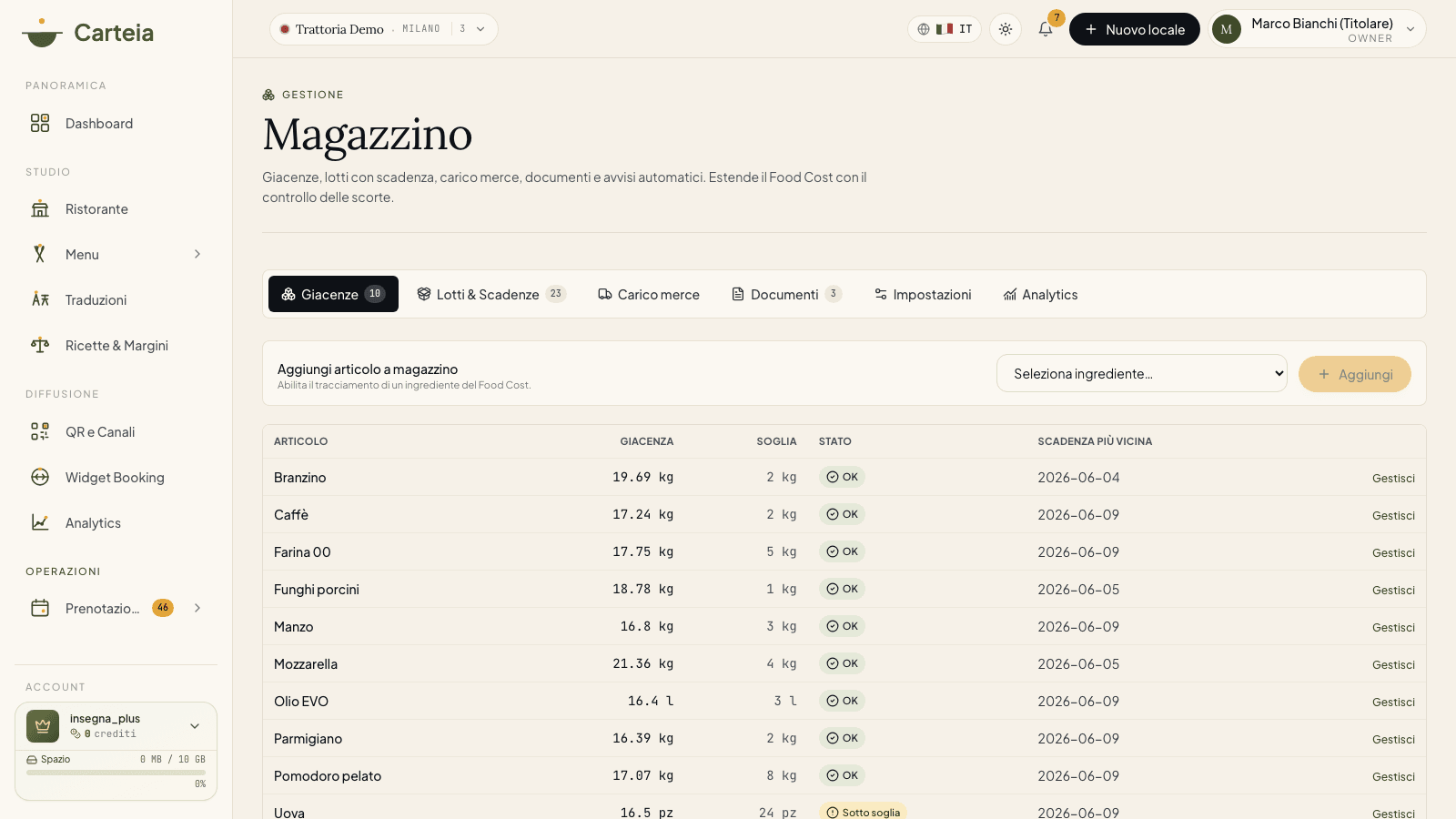
Die erste Ansicht ist die Liste der Artikel, die du ins Lager aufgenommen hast. Für jeden siehst du den aktuellen Bestand, den Nachbestell-Schwellenwert, den Status und das nächste Ablaufdatum.
Der Status ist eine sofortige Ampel:
- OK (grün) — über dem Schwellenwert.
- Unter Schwellenwert (gelb) — der Bestand ist unter den von dir festgelegten Nachbestellpunkt gesunken.
- Aufgebraucht (rot) — Bestand auf null oder darunter.
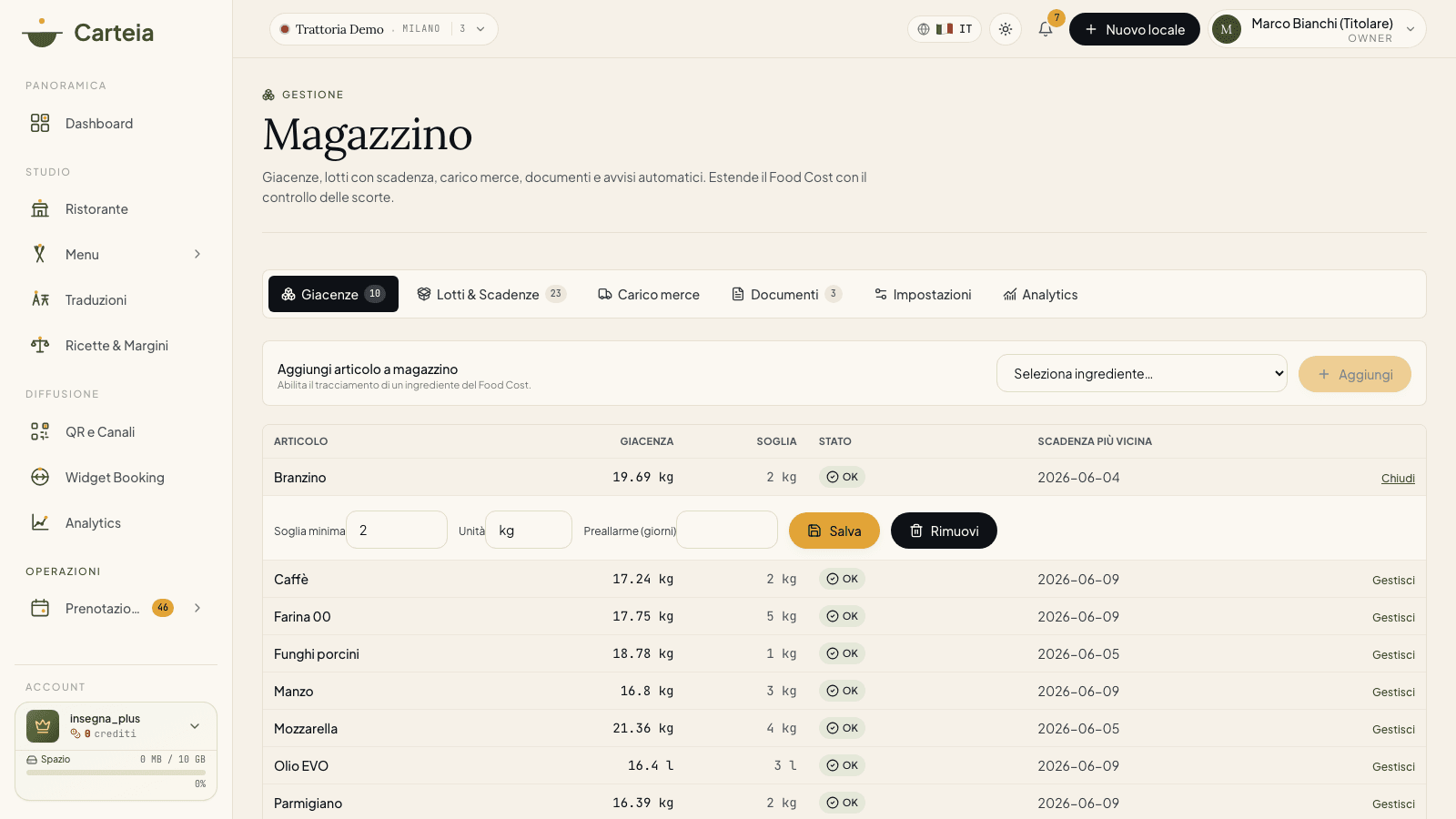
Um einen Artikel ins Lager aufzunehmen, wählst du ihn aus der Liste deiner Wareneinsatz-Zutaten und klickst auf Hinzufügen. Dann legst du mit Verwalten fest:
- Nachbestell-Schwellenwert — unter diesem Wert wird die Warnung für niedrigen Bestand ausgelöst.
- Bestandseinheit — die Einheit, mit der du den Bestand zählst (falls abweichend von der Einkaufseinheit).
- Individuelle Ablauf-Vorwarnung — die Vorlauftage der Warnung für diesen einzelnen Artikel, falls du einen anderen Wert als den allgemeinen willst.
Dasselbe Panel erlaubt dir, einen Artikel aus dem Lager zu entfernen: Er wird nicht mehr verfolgt, bleibt aber im Wareneinsatz.
2. Wareneingang — wenn die Ware ankommt
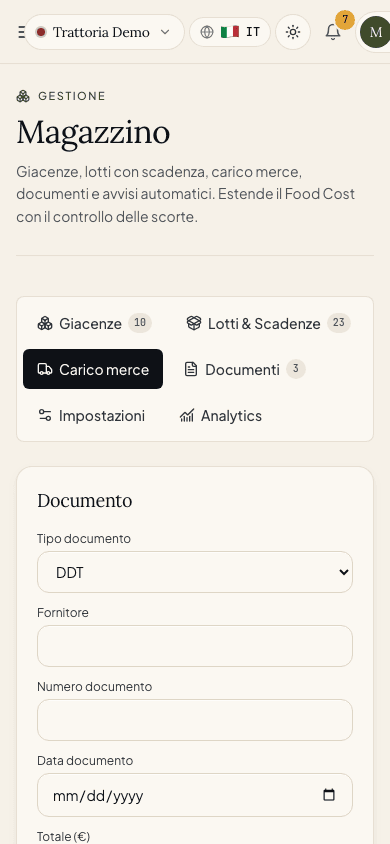
Die Ansicht Wareneingang ist der Ort, an dem du eine Lieferung erfasst. In einem einzigen Vorgang:
Wähle die Belegart (Lieferschein, Rechnung oder Sonstiges) und, falls gewünscht, hänge die Datei des Lieferscheins mit den Lieferantendaten und dem Gesamtbetrag an.
Füge eine Zeile für jede erhaltene Charge hinzu: Artikel, Menge, Einheit, Stückkosten, Ablaufdatum und Chargennummer.
Bestätige: Carteia legt die Chargen an, erfasst den Beleg und vermerkt die Wareneingangsbewegungen.
Ab diesem Moment erscheinen die Chargen in der Ansicht Ablaufdaten und der Bestand der Artikel steigt. Der angehängte Beleg bleibt in der Ansicht Belege archiviert.
3. Chargen & Ablaufdaten — die Ware nach Dringlichkeit sortiert
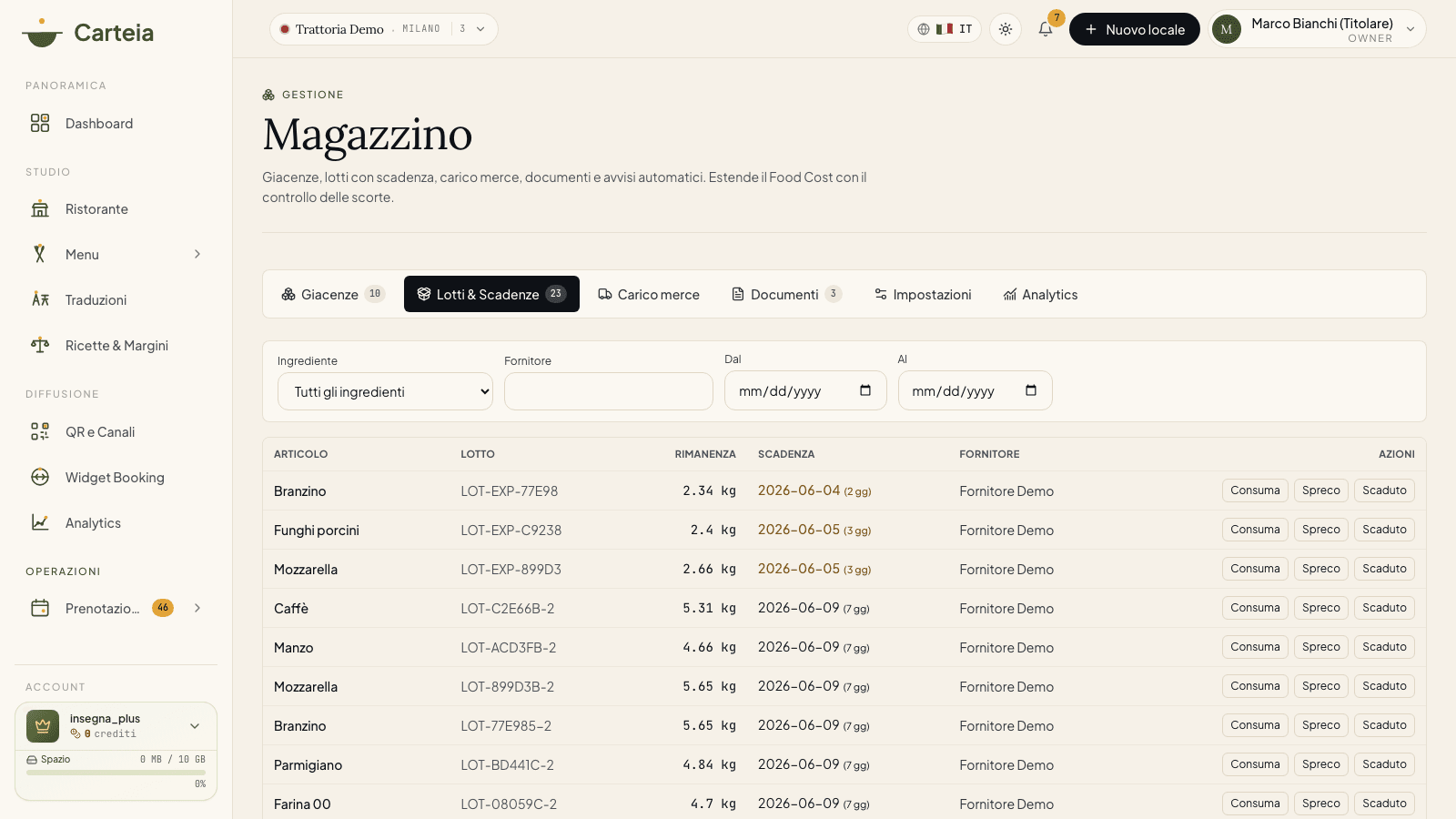
Hier siehst du alle aktiven Chargen (die mit Restbestand), sortier- und filterbar nach Artikel, Lieferant und Ablaufzeitraum. Die Spalte Ablaufdatum hebt die bald ablaufenden Chargen gelb und die bereits abgelaufenen rot hervor, mit den verbleibenden Tagen.
Für jede Charge erfasst du eine Bewegung mit einem Klick:
- Verbrauchen — in der Küche oder am Tresen verwendete Menge (Bewegung out).
- Verlust — weggeworfene Menge (Bruch, Fehler, Schwund).
- Abgelaufen — entsorgte Menge, weil über dem Datum.
In allen Fällen gibst du die Menge an und, falls gewünscht, einen Grund. Der Restbestand der Charge sinkt sofort; wenn er null erreicht, verschwindet die Charge aus der Liste.
4. Belege — Lieferscheine und Rechnungen an einem Ort
Jeder Beleg, der einem Wareneingang angehängt wird, landet in der Ansicht Belege: Art, Nummer, Datum, Lieferant und Gesamtbetrag. Es ist dein Archiv der Lieferscheine und Einkaufsrechnungen, nützlich für Kontrollen und für die Rückverfolgbarkeit. Die Dateien sind privat: Sie sieht nur, wer Zugang zum Lager des Lokals hat.
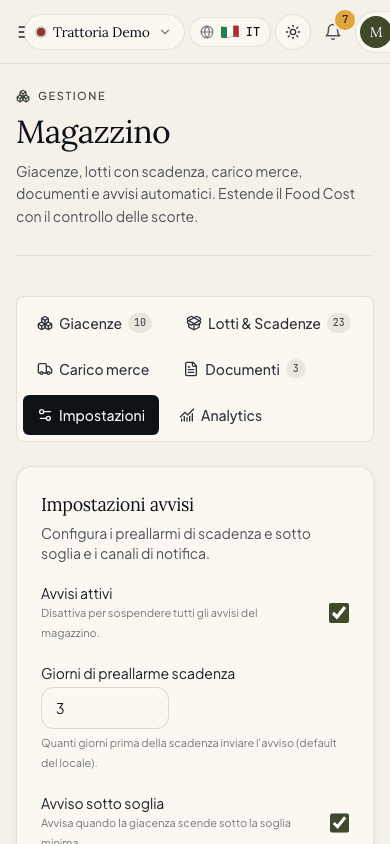
5. Einstellungen — wie und wann wir dich warnen
In der Ansicht Einstellungen legst du das Verhalten der Warnungen fest:
- Aktivieren/deaktivieren des Warnmoduls.
- Vorwarntage für den Ablauf — wie viele Tage im Voraus eine ablaufende Charge gemeldet wird (Standard 3).
- Warnung bei niedrigem Bestand — aktiviert die Meldung, wenn ein Artikel unter den Schwellenwert sinkt.
- Kanäle — im Dashboard, per E-Mail oder beides.
- Zusätzliche Empfänger — bis zu zehn E-Mails zusätzlich zu der des Inhabers (z. B. der Einkaufsverantwortliche).
6. Analytics — wo du verlierst und wo du ausgibst
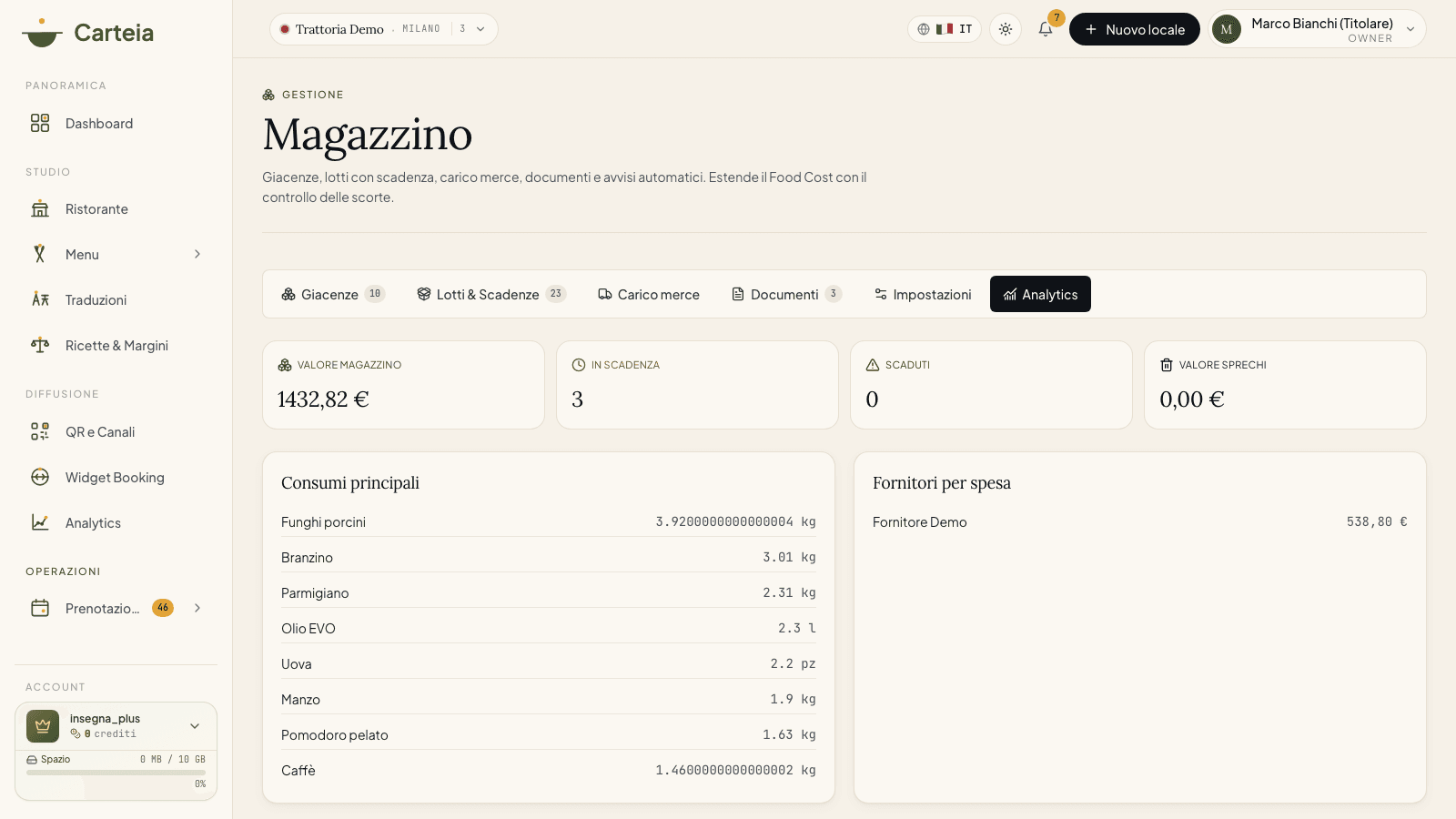
Die letzte Ansicht fasst die Gesundheit des Lagers mit vier Kennzahlen und zwei Ranglisten zusammen:
- Bestandswert — wie viel die Ware, die du hast, in Euro wert ist (Summe aus Restbeständen × Chargenkosten).
- Ablaufend — wie viele Chargen ins Vorwarnfenster fallen.
- Abgelaufen — Chargen über dem Datum, noch mit Restbestand.
- Wert der Verluste — wie viel dich Verlust und Abgelaufenes gekostet haben.
Darunter die meistverbrauchten Artikel (letzte 90 Tage) und die Lieferanten nach Ausgaben, um zu verstehen, wo du Bestellungen und Verhandlungen konzentrieren solltest.
Automatische Warnungen
Eine automatische Prüfung läuft jeden Tag und erzeugt drei Arten von Warnung:
- Ablauf in Kürze — eine Charge tritt ins Vorwarnfenster ein.
- Abgelaufenes Produkt — eine Charge hat das Datum überschritten, hat aber noch Restbestand: Sie fordert dich auf, die Entsorgung zu erfassen.
- Unter Schwellenwert — ein verfolgter Artikel ist unter den Nachbestellpunkt gesunken.
Du erhältst jede Warnung nur einmal (kein Spam: bereits gemeldete Ereignisse wiederholen sich nicht) über die von dir gewählten Kanäle. Die E-Mail geht an den Inhaber und an etwaige zusätzliche Empfänger.
Export — die Daten, wenn du sie brauchst
Über die untere Leiste exportierst du jede Ansicht als CSV, Excel oder PDF, mit Datumsfilter:
| Datensatz | Was er enthält |
|---|---|
| Bewegungen | Alle Wareneingänge, Verbräuche, Verluste und Abgelaufenes |
| Bestände | Verfolgte Artikel, Bestand und Schwellenwert |
| Chargen & Ablaufdaten | Chargen mit Restbestand, Ablaufdatum und Lieferant |
| Belege | Lieferscheine und Rechnungen mit Nummer, Datum und Gesamtbetrag |
| Verluste | Nur Verlust und Abgelaufenes, für die Berechnung der Verluste |
Gut zu wissen
- Der Bestand aktualisiert sich nur über die Bewegungen: Es gibt kein Feld "Menge", das du von Hand korrigierst. Für eine Korrektur machst du eine Bewegung.
- Das Lager bewertet Bestand und Verluste nur, wenn du die Kosten der Chargen eingibst. Ohne Kosten siehst du die Mengen, aber nicht die Euro.
- Artikel und Chargen bleiben an das einzelne Lokal gebunden: In einem Konto mit mehreren Standorten hat jeder Standort sein eigenes, getrenntes Lager.
Nächste Schritte
- Wareneinsatz: Rezepte und Margen — die Zutaten-Stammdaten, von denen das Lager ausgeht
- Mitarbeiter und Team — wer auf das Lager zugreifen kann und mit welcher Rolle
- Tarife und Credits — was der Ristorante-Tarif beinhaltet
Häufig gestellte Fragen
- Muss ich die Zutaten, die ich bereits im Wareneinsatz habe, neu erfassen?
- Nein. Das Lager nutzt dieselben Zutaten wie der Wareneinsatz: Du wählst aus, welche du verfolgen willst, und legst den Nachbestell-Schwellenwert fest. Keine doppelten Stammdaten.
- Wie aktualisiert sich der Bestand?
- Von selbst, ausgehend von den Bewegungen. Wenn du Ware einbuchst, entsteht eine Charge mit ihrem Restbestand; wenn du einen Verbrauch, einen Verlust oder ein abgelaufenes Produkt erfasst, sinkt der Restbestand und der Bestand wird neu berechnet. Es gibt kein Feld, das du von Hand aktualisieren musst.
- Verbraucht das Lager Credits?
- Nein. Alle Vorgänge — Wareneingang, Bewegungen, Warnungen und auch die Exporte als CSV, Excel und PDF — sind im Tarif enthalten.
- Wer aus meinem Team kann es nutzen?
- Es braucht die Rolle Standort-Manager oder Direttore. Staff und Editor sehen das Lager nicht. Der Inhaber hat immer Zugang.
- Wann kommen die Warnungen für Ablauf und niedrigen Bestand?
- Eine automatische Prüfung läuft jeden Tag und warnt dich im Dashboard und per E-Mail gemäß deinen Einstellungen. Das Vorwarnfenster für den Ablauf ist einstellbar (Standard 3 Tage) und lässt sich pro Artikel anpassen.
Versionshistorie
v1.0.02026-06-02— Erste Veröffentlichung des Lager-Moduls: Bestände, Chargen & Ablaufdaten, Wareneingang, Belege, Einstellungen, Analytics, Export und automatische Warnungen.