


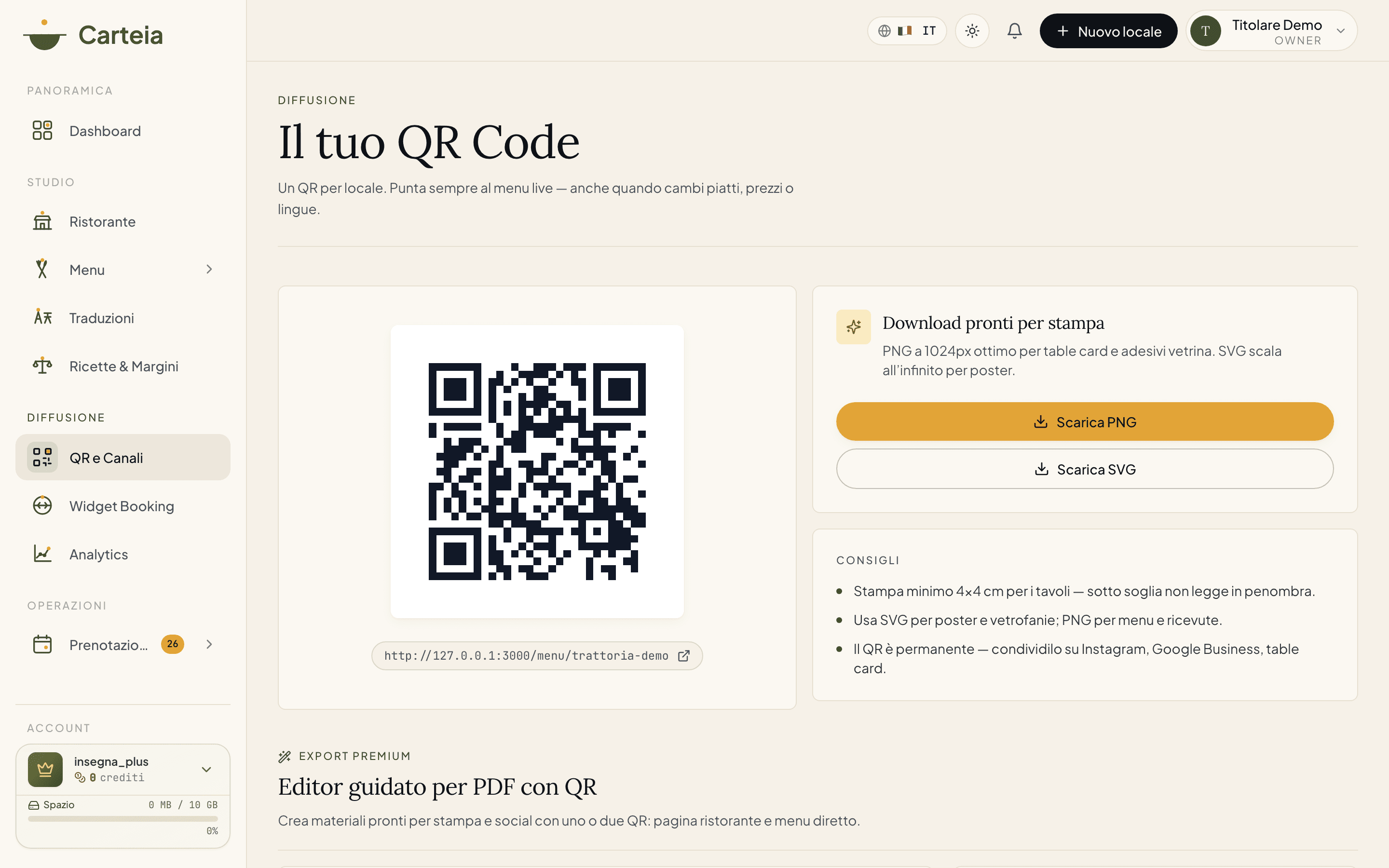

Menü-QR-Code: deinen herunterladen und Druckmaterialien bauen
Auf jedem Tarif, auch Assaggio, lädst du den Menü-QR als PNG und SVG herunter, druckfertig. Ab Bistro wird der geführte PDF-Editor freigeschaltet: in 5 Schritten (Layout, Ziel, Texte, Farben, Hintergrund) baust du markenkonforme Druckmaterialien für Tische, Theke, Schaufenster, Social und Flyer. Auf Assaggio ist das Logo in der Mitte des QR das von Carteia; ab Osteria entfernst du die Carteia-Marke; ab Bistro steht dein eigenes Logo in der Mitte. Der Editor wird mit dem Abo freigeschaltet, nicht mit Credits.
Kurz gesagt
Der QR-Code ist die Brücke zwischen Tisch und Menü: Der Gast hält die Kamera drauf, das Menü öffnet sich im Browser, keine App nötig. Carteia gibt dir den QR auf jedem Tarif, und ab Bistro ein kleines geführtes Studio, um markenkonforme Druckmaterialien in Minuten zu gestalten.
Du hast zwei Ebenen:
- Menü-QR zum Download — auf jedem Tarif, auch Assaggio. PNG und SVG, bereits druckoptimiert.
- Geführter PDF-Editor — ab Bistro. Ein 5-Schritte-Ablauf, der markenkonforme PDFs für Tischaufsteller, Theke, Schaufenster, Social und Flyer liefert.
Warum sich das lohnt: Ein guter QR auf dem Tisch heißt mehr Scans, also mehr Gäste, die das volle Menü, die Gerichtsfotos und die Extras (Weine, Desserts, Events) sehen. Und jeden Scan misst du in den Insights.
Was du auf Assaggio bekommst
Der Tarif Assaggio enthält den Menü-QR und den Download in den zwei meistgenutzten Formaten.
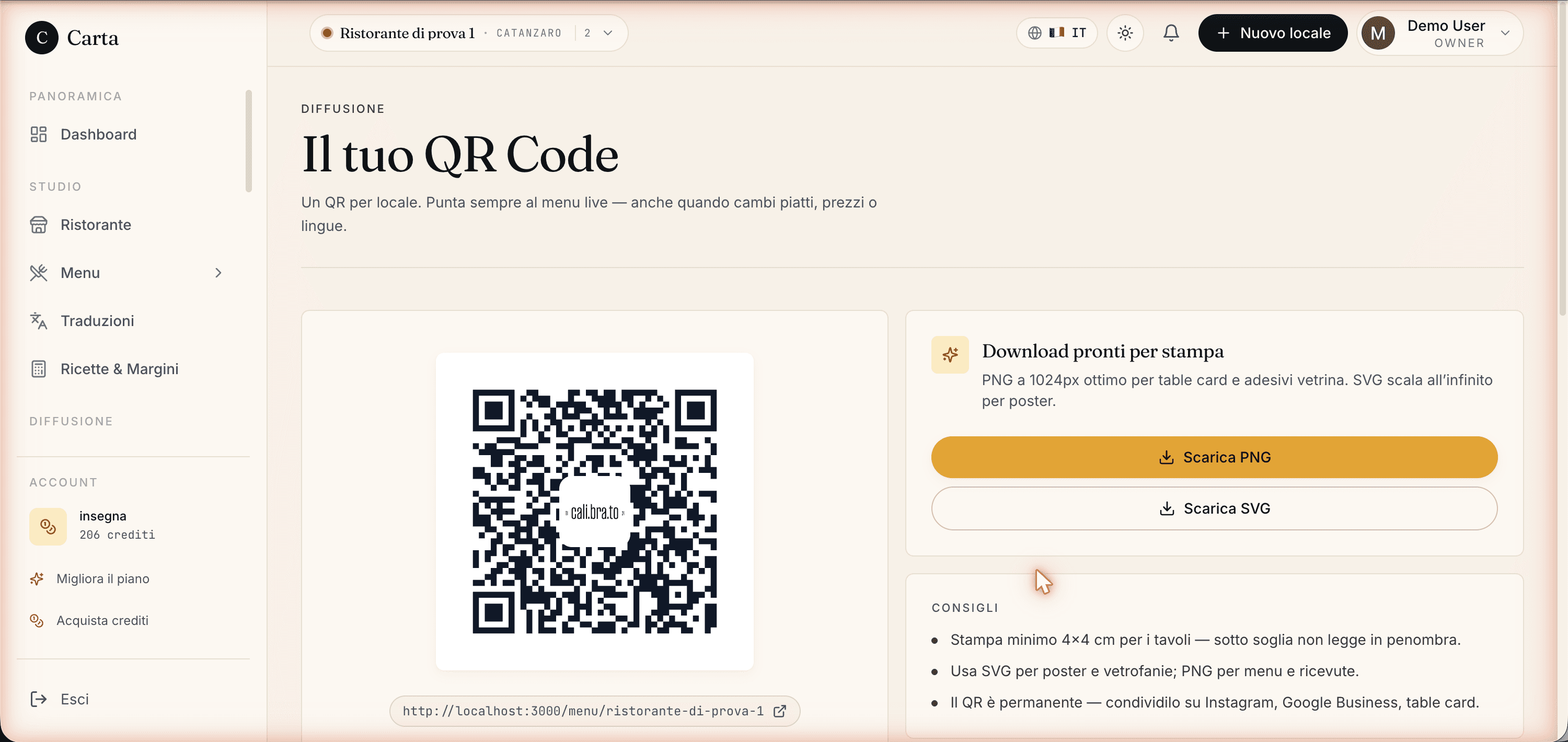
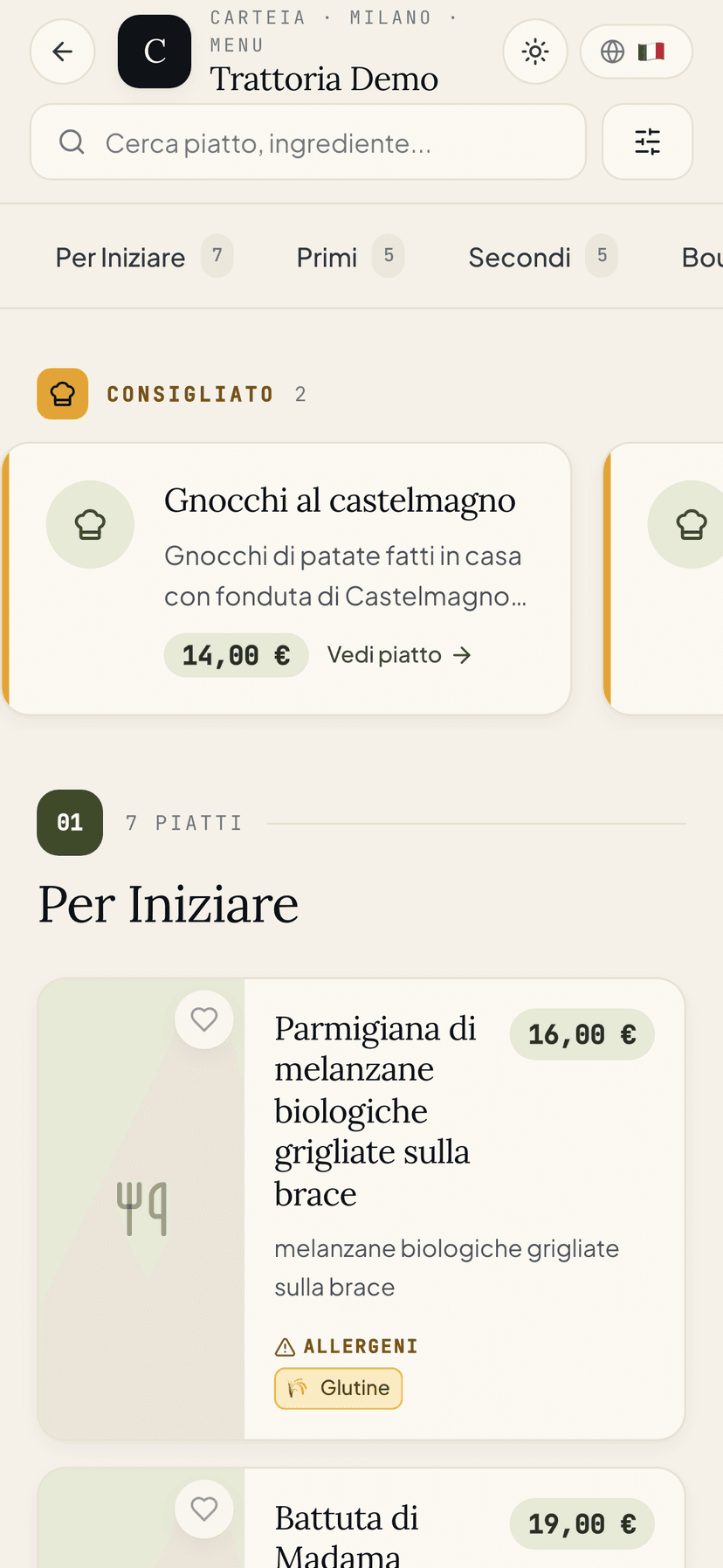
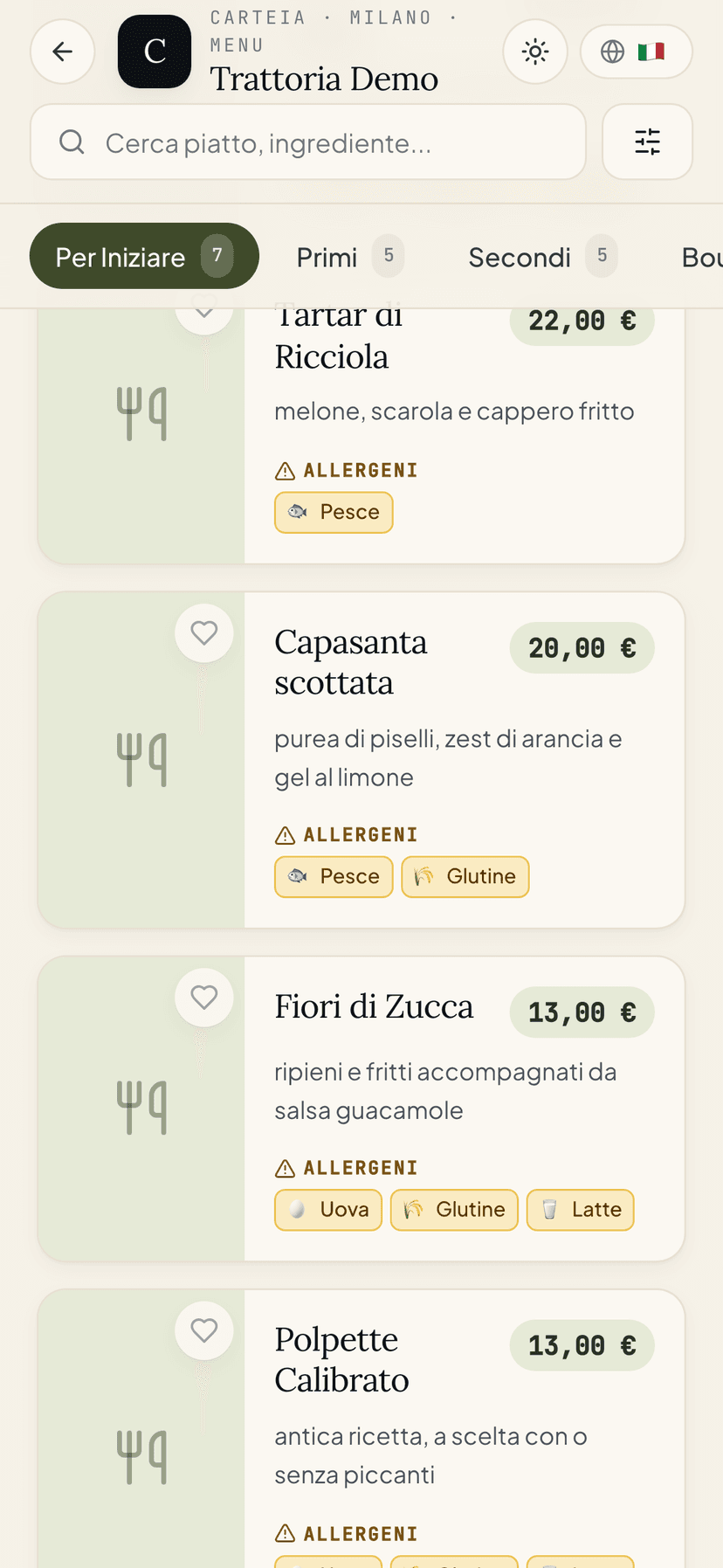
Was du sofort machst:
- Live-Vorschau des QR, mit dem Link zum Menü (ändert sich von selbst, wenn du die Betriebsadresse umbenennst).
PNG herunterladenmit 1024 px — gut für Tischkarten, Aufkleber, Belege, E-Mails.SVG herunterladen(Vektor) — perfekt für große Poster und hochwertigen Druck.- Drucktipps im Seitenbereich: Mindestgröße, Material, wo platzieren.
Was auf Assaggio gesperrt ist:
- Das Carteia-Logo steht in der Mitte des QR: Du kannst es nicht durch deins ersetzen.
- Der geführte PDF-Editor ist nicht aktiv: Du siehst den Button, der zu einem höheren Tarif einlädt.
- QRs pro Tisch (ein eigener QR je Tisch) kommen ab Ristorante.
Der geführte PDF-Editor (ab Osteria)
Auf einem bezahlten Tarif erhältst du unter dem QR den geführten PDF-Editor mit QR: ein 5-Schritte-Ablauf, der markenkonforme Druckmaterialien baut. Jede Änderung erscheint sofort in der Vorschau rechts; am Ende lädst du ein druckfertiges PDF herunter.
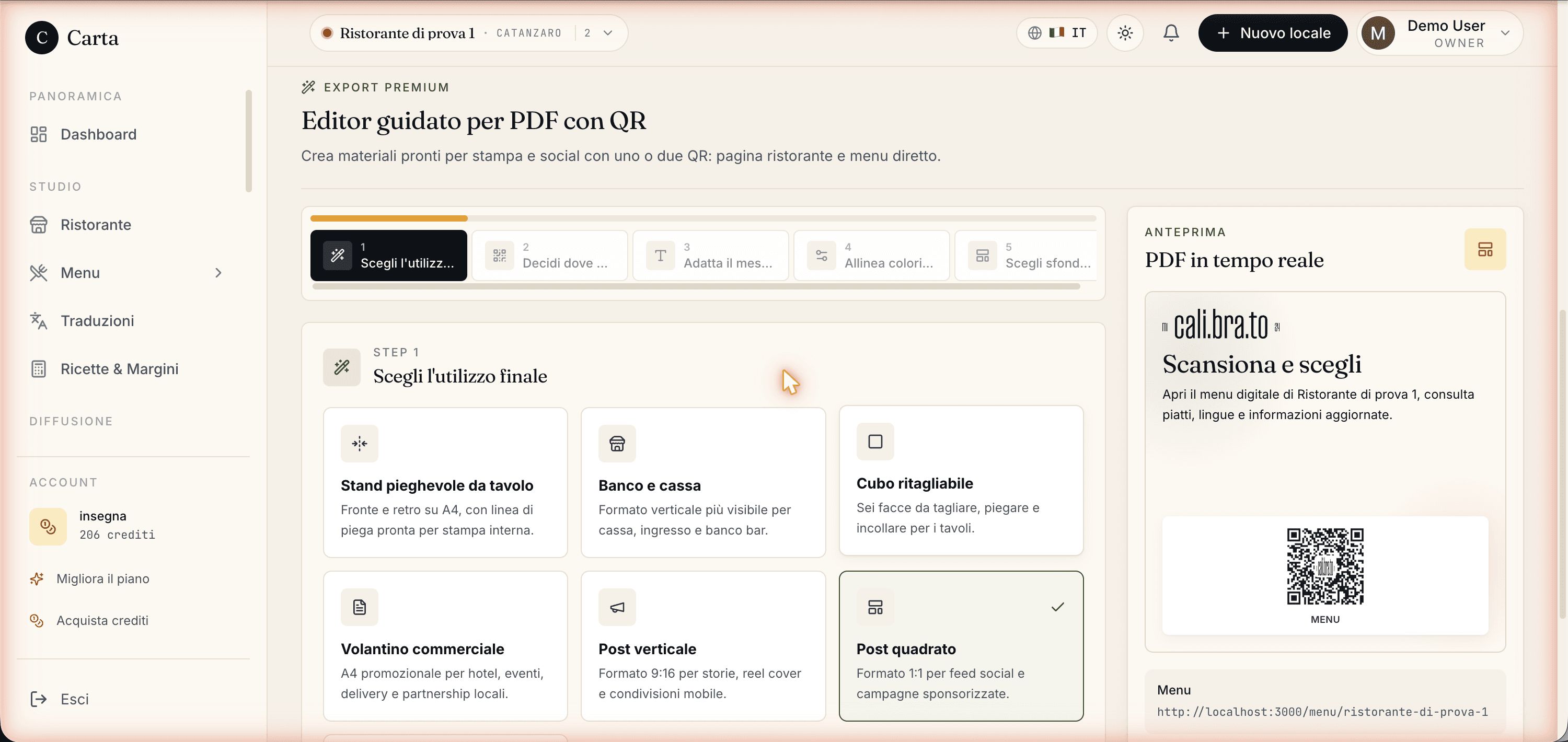
Schritt 1 — Wähle den Zweck (Layout)
Die 7 Layouts sind für die häufigsten Druckkontexte eines Betriebs voreingestellt. Wählst du nach dem physischen Träger, startest du mit den richtigen Proportionen und Rändern für den Druck.
| Layout | Wann nutzen | Format |
|---|---|---|
| Tischaufsteller | Tische im Service, Vorder-/Rückseite | 4:3 |
| Thekenaufsteller | Theke, hochkant, im Stehen lesbar | 3:4 |
| Schneidewürfel | Sechs Flächen zum Schneiden und Falten | 1:1 |
| Flyer | Aktionen, Verteilung, Briefkästen | 3:4 |
| Hochformat-Post | Instagram-/TikTok-Storys | 9:16 |
| Quadrat-Post | Social-Feed | 1:1 |
| Fensteraufkleber | Schaufenster oder Tür, großer klarer QR | 5:7 |
Schritt 2 — Lege fest, wohin die QRs führen (Ziel)
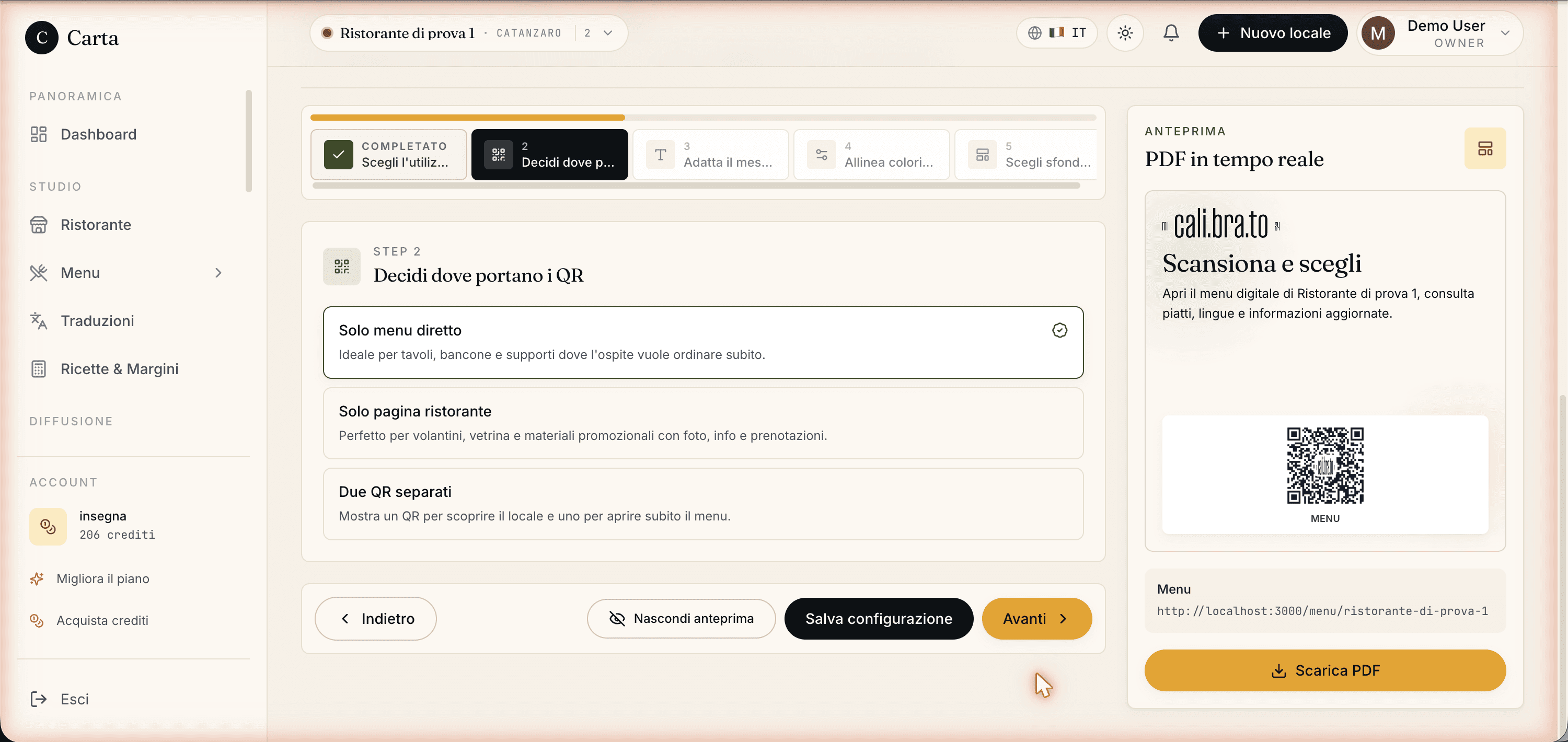
Drei Ziele:
- Nur Menü — der QR führt direkt zum Menü. Ideal für Tische, Theke, Materialien, wo der Gast sofort bestellen oder stöbern will.
- Nur Betriebsseite — der QR führt zur Schauseite des Betriebs, mit Fotos, Infos, Karte, Events und Reservierungen. Ideal für Flyer, Schaufenster, Werbematerial.
- Zwei getrennte QR — beide QRs landen auf dem Material (einer für die Betriebsseite, einer fürs Menü), klar beschriftet. Praktisch, wenn dasselbe Material sowohl Entdecker als auch sitzende Gäste bedienen soll.
Schritt 3 — Schreibe die Texte (Copy)
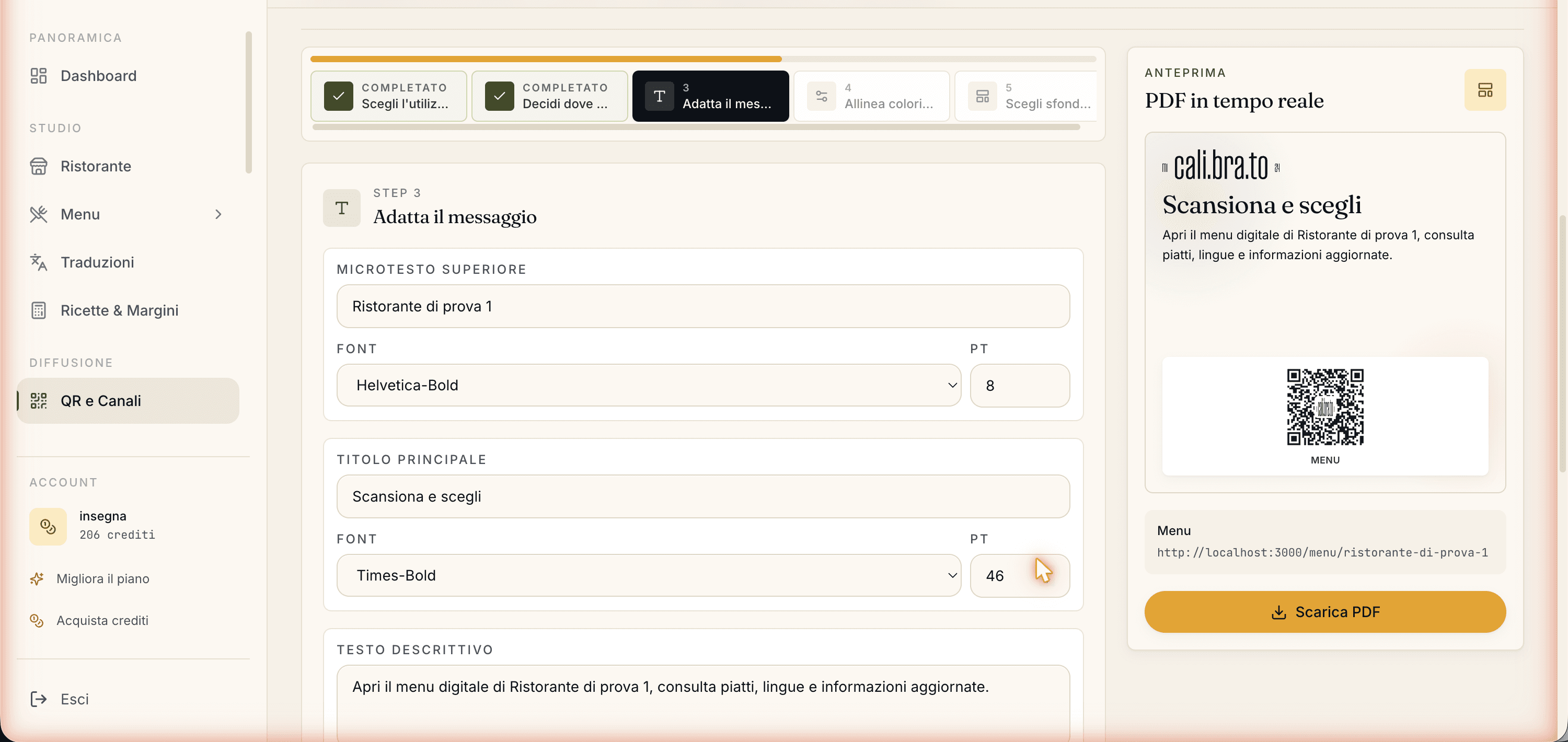
Die Felder ändern sich je nach gewähltem Layout. Pro Feld wählst du die Schriftart (sieben Optionen aus Helvetica, Times und Courier) und die Größe, damit du zu deinen anderen gedruckten Materialien passt:
- Microtext oben — die kleine Zeile über der Überschrift, kurz (z. B. „Reservieren · Menü · Carteia“).
- Überschrift — die Hauptbotschaft (z. B. „Scannen und wählen“).
- Beschreibungstext — ein Satz, der erklärt, was der Gast im Menü findet.
- Hinweis — eine Service-Info (z. B. „Gratis-WLAN“; nicht bei Social- und Fensteraufkleber-Layouts).
- QR-Beschriftungen — der Text unter jedem QR („Menü“, „Restaurant“); erscheint je nach Layout und gewähltem Ziel.
- Fußzeile — der Abschluss (z. B. Betriebsname, Website).
- Würfel: obere Fläche / untere Fläche — nur beim Schneidewürfel-Layout, die Texte der zwei freien Flächen.
Schritt 4 — Farben und Details einstellen (Stil)
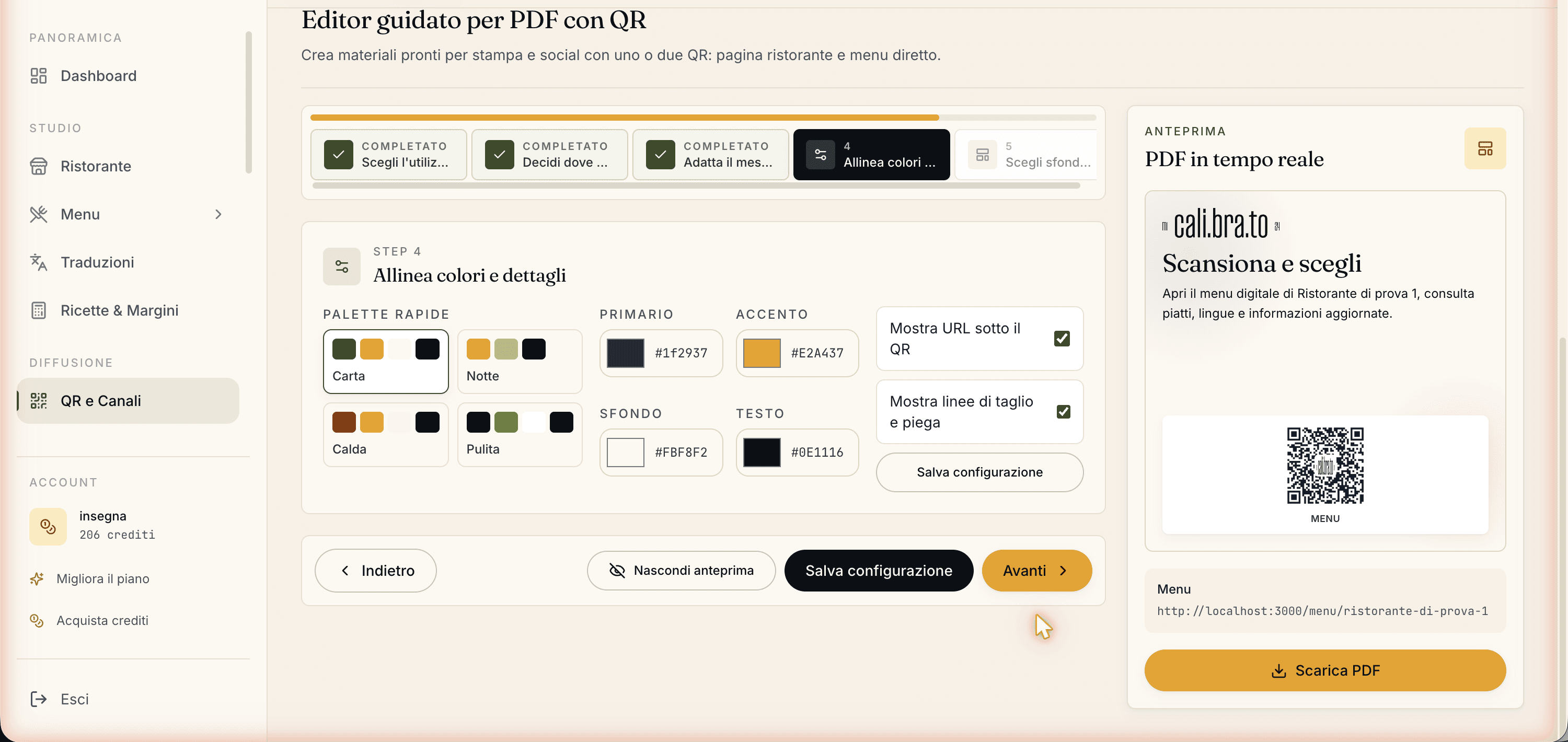
- Vier fertige Paletten: Carteia (Olive und Ocker der Marke), Nacht (dunkler Hintergrund), Warm (Terrakotta), Klar (Schwarz-Weiß, hoher Kontrast).
- Vier anpassbare Farben: Primär, Akzent, Hintergrund, Text. Eine Palette anpassen oder selbst eine bauen. Jede Farbe nimmt einen Hex-Code an (z. B.
#1F2937). URL unter dem QR zeigen— an oder aus: druckt oder verbirgt den lesbaren Link unter dem QR. Nützlich auf Flyern, damit Nicht-Scanner ihn tippen können.Schnitt- und Faltlinien zeigen— druckt die Hilfslinien zum Schneiden und Falten (nützlich für Aufsteller, Würfel, gefalteten Flyer). Für den Proof an, für den Enddruck aus.Konfiguration speichern— speichert alles am Betrieb. Beim nächsten Öffnen sind Layout, Texte, Farben und Hintergrund bereit.
Schritt 5 — Hintergrund und Textur wählen
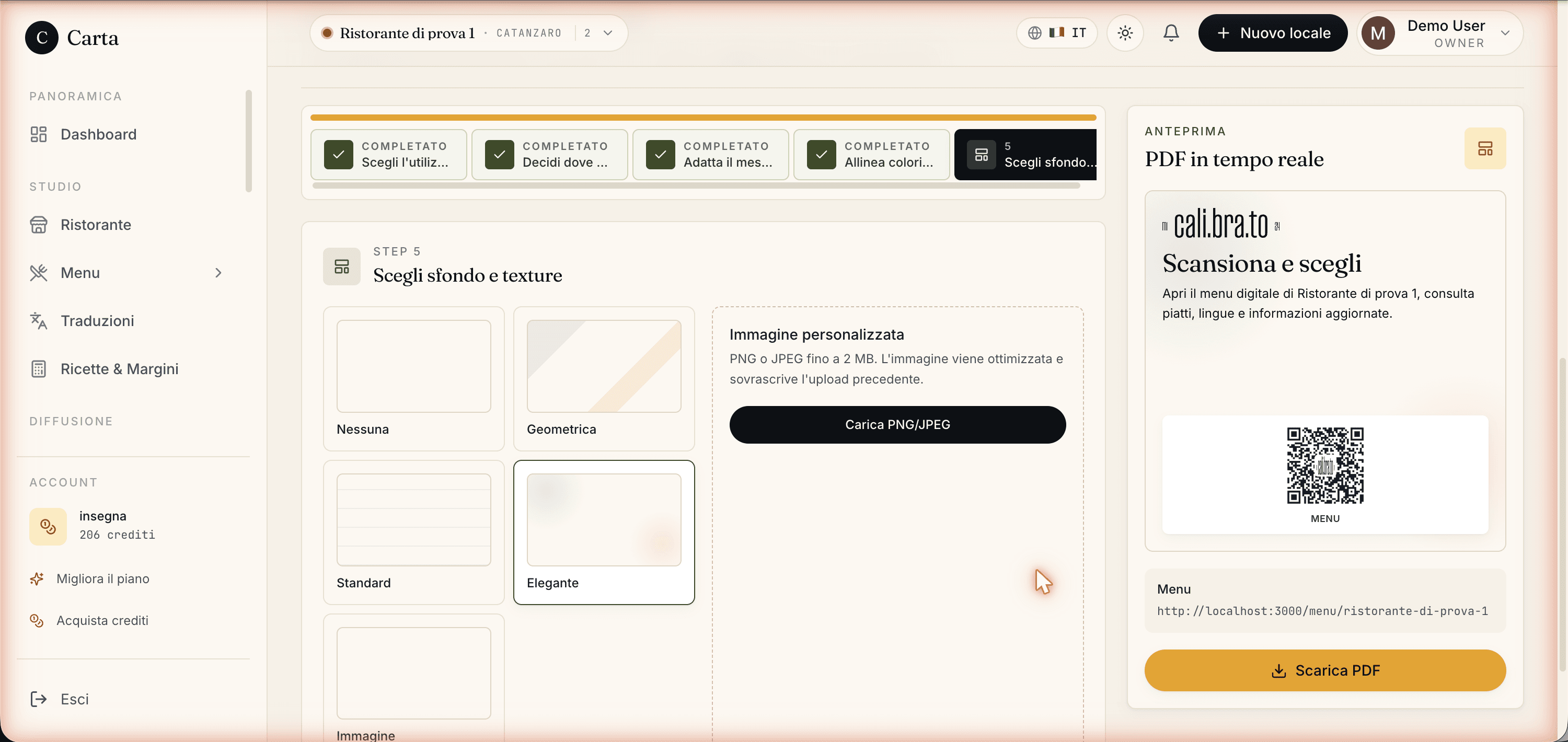
Fünf Optionen:
- Keiner — eine Vollfläche in der Hintergrundfarbe aus Schritt 4.
- Geometrisch — eine dezente geometrische Textur, gut für schlichte Materialien.
- Standard — die klassische Carteia-Textur, neutral.
- Elegant — eine feine dekorative Textur, für Fine Dining und besondere Anlässe.
- Bild — lade ein PNG oder JPEG bis 2 MB hoch. Es wird optimiert und ersetzt das vorherige.
Was du am Ende herunterlädst
Klicke auf Fertig/Herunterladen und du erhältst ein druckfertiges PDF im richtigen Format für das gewählte Layout. Die Konfiguration bleibt am Betrieb gespeichert: Beim nächsten Öffnen ist alles da.
Ein eigener QR für jeden Tisch
Verfügbar ab: Ristorante, mit dem Modul Räume und Tische.
- Jeder Tisch hat einen eindeutigen QR mit seiner Kennung (z. B.
?table=12). - Scans werden mit der Tischnummer erfasst: praktisch für Statistiken und für die Tischbestellung, wo sie aktiv ist.
- Die Daten pro Tisch (Durchschnittszeit, meistgesehene Gerichte, Umwandlung in Reservierung) findest du in den Insights.
Tarifvergleich
| Funktion | Assaggio | Osteria | Bistro | Ristorante | Insegna | Insegna Plus |
|---|---|---|---|---|---|---|
| PNG herunterladen | Ja | Ja | Ja | Ja | Ja | Ja |
| SVG herunterladen | Ja | Ja | Ja | Ja | Ja | Ja |
| Carteia-Marke vom QR entfernt | Nein | Ja | Ja | Ja | Ja | Ja |
| Dein Betriebslogo in der QR-Mitte | Nein | Ja | Ja | Ja | Ja | Ja |
| Geführter PDF-Editor (7 Layouts) | Nein | Ja | Ja | Ja | Ja | Ja |
| 4 Paletten + Farben + 7 Schriften | Nein | Ja | Ja | Ja | Ja | Ja |
| 5 Hintergründe + Bild-Upload | Nein | Ja | Ja | Ja | Ja | Ja |
| Gespeicherte Konfiguration | Nein | Ja | Ja | Ja | Ja | Ja |
| Ein eigener QR je Tisch | Nein | Nein | Nein | Ja | Ja | Ja |
| Statistik pro Tisch | Nein | Nein | Nein | Ja | Ja | Ja |
Drucktipps
- Mindestgröße des QR auf dem Tisch: 30×30 mm. Kleiner, und ältere Handys tun sich bei wenig Licht schwer.
- Weißer Rand um den QR: lass mindestens ein paar Millimeter frei (etwa 5 mm bei normalem Druck).
- Mattes Material, nicht glänzend: Reflexe auf dem Handy ruinieren den Scan.
- Position: in Reichweite eines sitzenden Gastes, nicht mitten zwischen den Tellern.
- Mit mehreren Handys testen: Scanne den Proof mit drei verschiedenen Handys (einem iPhone, einem aktuellen Android, einem günstigen Android) vor dem Auflagendruck. Ist das Logo in der Mitte zu groß oder der Kontrast zu niedrig, wird der QR unlesbar.
Verwandte Funktionen
- Insights & Statistik — miss die QR-Scans pro Betrieb und pro Tisch.
- Räume und Tische — Tischverwaltung und eindeutige QRs pro Tisch.
- Tarife und Credits — was jeder Tarif enthält.
- Menü veröffentlichen — der QR zeigt auf das veröffentlichte Menü: veröffentliche es zuerst.
Häufig gestellte Fragen
- Wenn ich Gerichte oder Preise ändere, muss ich den QR neu drucken?
- Nein. Der QR zeigt immer auf dein aktives Menü: Ändere Gerichte, Preise oder Sprachen, der QR bleibt gleich. Selbst wenn du das Menü zu Saisonbeginn schließt und wieder öffnest, funktioniert der gedruckte QR weiter.
- Was lade ich auf Assaggio konkret herunter?
- Den Menü-QR als PNG und SVG, druckfertig oder digital nutzbar. In der Mitte steht das Carteia-Logo. Ab Osteria verschwindet die Marke, ab Bistro setzt du dein eigenes Logo in die Mitte und der geführte PDF-Editor wird aktiv.
- Kann ich den geführten Editor mit Credits kaufen?
- Nein. Es ist eine Tariffunktion: Du schaltest ihn frei, indem du auf Osteria oder höher wechselst. Credits sind für anderes da (Menü-PDF-Export, KI, Übersetzungen), nicht zum Freischalten des QR-Editors.
- Kann ich für jeden Tisch einen eigenen QR haben?
- Ja, ab dem Tarif Ristorante mit dem Modul Räume und Tische: Jeder QR trägt seine Tischnummer, praktisch für Statistiken und für die Tischbestellung, wo sie aktiv ist.
Versionshistorie
v4.0.02026-05-29— Tarife Osteria und Insegna Plus ergänzt; klargestellt, dass die Carteia-Marke schon ab Osteria entfällt, während dein Logo in der Mitte ab Bistro kommt. Lockerer, nutzenorientierter Ton. Vergleichstabelle mit 6 Tarifen.v3.0.02026-05-22— Vollständige Überarbeitung: geführter PDF-Editor Schritt für Schritt mit einem Screenshot pro Schritt. Schritt 2 (Nur Menü / Nur Betriebsseite / Zwei getrennte QR), Schritt 4 (Paletten Carteia/Nacht/Warm/Klar + anpassbare Farben), Schritt 5 (Keiner/Geometrisch/Standard/Elegant/Bild).v2.0.02026-05-20— QR Studio mit 7 PDF-Layouts, 4 Paletten, 5-Schritte-Assistent ergänzt.v1.0.02025-11-10— Erste Veröffentlichung.