



Räume und Tische: die Bereiche des Lokals und die Gedecke pro Schicht
Die Seite Räume und Tische ist der Ort, an dem du die Bereiche deines Lokals beschreibst (Tisch, Séparée, Terrasse, Außenbereich, Privé) mit Typ, Maximalkapazität und Foto, und an dem du festlegst, wie viele Gedecke du pro Zeitfenster annimmst. Carteia prüft, dass Fenster deine echten Plätze nicht überschreiten und in den Öffnungszeiten liegen, und du kannst dasselbe Fenster auf mehrere Tage gleichzeitig anwenden. In Tarifen mit Advanced Booking (ab Ristorante) treibt diese Einrichtung die automatische Verfügbarkeitskontrolle und den Raumplan des Tisch-Managers an.
Warum es sich lohnt
Wenn du willst, dass der Gast bucht, ohne dass du jedes Mal prüfen musst „habe ich noch Platz?“, fängst du hier an. Unter Räume und Tische beschreibst du die Bereiche deines Lokals und sagst, wie viele Gedecke du pro Zeitfenster annimmst. Ab da weiß Carteia genau, was buchbar ist, und zeigt dem Gast ab Ristorante nur die wirklich freien Zeiten.
Du findest sie unter Dashboard → Räume und Tische. Sie ist in allen Tarifen mit Reservierungen zugänglich: Auch mit einfachen Anfragen lässt das Deklarieren mehrerer Räume den Gast wählen, wo er sitzt.
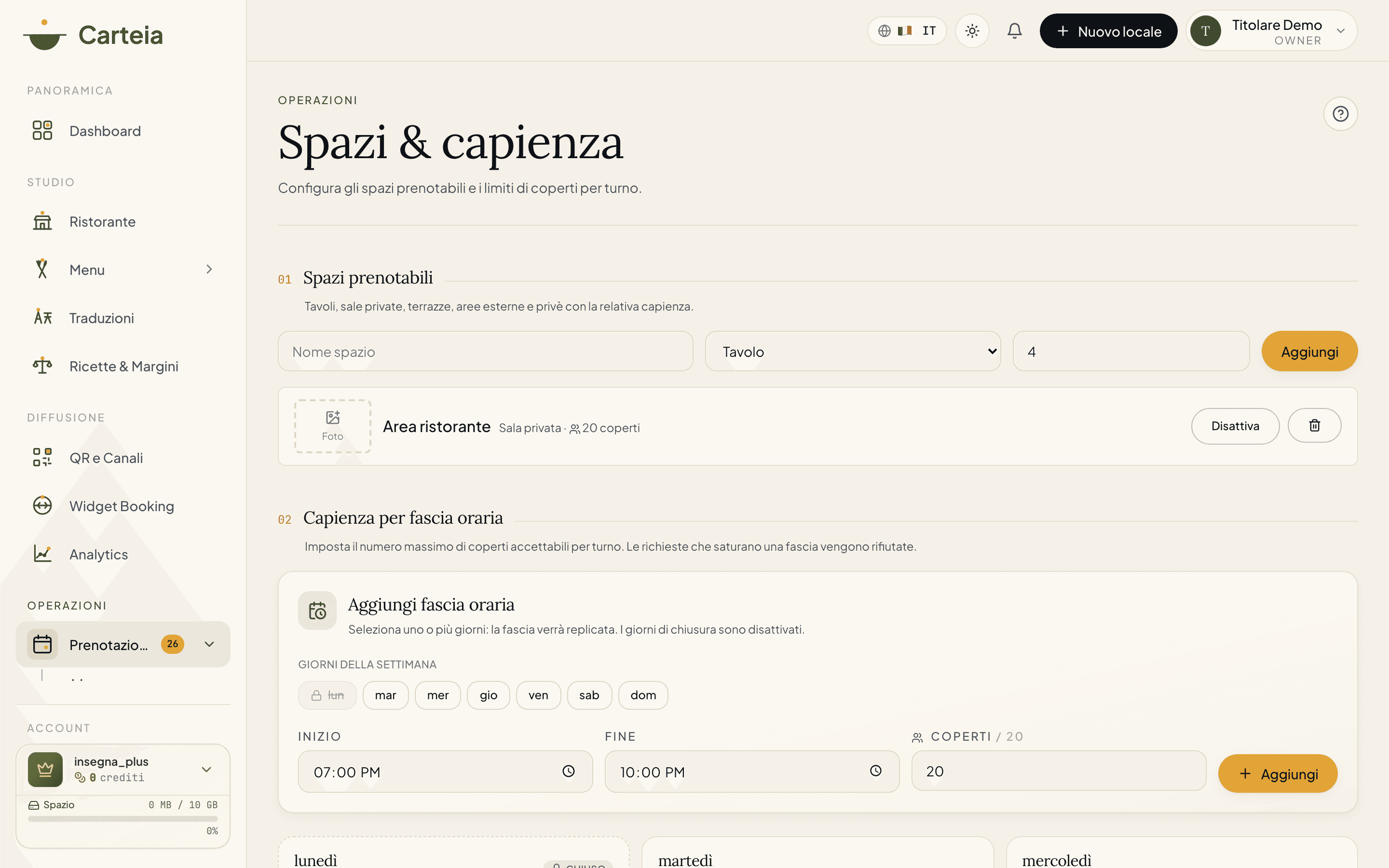
Die buchbaren Bereiche
Füge für jeden Bereich, den du buchbar machen willst, eine Zeile hinzu. Für jeden wählst du:
- Name — wie du ihn nennst (zum Beispiel Hauptsaal, Sommerterrasse, Séparée 8 Gedecke).
- Typ — aus fünf: Tisch, Séparée, Terrasse, Außenbereich, Privé.
- Maximale Gedecke — wie viele Personen hineinpassen (1 bis 1000).
- Foto (optional) — ein Bild des Bereichs, das der Gast auf der öffentlichen Karte beim Wählen des Platzes sieht.
Jeder Bereich hat einen Schalter aktiv / deaktiviert: Ein deaktivierter Bereich nimmt keine Reservierungen an, bleibt aber im Archiv, bereit zur Reaktivierung (praktisch für die Terrasse, die du nur im Sommer öffnest).
Die Kapazität pro Zeitfenster
Für jeden Wochentag definierst du ein oder mehrere Zeitfenster mit der maximalen Gedeckzahl, die du annimmst.
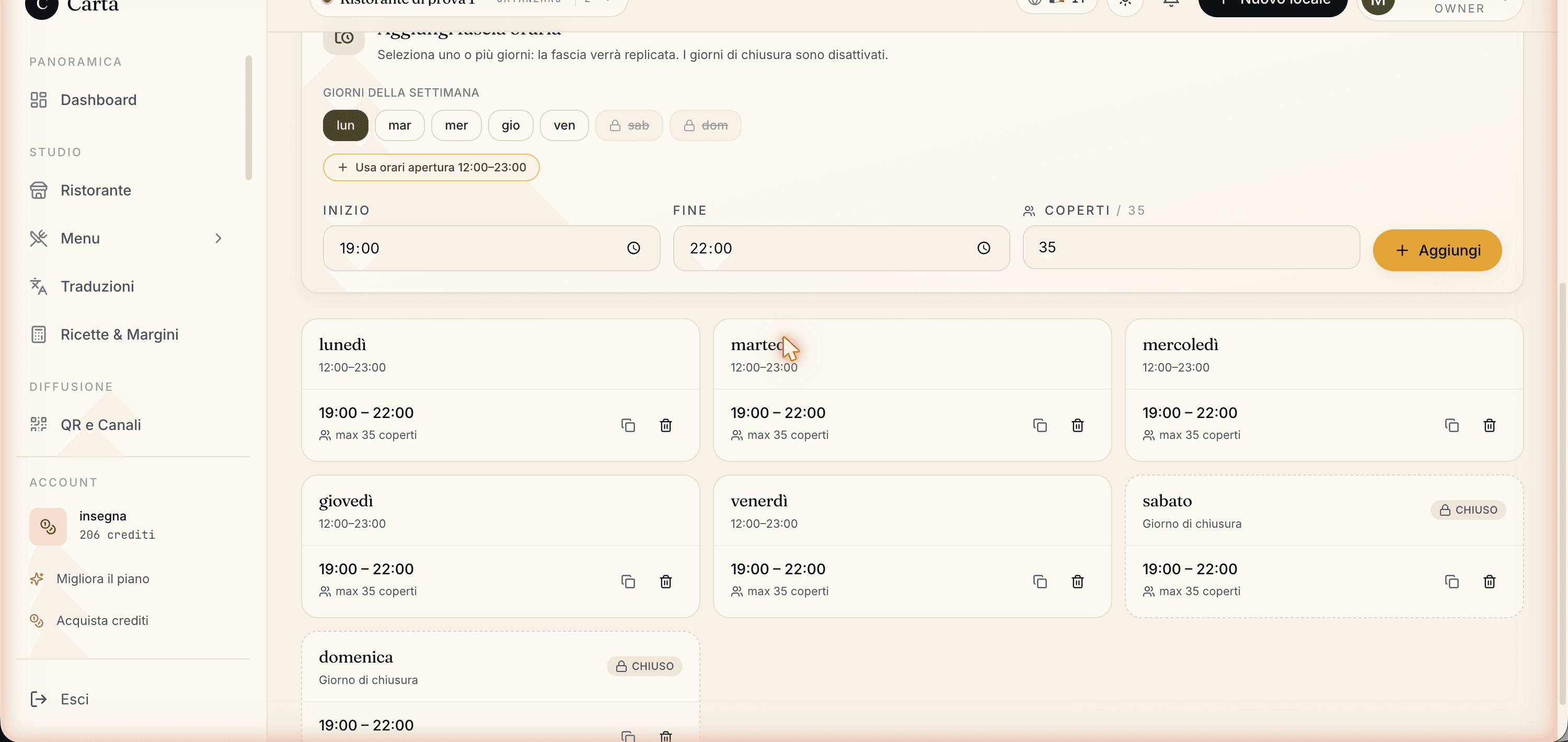
Wähle die Tage, auf die das Fenster angewendet wird (Tage durch Anklicken auswählen; Schließtage erscheinen mit Schloss).
Lege Start- und Endzeit fest (zum Beispiel 19:00–22:00 für das Abendessen).
Lege die maximalen Gedecke im Fenster fest (zum Beispiel 35).
Klicke auf
Hinzufügen. Das Fenster erscheint in den Karten der gewählten Tage.
Carteia kontrolliert für dich
Während du ein Fenster erstellst, blockiert das System Konfigurationen ohne Sinn, damit du keine Plätze versprichst, die du nicht hast:
- Fenster über der Gesamtkapazität der aktiven Räume → abgelehnt.
- Fenster an einem Schließtag → abgelehnt.
- Fenster außerhalb der Öffnungszeiten → abgelehnt.
- Vor dem Erstellen von Fenstern ist mindestens ein aktiver Raum nötig.
Wendest du dasselbe Fenster auf mehrere Tage an und einige sind geschlossen oder außerhalb der Zeiten, erstellt Carteia die Fenster an den gültigen Tagen und meldet dir die übersprungenen.
Was sich von Tarif zu Tarif ändert
| Funktion | Alle Tarife (mit Reservierungen) | Ab Ristorante |
|---|---|---|
| Räume und Bereiche anlegen (unbegrenzt) | Ja | Ja |
| Zeitfenster mit Kapazität definieren | Ja | Ja |
| Validierung gegen Öffnungszeiten | Ja | Ja |
| Dasselbe Fenster auf mehrere Tage | Ja | Ja |
| Foto pro Raum | Ja | Ja |
| Automatische Verfügbarkeitskontrolle für den Gast | Nein | Ja |
| Automatische Doppelbuchungssperre pro Raum und Schicht | Nein | Ja |
| Raumplan (Tisch-Manager) | Nein | Ja |
| Auslastungsstatistiken pro Schicht | Nein | Ja |
Wie es mit dem Rest zusammenpasst
Unter Räume und Tische fügst du die Bereiche hinzu (Name, Typ, Gedecke, Foto).
Du definierst die Zeitfenster mit dem Mehrtages-Selektor.
In Tarifen mit Advanced Booking (ab Ristorante) aktivierst du die Reservierungen über die Reservierungseinstellungen.
Das öffentliche Formular zeigt nur die wirklich verfügbaren Zeiten und Räume, und im Tisch-Manager zeichnest du den Plan und ordnest die Tische zu.
Verwandte Funktionen
- Reservierungen — Übersicht — die zwei Stufen und die Liste.
- Advanced Booking — die automatische Verfügbarkeitskontrolle, die diese Räume nutzt.
- Tisch-Manager — der Raumplan, der von den hier konfigurierten Bereichen ausgeht.
- QR pro Tisch — die QR-Codes der Karte.
- Insights und Analytics — die Auslastung pro Schicht in der Reservierungs-Intelligenz.
Häufig gestellte Fragen
- Muss ich Räume einrichten, wenn ich nur einfache Tischanfragen nutze?
- Nein, das kannst du überspringen: Räume und Kapazität dienen der automatischen Kontrolle des Advanced Booking. Mehrere deklarierte Räume lassen den Gast aber auch bei einfachen Anfragen wählen, wo er sitzt.
- Was passiert, wenn ich ein Fenster über meine Plätze hinaus festlege?
- Carteia lehnt es ab: Ein Fenster darf die Gesamtkapazität deiner aktiven Räume nicht überschreiten. So nimmst du nie mehr Gedecke an, als du wirklich hast.
- Kann ich dasselbe Fenster auf mehrere Tage gleichzeitig setzen?
- Ja. Die Tagesauswahl erlaubt Mehrfachauswahl: Du legst ein Fenster fest und wendest es mit einem Klick auf alle gewünschten Tage an. Schließtage erscheinen mit einem Schloss.
- Was passiert an Schließtagen?
- Ist ein Tag in den Öffnungszeiten geschlossen, kannst du dort kein Fenster anlegen und es wird keine Reservierung angenommen.
- Kann ich den Räumen ein Foto hinzufügen?
- Ja, jeder Bereich kann ein eigenes Foto haben, das auch auf der öffentlichen Karte angezeigt wird, wenn der Gast wählt, wo er sitzt.
Versionshistorie
v3.0.02026-05-29— Neufassung und Korrekturen: nicht belegbare Aussagen zu Statistiken pro Tisch entfernt. 5 echte Bereichstypen, Foto pro Raum, Fenster-Validierung. Klargestellt, dass die Seite in allen Tarifen mit Reservierungen zugänglich ist, die automatische Kontrolle aber ab Ristorante.v2.0.02026-05-20— Ergänzt: Validierung gegen Öffnungszeiten, Mehrtages-Erstellung, Advanced-Booking-Integration.