



PDF-Export der Speisekarte
Verwandle deine digitale Karte mit ein paar Klicks in ein gepflegtes PDF — mit einem geführten Assistenten in 9 Schritten und einer Vorschau, die immer im Blick ist. Wähle Format (A4, A4 quer, US Letter, A5, quadratisch), Thema, Schriften, Farben, Logo, QR und Sprache. Jeder Export kostet 2 Credits, aber erst wenn die im Monat enthaltenen Exporte aufgebraucht sind: Assaggio 1, Osteria 3, Bistro 15, Ristorante 50, Insegna 150, Insegna Plus 250. Bei Assaggio bleibt das Carteia-Zeichen; ab Osteria verschwindet es.
Auf einen Blick
Carteia ist digital first, aber die gedruckte Karte auf dem Tisch zählt weiterhin: fürs Dinner mit Reservierung, die Terrasse, das Schaufenster, den Gast, der gern blättert. Mit dem PDF-Export verwandelst du die Karte, die du schon im Dashboard hast, in ein gepflegtes Dokument — fertig zum Drucken zu Hause oder für die Druckerei. Kein Neusetzen mehr von Hand bei jeder Preisänderung: digitale Karte aktualisieren, neu exportieren, und das PDF stimmt wieder.
Das Beste: Es ist geführt. Ein Assistent in 9 Schritten begleitet dich vom Papierformat bis zum Download — mit einer immer sichtbaren Vorschau, die sich beim Auswählen aktualisiert.
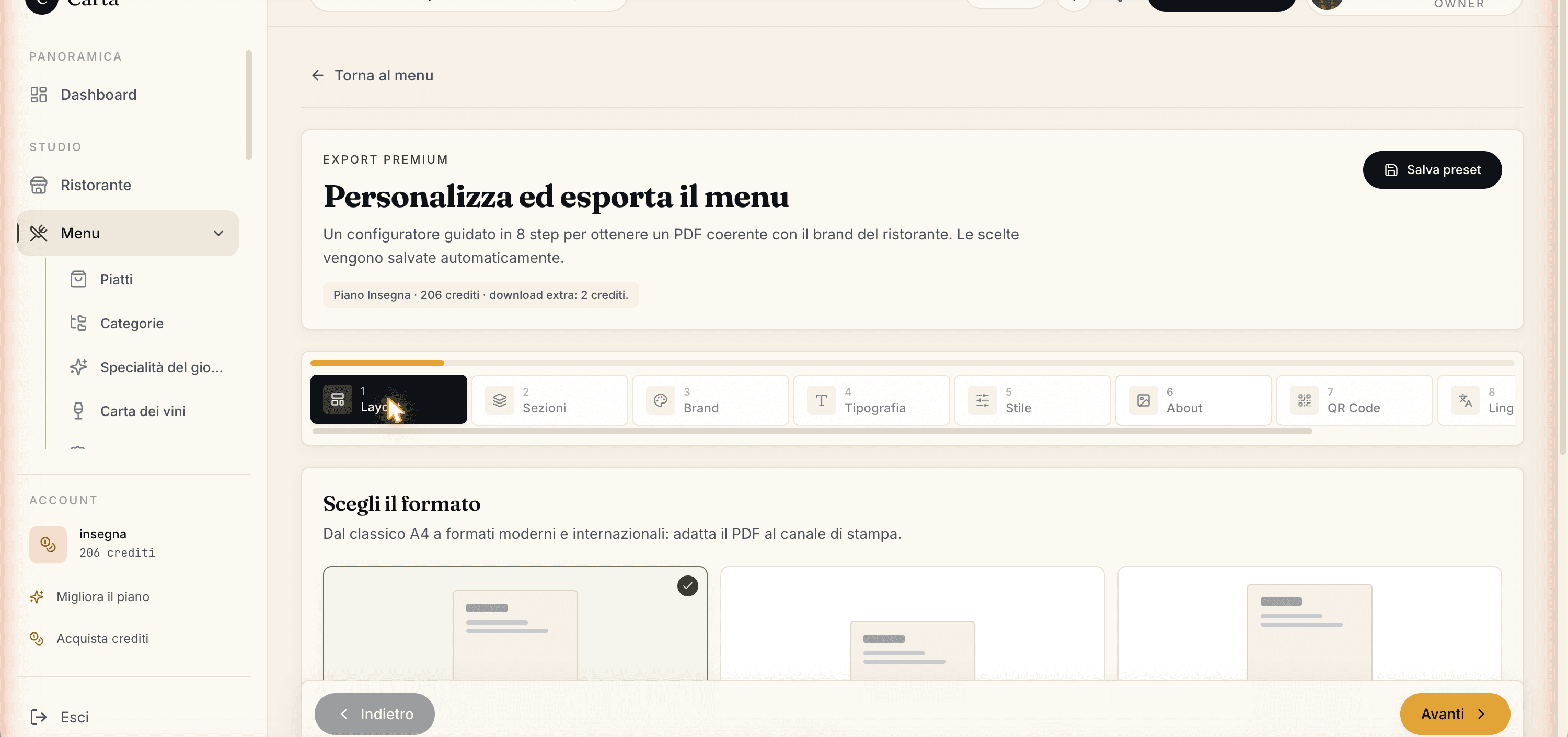
Du findest ihn unter Speisekarte → Importieren / Exportieren PDF → Exportieren.
Die 5 Papierformate
| Format | Maße | Wann es passt |
|---|---|---|
| A4 hoch | 21 × 29,7 cm | Der Standard. Perfekt für die Tisch- oder Pultkarte |
| A4 quer | 29,7 × 21 cm | Doppelseite, Magazin-Stil. Ideal für gehobene Lokale |
| US Letter | 21,6 × 27,9 cm | Der US-Standard, für internationale Exporte |
| A5 Booklet | 14,8 × 21 cm | Kompakt und handlich. Ideal für Bars und Bistros |
| Quadratisch 21×21 | 21 × 21 cm | Modernes Format, auch top zum Teilen in Social Media |
Was es kostet
Die Regel ist einfach: Solange du im Monat noch Exporte hast, zahlst du nichts. Jeder Tarif hat ein monatliches Kontingent, das sich auffüllt. Erst wenn es aufgebraucht ist, kostet jedes weitere PDF Senza costo aggiuntivo.
| Tarif | Exporte pro Monat enthalten | Sprachen pro PDF | „Made with Carteia“-Zeichen |
|---|---|---|---|
| Assaggio | 1 | 2 | vorhanden |
| Osteria | 3 | 2 | entfernt |
| Bistro | 15 | 4 | entfernt |
| Ristorante | 50 | 8 | entfernt |
| Insegna | 150 | 8 | entfernt |
| Insegna Plus | 250 | 8 | entfernt |
Der Assistent, Schritt für Schritt
Öffne Speisekarte → Importieren / Exportieren PDF → Exportieren und folge den 9 Schritten. Du kannst jederzeit vor- und zurückspringen — deine Auswahl bleibt. Carteia speichert die Konfiguration von selbst alle paar Sekunden, und oben gibt es einen Speichern-Button, falls du es sofort tun willst.
Format — wähle das Papierformat aus den 5 verfügbaren (A4 hoch, A4 quer, US Letter, A5 Booklet, quadratisch 21×21).
Bereiche — entscheide, was ins PDF kommt: Gerichte, Tagesempfehlungen, Weinkarte, Bierkarte. Dann wähle ein einziges Dokument mit allem oder eine separate Datei je Bereich (praktisch, wenn du sie auf verschiedenem Papier druckst).
Marke — starte mit einem der 5 Grafikthemen, dann personalisiere: Logo hochladen, die 5 Farben deiner Identität anpassen und einen Untertitel ergänzen (z. B. „Saisonkarte 2026“).
Typografie — wähle Schriften für Titel und Text aus einer kuratierten Bibliothek, nach Stil sortiert (elegante Serifen, moderne serifenlose, ausdrucksstarke, kursive, Schriften für asiatische Küchen).
Stil — der reichhaltigste Schritt: lege fest, wie Kategorieüberschriften aussehen, der Stil der Gerichtzeilen, der Seitenhintergrund, das Inhaltsverzeichnis, das Cover und die Darstellung der Allergene. Alle Details weiter unten.
Über uns — füge eine „Über uns“-Seite mit der Geschichte des Lokals und bis zu 6 Fotos aus deiner Galerie hinzu.
QR-Code — aktiviere den QR zur Online-Karte und wähle die Platzierung (Cover, letzte Seite oder am Fuß jeder Seite).
Sprache und Währung — wähle die Sprache des PDFs und wie Preise erscheinen (mit oder ohne, in einer Währung oder mit einer zweiten Währung daneben).
Vorschau — prüfe die Zusammenfassung aller Auswahlen und klicke auf
PDF erzeugen. Die Datei wird auf deinen Computer geladen.
Die Vorschau immer im Blick
Auf Computer und Laptop bleibt während des Konfigurierens rechts eine Live-Vorschau des PDFs angeheftet. Du änderst eine Farbe, eine Schrift, das Format? Die Vorschau aktualisiert sich von selbst in unter einer Sekunde — du musst nicht bis zum Ende, um das Ergebnis zu sehen.
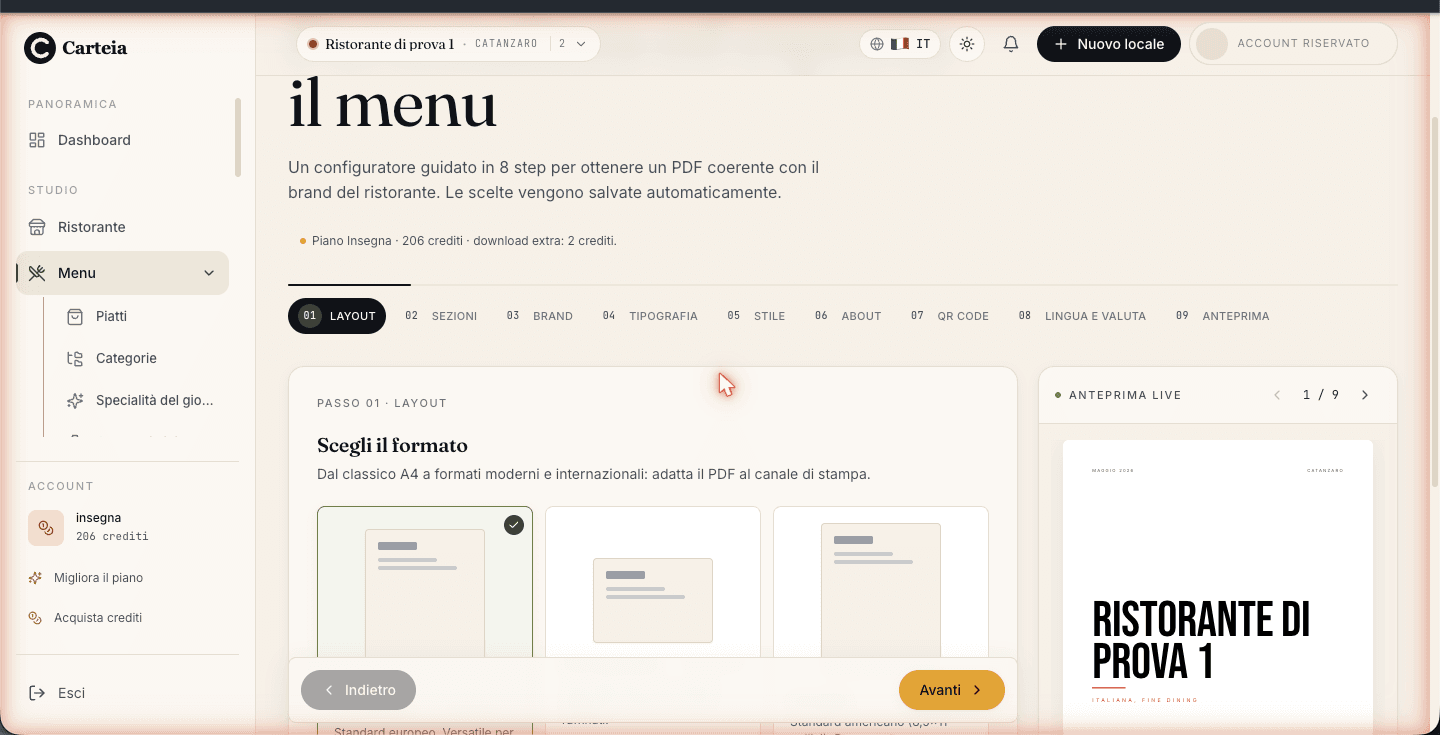
Du blätterst mit den Pfeilen und siehst die Seitenzahl. Auf kleinen Bildschirmen (Smartphone, Tablet im Hochformat) erscheint die Vorschau nicht seitlich: Du findest sie im letzten Schritt.
Der Schritt „Stil“ im Detail
Hier gibst du dem PDF seinen Charakter. Jede Auswahl hat eine Mini-Vorschau, damit du den Effekt sofort erkennst.
- Kategorieüberschriften — 5 Stile: minimal, mit Trennlinie, als volles Banner, verziert (kursiv mit Schnörkeln), kursiv mit kleinen Pfeilen. So erscheinen Bereichsnamen wie „Vorspeisen“ oder „Hauptgänge“.
- Gerichtstil — 8 Arten, Name, Preis und Beschreibung darzustellen: klassisch, kompakt, luftig, mit Foto daneben, als moderne Karte, kursiv elegant, mit Preis in Spalte, minimalistische Liste.
- Seitenhintergrund — 6 leichte Texturen: automatisch je Kategorie (kleine thematische Zeichen), Papierkorn, Eckmarken, redaktionelle Linien, große Magazin-Initiale, oder kein Hintergrund.
- Inhaltsverzeichnis — an- oder ausschaltbar. Wenn an, wähle aus 4 Stilen (redaktionell, minimal, umrahmt, klassisch). Beim klassischen Stil kannst du Führungspunkte zwischen Titel und Seitenzahl ergänzen.
- Cover — an- oder ausschaltbar. Mit 4 Stilen: zentriert (nur Logo), redaktionell, Bistro, mit großem Foto.
- Allergene — 5 Darstellungen in der Gerichtkarte: inline (grauer Text), als Pillen, als Kürzel, als kursive Fußnote „Enthält…“, oder als Ziffern mit eigener Legende.
- Inhalts-Schalter — vier Schnellschalter zum Ein-/Ausblenden: Beschreibungen, Allergene, Punkte zwischen Name und Preis, abschließende Dankesseite.
Logo, Farben und Schriften: deine Marke auf der Karte
Ab dem Tarif Osteria verschwindet der Schriftzug „Made with Carteia“ und das PDF gehört ganz dir. In den Schritten Marke und Typografie kannst du:
- Das Logo des Lokals hochladen (ein Bild bis 2 MB). Es erscheint auf dem Cover, im Kopf oder im Fuß, je nach gewähltem Stil.
- Die 5 Farben deiner Palette anpassen: Primär, Akzent, Hintergrund, Text, Sekundärtext.
- Die Schriften für Titel und Text aus der Bibliothek wählen.
- Einen Untertitel aufs Cover setzen (z. B. den Namen der Karte oder die Saison).
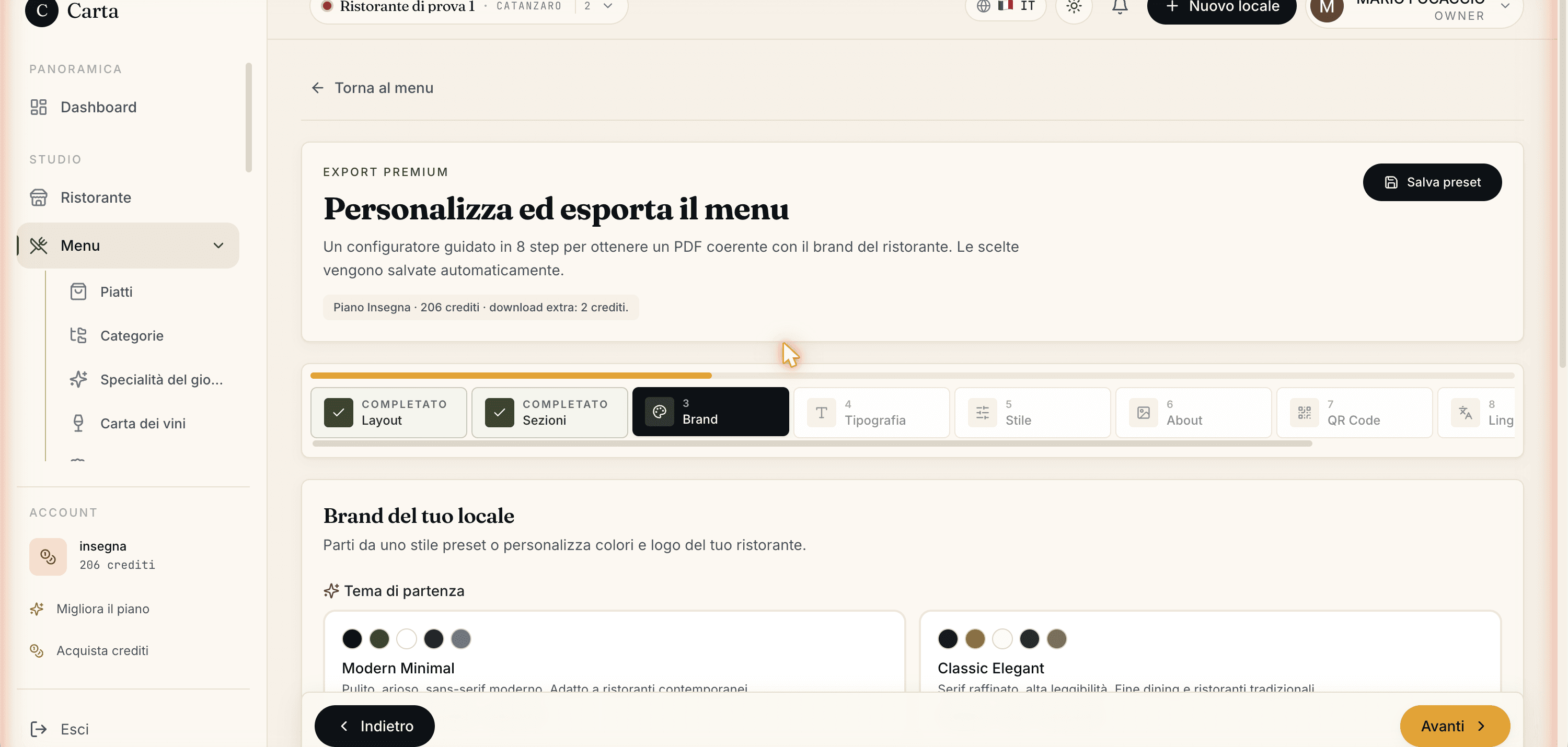
Mehrere Bereiche in einer Datei (oder als separate Dateien)
Ab dem Tarif Bistro lässt dich der Schritt Bereiche wählen, was gedruckt wird: neben den Gerichten kannst du Tagesempfehlungen, die Weinkarte und die Bierkarte einbeziehen (sofern ausgefüllt). Dann entscheide:
- Ein Dokument — alles in einem PDF, mit Cover, Inhaltsverzeichnis und durchgehender Seitennummerierung.
- Separate Dokumente — ein PDF je Bereich, jedes mit eigenem Cover. Praktisch, um die Karte auf einem Papier und die Weinkarte auf einem anderen zu drucken.
Bei Assaggio und Osteria enthält das PDF nur den Bereich Gerichte.
Sprache und Preise
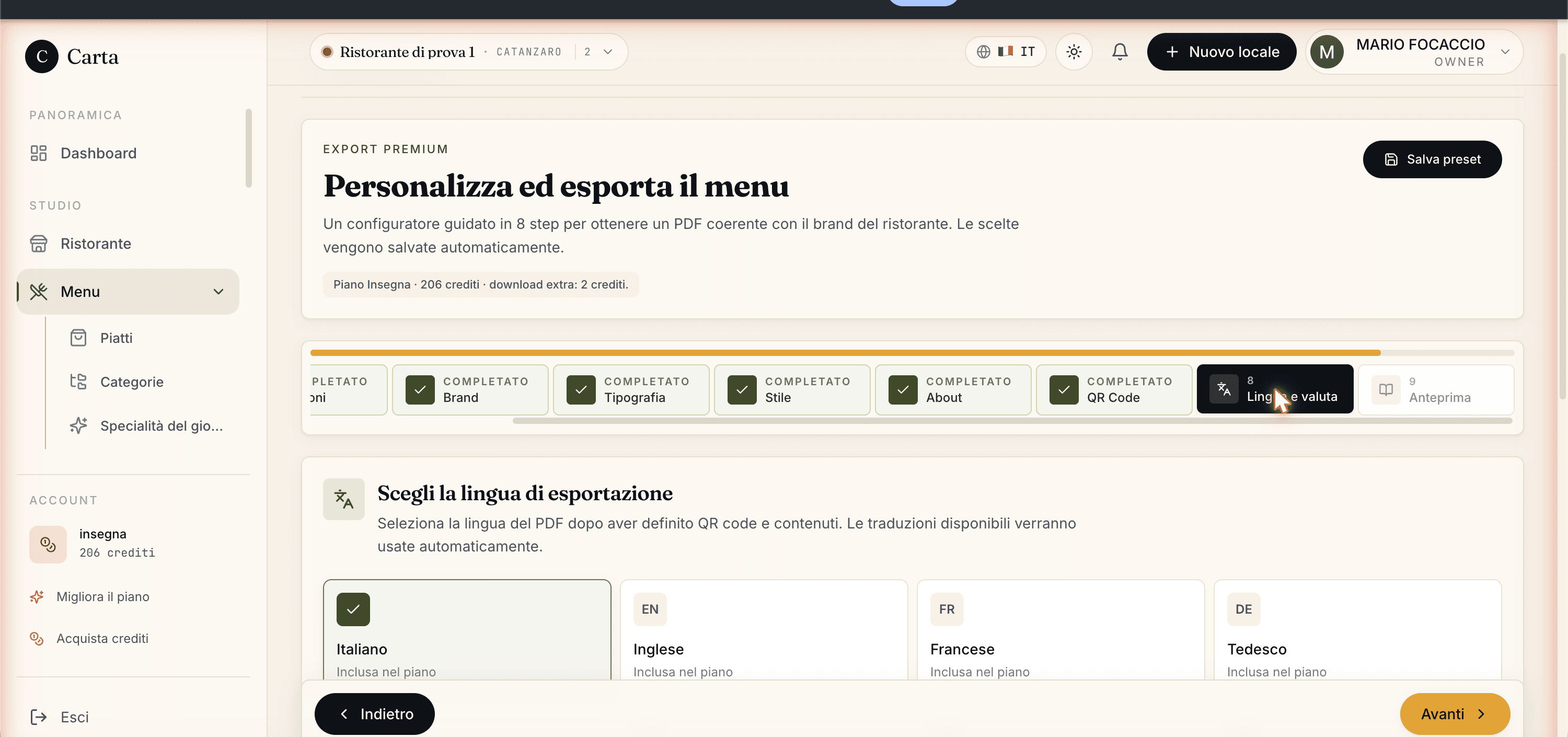
Im Schritt Sprache und Währung wählst du:
- Die PDF-Sprache — aus den 8 verfügbaren (Italienisch, Englisch, Französisch, Deutsch, Spanisch, Portugiesisch, Russisch, Chinesisch). Im Tarif enthaltene Sprachen sind „Im Tarif enthalten“ markiert; die anderen zeigen die Kosten von Senza costo aggiuntivo für dieses PDF. Enthaltene Sprachen: 2 bei Assaggio und Osteria, 4 bei Bistro, 8 ab Ristorante.
- Die Preise — anzeigen oder ausblenden (nützlich für ein Degustationsmenü oder Dinner auf Angebot).
- Eine zweite Währung — ab dem Tarif Bistro kannst du neben dem Preis eine zweite Währung anzeigen (z. B. Euro + Schweizer Franken für Touristen), umgerechnet zum Tageskurs. Du kannst den umgerechneten Preis auf den halben Wert runden (z. B. 12,50) und wählen, wo der Hinweis steht (am Seitenfuß oder auf der letzten Seite).
Das Carteia-Zeichen
Beim Tarif Assaggio kommt das PDF mit einem kleinen Schriftzug Made with Carteia am Seitenfuß und einem dezenten Streifen am Rand. Ab dem Tarif Osteria ist es weg: Die Karte gehört ganz dir.
Was sich je Tarif ändert
- Assaggio — du exportierst 1 PDF pro Monat, nur den Bereich Gerichte, Format A4, mit dem Carteia-Zeichen. Logo, Farben, Schriften und Sprache (aus den 2 enthaltenen) lassen sich trotzdem anpassen. Der volle Assistent (zusätzliche Formate, Keller-Bereiche, Doppelwährung, erweiterte Stile) wird ab dem Tarif Osteria freigeschaltet.
- Osteria — 3 Exporte pro Monat, Zeichen entfernt, voller Assistent.
- Bistro — 15 Exporte pro Monat, 4 Sprachen, Bereiche Wein/Bier/Empfehlungen, Doppelwährung, KI-Neugestaltung des PDFs.
- Ristorante / Insegna / Insegna Plus — 50 / 150 / 250 Exporte pro Monat, bis zu 8 Sprachen.
Nächste Schritte
- Speisekarte verwalten — das PDF startet hier
- Mehrsprachige Übersetzungen — bereite die Sprachen vor dem Export vor
- QR-Code — der QR, den du aufs PDF setzt
- Tarife und Credits — enthaltene Kontingente und Credits
Häufig gestellte Fragen
- Kann ich den Schriftzug „Made with Carteia“ entfernen?
- Ja — ab Osteria verschwindet das Zeichen. Nur beim kostenlosen Tarif Assaggio bleibt es unten auf der Seite gedruckt.
- Was kostet mich ein PDF?
- Nichts, solange du im Monat noch enthaltene Exporte hast (Assaggio 1, Osteria 3, Bistro 15, Ristorante 50, Insegna 150, Insegna Plus 250). Sind sie aufgebraucht, kostet jedes weitere PDF 2 Credits. Wählst du eine Sprache, die dein Tarif nicht enthält, kostet dieses PDF 1 Credit.
- Ist das PDF druckereitauglich?
- Ja. Die Datei kommt in hoher Auflösung im Farbraum sRGB heraus — den nutzen Digitaldruck und die meisten Druckereien. Für CMYK-Offsetdruck übernimmt die Druckerei die Umwandlung aus unserer Datei — das ist gängige Praxis.
- Wie viele Papierformate gibt es?
- Fünf: A4 hoch, A4 quer, US Letter, A5 Booklet und quadratisch 21×21 cm.
- Kann ich Speisekarte, Weinkarte und Biere in einem PDF zusammenfassen?
- Ja, ab dem Tarif Bistro. Wähle, welche Bereiche enthalten sind und ob du ein Dokument oder eine separate Datei je Bereich möchtest. Bei Assaggio und Osteria enthält das PDF nur die Gerichte.
Versionshistorie
v2.0.02026-05-29— Vollständige Überarbeitung am Code ausgerichtet. Auf die 6 echten Tarife aktualisiert (Assaggio, Osteria, Bistro, Ristorante, Insegna, Insegna Plus) mit korrekten Monatskontingenten. Tarif Collezione entfernt. Kosten der zusätzlichen Sprache korrigiert (1 Credit, nicht 9: das alte 2-Sprachen-Paket gibt es nicht mehr). Klargestellt, dass jeder Export einsprachig ist und Credits erst über das enthaltene Kontingent hinaus anfallen. Jeder Schritt und jede Option des Assistenten dokumentiert.v1.3.02026-05-25— Seitliche Live-Vorschau ergänzt.v1.0.02026-05-20— Erste Veröffentlichung.