



Einfache Tischanfragen: leichte Reservierungen, Bestätigung mit einem Tipp
Einfache Tischanfragen sind die Basisstufe der Reservierungen und in allen Tarifen enthalten, auch Assaggio (bis 30 Anfragen pro Monat bei Assaggio, 60 bei Osteria, ab Bistro unbegrenzt). Der Gast füllt eine Anfrage in vier Schritten aus (Wann, Raum, Kontakte, Bestätigung), verifiziert seine E-Mail über den erhaltenen Link und eröffnet optional ein Carteia-Konto. Du bestätigst, lehnst ab oder archivierst aus der Liste. Automatische E-Mails und Vorwahl-Auswahl für 30 Länder inklusive.
Warum es sich lohnt
Wie viele Reservierungen verlierst du, weil während des Service niemand ans Telefon geht? Mit den einfachen Tischanfragen bucht der Gast selbst über deine digitale Karte, zu jeder Uhrzeit, auch bei geschlossenem Lokal. Du findest alles geordnet in einer Liste und bestätigst, wenn du eine Minute hast.
Es ist die einfachste Art anzufangen und in allen Tarifen enthalten, auch im kostenlosen Assaggio. Auf der Saalseite nichts einzurichten: Du aktivierst das Modul, wählst zwei Einstellungen und bist startklar.
Was es aktiviert und was nicht
| Aktiviert | Aktiviert nicht |
|---|---|
| Die Schaltfläche „Tisch reservieren“ auf der öffentlichen Karte | Die Echtzeit-freien Zeiten für den Gast (das ist Advanced Booking) |
| Das Anfrageformular mit Gedecken, Tag, Uhrzeit, Kontakten | Die automatische Doppelbuchungssperre bei vollem Saal |
| Die automatischen E-Mails an den Gast bei jedem Schritt | Den Raumplan mit Tischzuordnung |
| Die Benachrichtigung im Dashboard + E-Mail an dich | Die dedizierten Statistiken (No-Show, Auslastung, Vorlaufzeit) |
| Status und Ablauf: ausstehend, bestätigt, abgelehnt, abgeschlossen, No-Show, archiviert | — |
Wie der Gast reserviert, in vier Schritten
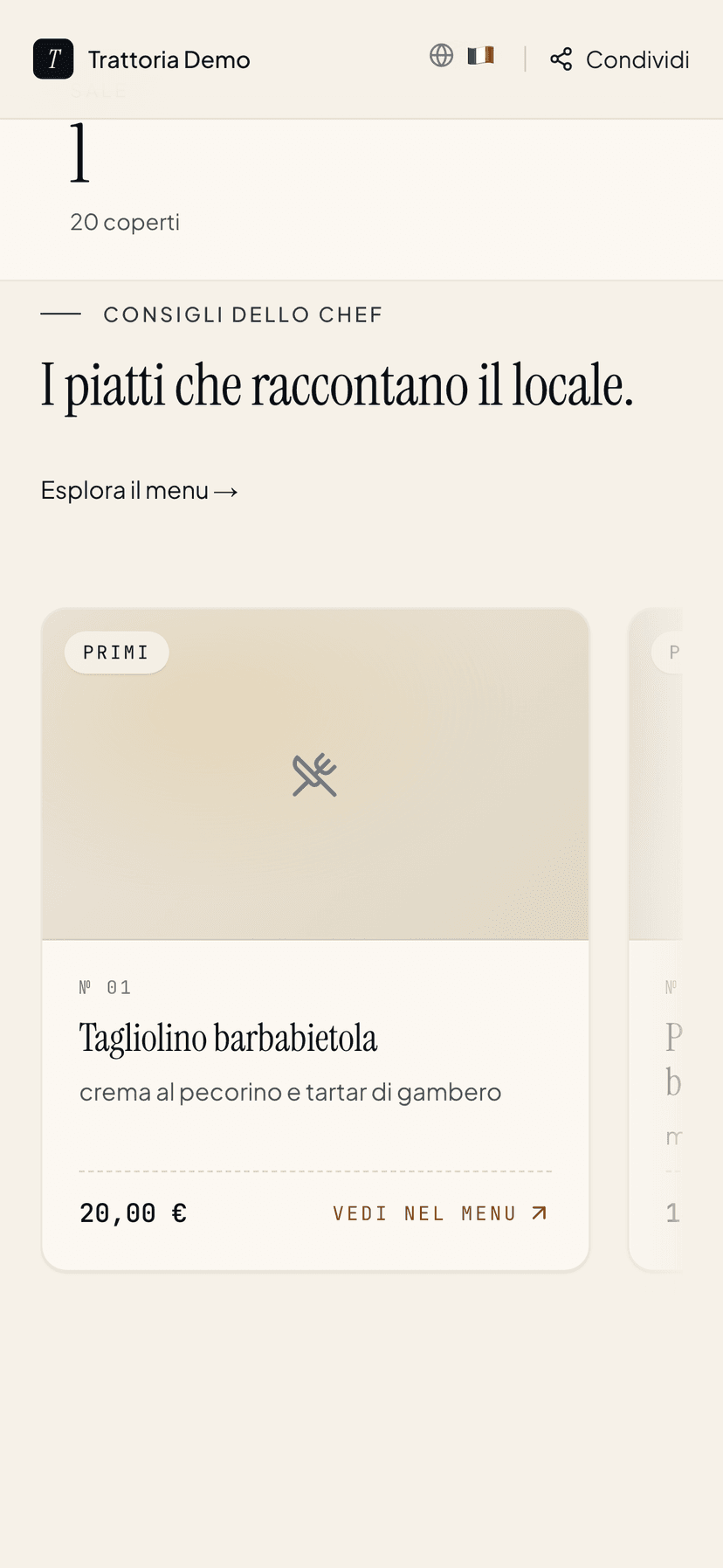
Auf deiner öffentlichen Karte (die Adresse carteia.app/r/<lokal-name>) findet der Gast ein Panel, das ihn Schritt für Schritt führt, mit einer Fortschrittsleiste. Die Karte behält stets dieselbe Höhe, damit sie beim Ausfüllen nicht „springt“.
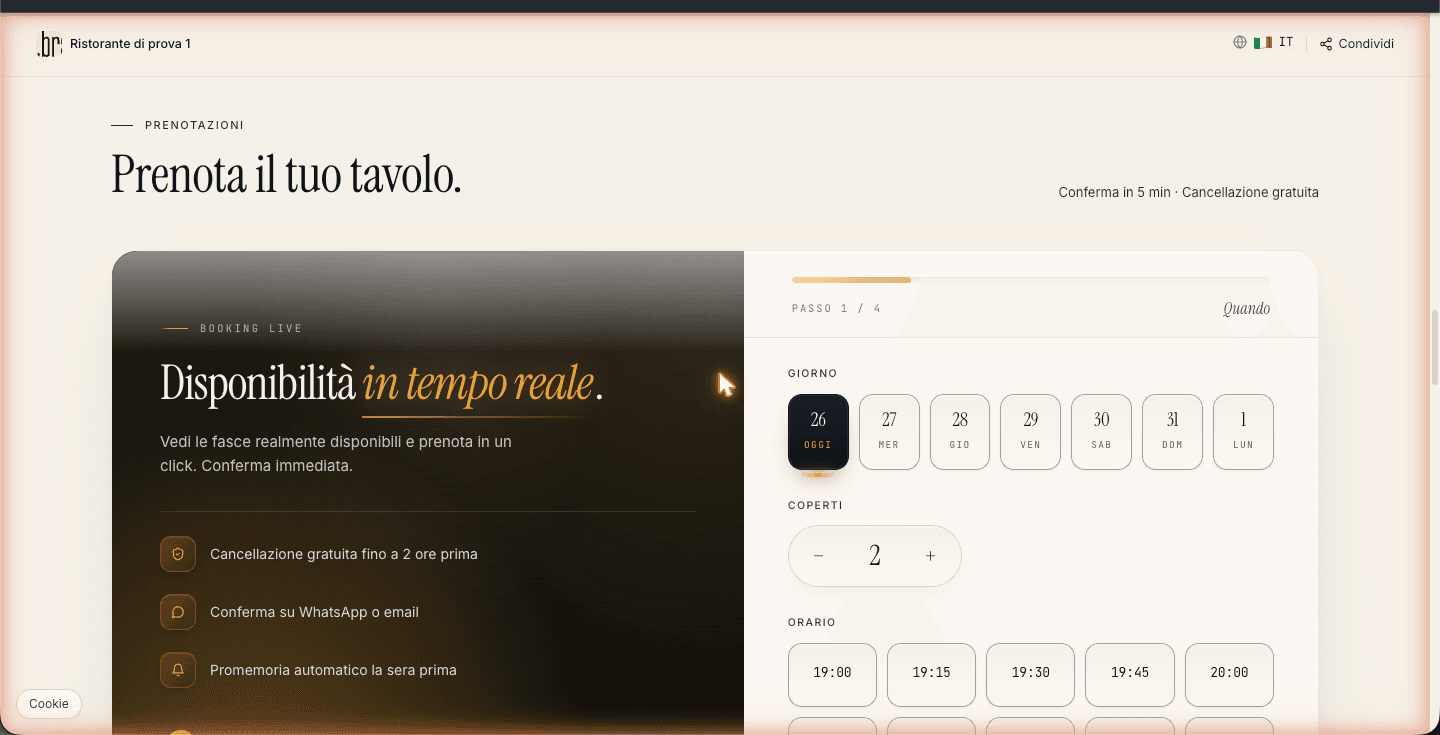
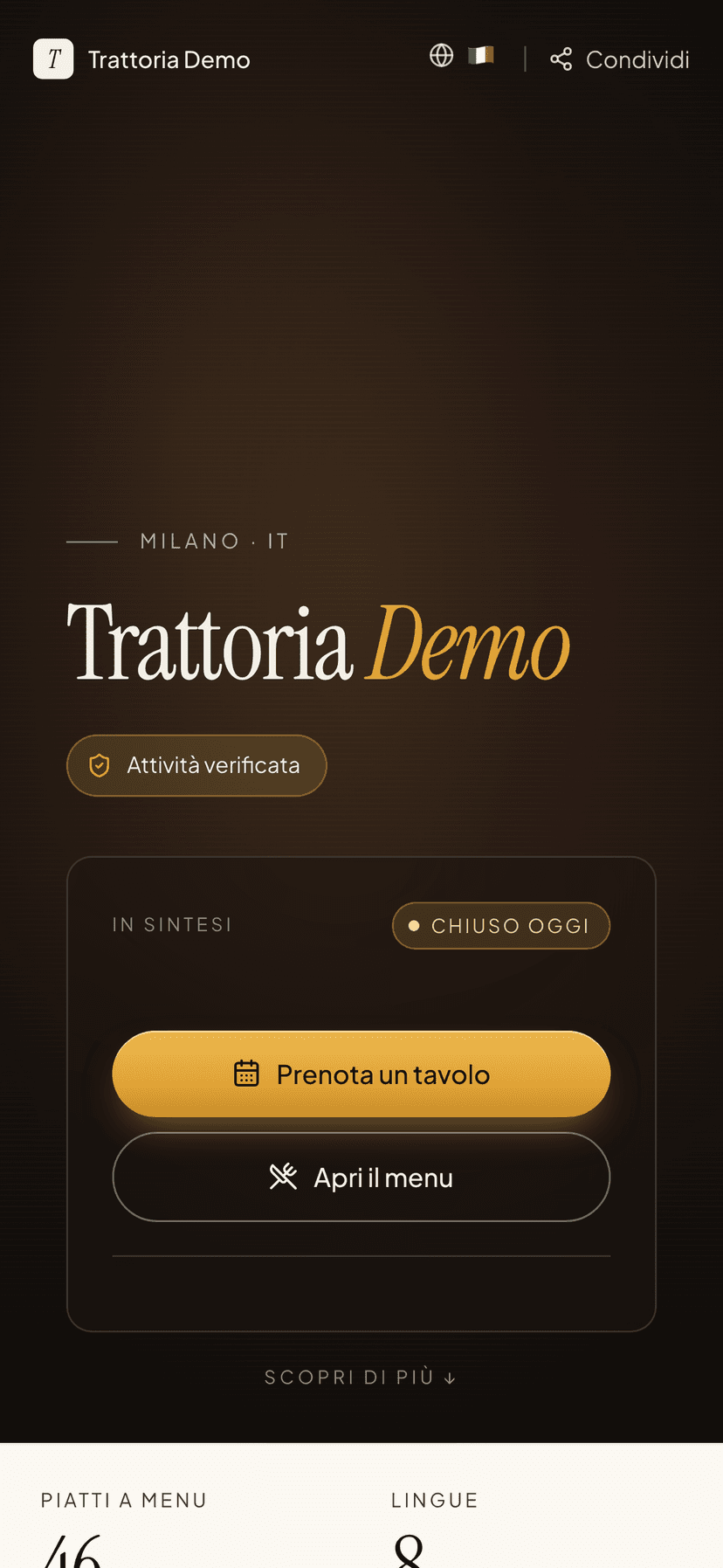
Wann. Der Gast wählt den Tag (bis zu sieben Tage im Voraus), die Gedeckzahl, den Service (Mittag oder Abend) und die Uhrzeit. Bei einfachen Anfragen sind die Uhrzeiten fest; mit Advanced Booking sähe er hier nur die wirklich verfügbaren Zeiten.
Raum. Hast du mehrere Bereiche angegeben (Tisch, Terrasse, Séparée), wählt der Gast den bevorzugten aus einem Raster von Karten mit Symbol und Kapazität. Ohne getrennte Bereiche wird dieser Schritt übersprungen.
Kontakte. Vor- und Nachname, Telefon mit Vorwahl-Auswahl aus 30 Ländern (italienische Vorwahl automatisch bei italienischer Karte), Pflicht-E-Mail, optionaler Anlass (Geburtstag, Jubiläum, Geschäftsessen), Allergien und Notizen optional. Die E-Mail dient dem Bestätigungslink im nächsten Schritt.
Bestätigung. Zusammenfassung der Reservierung, verpflichtende Zustimmung zum Datenschutz und bis zu drei optionale Einwilligungen: Newsletter der Plattform Carteia, Marketing deines Lokals (nur sichtbar mit Marketing-Automation, ab Insegna) und „Mein Carteia-Konto erstellen“ zur Verwaltung künftiger Reservierungen.
Nach dem Absenden sieht der Gast „Überprüfe deine E-Mail“ und erhält sofort eine E-Mail mit einem 24 Stunden gültigen Link, in der gerade genutzten Sprache. Die Reservierung erscheint zeitgleich im Dashboard als Ausstehend: Du kannst sie auch vor der Verifizierung bearbeiten.
Die E-Mail-Verifizierung
Wenn der Gast auf den Link in der E-Mail klickt:
- wird die Reservierung als verifiziert markiert;
- hatte er „Mein Konto erstellen“ angehakt, erstellt Carteia das Konto, füllt sein Profil und verknüpft alle mit dieser E-Mail getätigten Reservierungen; danach erhält er einen zweiten Link zum Anmelden;
- es erscheint eine Seite mit dem Ergebnis (E-Mail bestätigt, oder eine Meldung, wenn der Link bereits genutzt wurde, abgelaufen ist oder zu keiner Reservierung passt).
Die Einwilligungen, rechtssicher erfasst
Für jede Reservierung speichert Carteia die Einwilligungen mit Datum, Uhrzeit und weiteren technischen Angaben. Sie sind die Rechtsgrundlage für jede künftige Kommunikation:
| Einwilligung | Wann sie erfragt wird | In welchen Tarifen sie erscheint |
|---|---|---|
| Datenschutz | Immer Pflicht | Alle |
| Marketing Plattform Carteia | Optional | Alle |
| Marketing deines Lokals | Optional | Nur ab Insegna |
| Erstellung Carteia-Konto | Optional | Alle |
Hakt der Gast das Marketing deines Lokals nicht an, landet seine E-Mail nicht bei den Kontakten, die du aus dem Bereich Marketing erreichen kannst. Die Einwilligungen siehst du im Kunden-CRM.
Die Ersteinrichtung
Zwei Einstellungen und du bist bereit. Du findest sie unter Dashboard → Reservierungen → Reservierungseinstellungen.
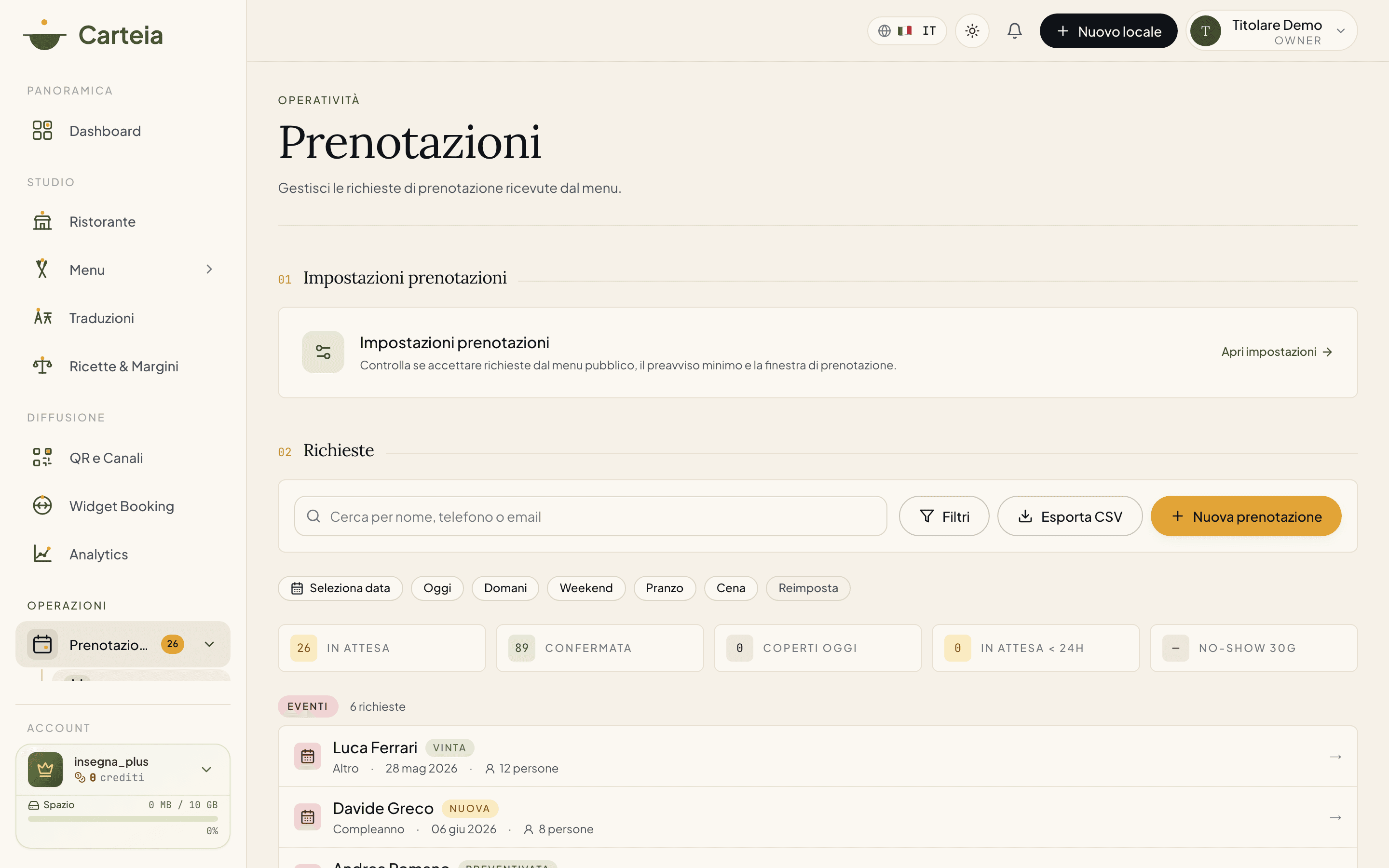
Öffne
Dashboard → Reservierungenund klicke aufReservierungseinstellungen.Aktiviere den Schalter, um Anfragen über die öffentliche Karte zuzulassen. Sofort erscheint auf der Karte die Schaltfläche „Tisch reservieren“.
Stelle den Mindestvorlauf (in Stunden) ein: wie viel Zeit mindestens zwischen Anfrage und reservierter Uhrzeit liegen muss. Typisch: 1 Stunde für eine Pizzeria, 6 Stunden für ein gehobenes Restaurant.
Stelle die maximalen Tage im Voraus ein: bis wann der Gast reservieren kann (1 bis 365 Tage). Typisch: 30 Tage.
Wenn du mehrere Räume hast, kannst du die Option aktivieren, die den Gast zur Raumwahl verpflichtet.
Speichern.
Wie eine Anfrage verläuft, Status für Status
Jede Anfrage durchläuft diese Status. Beim Wechsel zu bestätigt, abgelehnt oder storniert geht automatisch die passende E-Mail an den Gast.
| Status | Was es bedeutet | Was du meist tust |
|---|---|---|
| Ausstehend | Gerade eingegangen, noch zu bearbeiten | Du prüfst und entscheidest über die Bestätigung |
| Bestätigt | Tisch reserviert; der Gast erhält die Kalender-Einladung | Nichts, bis zum Service |
| Abgelehnt | Kein Platz; der Gast erhält eine höfliche E-Mail | Bei Bedarf schlägst du eine andere Uhrzeit vor |
| Storniert | Vom Gast oder von dir annulliert | Der Platz wird wieder frei |
| Abgeschlossen | Gast gekommen | Verbessert den Gästewert im CRM |
| No-Show | Gast nicht erschienen | Senkt den Gästewert im CRM |
| Archiviert | Aus der aktiven Liste genommen, ohne sie zu schließen | Nützlich für alte Anfragen |
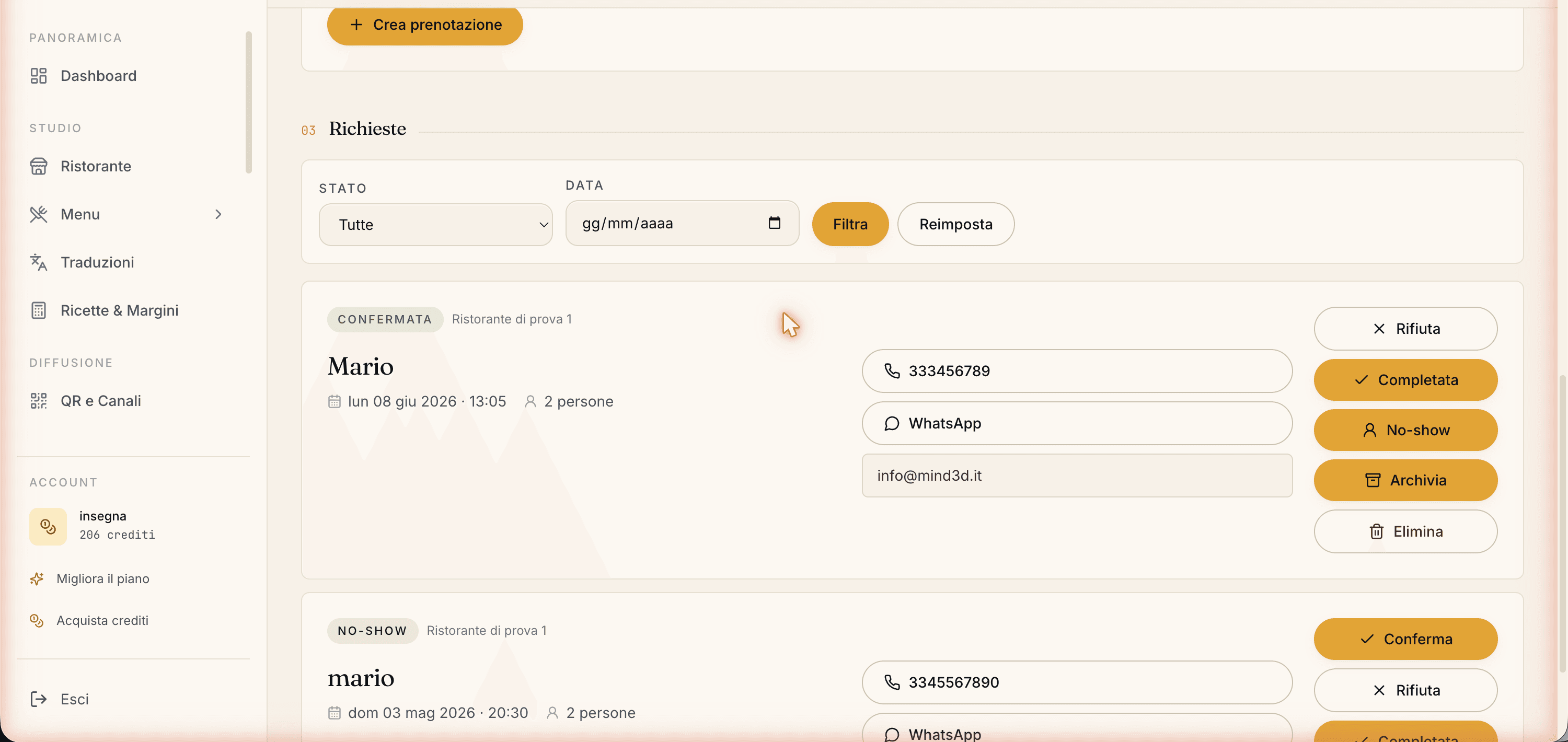
Für alle Details zu Liste, Filtern, Sammelaktionen, Tastenkürzeln und Reservierungsdetail siehe die Übersicht Reservierungen.
Die automatischen E-Mails an den Gast
Ohne irgendeine Einstellung schreibt Carteia dem Gast in der Sprache, die er auf der Karte gewählt hatte:
- E-Mail-Verifizierung mit 24 Stunden gültigem Link, direkt nach der Anfrage.
- Bestätigung mit der Kalender-Einladung (Google, Apple, Outlook), wenn du annimmst.
- Erinnerung am Vortag des Besuchs.
- Dank nach dem Besuch, mit Einladung zu einer Google-Bewertung.
- Kontozugang mit Link, wenn der Gast eines erstellen wollte.
Was es nicht abdeckt (und wann du aufsteigst)
Um bei den Grenzen klar zu sein:
- Keine automatische Doppelbuchungssperre. Mehrere Anfragen zur gleichen Zeit kommen alle „Ausstehend“: Du entscheidest.
- Keine getrennten Räume in der Verwaltung: Die Anfragen landen alle in derselben Liste.
- Keine dem Gast gezeigten freien Zeiten. Er sieht ein allgemeines Formular und weiß nicht, was wirklich frei ist.
- Keine dedizierten Statistiken (No-Show, Auslastung pro Schicht, Vorlaufzeit).
No-Show und CRM
Eine Reservierung als No-Show zu markieren speist zwei Dinge:
- Den Gästewert im CRM: Wer oft Reservierungen platzen lässt, wird filterbar, sodass du keine Zeit mit Unzuverlässigen verlierst.
- Die No-Show-Rate des Lokals, sichtbar unter
Insights → Reservierungs-Intelligenceab Ristorante.
Verwandte Funktionen
- Reservierungen — Übersicht — die zwei Stufen im Vergleich und die Liste im Detail.
- Advanced Booking — die höhere Stufe, mit freien Zeiten und Statistik.
- Räume und Tische — Einrichtung der Räume (für Advanced Booking nötig).
- Kunden-CRM — der Gästewert.
Häufig gestellte Fragen
- Muss ich Räume einrichten, um einfache Anfragen zu nutzen?
- Nein, das kannst du überspringen: Räume und Kapazität dienen der automatischen Kontrolle des Advanced Booking. Für einfache Anfragen reicht es, das Modul zu aktivieren. Mehrere Räume lassen den Gast aber wählen, wo er sitzen möchte.
- Wie viele Anfragen kann ich pro Monat erhalten?
- Je nach Tarif: Assaggio bis 30/Monat, Osteria bis 60, ab Bistro unbegrenzt. Der Zähler wird bei jeder monatlichen Verlängerung zurückgesetzt.
- Warum muss der Gast seine E-Mail bestätigen?
- Der Bestätigungslink (24 Stunden gültig) schützt vor falschen Anfragen und Spam und erlaubt dem Gast, ein Carteia-Konto zu eröffnen. Die Reservierung erscheint trotzdem schon als „Ausstehend“: Du siehst und bearbeitest sie sofort.
- Was passiert bei mehreren Anfragen zur gleichen Zeit?
- Carteia blockiert sie nicht: Sie kommen alle als „Ausstehend“ an. Du entscheidest, welche du bestätigst. Die automatische Doppelbuchungssperre braucht Advanced Booking.
- Welche Einwilligungen erfasst das öffentliche Formular?
- Datenschutz (immer Pflicht), Marketing der Plattform Carteia (optional) und Marketing deines Lokals (optional, nur sichtbar, wenn dein Tarif Marketing-Automation hat, also ab Insegna).
- Welche E-Mails erhält der Gast?
- Die E-Mail-Verifizierung direkt nach der Anfrage, die Bestätigung mit Kalender-Einladung, die Erinnerung am Vortag und einen Dank nach dem Besuch mit Bitte um eine Bewertung.
Versionshistorie
v2.0.02026-05-29— Wichtige Korrektur: Einfache Tischanfragen sind in ALLEN Tarifen enthalten (Assaggio 30/Monat, Osteria 60/Monat, Bistro+ unbegrenzt). Entfernt: die Erinnerung „2 Stunden vorher“, die es nicht gibt. Beschreibung der Einstellungen angeglichen (Mindestvorlauf in Stunden, maximale Tage, Pflicht zur Raumwahl).v1.1.02026-05-25— Öffentlicher 4-Schritte-Ablauf, E-Mail-Verifizierung, Kundenkonto, Vorwahl-Auswahl, getrennte Marketing-Einwilligungen.