


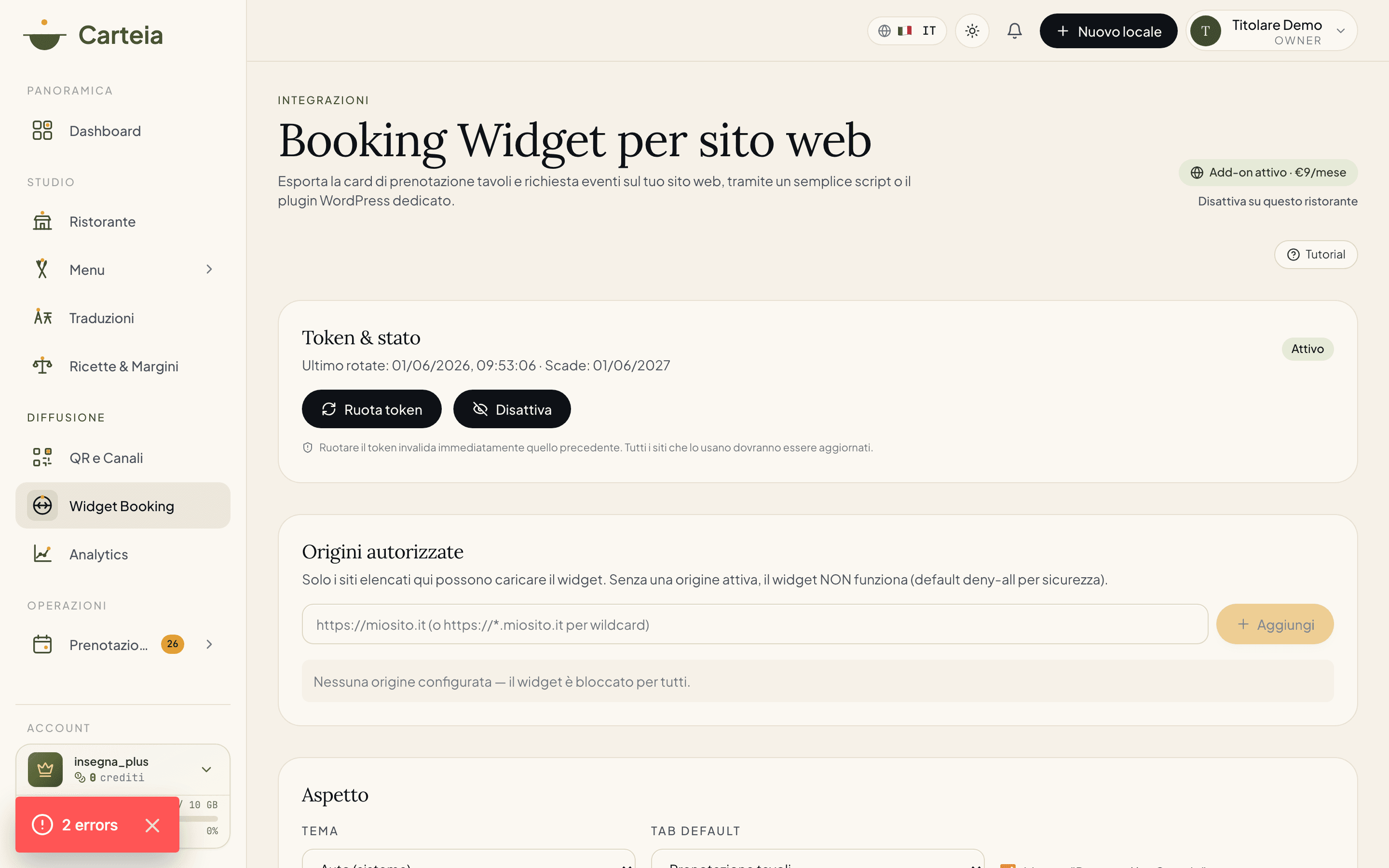

Reservierungs-Widget für die Website: Reservierungen über die eigene Seite
Du hast schon eine Website? Mit dem Reservierungs-Widget platzierst du die Karte für Tischreservierung (und Eventanfrage) in deiner eigenen Seite, in deinen Farben. Der Gast bucht, ohne woanders hingeschickt zu werden, und die Reservierung landet mit allen anderen im Dashboard. Es wird als Add-on für 9 €/Monat ab dem Ristorante-Tarif aktiviert. Die Integration hängt von deiner Plattform ab: auf WordPress installierst du das Plugin und nutzt einen Shortcode; auf Website-Baukästen (Wix, Squarespace, Shopify) fügst du einen Codeblock ein; auf einer maßgeschneiderten Seite gibst du ihn deinem Entwickler. Wähle Thema, Standard-Reiter und erlaubte Domains für die Sicherheit.
Wenn du bereits eine Website hast, zeigt dir dieser Leitfaden, wie du Reservierungen direkt von dort erhältst, ohne den Gast woanders hinzuschicken. Er ist für den Gastronomen geschrieben: keine Fachbegriffe, nur die Schritte und die Vorteile.
Was es ist, in zwei Worten
Es ist dieselbe Reservierungskarte, die der Gast in der öffentlichen Karte sieht, aber in deine eigene Seite eingebettet. Der Gast wählt Tag, Uhrzeit und Gedecke, ohne deine Domain zu verlassen; die Reservierung landet mit allen anderen in deinem Kalender.
Warum es sich lohnt, wenn du schon eine Website hast
- Mehr Vertrauen, mehr Buchungen. Der Gast bleibt auf deiner Seite, mit deinem Namen und deinen Farben: er wird nicht auf eine andere Seite „verschickt“, und das erhöht die abgeschlossenen Buchungen.
- Ein einziger Kalender. Anfragen von der Seite landen in derselben Liste wie deine übrigen Reservierungen. Kein doppeltes Prüfen, keine Überschneidungen.
- Weniger Anrufe. Website-Besucher buchen selbst, auch außerhalb der Öffnungszeiten. Du findest alles bereits geschrieben.
- Immer aktuell. Es zeigt nur die laut Räumen und Kapazität wirklich verfügbaren Zeiten: keine Buchungen, die du nicht halten kannst.
- Auch Events. Über die Tische hinaus kannst du Anfragen für Feiern und Feste über dieselbe Karte sammeln.
Die zwei Reiter: Tische und Events
Das Widget hat zwei Reiter: Tischreservierung und Eventanfrage. Du entscheidest, welcher zuerst erscheint und ob du beide oder nur einen veröffentlichst.
So aktivierst du es
Gehe zu Abrechnung und aktiviere das Add-on Reservierungs-Widget (9 €/Monat). Die Aktivierung ist sofort.
Öffne die Seite Website-Booking im Dashboard. Hier findest du deinen Code, die Einstellungen und die Live-Vorschau.
Füge die erlaubten Domains hinzu: die Adressen deiner Seite, auf denen das Widget erscheinen darf (zum Beispiel
deinrestaurant.de).Wähle das Thema (hell, dunkel oder automatisch), den Standard-Reiter (Tische oder Events) und ob die Carteia-Signatur erscheint.
Kopiere den Code und platziere ihn auf deiner Seite, nach der zu deiner Plattform passenden Methode (unten).
Wähle die richtige Methode für deine Plattform
Wie du das Widget einfügst, hängt davon ab, wie deine Seite gebaut ist. Hier die drei Fälle.
Du hast eine WordPress-Seite
Das ist der einfachste Fall. Installiere das Plugin Carteia Booking (lade es von der Widget-Seite oder suche es unter den WordPress-Plugins), dann schreibe einen Shortcode auf die Seite oder den Beitrag, wo die Karte erscheinen soll:
[carteia-booking token="DEIN_TOKEN" type="booking"]
Ändere type in events für den Event-Reiter. Das Plugin hat auch eine Einstellungsseite, auf der du das Token einmal einfügst.
Du nutzt einen Website-Baukasten (Wix, Squarespace, Shopify, GoDaddy…)
Diese Dienste nutzen kein WordPress, aber fast alle erlauben, einen Codeblock hinzuzufügen (meist Embed, Eigener Code oder HTML genannt). Du ziehst diesen Block an die gewünschte Stelle und fügst den Widget-Code ein. So funktioniert es auf Wix, Squarespace, Shopify, GoDaddy, Weebly und ähnlichen.
Du hast eine maßgeschneiderte Seite (von einem Entwickler betreut)
Wenn die Seite maßgeschneidert gebaut wurde, gib diesen kurzen Code an den Betreuer: er wird einmal in die gewünschte Seite eingefügt.
<div data-carteia-booking
     data-token="DEIN_TOKEN"
     data-type="booking"
     data-host="https://carteia.app"
     data-height="700"></div>
<script async src="https://carteia.app/embed/carteia-booking.js"></script>
Mehr braucht es nicht: das Widget lädt von selbst und passt sich dem Platz an.
Anpassung
Auf der Widget-Seite stellst du das Aussehen ein, ohne den Code anzufassen:
- Thema: hell, dunkel oder automatisch (folgt der Seite des Gastes).
- Standard-Reiter: starte mit Tischen oder Events.
- Carteia-Signatur: anzeigen oder ausblenden.
Jede Änderung erscheint sofort in der Live-Vorschau, genau so, wie deine Gäste sie sehen.
Sicherheit: nur auf deiner Seite
Das Widget ist auf zwei Ebenen geschützt:
- Erlaubte Domains: das Widget öffnet sich nur auf den eingetragenen Adressen. Auf anderen Seiten funktioniert es nicht.
- Erneuerbares Token: jede Seite hat ihren Schlüssel. Wechselst du die Seite oder fürchtest Missbrauch, erneuerst du es mit einem Klick und das alte wird sofort ungültig.
Es gibt auch einen integrierten Anti-Spam-Schutz, damit keine gefälschten Anfragen ankommen.
Behalte die Nutzung im Blick
Auf der Widget-Seite siehst du, wie oft es geladen wurde und wie viele Reservierungen und Eventanfragen von der Seite kamen. Eine einfache Art zu verstehen, was der Kanal „Website“ einbringt.
Häufig gestellte Fragen
- Ab welchem Tarif ist es verfügbar und was kostet es?
- Es ist ein Add-on für 9 €/Monat, verfügbar ab dem Ristorante-Tarif. Du aktivierst es mit einem Klick unter Abrechnung. Es benötigt den Ristorante-Tarif, weil es auf Advanced Booking (Echtzeit-Verfügbarkeit) aufbaut.
- Muss ich programmieren können, um es zu nutzen?
- Nein. Auf WordPress installierst du ein Plugin und fügst einen Shortcode ein. Auf Website-Baukästen fügst du einen kleinen Codeblock in einen „Embed“- oder „HTML“-Abschnitt ein. Nur eine vollständig maßgeschneiderte Seite erfordert, den Code an den Betreuer zu geben.
- Funktioniert es mit Wix, Squarespace oder Shopify?
- Ja. Alle erlauben das Einfügen eines Codeblocks (HTML-Embed). Du fügst dort das Widget-Snippet ein und es funktioniert, in deinem Thema.
- Sind die Reservierungen von der Website von den anderen getrennt?
- Nein, das ist das Schöne: sie landen in derselben Reservierungsliste im Dashboard, zusammen mit denen aus der öffentlichen Karte und den manuell eingetragenen. Ein einziger Kalender.
- Ist es sicher? Kann jemand mein Widget auf eine andere Seite kopieren?
- Das Widget funktioniert nur auf den Domains, die du freigibst. Jede Seite hat ein Token, das du jederzeit neu erzeugen kannst, und ein Anti-Spam-Schutz ist integriert. Wechselst du die Seite oder vermutest Missbrauch, erneuerst du das Token und das alte funktioniert nicht mehr.
- Kann ich nur Tischreservierungen zeigen, ohne Events?
- Ja. Du wählst, welcher Reiter zuerst erscheint (Tische oder Events), und kannst nur den gewünschten Typ veröffentlichen.
Versionshistorie
v1.0.02026-05-30— Erstveröffentlichung: wie man das Reservierungs-Widget auf der eigenen Website aktiviert und integriert, differenziert nach WordPress, Website-Baukästen und maßgeschneiderten Seiten, mit Anpassung, erlaubten Domains und Statistiken.