



Reservierungen: ein voller Gastraum, keine verpassten Anrufe
Zwei Arbeitsweisen. Einfache Tischanfragen gibt es in allen Tarifen (auch Assaggio): Der Gast hinterlässt eine Anfrage über deine öffentliche Karte und du bestätigst mit einem Tipp. Advanced Booking, ab Ristorante, zeigt dem Gast nur die wirklich freien Zeiten, blockiert Doppelbuchungen und gibt dir einen interaktiven Raumplan mit automatischer Tischzuordnung. Die Reservierungsliste ist für beide gleich: Filter, Suche, Schnellaktionen, eine Heute-Sektion immer oben.
Warum es sich lohnt
Es ist Freitagabend, 19 Uhr. Das Telefon klingelt, während du drei Teller in den Gastraum trägst, und zwei weitere Gäste warten darauf, zu reservieren. Mindestens einen verlierst du.
Mit Carteia kommen diese Anfragen von selbst herein: Der Gast bucht über deine digitale Karte, du siehst sie in der Liste und bestätigst mit einem Tipp, sobald du eine Sekunde hast. Keine sich überschneidenden Anrufe, keine auf einer Serviette gekritzelte Buchung, kein doppelt vergebener Tisch.
Es gibt zwei Arbeitsweisen, und du wählst nach der Zahl der Reservierungen, die du verwaltest:
- Einfache Tischanfragen — in allen Tarifen, auch Assaggio. Der Gast hinterlässt eine Anfrage (Tag, Uhrzeit, Personenzahl), du bestätigst von Hand. Perfekt, wenn du ein paar Buchungen am Tag erhältst und die Kontrolle behalten willst.
- Advanced Booking — ab Ristorante. Der Gast sieht nur die wirklich freien Zeiten, Doppelbuchungen blockieren sich von selbst, und du erhältst zusätzlich den Raumplan mit automatischer Tischzuordnung. Für Doppelschichten, mehrere Räume oder viele Buchungen.
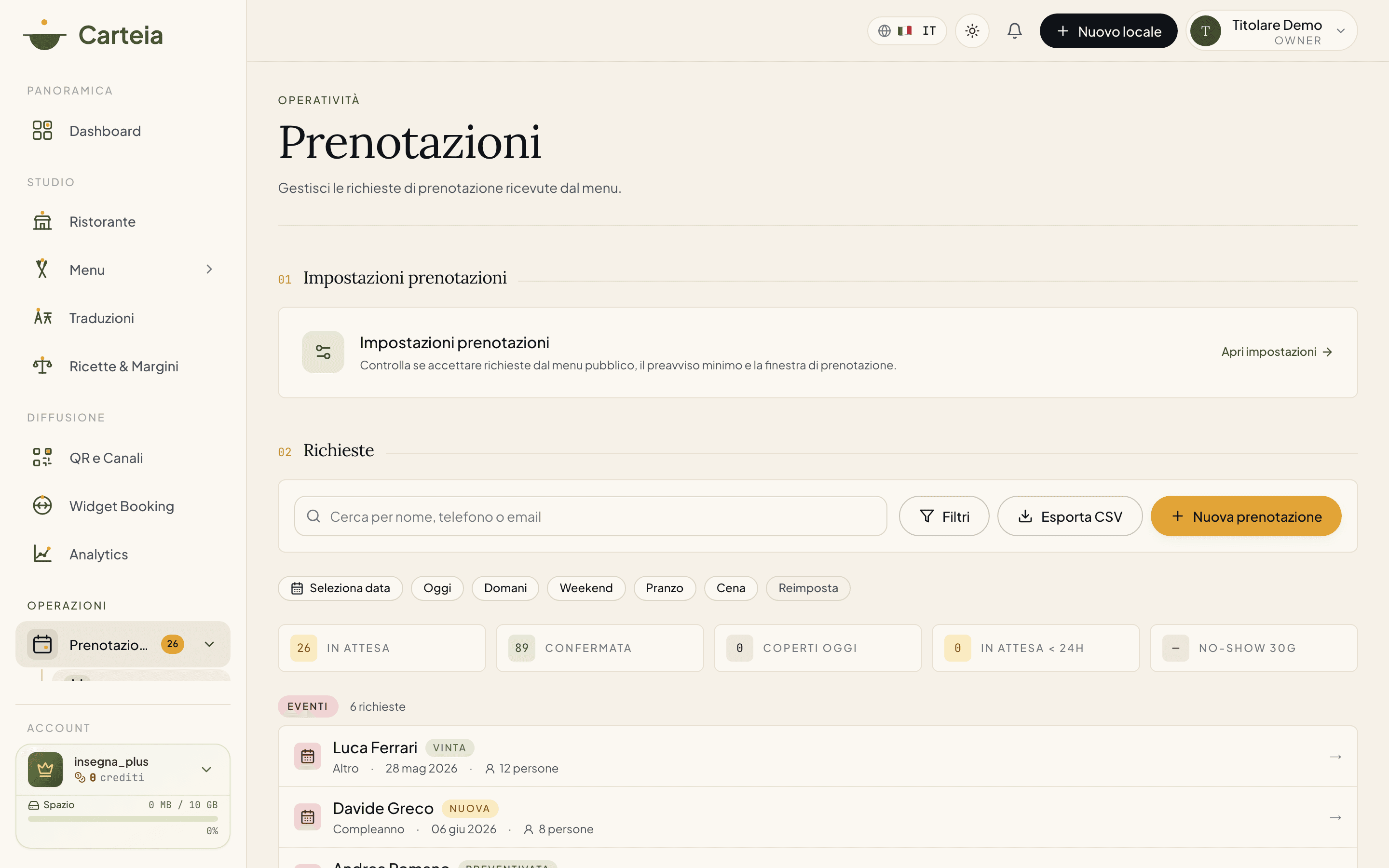
Was sich von Tarif zu Tarif ändert
| Was du tun kannst | Assaggio | Osteria | Bistro | Ristorante | Insegna | Insegna Plus |
|---|---|---|---|---|---|---|
| Schaltfläche „Tisch reservieren“ auf der öffentlichen Karte | Ja | Ja | Ja | Ja | Ja | Ja |
| Tischanfragen pro Monat | 30 | 60 | unbegrenzt | unbegrenzt | unbegrenzt | unbegrenzt |
| Bestätigen/Ablehnen von Hand + automatische Erinnerungen | Ja | Ja | Ja | Ja | Ja | Ja |
| Telefonische Reservierung von Hand hinzufügen | Ja | Ja | Ja | Ja | Ja | Ja |
| Echtzeit-freie Zeiten für den Gast | Nein | Nein | Nein | Ja | Ja | Ja |
| Kapazität pro Schicht + automatische Doppelbuchungssperre | Nein | Nein | Nein | Ja | Ja | Ja |
| Raumplan (Tisch-Manager) | Nein | Nein | Nein | Ja | Ja | Ja |
| Reservierungsstatistik (No-Show, Auslastung) | Nein | Nein | Nein | Ja | Ja | Ja |
| Mehrere Standorte über ein Konto | 1 | 1 | 1 | 3 | 10 | 20 |
Wann einfache Anfragen reichen
Einfache Tischanfragen decken die häufigsten Fälle bestens ab:
- Trattoria, Quartierspizzeria, Bistro mit wenigen Schichten.
- Lokal, das bis zu einem Dutzend Buchungen am Tag erhält und sie persönlich bestätigt.
- Einfache Öffnungszeiten, ohne Aufteilung in Gastraum, Terrasse und Séparée.
Hier brauchst du nichts Kompliziertes: Die Anfrage kommt per E-Mail und mit einer Benachrichtigung im Dashboard, du bestätigst oder lehnst sie in Sekunden ab. Das war's.
Mehr dazu im Leitfaden Einfache Tischanfragen.
Wann sich der Wechsel zu Advanced Booking lohnt
Advanced Booking ist für stärker strukturierte Lokale gedacht:
- Restaurant mit Doppelschicht und oft vollem Gastraum.
- Mehrere Bereiche zu verwalten (großer Saal, Sommerterrasse, Séparée für Events).
- Der Wunsch zu wissen, wie viele No-Shows du hast, wie weit im Voraus gebucht wird, welche Schichten leer bleiben.
- Die Notwendigkeit, denselben Tisch nie zweimal zu vergeben und dem Gast nur die freien Zeiten zu zeigen.
Mehr dazu im Leitfaden Advanced Booking.
Die Reservierungsliste, dein täglicher Arbeitsplatz
Egal ob du einfache Anfragen oder Advanced Booking nutzt, die Liste ist dieselbe. Sie ist auf Tempo im Service ausgelegt.
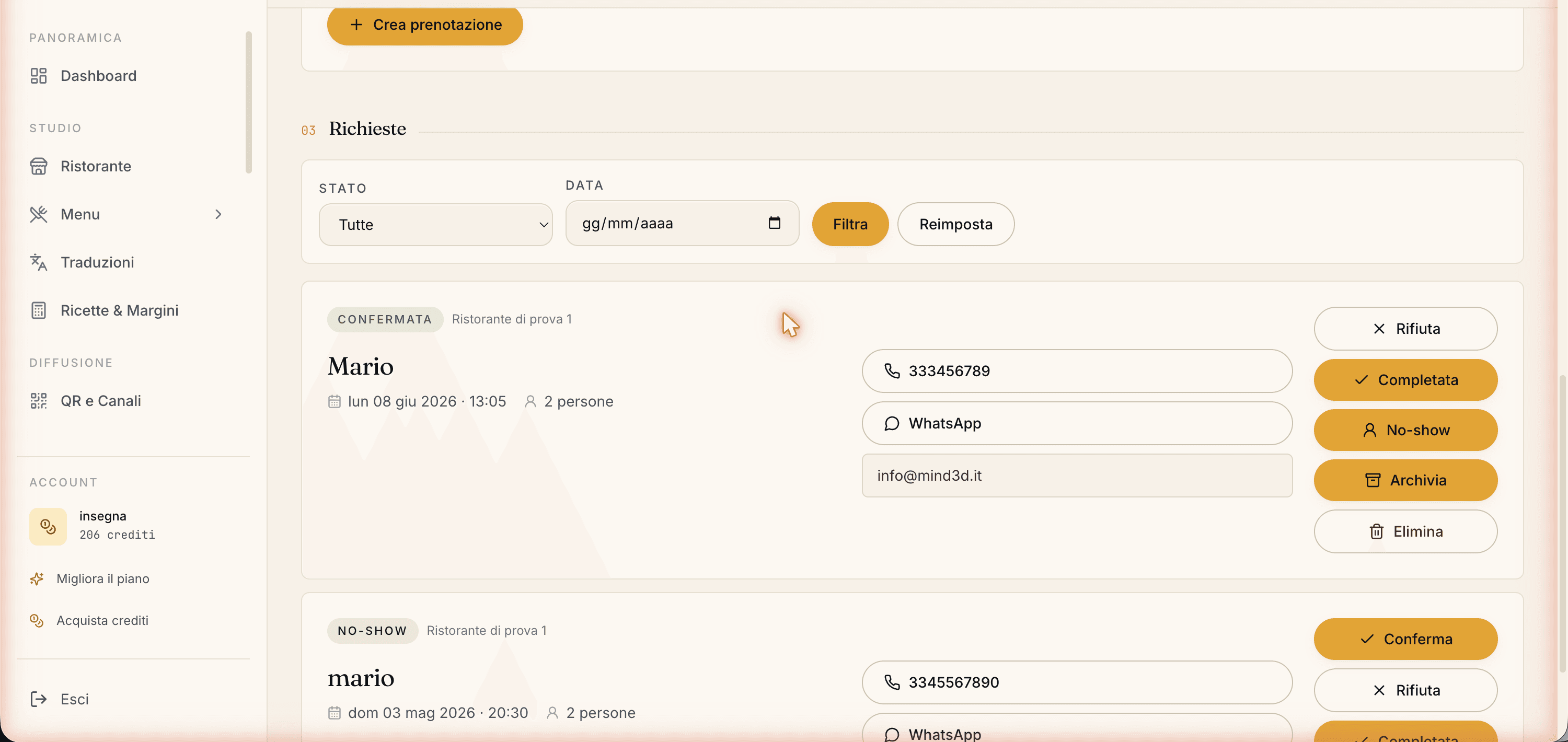
Was du findest:
- Eine „Heute“-Sektion immer oben. Die heutigen Buchungen (offen, bestätigt, abgeschlossen) bleiben am Anfang, egal welchen Filter du gesetzt hast. Du öffnest die Seite und siehst sofort, was dich heute Abend erwartet.
- Suche. Tippe Name, Telefon oder E-Mail und die Liste filtert sich im Nu.
- Schnell-Chips. Ein Tipp auf
Heute,Morgen,Wochenende,Mittag(12:00–15:00) oderAbend(19:00–23:00), um sofort einzugrenzen.Zurücksetzenstellt alles wieder her. - Kalender. Die Schaltfläche mit dem Datum öffnet einen kleinen Kalender, um zu einem bestimmten Tag zu springen.
- Erweiterte Filter. Unter
Filterwählst du nach Status, Datumsbereich, Zeitfenster und Raum. - Die Zahlen des Moments. Eine Leiste zeigt auf einen Blick: offen, bestätigt, Gedecke heute, in den nächsten 24 Stunden zu bearbeitende Buchungen und die No-Show-Rate der letzten 30 Tage.
- Schnellaktionen in jeder Zeile. Bestätigen und Ablehnen mit einem Tipp; das
⋯-Menü ergänzt abgeschlossen, No-Show, archivieren, stornieren, Telefon kopieren, auf WhatsApp schreiben, Kundenkarte im CRM öffnen, löschen. - Mehrfachauswahl. Mehrere Buchungen anhaken und gemeinsam bestätigen, ablehnen, als No-Show markieren oder archivieren.
- CSV-Export. Lade die angezeigten Buchungen in eine Datei herunter, die du mit Excel oder Google Tabellen öffnen kannst.
Das Detail einer Reservierung
Beim Klick auf eine Buchung öffnet sich ein seitliches Panel mit allem: Tag und Uhrzeit, Gedecke, Raum, Anlass (Geburtstag, Jubiläum…), eventuelle für die Küche rot hervorgehobene Allergien, die Kontaktdaten des Gastes mit Schaltflächen zum Anrufen, Schreiben auf WhatsApp oder Senden einer E-Mail.
Hier fügst du auch die internen Notizen hinzu, nur für dich und dein Team sichtbar: „Stammgast, Tisch am Fenster“, „feiert den 30., Kerze mitbringen“. Und wenn der Tarif Advanced Booking enthält, weist du von hier aus den Tisch zu (siehe Tisch-Manager).
Wie eine Reservierung von Anfang bis Ende verläuft
Der Ablauf ist immer dieser, leicht auch einem neuen Kellner zu erklären:
Der Gast bucht über die öffentliche Karte (Name, Telefon, Gedecke, Tag, Uhrzeit), oder du fügst eine telefonisch eingegangene Buchung von Hand hinzu.
Carteia erstellt die Anfrage als „Offen“, schickt dir eine E-Mail und lässt eine Benachrichtigung im Dashboard aufleuchten.
Du öffnest die Reservierung, prüfst die Details und wählst: Bestätigen, Ablehnen, Archivieren.
Carteia schreibt dem Gast automatisch die richtige E-Mail (Bestätigung mit Kalendereinladung, höfliche Ablehnung) und sendet ihm am Vortag die Erinnerung.
Am Ende des Abends markierst du Abgeschlossen (er kam) oder No-Show (er erschien nicht). Diese Daten speisen das CRM und die Statistik.
Die automatischen Erinnerungen
Du musst nicht daran denken, die Gäste zu informieren: Das übernimmt Carteia.
- Bestätigung, sobald du die Buchung annimmst, mit der Kalendereinladung.
- Erinnerung am Vortag des Besuchs, für alle bestätigten Buchungen.
- Dank nach dem Besuch, mit der Einladung, eine Google-Bewertung zu hinterlassen.
Alle diese E-Mails gehen in der Sprache hinaus, die der Gast auf der Karte gewählt hatte. Das Detail findest du im Leitfaden Einfache Tischanfragen.
Verwandte Funktionen
- Einfache Tischanfragen — der einfachste Weg, in allen Tarifen.
- Advanced Booking — Echtzeit-freie Zeiten, Kapazität, Statistik.
- Räume und Tische — wo du Räume und Zeitfenster anlegst (für Advanced Booking nötig).
- Tisch-Manager — der Raumplan mit automatischer Zuordnung.
- Mehrere Standorte — mehrere Standorte über ein Konto verwalten.
- Kunden-CRM — No-Shows und eingehaltene Besuche bilden den Gästewert.
- Tarife und Credits — was jeder Tarif enthält.
Häufig gestellte Fragen
- Kann ich auch im kostenlosen Tarif Assaggio Reservierungen annehmen?
- Ja. Einfache Tischanfragen sind in jedem Tarif enthalten, auch in Assaggio. Nur die monatliche Obergrenze ändert sich: Assaggio bis 30 Anfragen pro Monat, Osteria 60, ab Bistro unbegrenzt.
- Was ist der Unterschied zwischen einfachen Anfragen und Advanced Booking?
- Bei einfachen Anfragen hinterlässt der Gast Datum, Uhrzeit und Personenzahl und du bestätigst von Hand: ideal bei wenigen Buchungen. Mit Advanced Booking (ab Ristorante) sieht der Gast nur die wirklich verfügbaren Zeiten nach Räumen und Kapazität, und Doppelbuchungen werden automatisch blockiert. Du schaltest außerdem den Raumplan (Tisch-Manager) frei.
- Muss ich etwas einrichten, um zu starten?
- Für einfache Anfragen fast nichts: Du aktivierst das Modul, wählst die nötige Vorlaufzeit und bis wie viele Tage im Voraus. Für Advanced Booking legst du zuerst mindestens einen Raum mit Kapazität und ein Zeitfenster unter Räume und Tische an.
- Wie gehe ich mit Gästen um, die nicht erscheinen?
- Du markierst die Reservierung mit einem Tipp als No-Show. Das senkt den Zuverlässigkeitswert des Gastes im CRM und erhöht die No-Show-Rate des Lokals, sichtbar in Insights ab Ristorante.
- Wo trage ich telefonische Reservierungen ein?
- Du fügst sie von Hand aus der Liste mit der Schaltfläche Neue Reservierung hinzu (nur für Reservierungsverwalter). In Tarifen mit Advanced Booking prüft das System bei der Eingabe Kapazität und Öffnungszeiten.
Versionshistorie
v4.0.02026-05-29— Wichtige Korrektur: Einfache Tischanfragen gibt es in ALLEN Tarifen (Assaggio 30/Monat, Osteria 60/Monat, Bistro+ unbegrenzt), nicht mehr nur ab Bistro. Die neue kompakte Liste (Suche, Filter nach Datum/Uhrzeit/Raum, Schnell-Chips, Kalender, Heute-Sektion, Sammelaktionen, Tastenkürzel, CSV-Export) und das Detail-Panel dokumentiert. Übersicht der automatischen Erinnerungen ergänzt.v3.0.02026-05-22— Neufassung: Übersichtsseite mit Unterleitfäden.