



Erste Anmeldung und Einrichtung des Lokals
Du registrierst dich als Gastronom mit Betriebsnamen, Stadt, USt-IdNr. und E-Mail. Du meldest dich an, indem du den per E-Mail erhaltenen Link anklickst (oder mit Google), ohne Passwort. Dann wählst du den Lokaltyp, beschreibst es (Name, Kontakte, Adresse, Öffnungszeiten) und folgst den 3 geführten Schritten: Daten, erster Kartenbereich, erstes Gericht.
In zwei Worten
Zum Loslegen brauchst du drei Dinge: eine E-Mail, den Lokalnamen und die USt-IdNr. Damit eröffnest du das Konto in einer Minute. Alles andere — Fotos, Öffnungszeiten, Karte — erledigst du in Ruhe in den folgenden Tagen.
Registriere dich
Geh auf
carteia.appund wähle den Weg Gastronom (es gibt auch den Weg Gast, für alle, die nur entdecken und reservieren wollen).Trage die Betriebsdaten ein: Lokalname, Stadt und USt-IdNr. Dann deine E-Mail.
Drücke
Anmeldelink senden. Öffne dein Postfach, klick den erhaltenen Link an und du bist drin. Fertig: kein Passwort.
Melde dich die nächsten Male an
Jede Anmeldung nach der ersten läuft gleich: Link per E-Mail oder Google. Kein Passwort heißt: keine vergessenen Resets und eine Tür weniger für Übeltäter.
Geh auf
carteia.app/login.Bleib auf dem Weg
Gastronomund tippe deine E-Mail.Klick den Link an, der ankommt, oder nutze
Mit Google fortfahren.
Wähle, welche Art Lokal du bist
Sobald du angemeldet bist, fragt Carteia, welche Art Betrieb du führst: Restaurant, Pizzeria, Bar / Cocktail, Weinlokal, Café und weitere Formate. Das ist kein Detail: Je nach Wahl ändert Carteia die Bezeichnungen und Werkzeuge, die du siehst (ein Weinlokal bekommt etwa die Weinkarte nach vorn).
Die drei geführten Schritte
Nach der Wahl des Lokaltyps begleitet dich ein Bildschirm mit einem Fortschrittsbalken. Es sind drei Schritte:
Richte dein Lokal ein. Name, Kontakte, Adresse. Etwa dreißig Sekunden.
Füge den ersten Bereich hinzu. Das ist eine Kartenkategorie, etwa Vorspeisen oder Cocktails des Hauses.
Füge das erste Gericht hinzu. Der erste Artikel in diesem Bereich, mit Preis und optionalem Foto.
Du kannst auch Später einrichten wählen und danach zurückkehren: Dein Fortschritt bleibt gespeichert. Auf demselben Bildschirm findest du, falls du schon eine Papierkarte hast, das Feld Karte aus PDF importieren, um Gerichte und Preise automatisch erkennen zu lassen.
Beschreibe dein Lokal
Die Lokaldaten verwaltest du unter Dashboard → Lokal, in einem Panel mit drei Reitern: Daten, Öffnungszeiten und Zusatzinfos. Das kannst du im Reiter Daten eintragen:
- Lokalname — wie Gäste dich finden. Das einzige Pflichtfeld zum Anlegen des Lokals.
- Beschreibung — ein paar Sätze über deine Küche und deine Geschichte.
- Küchenart und Preisklasse (zum Beispiel €€).
- Logo und Fotogalerie — dein Logo und Bilder des Raums oder der Gerichte.
- Telefon, öffentliche E-Mail, Website und der Link zum Google-Maps-Profil.
- Adresse, Stadt, PLZ, Land — für die Karte und damit man dich findet.
- Anzeigewährung der Preise (lass es leer, dann wählt Carteia sie nach dem Land).
- USt-IdNr. — für Verifizierung und Rechnungsstellung.
In den anderen beiden Reitern stellst du die wöchentlichen Öffnungszeiten und die Zusatzinfos (Social Media, Services, Zahlungsarten, Profil des Küchenchefs) ein: siehe den Leitfaden Die öffentliche Seite des Restaurants gestalten.
Vor dem Veröffentlichen: was du brauchst
Die Karte zu veröffentlichen ist nicht automatisch: Carteia will sicher sein, dass das Lokal wirklich existiert und dass du es führst. Zum Veröffentlichen brauchst du drei Dinge:
- Bestandene Verifizierung des Lokals — automatische Prüfungen deiner Daten. Siehe Verifizierung deines Lokals.
- Das akzeptierte DPA — das rechtliche Häkchen von oben.
- Die unterzeichneten und genehmigten Nutzungsbedingungen — ein Dokument, das du herunterlädst, vom gesetzlichen Vertreter unterschreiben lässt und wieder hochlädst; das Carteia-Team prüft es (in der Regel innerhalb von 2 Werktagen).
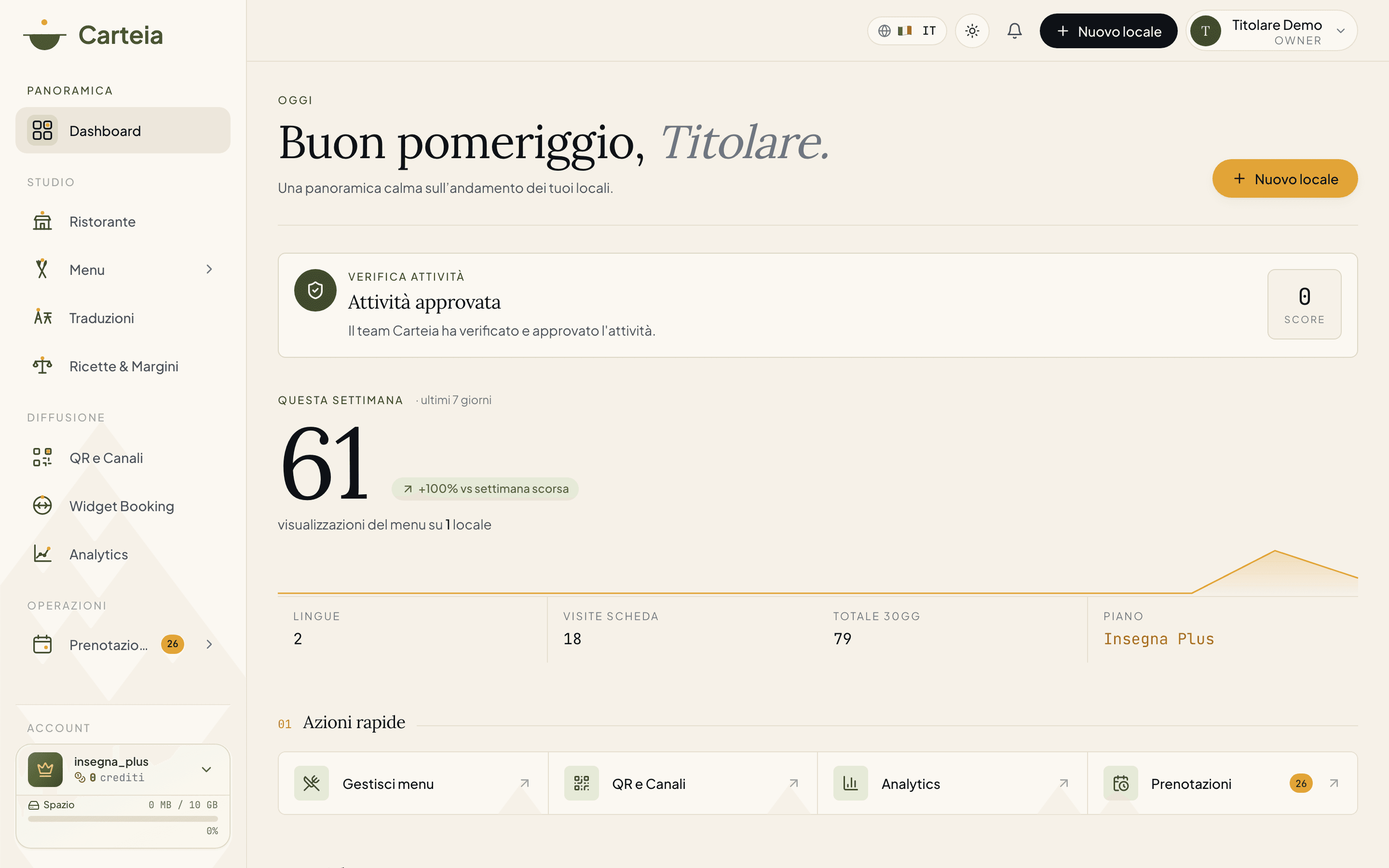
Du findest alle drei gesammelt unter Dashboard → Einstellungen.
Nächste Schritte
Häufig gestellte Fragen
- Wie melde ich mich ohne Passwort an?
- Carteia nutzt den Magic-Link: Du tippst deine E-Mail, ein Link kommt, du klickst ihn an und bist drin. Nichts zu merken, nichts zurückzusetzen. Du kannst dich auch mit deinem Google-Konto anmelden.
- Kann ich mit demselben Konto mehrere Restaurants verwalten?
- Ja, aber wie viele Lokale du verwalten kannst, hängt vom Tarif ab: 1 mit Assaggio, Osteria und Bistro, 3 mit Ristorante, 10 mit Insegna und 20 mit Insegna Plus. Du kannst auch ein zusätzliches Lokal mit einem monatlichen Add-on hinzufügen.
- Ich habe noch keine USt-IdNr., kann ich mich trotzdem registrieren?
- Um den kostenlosen Tarif Assaggio zu testen, kannst du loslegen. Beachte aber: Die Verifizierung des Lokals und die Aktivierung eines kostenpflichtigen Tarifs erfordern eine gültige, auf dich registrierte USt-IdNr.
- Muss ich die Web-Adresse der Karte sofort wählen?
- Nein, Carteia übernimmt das. Die Adresse deiner öffentlichen Seite (zum Beispiel carteia.app/r/trattoria-luce) wird automatisch aus dem Lokalnamen erzeugt, sobald du es anlegst. Es gibt kein Feld dafür.
Versionshistorie
v2.0.02026-05-29— Überarbeitung auf die echten Fakten: Registrierung mit Betriebsdaten + Magic-Link/Google, automatisch erzeugte Adresse der öffentlichen Seite (kein Feld auszufüllen), Lokaltyp, 3-Schritte-Assistent, DPA-Hürde. Erfundene Schritte entfernt (manuell editierbarer Slug, Ampel-Kontostatus).v1.0.02026-05-20— Erstveröffentlichung.