



Gestion de salle : plan de salle, Service LIVE et gestion des walk-in
Une même page a deux âmes. Le Plan est l'endroit où vous dessinez la salle et attribuez les réservations aux tables. Le Service LIVE est l'endroit où vous vivez le service : vous voyez d'un coup d'œil les tables libres, occupées, à l'addition ou en nettoyage, vous gérez la file de ceux qui patientent dehors et vous installez vos clients d'un seul geste. Tout se met à jour en temps réel sur tous les appareils de la brigade. Disponible à partir de Ristorante.
Pourquoi cela vous est utile
Il y a un moment, chaque soir, où la salle devient un petit chaos : une table a demandé l'addition il y a dix minutes, une autre n'est pas encore débarrassée, deux personnes patientent debout à l'entrée et vous ne vous souvenez plus si la six au fond s'est libérée. Tout cela, d'ordinaire, vit dans la tête du maître d'hôtel et sur une feuille griffonnée.
La gestion de salle de Carteia fait entrer cette feuille dans l'écran, et la tient à jour toute seule. Une même page fait deux choses :
- Plan — la carte des tables de votre établissement. Ici vous la dessinez une fois et vous attribuez les réservations du jour.
- Service LIVE — la salle telle qu'elle est maintenant : qui est installé, qui s'apprête à payer, quelle table est libre, qui attend dehors. Cela se met à jour en temps réel sur chaque téléphone, tablette et écran de la brigade.
Disponible à partir de Ristorante, c'est l'étape naturelle après avoir activé les réservations : les réservations confirmées apparaissent déjà ici, prêtes à être attribuées et installées.
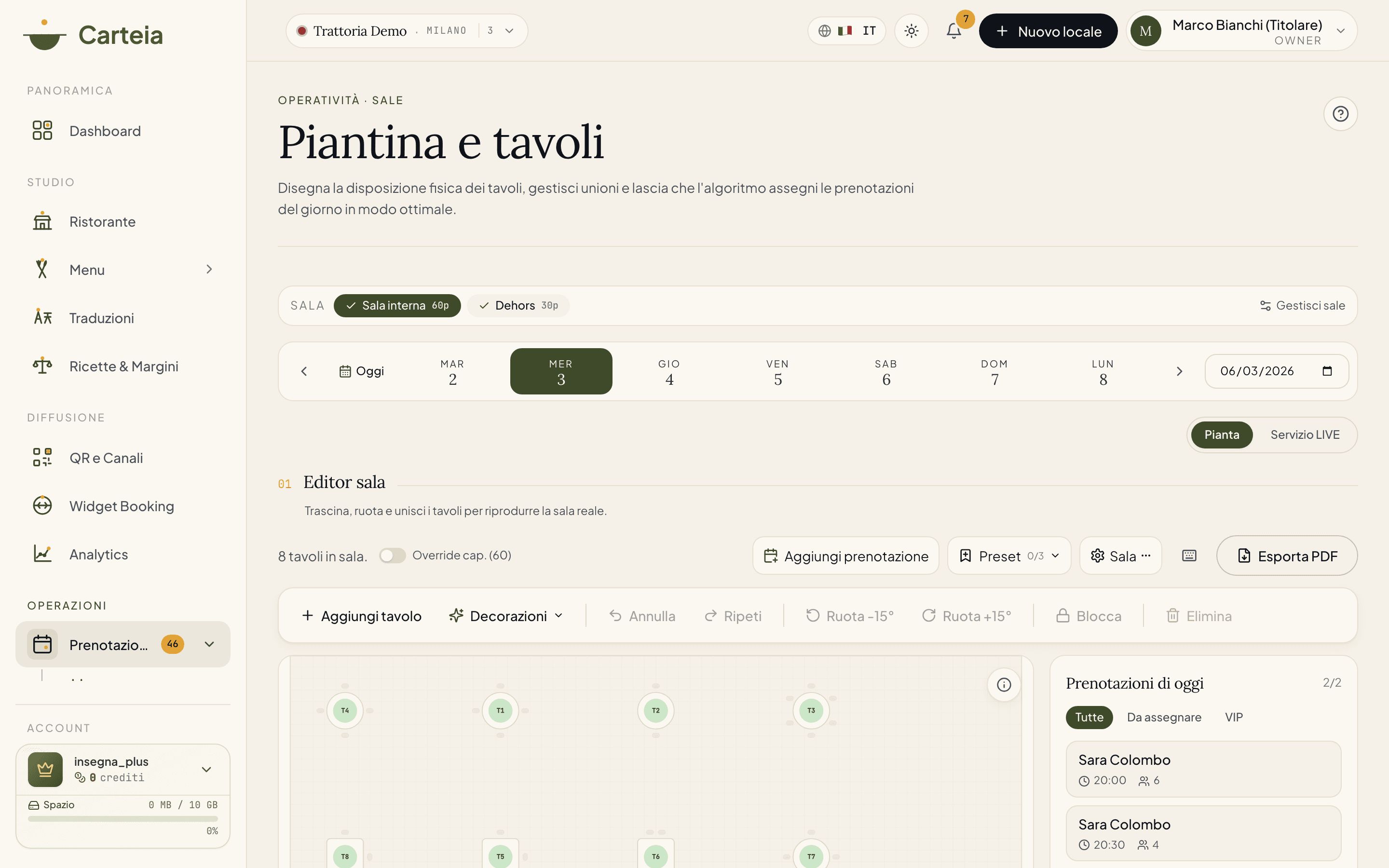
Deux façons de travailler
En haut à droite se trouve un bouton : Plan et Service LIVE. C'est la même table, deux points de vue différents.
- Plan
- Le mode de préparation. Vous dessinez la disposition, vous réunissez les tables pour les grands groupes, vous faites glisser les réservations du jour sur les tables ou vous laissez l'optimiseur s'en charger. C'est le travail que vous faites avant le service, au calme.
- Service LIVE
- Le mode de service. Fini le glisser-modifier : ici les tables se colorent toutes seules selon ce qui se passe en salle, et d'un geste vous installez un client, demandez l'addition ou libérez une table. C'est ce que la brigade regarde pendant qu'elle travaille.
Le bouton conserve la salle et la date que vous êtes en train de regarder, vous passez donc de l'une à l'autre sans perdre le fil.
Le plan de salle
La première fois que vous ouvrez la gestion de salle sur une pièce, un bref onboarding en cinq étapes crée la disposition initiale des tables à partir de la capacité que vous avez déclarée dans Salles et tables : vous choisissez la salle, ajoutez des groupes de tables (par exemple 8 tables rondes de 4), leur donnez un code, acceptez l'agencement automatique et confirmez. À partir de là, vous travaillez directement sur la carte.
Dans l'éditeur, chaque table est un objet que vous pouvez déplacer, faire pivoter de 15°, redimensionner et verrouiller pour qu'elle ne bouge pas par erreur. Quand le groupe de dix arrive et que vos tables sont de quatre, vous en sélectionnez deux ou trois proches et vous les réunissez : l'éditeur les traite comme un espace unique, aussi bien lorsque vous attribuez les réservations que lorsque vous imprimez le PDF. Vous pouvez ajouter des décorations (comptoir, colonnes, entrée) et même charger une photo du plan comme arrière-plan, pour rendre la carte reconnaissable d'un coup d'œil.
Attribuer les réservations
Au-dessus de la carte, vous choisissez la date ; à droite apparaissent les réservations du jour à venir. Vous avez deux voies :
- À la main — vous faites glisser la fiche de la réservation sur la table que vous voulez. Si les places ne suffisent pas, l'éditeur vous le signale et vous demande confirmation.
- En automatique — l'optimiseur prend toutes les réservations du service et propose une répartition qui remplit le plus de tables possible, en respectant celles que vous avez verrouillées à la main. Vous acceptez, modifiez ou écartez.
En fin de journée, vous pouvez imprimer un PDF A4 horizontal avec le plan de salle et la liste des couverts, à afficher en cuisine ou à remettre aux serveurs. Si vous avez plusieurs salles, elles entrent toutes dans un seul fichier.
Service LIVE : la salle en temps réel
Appuyez sur Service LIVE et la page change de métier. Les tables ne sont plus des objets à déplacer : elles sont le miroir de ce qui se passe en salle, maintenant.
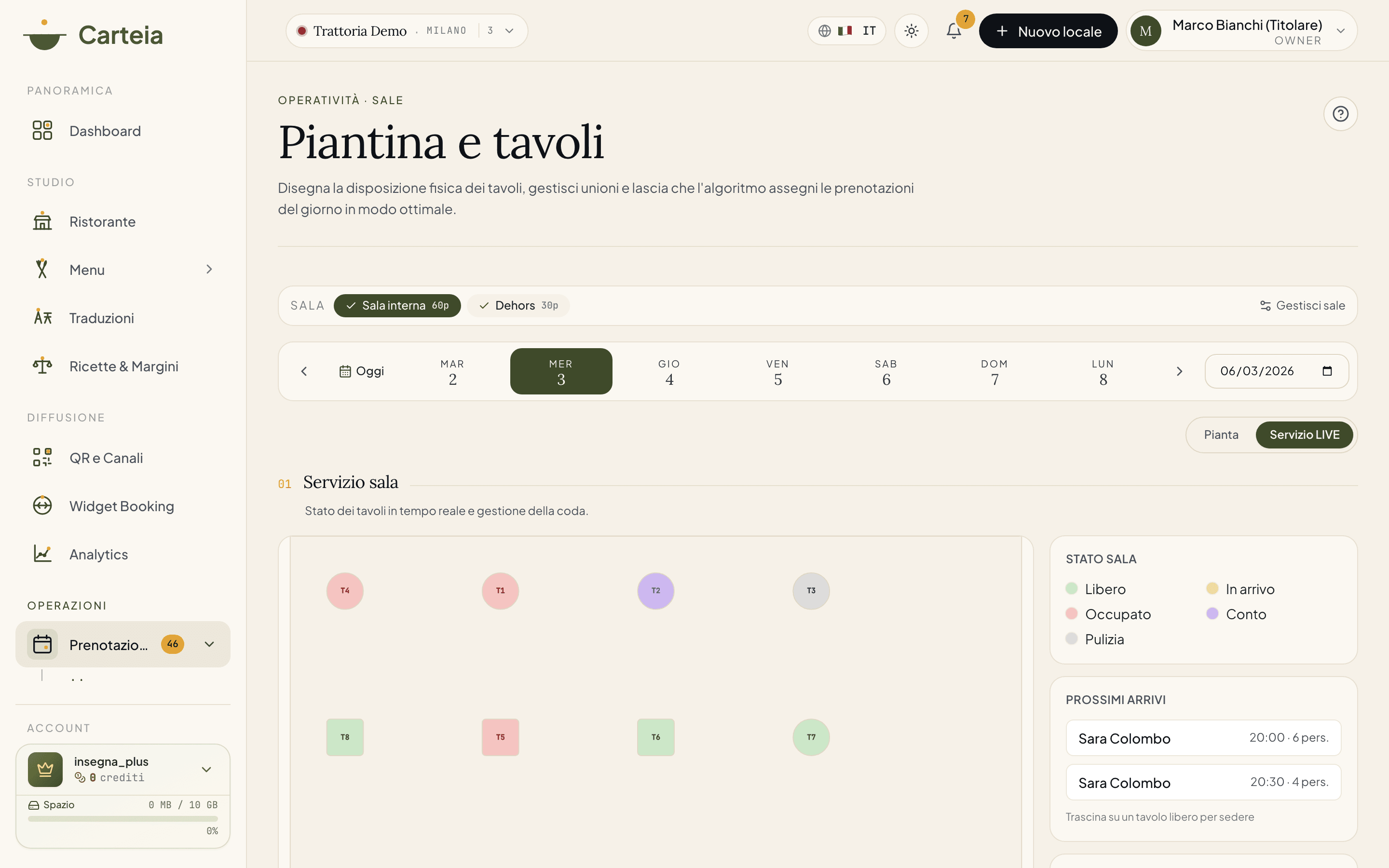
L'état des tables d'un coup d'œil
Chaque table a une couleur, et la couleur raconte une histoire :
- Libre (vert)
- Prête pour le prochain client.
- À venir (jaune)
- Elle a une réservation qui est sur le point d'arriver (dans la demi-heure). Un rappel discret pour la garder prête.
- Occupée (rouge)
- Il y a du monde installé. Le service est en cours.
- Addition (violet)
- Ils ont demandé l'addition. Vous savez où apporter le TPE.
- Nettoyage (gris)
- Ils sont partis, il faut la débarrasser avant de la réutiliser.
Le plus beau, c'est que tout cela est partagé et en temps réel : si un serveur libère une table depuis son téléphone, l'écran de la caisse la voit passer au vert en moins d'une seconde, sans rien recharger. Fini les « la trois s'est libérée ? » criés à travers la salle.
Installer un client
Touchez une table libre et un panneau s'ouvre avec tout ce que vous pouvez faire. Installer quelqu'un est l'action la plus fréquente, et vous avez trois façons de le faire :
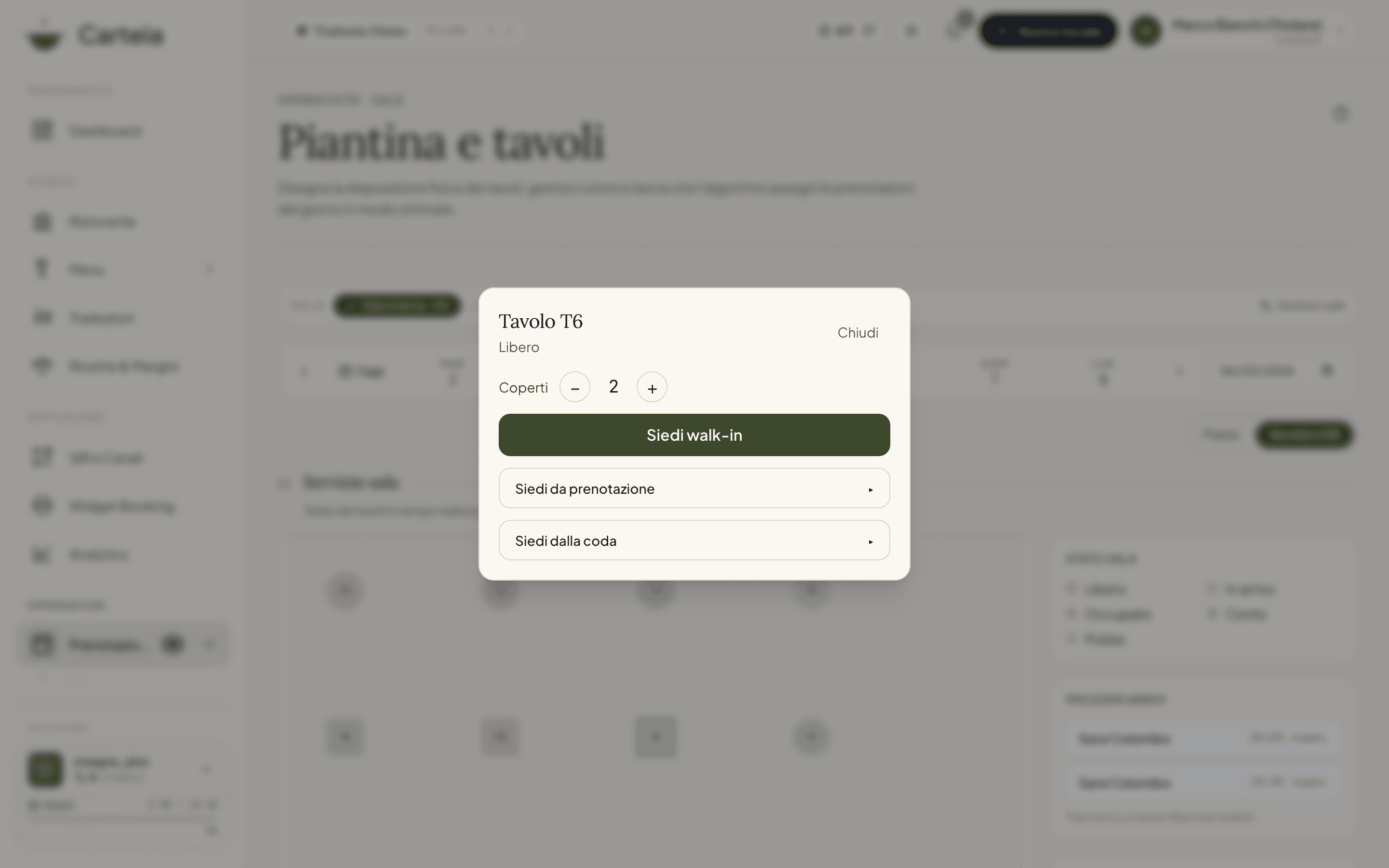
Installer un walk-in. Pour ceux qui arrivent sans réservation : vous réglez les couverts et installez. C'est le cas le plus courant dans le service rapide.
Installer depuis une réservation. Vous choisissez un nom parmi les réservations du jour pas encore arrivées. La table se lie à la réservation, qui passe ainsi à « installée ».
Installer depuis la file. Vous prenez le prochain nom dans la liste d'attente de ceux qui patientent dehors. L'attente se termine, le client s'installe.
Il y a aussi un raccourci qui plaît aux maîtres d'hôtel : depuis le panneau Prochaines arrivées à droite, vous pouvez faire glisser la réservation directement sur la table libre. Cela fonctionne à la souris sur l'ordinateur et au doigt sur la tablette de salle.
Gérer une table occupée
Touchez une table occupée et le panneau vous propose les actions du moment :
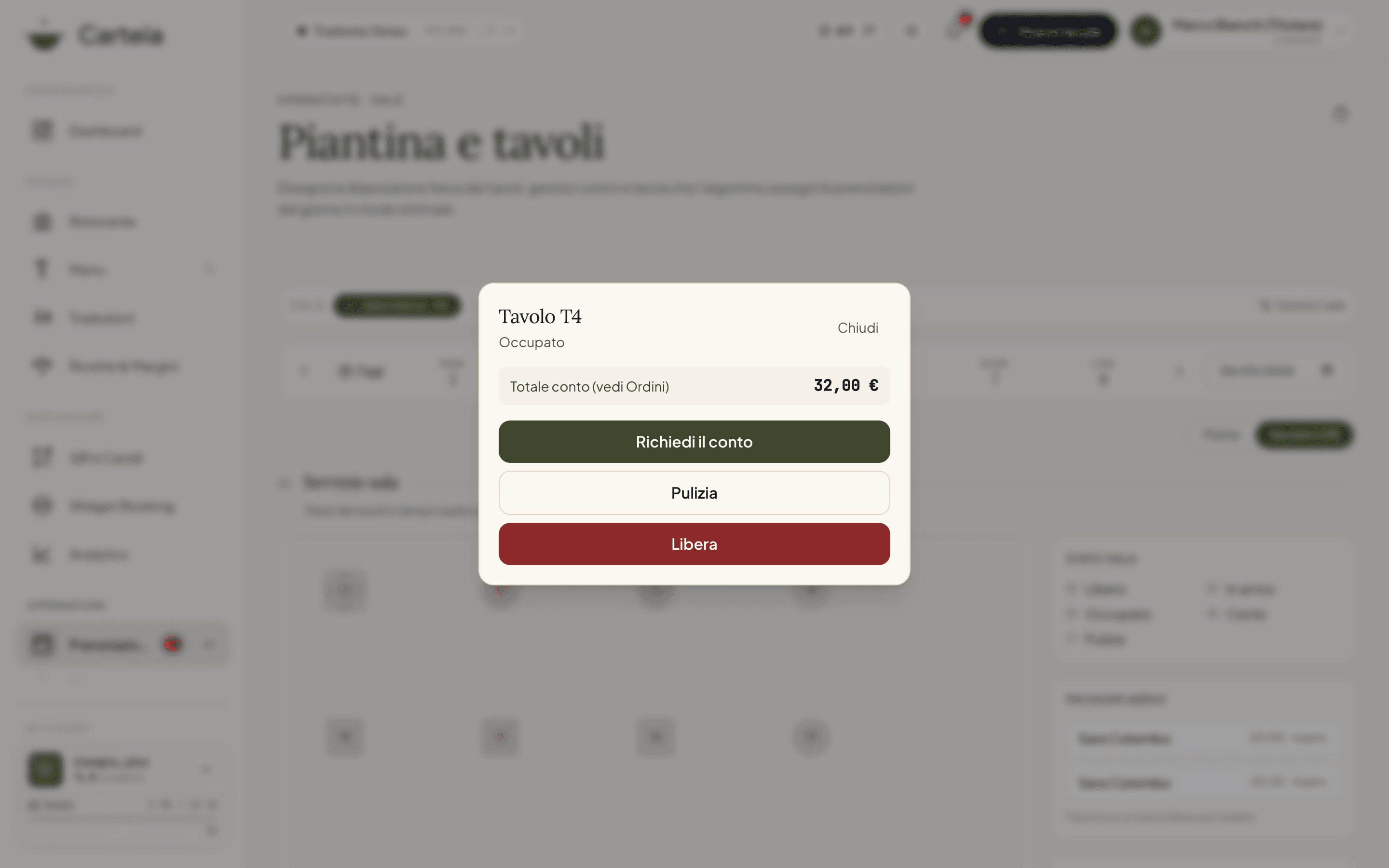
- Demander l'addition — la table devient violette. Tout le monde voit que cette table s'apprête à payer.
- Nettoyage — la table devient grise : elle est libre mais doit encore être débarrassée.
- Libérer — la table repasse au vert, prête pour le suivant. Si elle était liée à une réservation, vous pouvez la marquer comme terminée.
La file de ceux qui attendent dehors
Les soirs de grande affluence, la liste d'attente est l'une des choses les plus difficiles à gérer de mémoire. Dans le Service LIVE, la file walk-in est une colonne toujours sous les yeux : vous ajoutez un nom avec ses couverts, vous voyez depuis combien de temps il attend, et quand une table se libère vous l'installez d'un geste.
Pour chaque personne en file, vous pouvez :
- Notifier — vous indiquez que vous l'avez appelé (par exemple vous lui avez fait signe ou téléphoné). Cela reste consigné, ainsi personne ne le rappelle deux fois.
- No-show — celui qui ne s'est pas présenté sort de la file sans confusion.
- Annuler — retire le nom s'il change d'avis.
Quand la cuisine active une table toute seule
Si vous utilisez aussi les Commandes et QR tables, les deux choses se parlent : quand un client envoie la première commande depuis le QR de la table, cette table devient occupée toute seule dans le Service LIVE, même si personne ne l'a installée à la main. Et quand l'addition est payée, la table passe à « addition ». Moins d'étapes manuelles, moins de choses à retenir.
Le client, depuis son téléphone
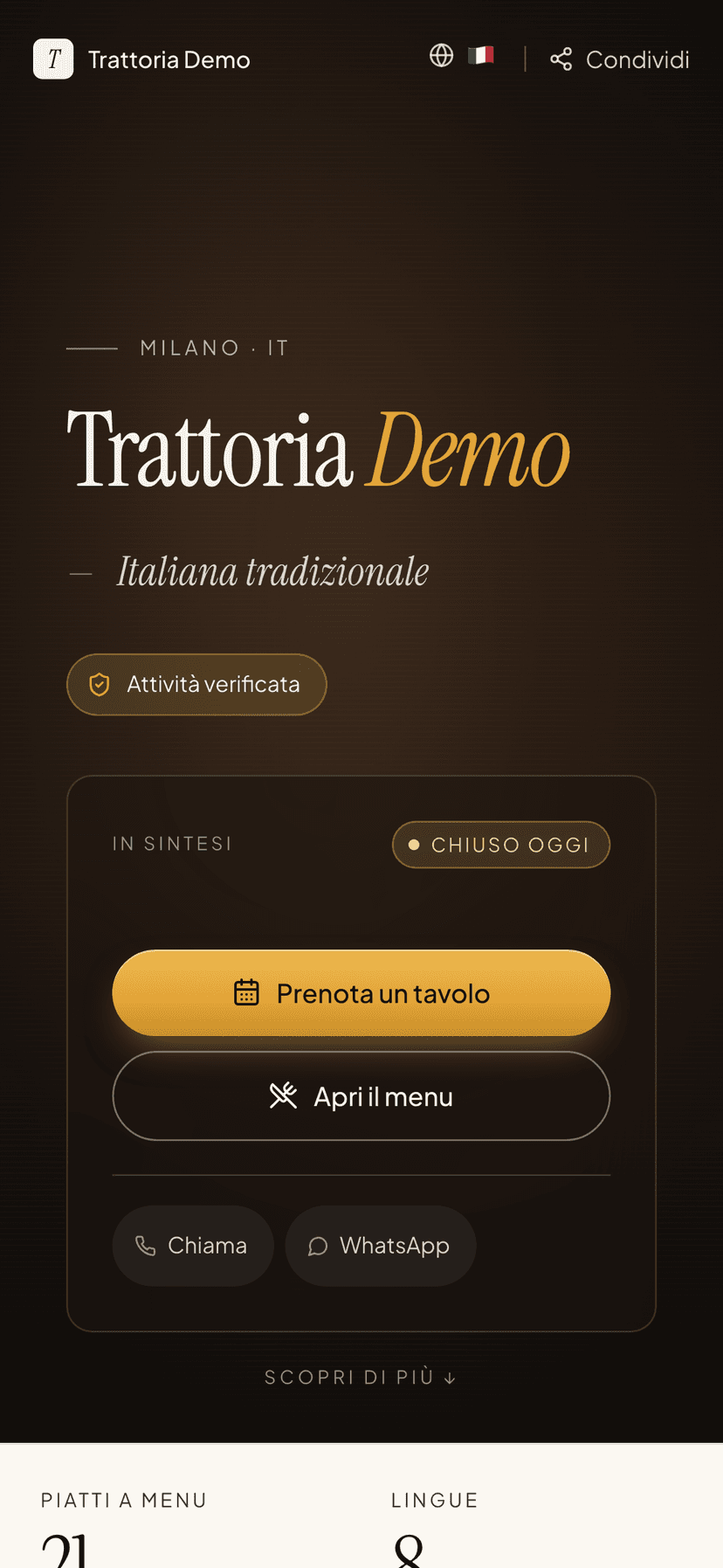
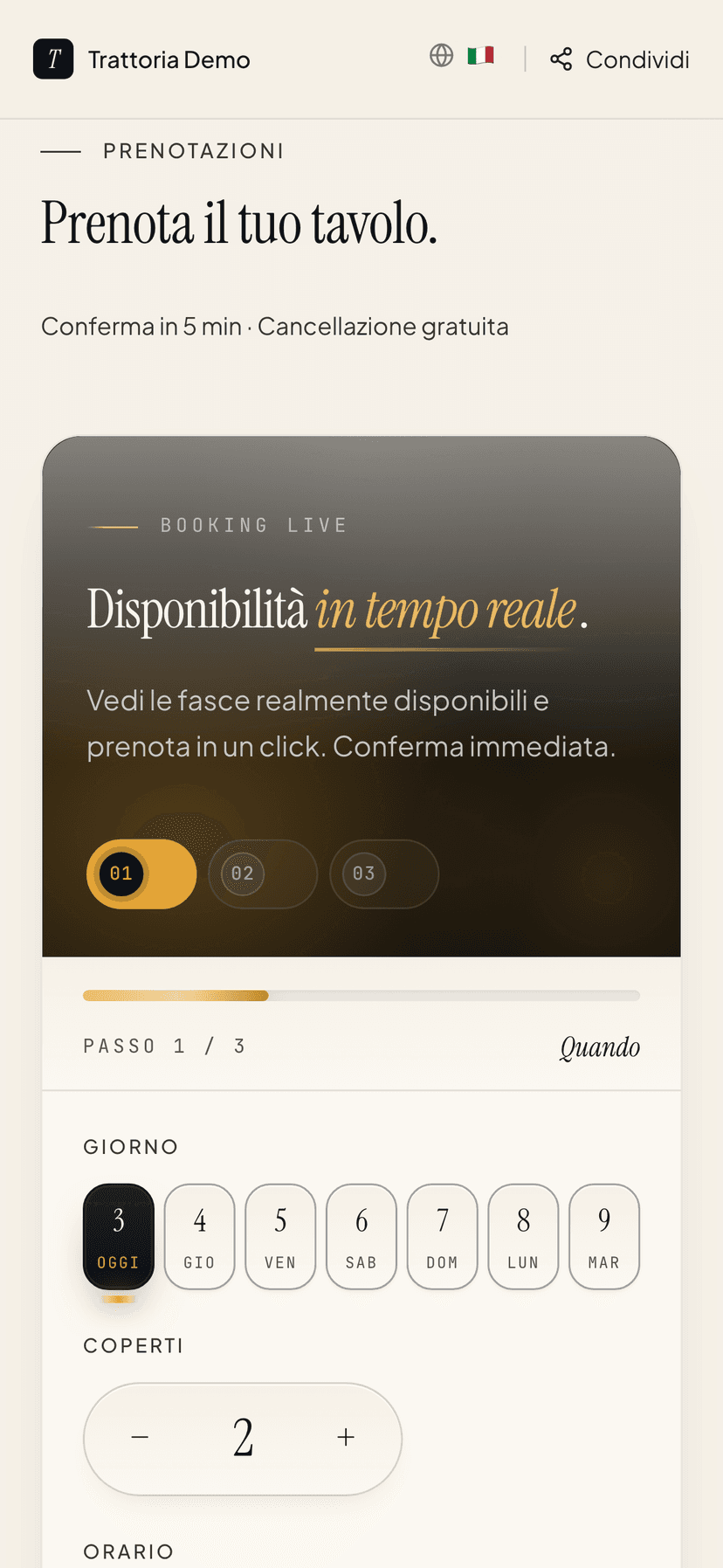
La salle live naît aussi des réservations qui arrivent des clients. Depuis la page publique de votre établissement, n'importe qui peut réserver une table depuis son téléphone en quelques gestes : il choisit le jour, les couverts et l'horaire parmi les disponibilités réelles. La réservation confirmée apparaît automatiquement dans votre salle, prête à être attribuée et installée.
Qui peut faire quoi
La gestion de salle distingue deux responsabilités, à dessein :
- Vivre le service (installer des clients, gérer la file, changer l'état des tables) est ouvert à tout le personnel, à partir du rôle de collaborateur de base. C'est le travail quotidien de la brigade.
- Dessiner le plan de salle (ajouter, déplacer, réunir ou archiver des tables) reste réservé aux rôles qui peuvent modifier le menu (éditeur et au-dessus). Ainsi un serveur ne déplace pas la salle par mégarde pendant le service.
Limites par forfait
| Fonction | Assaggio | Osteria | Bistro | Ristorante | Insegna | Insegna Plus |
|---|---|---|---|---|---|---|
| Plan de salle (éditeur) | Non | Non | Non | Oui | Oui | Oui |
| Attribution des réservations + optimiseur | Non | Non | Non | Oui | Oui | Oui |
| Export PDF de service | Non | Non | Non | Oui | Oui | Oui |
| Service LIVE : état des tables en temps réel | Non | Non | Non | Oui | Oui | Oui |
| File walk-in | Non | Non | Non | Oui | Oui | Oui |
| Total de l'addition sur la table | Non | Non | Non | Add-on | Add-on | Add-on |
| Vue agrégée entre les établissements du groupe | Non | Non | Non | Non | Oui | Oui |
Ce qu'elle NE fait PAS
- Ce n'est pas une caisse. Elle n'émet pas de tickets ni ne gère les paiements : elle vous donne l'état de la salle, elle ne remplace pas la caisse enregistreuse.
- Elle n'envoie pas de SMS aux clients en file. La notification est un rappel pour vous, pas un message automatique au client.
- Elle ne sert pas à « faire du design ». L'éditeur est fonctionnel : il sert à reconnaître la salle, pas à produire des rendus photoréalistes.
Fonctions liées
- Salles et tables — salles, capacité et créneaux horaires (le prérequis).
- Réservations et Advanced Booking — d'où arrivent les réservations que vous installez en salle.
- Commandes et QR tables — les commandes à table qui alimentent le total de l'addition et activent les tables toutes seules.
- Forfaits et crédits — ce que comprend chaque forfait.
Questions fréquentes
- Quelle est la différence entre le Plan et le Service LIVE ?
- Le Plan sert à préparer : vous dessinez les tables et décidez où installer les réservations du jour. Le Service LIVE sert pendant le service : il montre l'état réel de chaque table (libre, occupée, à l'addition, en nettoyage) et vous fait gérer les walk-in. Vous passez de l'un à l'autre avec le bouton en haut à droite.
- Le Service LIVE coûte-t-il un add-on à part ?
- Non. Il est inclus dans le forfait Ristorante (et supérieurs), comme toute la gestion de salle. La seule chose qui dépend d'un add-on, c'est le total de l'addition sur la table : il n'apparaît que si le module Commandes et QR tables est actif sur l'établissement.
- L'état des tables se met-il à jour sur tous les appareils ?
- Oui. Si un serveur libère une table depuis son téléphone, l'écran de la caisse et la tablette du maître d'hôtel le voient changer en moins d'une seconde, sans recharger la page.
- Qui peut utiliser le Service LIVE ?
- Tout le personnel (à partir du rôle de collaborateur de base) peut installer des clients, gérer la file et changer l'état des tables. Dessiner le plan de salle, en revanche, reste réservé aux rôles qui peuvent modifier le menu (éditeur et au-dessus).
- Qu'arrive-t-il aux réservations quand j'installe un client ?
- Quand vous installez un groupe qui arrive d'une réservation, la table devient occupée et la réservation passe à « installée ». Si vous libérez ensuite la table, vous pouvez, d'une coche, marquer la réservation comme terminée.
Historique des versions
v2.0.02026-06-03— Aggiunto il Servizio LIVE: stato tavoli in tempo reale (libero/in arrivo/occupato/conto/pulizia), coda walk-in, action sheet per sedere e gestire i tavoli, drag della prenotazione sul tavolo, collegamento con gli ordini. Tutti gli screenshot rigenerati dalla dashboard reale (frame browser + iPhone). Ruoli chiariti: servizio per lo staff, layout per editor in su.v1.1.02026-05-29— Aggiunto il rimando al suggerimento tavoli dal dettaglio prenotazione (Advanced Booking), tabella piani estesa ai 6 piani.v1.0.02026-05-25— Prima pubblicazione: onboarding wizard, editor canvas, ottimizzatore assegnazioni, esportazione PDF multi-sala.