



Réservations : une salle toujours pleine, zéro appel manqué
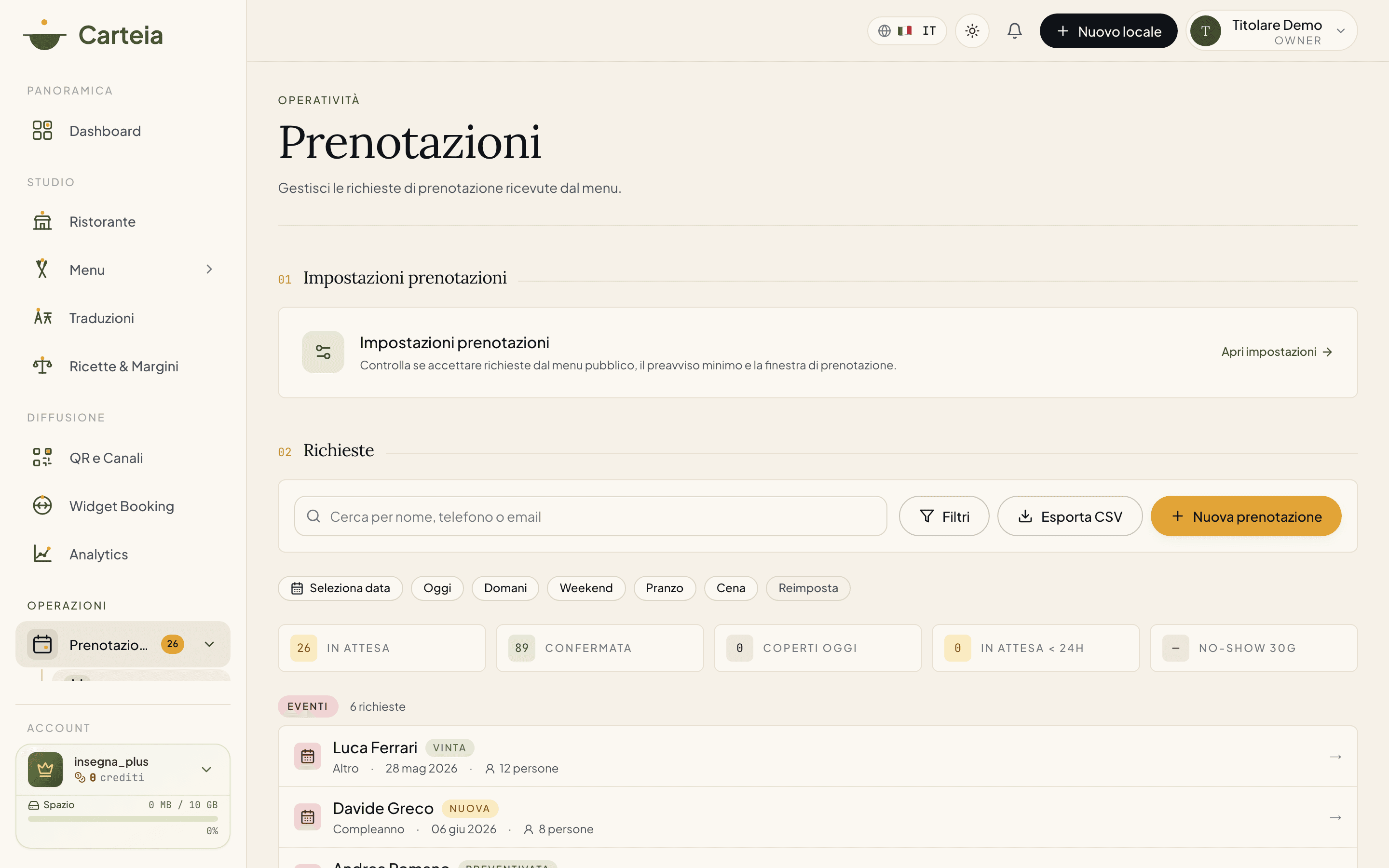
Deux façons de travailler. Les demandes de table simples sont sur tous les forfaits (Assaggio compris) : le client laisse une demande depuis votre menu public et vous confirmez d'un geste. L'Advanced Booking, à partir de Ristorante, ne montre au client que les horaires réellement libres, bloque les doublons et vous offre un plan de salle interactif avec attribution automatique des tables. La liste des réservations est la même pour les deux : filtres, recherche, actions rapides, section Aujourd'hui toujours en haut.
Pourquoi c'est utile
Il est 19 h, un vendredi soir. Le téléphone sonne pendant que vous apportez trois assiettes en salle, et deux autres personnes attendent pour réserver. Vous en perdez au moins une.
Avec Carteia, ces demandes arrivent toutes seules : le client réserve depuis votre menu numérique, vous la voyez dans la liste et vous confirmez d'un geste dès que vous avez une seconde. Plus d'appels qui se chevauchent, plus de réservations griffonnées sur une serviette, plus de table donnée deux fois.
Il y a deux façons de travailler, et vous choisissez selon le nombre de réservations que vous gérez :
- Demandes de table simples — sur tous les forfaits, Assaggio compris. Le client laisse une demande (jour, heure, couverts), vous la confirmez à la main. Parfait si vous recevez quelques réservations par jour et préférez garder le contrôle.
- Advanced Booking — à partir de Ristorante. Le client ne voit que les horaires réellement libres, les doublons se bloquent tout seuls, et en plus vous obtenez le plan de salle avec attribution automatique des tables. Pour qui fait double service, gère plusieurs salles ou reçoit beaucoup de réservations.
Ce qui change d'un forfait à l'autre
| Ce que vous pouvez faire | Assaggio | Osteria | Bistro | Ristorante | Insegna | Insegna Plus |
|---|---|---|---|---|---|---|
| Bouton « Réserver une table » sur le menu public | Oui | Oui | Oui | Oui | Oui | Oui |
| Demandes de table par mois | 30 | 60 | illimitées | illimitées | illimitées | illimitées |
| Confirmation/refus à la main + rappels automatiques | Oui | Oui | Oui | Oui | Oui | Oui |
| Ajouter une réservation téléphonique à la main | Oui | Oui | Oui | Oui | Oui | Oui |
| Horaires libres en temps réel pour le client | Non | Non | Non | Oui | Oui | Oui |
| Capacité par service + blocage automatique des doublons | Non | Non | Non | Oui | Oui | Oui |
| Plan de salle (Table Manager) | Non | Non | Non | Oui | Oui | Oui |
| Statistiques de réservation (no-show, occupation) | Non | Non | Non | Oui | Oui | Oui |
| Plusieurs établissements sur le même compte | 1 | 1 | 1 | 3 | 10 | 20 |
Quand les demandes simples suffisent
Les demandes de table simples couvrent très bien les cas les plus courants :
- Trattoria, pizzeria de quartier, bistrot avec peu de services.
- Établissement qui reçoit jusqu'à une dizaine de réservations par jour et les confirme en personne.
- Horaires simples, sans distinction entre salle, terrasse et espace privé.
Ici, vous n'avez besoin de rien de compliqué : la demande arrive par e-mail et par une notification dans le tableau de bord, vous la confirmez ou la refusez en quelques secondes. C'est tout.
Pour aller plus loin, lisez le guide Demandes de table simples.
Quand passer à l'Advanced Booking
L'Advanced Booking est pensé pour des établissements plus structurés :
- Restaurant avec double service et salle souvent complète.
- Plusieurs espaces à gérer (grande salle, terrasse l'été, espace privé pour les événements).
- L'envie de savoir combien de no-shows vous avez, avec quel délai les clients réservent, quels services restent vides.
- Le besoin de ne jamais donner deux fois la même table et de ne montrer au client que les horaires libres.
Pour aller plus loin, lisez le guide Advanced Booking.
La liste des réservations, là où vous vivez chaque jour
Que vous utilisiez les demandes simples ou l'Advanced Booking, la liste est la même. Elle est conçue pour être rapide pendant le service.
Ce que vous y trouvez :
- Une section « Aujourd'hui » toujours en haut. Les réservations du jour (en attente, confirmées, terminées) restent en tête quel que soit le filtre appliqué. Vous ouvrez la page et vous voyez tout de suite ce qui vous attend ce soir.
- Recherche. Tapez un nom, un téléphone ou un e-mail et la liste se filtre à la volée.
- Puces rapides. Un geste sur
Aujourd'hui,Demain,Week-end,Déjeuner(12:00–15:00) ouDîner(19:00–23:00) pour restreindre aussitôt.Réinitialiserremet tout en place. - Calendrier. Le bouton avec la date ouvre un petit calendrier pour sauter à un jour précis.
- Filtres étendus. En ouvrant
Filtres, vous choisissez par état, plage de dates, plage horaire et salle. - Les chiffres du moment. Une bande affiche d'un coup d'œil : en attente, confirmées, couverts du jour, réservations à gérer dans les 24 prochaines heures et taux de no-show des 30 derniers jours.
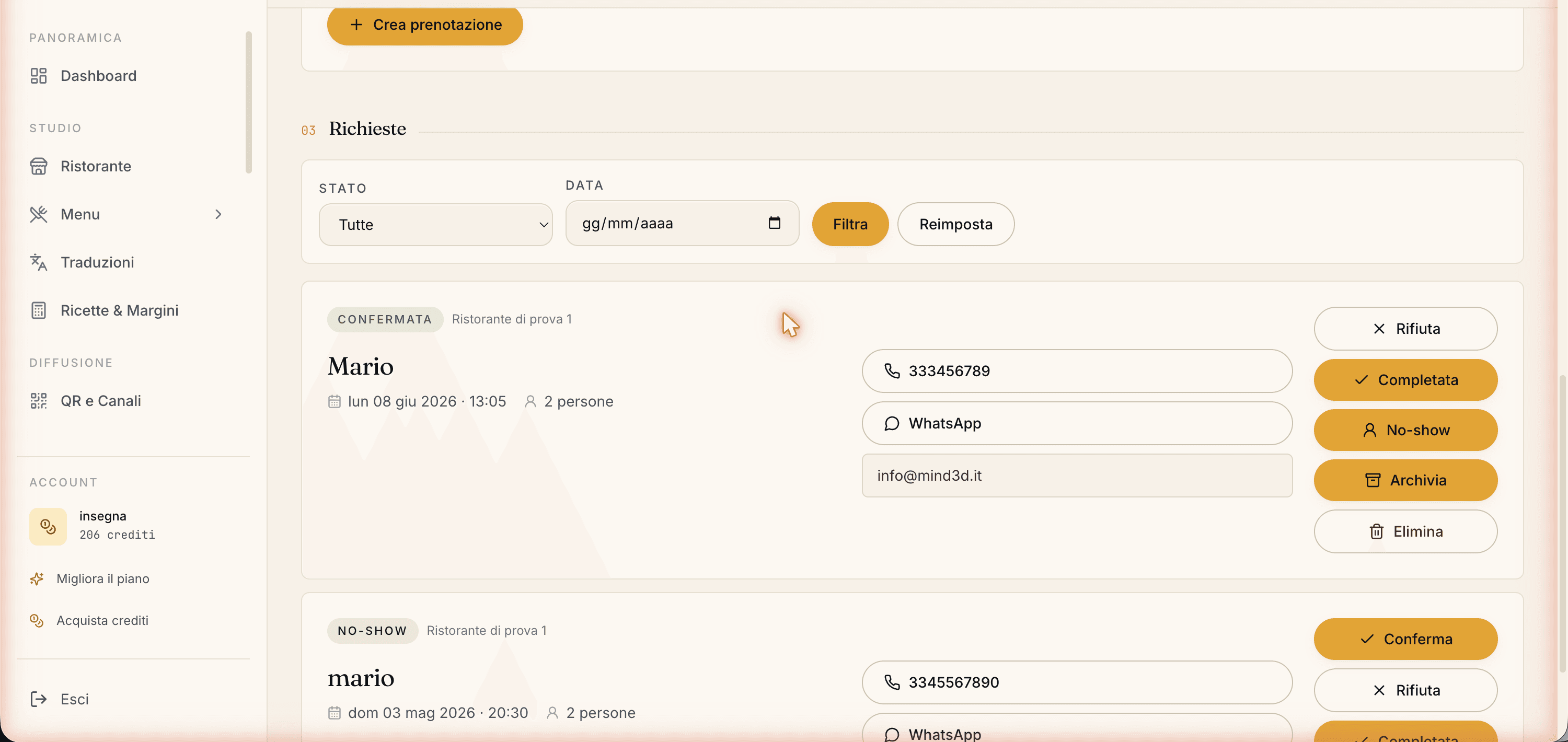
- Actions rapides sur chaque ligne. Confirmer et refuser d'un geste ; le menu
⋯ajoute terminée, no-show, archiver, annuler, copier le téléphone, écrire sur WhatsApp, ouvrir la fiche client dans le CRM, supprimer. - Sélection multiple. Cochez plusieurs réservations et confirmez-les, refusez-les, marquez-les en no-show ou archivez-les toutes ensemble.
- Export CSV. Téléchargez les réservations affichées dans un fichier ouvrable avec Excel ou Google Sheets.
Le détail d'une réservation
En cliquant sur une réservation, un panneau latéral s'ouvre avec tout : jour et heure, couverts, salle, occasion (anniversaire, fête…), les éventuelles allergies surlignées en rouge pour la cuisine, les coordonnées du client avec les boutons pour appeler, écrire sur WhatsApp ou envoyer un e-mail.
C'est ici aussi que vous ajoutez les notes internes, visibles seulement par vous et votre équipe : « client habitué, table près de la fenêtre », « fête ses 30 ans, prévoir la bougie ». Et si le forfait inclut l'Advanced Booking, c'est d'ici que vous attribuez la table (voir Table Manager).
Le cycle d'une réservation, du début à la fin
Le schéma est toujours le même, facile à expliquer même à un nouveau serveur :
Le client réserve depuis le menu public (nom, téléphone, couverts, jour, heure), ou vous ajoutez à la main une réservation arrivée par téléphone.
Carteia crée la demande en « En attente », vous envoie un e-mail et allume une notification dans le tableau de bord.
Vous ouvrez la réservation, vérifiez les détails et choisissez : Confirmer, Refuser, Archiver.
Carteia écrit au client le bon e-mail automatiquement (confirmation avec l'invitation à ajouter au calendrier, refus poli) et lui envoie le rappel la veille.
En fin de soirée, vous marquez Terminée (il est venu) ou No-show (il ne s'est pas présenté). Ces données alimentent le CRM et les statistiques.
Les rappels automatiques
Vous n'avez pas à penser à prévenir les clients : Carteia s'en charge.
- Confirmation, dès que vous acceptez la réservation, avec l'invitation à ajouter au calendrier.
- Rappel la veille de la visite, pour toutes les réservations confirmées.
- Remerciement après la visite, avec une invitation à laisser un avis sur Google.
Tous ces e-mails partent dans la langue que le client avait choisie sur le menu. Le détail se trouve dans le guide Demandes de table simples.
Fonctions liées
- Demandes de table simples — la façon la plus simple, sur tous les forfaits.
- Advanced Booking — horaires libres en temps réel, capacité, statistiques.
- Salles et tables — où vous créez salles et créneaux horaires (nécessaire pour l'Advanced Booking).
- Table Manager — le plan de salle avec attribution automatique.
- Multi-établissement — gérer plusieurs établissements depuis le même compte.
- CRM clients — no-shows et visites honorées font le score du client.
- Forfaits et crédits — ce qu'inclut chaque forfait.
Questions fréquentes
- Puis-je prendre des réservations même avec le forfait gratuit Assaggio ?
- Oui. Les demandes de table simples sont incluses dans tous les forfaits, Assaggio compris. Seul le plafond mensuel change : Assaggio accepte jusqu'à 30 demandes par mois, Osteria 60, à partir de Bistro elles sont illimitées.
- Quelle différence entre les demandes simples et l'Advanced Booking ?
- Avec les demandes simples, le client laisse une date, une heure et un nombre de couverts et vous confirmez à la main : idéal si vous recevez peu de réservations. Avec l'Advanced Booking (à partir de Ristorante), le client ne voit que les horaires réellement disponibles selon les salles et la capacité, et les doublons sont bloqués automatiquement. Vous débloquez aussi le plan de salle (Table Manager).
- Dois-je configurer quelque chose pour démarrer ?
- Pour les demandes simples, presque rien : vous activez le module, choisissez le préavis nécessaire et jusqu'à combien de jours à l'avance. Pour l'Advanced Booking, vous créez d'abord au moins une salle avec sa capacité et un créneau horaire dans Salles et tables.
- Comment gérer les clients qui ne se présentent pas ?
- Vous marquez la réservation comme No-show d'un geste. Cela baisse le score de fiabilité du client dans le CRM et fait monter le taux de no-show de l'établissement, visible dans Insights à partir de Ristorante.
- Où est-ce que je note les réservations par téléphone ?
- Vous les ajoutez à la main depuis la liste avec le bouton Nouvelle réservation (réservé à ceux qui gèrent les réservations). Sur les forfaits avec Advanced Booking, le système vérifie la capacité et les horaires d'ouverture pendant la saisie.
Historique des versions
v4.0.02026-05-29— Correction importante : les demandes de table simples sont sur TOUS les forfaits (Assaggio 30/mois, Osteria 60/mois, Bistro+ illimitées), plus seulement à partir de Bistro. Documenté la nouvelle liste compacte (recherche, filtres date/heure/salle, puces rapides, calendrier, section Aujourd'hui, actions groupées, raccourcis clavier, export CSV) et le panneau de détail. Ajouté le récapitulatif des rappels automatiques.v3.0.02026-05-22— Réécriture : page de synthèse avec sous-guides dédiés.