



Événements privés
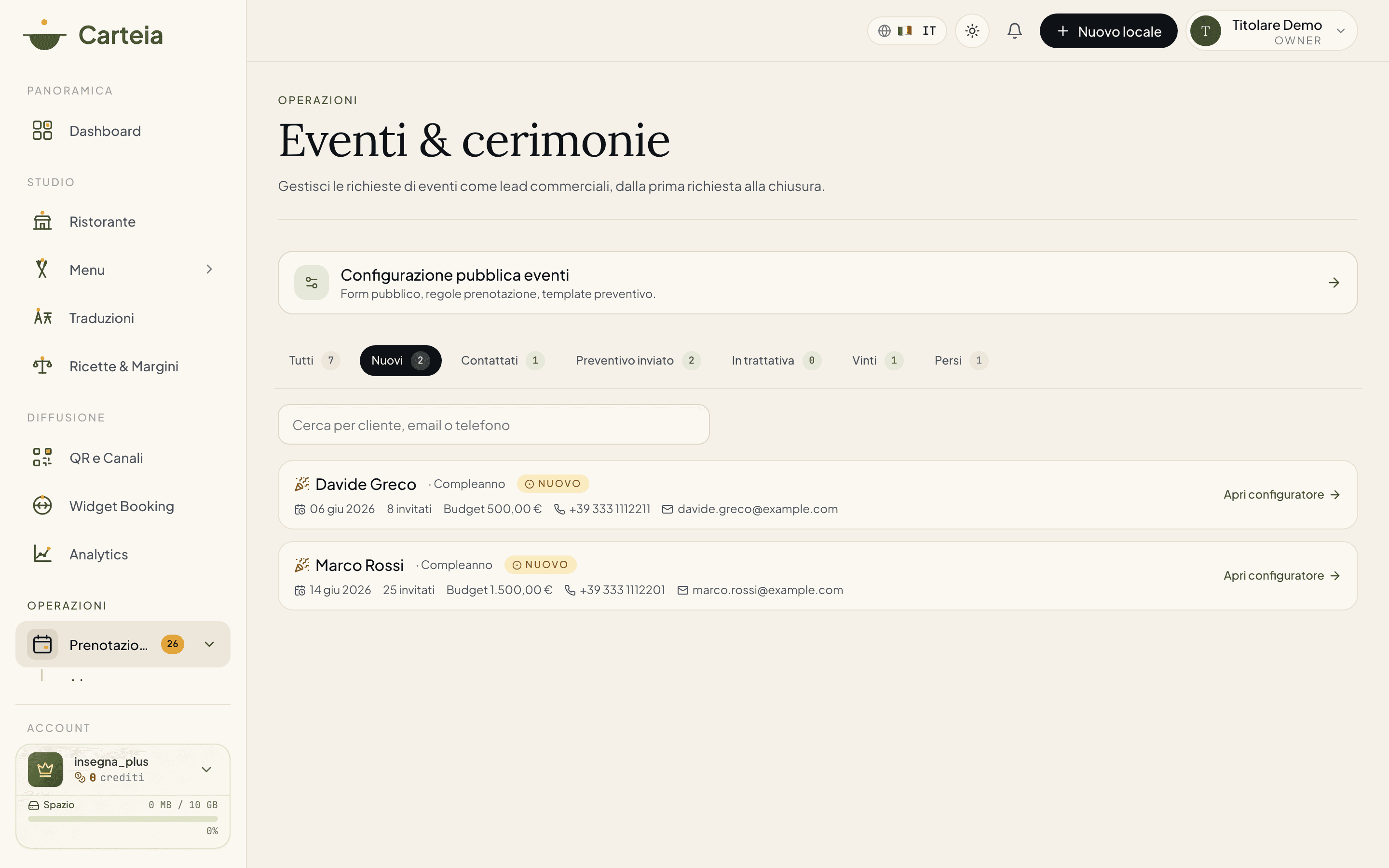
Gérez les demandes d'événements privés (anniversaires, cérémonies, dîners d'entreprise) comme une vraie négociation : chaque demande devient une fiche que vous suivez du statut « Nouvelle » jusqu'à « Gagnée ». Vous créez et envoyez le devis, écrivez des notes, changez le statut. La gestion des demandes commence au plan Bistro ; le formulaire qui collecte les demandes sur votre page publique s'active au plan Insegna.
Pourquoi c'est rentable
Les demandes de fêtes, cérémonies et dîners d'entreprise comptent parmi les recettes les plus élevées et les plus sûres d'un établissement : une table de 40 personnes vaut une soirée entière. Le problème, c'est qu'elles arrivent par téléphone, WhatsApp, e-mail, sur des bouts de papier — et vous en perdez en route.
Avec Carteia, chaque demande devient une fiche que vous suivez comme une vraie négociation, du premier contact au « oui, je réserve ». Vous voyez d'un coup d'œil qui rappeler, à qui vous avez déjà envoyé le devis, qui a confirmé. Fini les clients oubliés dans un tiroir.
À qui ça sert, un exemple concret
Une dame vous appelle : elle veut fêter les 50 ans de son mari, samedi dans trois semaines, une trentaine de personnes. Pendant l'appel, vous ouvrez Événements, vous cliquez pour saisir la demande, vous notez le nom, la date et le nombre d'invités. La fiche naît au statut Nouvelle.
Le lendemain, vous lui préparez une proposition de menu et un prix, vous lui envoyez le devis en PDF par e-mail ou WhatsApp en deux clics, et la fiche passe toute seule à Devis envoyé. Vous programmez une relance à trois jours. Elle confirme, vous passez le statut à Gagnée. Tout au même endroit, sans post-it.
À partir de quel plan
- Tableau d'événements, négociation et devis — Bistro
- Dès le plan Bistro, vous avez le tableau complet : saisie manuelle des demandes, suivi par statut, création et envoi des devis.
- Formulaire de demande en ligne sur votre page publique — Insegna
- Dès le plan Insegna, vous pouvez activer la section « Organisez votre événement » sur votre page : les clients remplissent un formulaire et les demandes arrivent seules dans votre tableau. À activer dans les réglages (voir ci-dessous).
Les six étapes de la négociation
Chaque fiche se trouve dans l'une de ces étapes. Vous les changez vous-même, quand vous voulez, depuis l'encadré « Mettre à jour le statut » dans la fiche :
- Nouvelle
- Demande qui vient d'arriver, à prendre en main. Elle est mise en évidence car c'est la priorité.
- Contactée
- Vous avez déjà parlé au client au moins une fois.
- Devis envoyé
- Vous avez envoyé la proposition. Le statut s'y place tout seul quand vous envoyez le devis par e-mail ou WhatsApp.
- En négociation
- Vous peaufinez les détails, le menu ou le prix.
- Gagnée
- Événement confirmé. Champagne.
- Perdue
- Ça ne se fait pas. Gardez-la quand même : elle vous dit combien vous concluez et combien vous perdez.
En haut du tableau, un filtre par étape affiche le nombre de fiches : vous savez toujours combien de demandes sont « en cours ».
Dans la fiche : ce que vous pouvez faire
Quand vous ouvrez une demande, vous entrez dans l'espace de travail de l'événement. De là :
- Créez et envoyez le devis avec l'éditeur par blocs (menu, services, conditions, total). C'est expliqué pas à pas dans le guide Devis d'événement.
- Mettez à jour le statut de la négociation, écrivez la valeur estimée de l'événement (utile pour mesurer le poids de votre activité événements), réglez le rappel de relance et une note interne visible seulement par votre équipe.
- Gardez le fil : chaque e-mail et WhatsApp que vous envoyez reste consigné dans le journal de la fiche, et vous pouvez ajouter des notes à la main.
Activer le formulaire de demande sur votre page publique
Les réglages des événements se trouvent avec ceux des réservations. On y accède par le lien Configuration des événements en haut du tableau, ou via Réservations → Réglages.
Allez dans Réservations → Réglages (ou utilisez le lien
Configuration des événementsdu tableau).À la première étape, Événements et règles, activez l'interrupteur
Événements et devis. Il s'active dès le plan Insegna.Réglez les règles : nombre minimum et maximum d'invités, préavis minimum en jours (pour qu'on ne vous demande pas un événement pour demain) et, si vous voulez, rendez le budget obligatoire dans le formulaire.
À la deuxième étape, Devis, choisissez le modèle de départ de votre devis (voir ci-dessous) et écrivez une note publique que le client lit avant d'envoyer la demande (par ex. « Pour les groupes de plus de 20 invités, notre responsable de salle vous recontacte »).
Enregistrez. Dès lors, la section « Organisez votre événement » apparaît sur votre page et les demandes arrivent seules dans votre tableau.
Les quatre modèles de départ du devis
Lors de la configuration des événements, vous choisissez le modèle de départ de votre devis. Ce n'est qu'un point de départ : ensuite, vous personnalisez tout.
| Modèle | Pour qui |
|---|---|
| Classique | Une proposition claire avec menu, services et total. Convient à la plupart des événements. |
| Cérémonie | Un ton plus formel pour communions, baptêmes et réceptions. |
| Corporate | Pensé pour les entreprises, dîners d'équipe et repas institutionnels. |
| Premium | Une proposition haut de gamme avec expérience sur mesure, accords et service dédié. |
Ce que le client remplit
Quand un client remplit « Organisez votre événement », il choisit le type d'occasion (anniversaire, remise de diplôme, dîner d'entreprise, baptême, communion, cérémonie, autre) et laisse : nom et coordonnées, date souhaitée, nombre d'invités, budget indicatif (si vous l'avez rendu obligatoire), le menu ou les idées en tête et un message. Il doit aussi accepter la notice de confidentialité. Tout cela atterrit dans la fiche, prêt pour votre proposition.
Événements et tables
Si vous avez le plan Ristorante ou supérieur avec la Gestion de salle active, dans une demande d'événement vous pouvez faire suggérer les bonnes tables pour le nombre d'invités et les bloquer. C'est expliqué dans le guide Gestion de salle.
Bonnes pratiques
Étapes suivantes
- Devis d'événement — comment créer et envoyer le devis PDF.
- Marketing et campagnes — remplissez les événements grâce aux e-mails et automatisations.
- CRM clients — les contacts des demandes d'événement alimentent votre carnet d'adresses.
- Gestion de salle — attribuez les tables à l'événement.
Questions fréquentes
- D'où viennent les demandes d'événement ?
- Du formulaire « Organisez votre événement » sur votre page publique. Le client choisit le type d'occasion (anniversaire, cérémonie, dîner d'entreprise...), laisse une date, un nombre d'invités et ses coordonnées. La demande arrive directement dans votre tableau d'événements. Vous pouvez aussi saisir une demande à la main quand on vous appelle.
- Le formulaire de demande d'événement est-il inclus dans mon plan ?
- Le tableau d'événements avec la négociation et le devis est disponible dès le plan Bistro. Le formulaire public qui collecte les demandes en ligne (la section « Organisez votre événement » sur votre page) s'active dès le plan Insegna et doit être activé dans les réglages des réservations.
- Puis-je vendre des billets d'événement en ligne ?
- Non : les événements privés fonctionnent comme des demandes et des devis, pas comme une billetterie. Vous convenez de tout avec le client (menu, invités, prix) et lui envoyez un devis. Vous encaissez comme vous le souhaitez, en dehors de la plateforme.
- Comment ne pas perdre de vue une demande ?
- Chaque fiche a un statut (Nouvelle, Contactée, Devis envoyé, En négociation, Gagnée, Perdue) et un rappel de relance. Si vous dépassez la date de relance sans conclure, la fiche devient rouge pour la repérer aussitôt.
Historique des versions
v2.0.02026-05-29— Réécriture complète d'après le code réel. Plan corrigé : gestion des demandes dès Bistro, formulaire public dès Insegna. Suppression des affirmations absentes du produit (billetterie Stripe, page dédiée par événement, bannière sur le menu, fichier ICS, check-in QR, push). Documentation du pipeline à 6 étapes, des réglages d'événement (désormais dans les réglages des réservations) et du lien vers le devis.v1.1.02026-05-22— Suppression de la référence au plan Collezione.v1.0.02026-05-20— Première publication.