



Salles et tables : les espaces de l'établissement et les couverts par service
La page Salles et tables est l'endroit où vous décrivez les espaces de votre établissement (table, salon privé, terrasse, extérieur, privé) avec type, capacité maximale et photo, et où vous définissez combien de couverts accepter sur chaque créneau. Carteia vérifie que les créneaux ne dépassent pas vos places réelles et restent dans les horaires d'ouverture, et vous pouvez appliquer le même créneau à plusieurs jours d'un coup. Sur les forfaits avec Advanced Booking (à partir de Ristorante), cette configuration fait fonctionner le contrôle automatique de disponibilité et le plan de salle du Table Manager.
Pourquoi c'est utile
Si vous voulez que le client réserve sans que vous ayez à vérifier à chaque fois « est-ce que j'ai encore de la place ? », commencez ici. Dans Salles et tables, vous décrivez les espaces de votre établissement et dites combien de couverts vous acceptez sur chaque créneau. À partir de là, Carteia sait exactement ce qui est réservable et, à partir de Ristorante, ne montre au client que les horaires réellement libres.
Vous la trouvez dans Tableau de bord → Salles et tables. Elle est accessible sur tous les forfaits qui ont les réservations : même avec les demandes simples, déclarer plusieurs salles permet au client de choisir où s'asseoir.
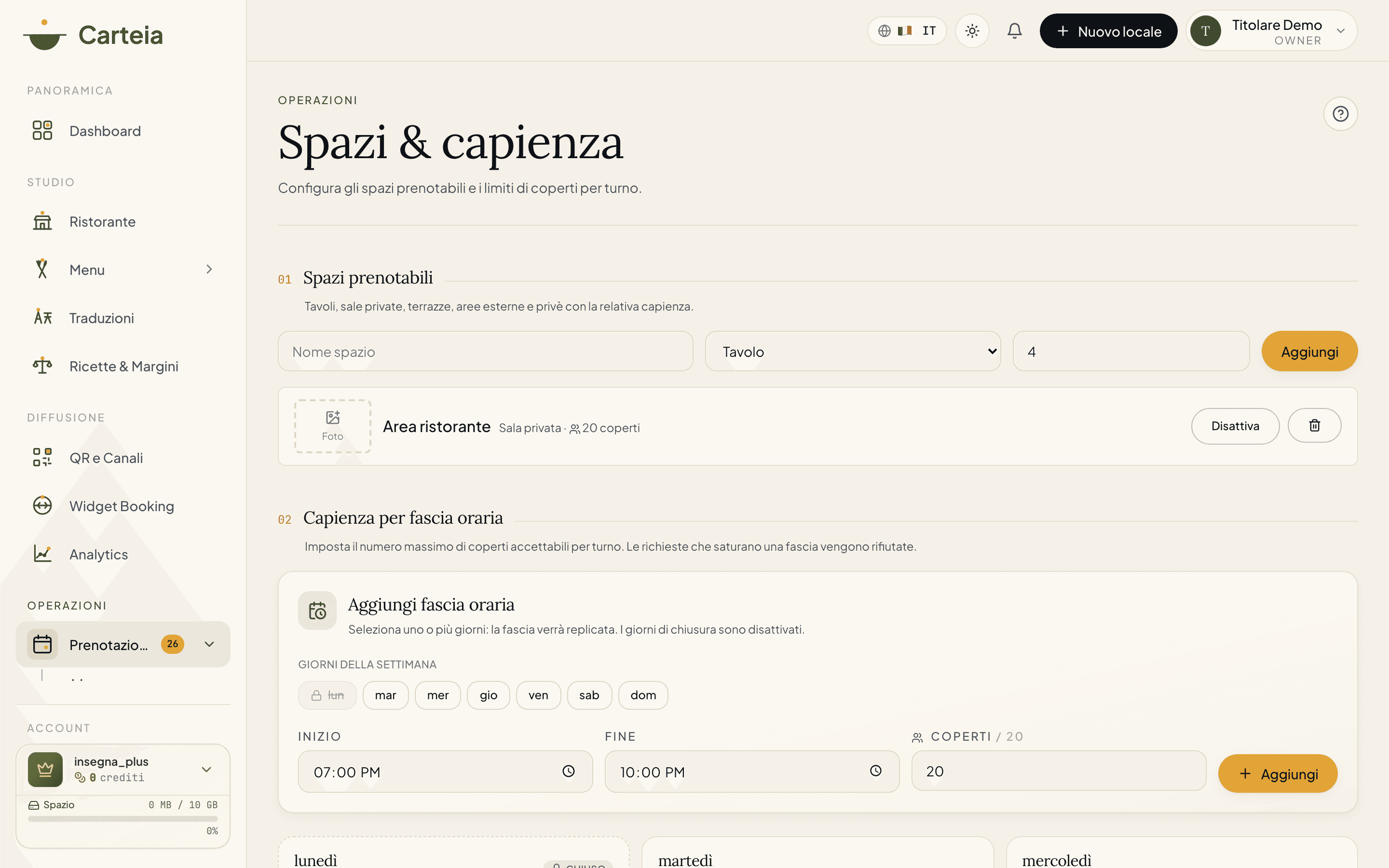
Les espaces réservables
Ajoutez une ligne pour chaque espace que vous voulez rendre réservable. Pour chacun, choisissez :
- Nom — comme vous l'appelez (par exemple Salle principale, Terrasse d'été, Privé 8 couverts).
- Type — parmi cinq : table, salon privé, terrasse, extérieur, privé.
- Couverts maximum — combien de personnes y tiennent (de 1 à 1000).
- Photo (facultative) — une image de l'espace, que le client voit sur le menu public au moment de choisir où s'asseoir.
Chaque espace a un interrupteur actif / désactivé : un espace désactivé ne reçoit pas de réservations mais reste en archive, prêt à être réactivé (utile pour la terrasse que vous n'ouvrez qu'en été).
La capacité par créneau horaire
Pour chaque jour de la semaine, définissez un ou plusieurs créneaux avec le nombre maximum de couverts que vous acceptez.
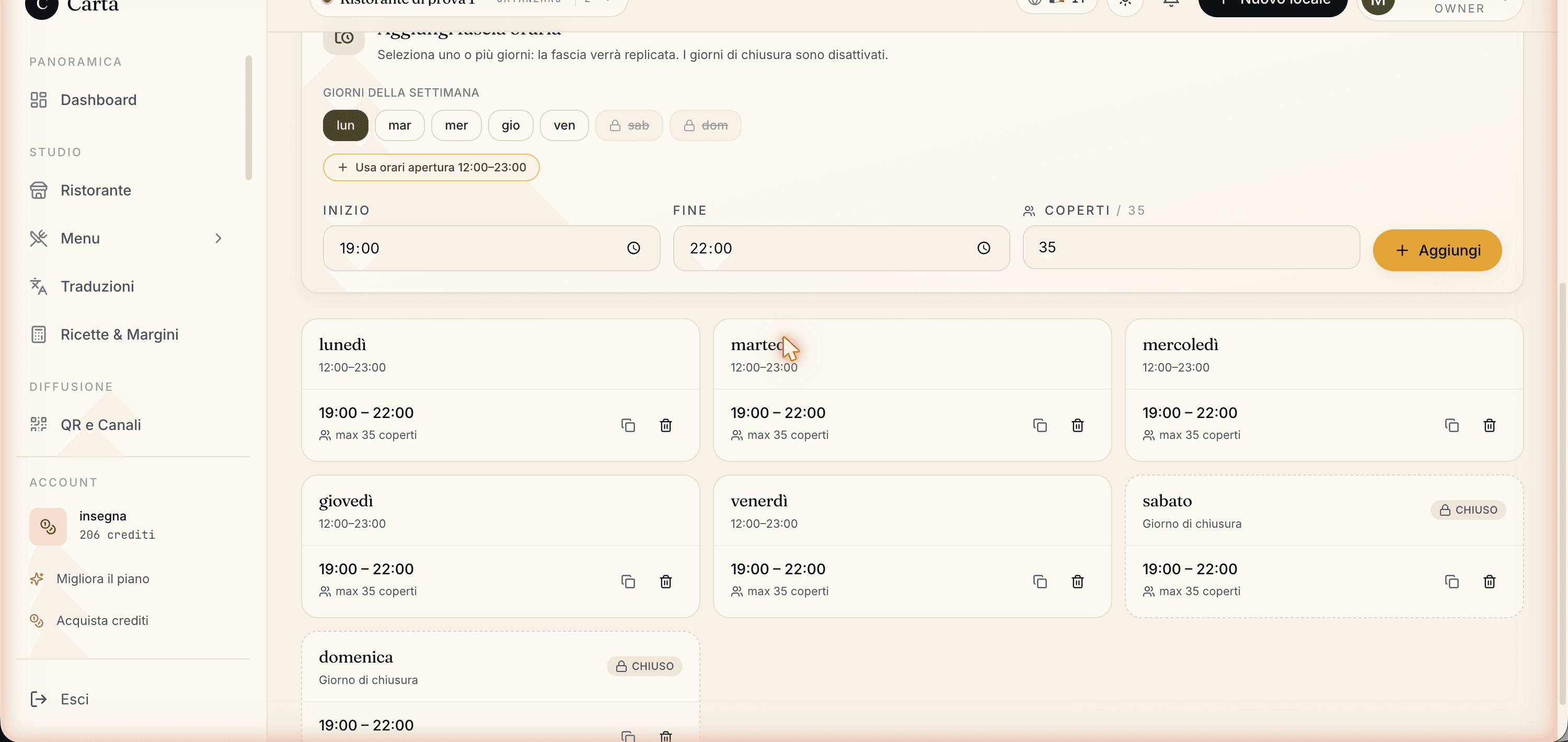
Choisissez les jours auxquels appliquer le créneau (les jours se sélectionnent en cliquant ; ceux de fermeture apparaissent avec un cadenas).
Définissez l'heure de début et de fin (par exemple 19:00–22:00 pour le dîner).
Définissez les couverts maximum du créneau (par exemple 35).
Cliquez sur
Ajouter. Le créneau apparaît dans les cartes des jours choisis.
Carteia contrôle pour vous
Pendant que vous créez un créneau, le système bloque les configurations qui n'ont pas de sens, pour que vous ne promettiez pas des places que vous n'avez pas :
- Créneau au-delà de la capacité totale des salles actives → refusé.
- Créneau un jour de fermeture → refusé.
- Créneau hors des horaires d'ouverture → refusé.
- Il faut au moins une salle active avant de créer des créneaux.
Si vous appliquez le même créneau à plusieurs jours et que certains sont fermés ou hors horaire, Carteia crée les créneaux sur les jours valides et vous signale ceux qui ont été sautés.
Ce qui change d'un forfait à l'autre
| Fonction | Tous les forfaits (avec réservations) | À partir de Ristorante |
|---|---|---|
| Créer salles et espaces (nombre illimité) | Oui | Oui |
| Définir des créneaux avec capacité | Oui | Oui |
| Validation vs horaires d'ouverture | Oui | Oui |
| Même créneau sur plusieurs jours | Oui | Oui |
| Photo par salle | Oui | Oui |
| Contrôle automatique de disponibilité pour le client | Non | Oui |
| Blocage automatique des doublons par salle et service | Non | Oui |
| Plan de salle (Table Manager) | Non | Oui |
| Statistiques d'occupation par service | Non | Oui |
Comment ça s'imbrique avec le reste
Dans Salles et tables, vous ajoutez les espaces (nom, type, couverts, photo).
Vous définissez les créneaux avec le sélecteur multi-jours.
Sur les forfaits avec Advanced Booking (à partir de Ristorante), vous activez les réservations depuis les Réglages des réservations.
Le formulaire public ne montrera que les horaires et les salles réellement disponibles, et dans le Table Manager vous dessinez le plan et attribuez les tables.
Fonctions liées
- Réservations — synthèse — les deux niveaux et la liste.
- Advanced Booking — le contrôle automatique de disponibilité qui utilise ces salles.
- Table Manager — le plan de salle, qui part des espaces configurés ici.
- QR par table — les codes QR du menu.
- Insights et Analytique — l'occupation par service dans Intelligence réservations.
Questions fréquentes
- Dois-je configurer les salles si je n'utilise que les demandes de table simples ?
- Non, vous pouvez sauter : salles et capacité servent au contrôle automatique de l'Advanced Booking. Mais si vous déclarez plusieurs salles, le client pourra choisir où s'asseoir même avec les demandes simples.
- Que se passe-t-il si je définis un créneau au-delà de mes places ?
- Carteia le refuse : un créneau ne peut pas dépasser la capacité totale de vos salles actives. Ainsi vous n'acceptez jamais plus de couverts que vous n'en avez réellement.
- Puis-je définir le même créneau sur plusieurs jours à la fois ?
- Oui. Le sélecteur de jours accepte le choix multiple : vous définissez un créneau et l'appliquez à tous les jours voulus d'un clic. Les jours de fermeture apparaissent avec un cadenas.
- Que se passe-t-il les jours de fermeture ?
- Si un jour est fermé dans les horaires de l'établissement, vous ne pouvez pas y créer de créneau et aucune réservation n'est acceptée.
- Puis-je ajouter une photo aux salles ?
- Oui, chaque espace peut avoir sa propre photo, également affichée sur le menu public quand le client choisit où s'asseoir.
Historique des versions
v3.0.02026-05-29— Réécriture et corrections : suppression des affirmations non vérifiables sur les statistiques par table. 5 types d'espace réels, photo par salle, validation des créneaux. Précisé que la page est accessible sur tous les forfaits avec réservations, mais le contrôle automatique à partir de Ristorante.v2.0.02026-05-20— Ajouté : validation vs horaires d'ouverture, création multi-jours, intégration advanced booking.