


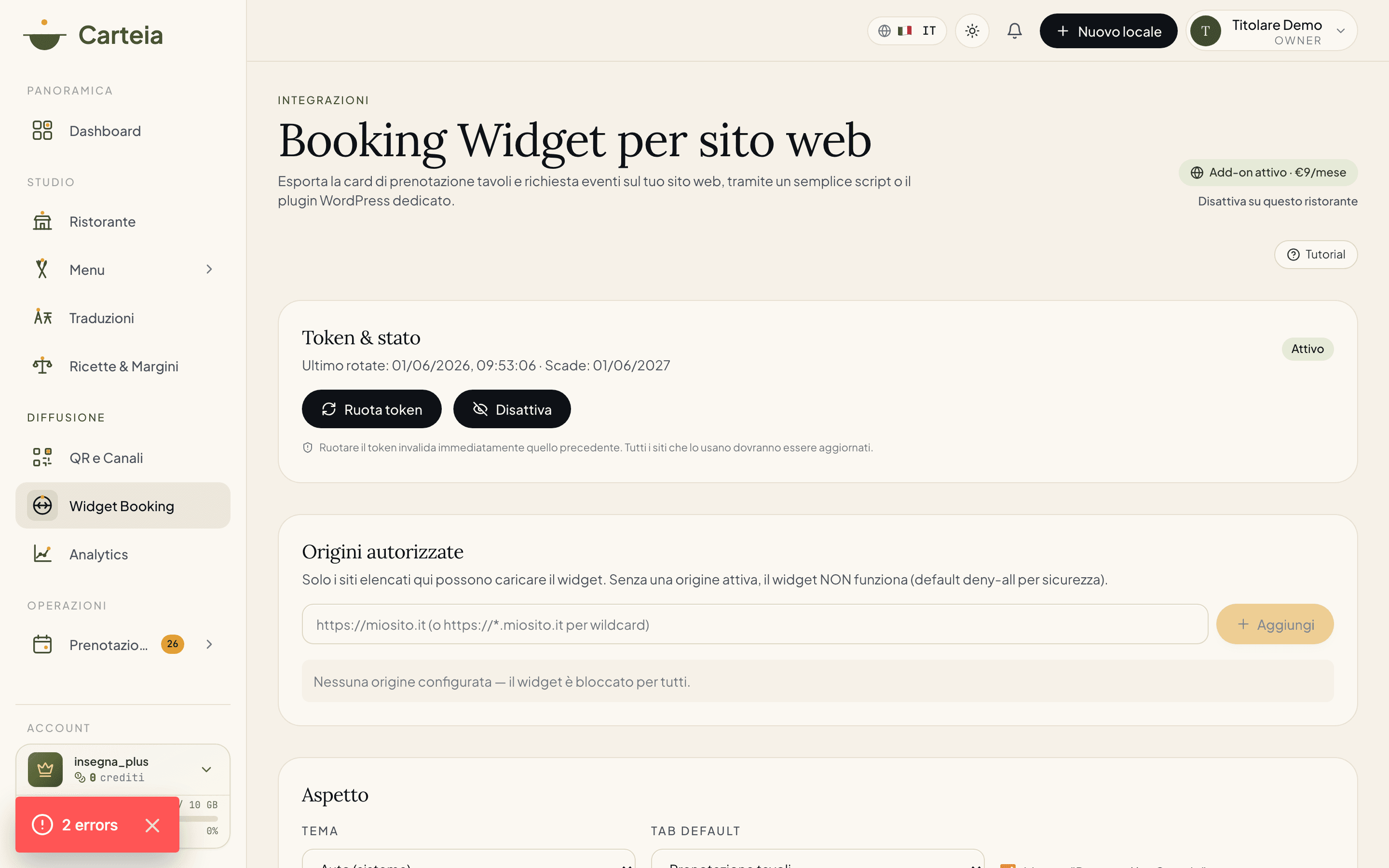

Widget de réservation pour site web : recevez des réservations depuis votre site
Vous avez déjà un site ? Avec le Widget de réservation, vous placez la carte de réservation de tables (et de demande d'événements) dans votre propre site, à vos couleurs. Le client réserve sans être envoyé ailleurs, et la réservation arrive dans votre tableau de bord avec toutes les autres. Il s'active comme option à 9 €/mois à partir du plan Ristorante. L'intégration dépend de votre plateforme : sur WordPress vous installez le plugin et utilisez un shortcode ; sur les créateurs de sites (Wix, Squarespace, Shopify) vous collez un bloc de code ; sur un site sur mesure vous le transmettez à votre développeur. Choisissez le thème, l'onglet par défaut et les domaines autorisés pour la sécurité.
Si vous avez déjà un site web, ce guide vous montre comment recevoir des réservations directement depuis lui, sans envoyer le client ailleurs. Il s'adresse au restaurateur : pas de termes techniques, juste les étapes et les avantages.
Ce que c'est, en deux mots
C'est la même carte de réservation que le client voit sur le menu public, mais insérée dans votre propre site. Le client choisit jour, heure et couverts sans quitter votre domaine ; la réservation arrive dans votre agenda avec toutes les autres.
Pourquoi c'est rentable si vous avez déjà un site
- Plus de confiance, plus de réservations. Le client reste sur votre site, avec votre nom et vos couleurs : il n'est pas « expédié » sur une autre page, ce qui augmente les réservations finalisées.
- Un seul agenda. Les demandes du site arrivent dans la même liste que vos autres réservations. Pas de double vérification, pas de chevauchements.
- Moins d'appels. Les visiteurs du site réservent seuls, même en dehors des heures d'ouverture. Vous trouvez tout déjà écrit.
- Toujours à jour. Il n'affiche que les créneaux réellement disponibles selon les salles et la capacité : pas de réservations impossibles à honorer.
- Les événements aussi. Au-delà des tables, vous pouvez recueillir des demandes de fêtes et cérémonies depuis la même carte.
Les deux onglets : tables et événements
Le widget a deux onglets : Réservation de tables et Demande d'événements. Vous décidez lequel afficher en premier et si vous publiez les deux ou un seul.
Comment l'activer
Allez dans Facturation et activez l'option Widget de réservation (9 €/mois). L'activation est immédiate.
Ouvrez la page Booking pour site web depuis le tableau de bord. Vous y trouvez votre code, les réglages et l'aperçu en direct.
Ajoutez les domaines autorisés : les adresses de votre site où le widget pourra apparaître (par exemple
votrerestaurant.fr).Choisissez le thème (clair, sombre ou automatique), l'onglet par défaut (tables ou événements) et si vous montrez la signature Carteia.
Copiez le code et placez-le sur votre site, selon la méthode adaptée à votre plateforme (ci-dessous).
Choisissez la bonne méthode pour votre plateforme
La façon d'insérer le widget dépend de la construction de votre site. Voici les trois cas.
Vous avez un site WordPress
C'est le cas le plus simple. Installez le plugin Carteia Booking (téléchargez-le depuis la page du widget ou cherchez-le parmi les plugins WordPress), puis écrivez un shortcode dans la page ou l'article où vous voulez la carte :
[carteia-booking token="VOTRE_JETON" type="booking"]
Changez type en events pour l'onglet événements. Le plugin a aussi une page de réglages où vous collez le jeton une seule fois.
Vous utilisez un créateur de sites (Wix, Squarespace, Shopify, GoDaddy…)
Ces services n'utilisent pas WordPress, mais presque tous permettent d'ajouter un bloc de code (souvent appelé Embed, Code personnalisé ou HTML). Vous glissez ce bloc à l'endroit voulu et collez le code du widget. Ça fonctionne ainsi sur Wix, Squarespace, Shopify, GoDaddy, Weebly et similaires.
Vous avez un site sur mesure (géré par un développeur)
Si le site a été construit sur mesure, transmettez ce court code à celui qui le gère : il se colle une fois dans la page souhaitée.
<div data-carteia-booking
     data-token="VOTRE_JETON"
     data-type="booking"
     data-host="https://carteia.app"
     data-height="700"></div>
<script async src="https://carteia.app/embed/carteia-booking.js"></script>
Rien d'autre : le widget se charge seul et s'adapte à l'espace.
Personnalisation
Depuis la page du widget, vous réglez l'apparence sans toucher au code :
- Thème : clair, sombre ou automatique (suit le site du client).
- Onglet par défaut : démarrez par les tables ou les événements.
- Signature Carteia : vous pouvez l'afficher ou la masquer.
Chaque changement apparaît aussitôt dans l'aperçu en direct, exactement comme le verront vos clients.
Sécurité : seulement sur votre site
Le widget est protégé à deux niveaux :
- Domaines autorisés : le widget ne s'ouvre que sur les adresses que vous avez saisies. Sur d'autres sites, il ne fonctionne pas.
- Jeton régénérable : chaque site a sa clé. Si vous changez de site ou craignez un abus, vous le régénérez d'un clic et l'ancien devient aussitôt invalide.
Une protection anti-spam est aussi intégrée, pour ne pas recevoir de demandes fictives.
Gardez un œil sur l'utilisation
Sur la page du widget, vous voyez combien de fois il a été chargé et combien de réservations et de demandes d'événements sont venues du site. Une façon simple de comprendre ce que rapporte le canal « site web ».
Questions fréquentes
- À partir de quel plan est-ce disponible et combien ça coûte ?
- C'est une option à 9 €/mois, disponible à partir du plan Ristorante. Vous l'activez en un clic depuis Facturation. Elle requiert le plan Ristorante car elle s'appuie sur l'Advanced Booking (disponibilités en temps réel).
- Dois-je savoir coder pour l'utiliser ?
- Non. Sur WordPress vous installez un plugin et collez un shortcode. Sur les créateurs de sites vous collez un petit bloc de code dans une section « Embed » ou « HTML ». Seul un site entièrement sur mesure demande de transmettre le code à celui qui l'entretient.
- Ça marche avec Wix, Squarespace ou Shopify ?
- Oui. Tous permettent d'insérer un bloc de code (intégration HTML). Vous y collez le snippet du widget et ça fonctionne, à votre thème.
- Les réservations venant du site sont-elles séparées des autres ?
- Non, c'est l'avantage : elles arrivent dans la même liste de réservations du tableau de bord, avec celles du menu public et celles saisies à la main. Un seul agenda.
- Est-ce sûr ? Quelqu'un peut-il copier mon widget sur un autre site ?
- Le widget ne fonctionne que sur les domaines que vous autorisez. Chaque site a un jeton que vous pouvez régénérer quand vous voulez, et une protection anti-spam est intégrée. Si vous changez de site ou soupçonnez un usage abusif, vous régénérez le jeton et l'ancien cesse de fonctionner.
- Puis-je n'afficher que les réservations de tables, sans les événements ?
- Oui. Vous choisissez quel onglet afficher en premier (tables ou événements) et pouvez ne publier que le type souhaité.
Historique des versions
v1.0.02026-05-30— Première publication : comment activer et intégrer le Widget de réservation sur son propre site, différencié par WordPress, créateurs de sites et sites sur mesure, avec personnalisation, domaines autorisés et statistiques.