



Export PDF du menu
Transformez votre menu numérique en PDF soigné en quelques clics, grâce à un assistant guidé en 9 étapes et un aperçu toujours sous les yeux. Choisissez le format (A4, A4 paysage, US Letter, A5, carré), le thème, les polices, les couleurs, le logo, le QR et la langue. Chaque export coûte 2 crédits, mais seulement une fois épuisés les exports inclus dans votre mois : Assaggio 1, Osteria 3, Bistro 15, Ristorante 50, Insegna 150, Insegna Plus 250. Sur Assaggio la marque Carteia reste ; à partir d'Osteria elle disparaît.
En bref
Carteia est avant tout numérique, mais le menu papier sur la table compte toujours : pour le dîner sur réservation, la terrasse, la vitrine, le client qui aime feuilleter. Avec l'export PDF vous transformez le menu que vous avez déjà dans le tableau de bord en un document soigné, prêt à imprimer chez vous ou à confier à un imprimeur. Plus besoin de refaire la mise en page à la main à chaque changement de prix : mettez à jour le menu numérique, ré-exportez, et le PDF est de nouveau à jour.
Le meilleur ? C'est guidé : un assistant en 9 étapes vous accompagne du format du papier jusqu'au téléchargement, avec un aperçu toujours visible qui se met à jour pendant que vous choisissez.
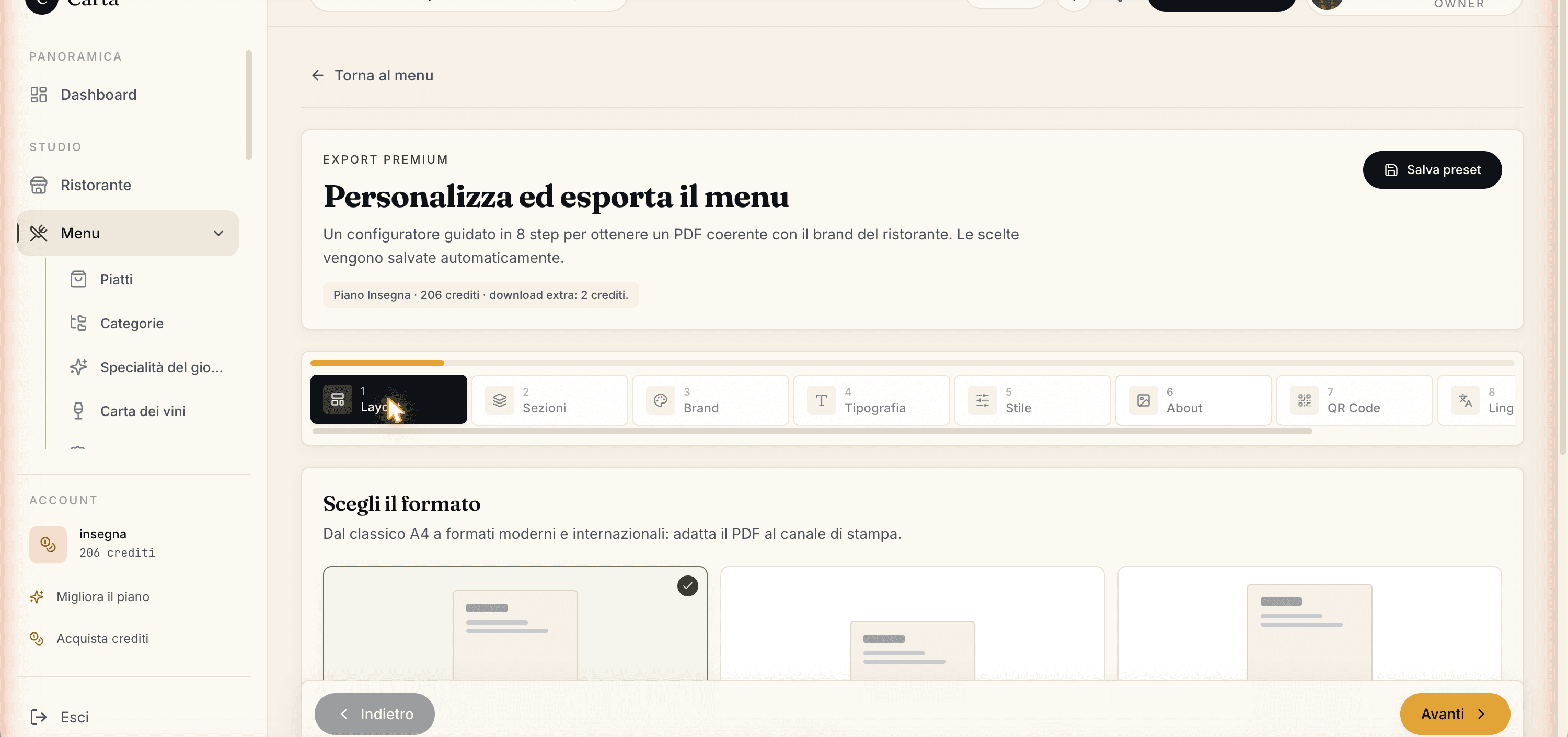
Vous le trouvez dans Menu → Importer / Exporter PDF → Exporter.
Les 5 formats de papier
| Format | Dimensions | Quand l'utiliser |
|---|---|---|
| A4 portrait | 21 × 29,7 cm | Le standard. Parfait pour le menu de table ou sur lutrin |
| A4 paysage | 29,7 × 21 cm | Double page, style magazine. Idéal pour les établissements raffinés |
| US Letter | 21,6 × 27,9 cm | Le standard américain, pour les exports internationaux |
| A5 livret | 14,8 × 21 cm | Compact et de poche. Idéal pour bars et bistrots |
| Carré 21×21 | 21 × 21 cm | Format moderne, parfait aussi à partager sur les réseaux |
Combien ça coûte
La règle est simple : tant qu'il vous reste des exports dans le mois, vous ne payez rien. Chaque forfait dispose d'une réserve mensuelle qui se recharge. Une fois épuisée, chaque PDF supplémentaire coûte Senza costo aggiuntivo.
| Forfait | Exports inclus par mois | Langues par PDF | Mention « Made with Carteia » |
|---|---|---|---|
| Assaggio | 1 | 2 | présente |
| Osteria | 3 | 2 | retirée |
| Bistro | 15 | 4 | retirée |
| Ristorante | 50 | 8 | retirée |
| Insegna | 150 | 8 | retirée |
| Insegna Plus | 250 | 8 | retirée |
L'assistant, étape par étape
Ouvrez Menu → Importer / Exporter PDF → Exporter et suivez les 9 étapes. Vous pouvez revenir en arrière à tout moment — vos choix restent. Carteia enregistre la configuration tout seul toutes les quelques secondes, et un bouton Enregistrer en haut permet de le faire aussitôt.
Format — choisissez le format du papier parmi les 5 disponibles (A4 portrait, A4 paysage, US Letter, A5 livret, carré 21×21).
Sections — décidez ce qui entre dans le PDF : les plats, les suggestions du jour, la carte des vins, la carte des bières. Puis choisissez un seul document avec tout dedans ou un fichier séparé pour chaque section (pratique si vous les imprimez sur des papiers différents).
Marque — partez de l'un des 5 thèmes graphiques, puis personnalisez : importez votre logo, ajustez les 5 couleurs de votre identité et ajoutez un sous-titre (ex. « Menu de saison 2026 »).
Typographie — choisissez les polices pour les titres et le texte dans une bibliothèque soignée, classées par style (élégantes à empattements, linéales modernes, à fort impact, cursives, pour cuisines asiatiques).
Style — l'étape la plus riche : décidez de l'apparence des intitulés de catégorie, du style des lignes de plats, du fond de page, de l'index, de la couverture et de l'affichage des allergènes. Tous les détails plus bas.
À propos — ajoutez une page « À propos » avec l'histoire de l'établissement et jusqu'à 6 photos de votre galerie.
QR Code — activez le QR qui mène au menu en ligne et choisissez où le placer (couverture, dernière page ou en bas de chaque page).
Langue et devise — choisissez la langue du PDF et l'affichage des prix (avec ou sans, dans une seule devise ou avec une seconde devise à côté).
Aperçu — vérifiez le récapitulatif de tous les choix et cliquez sur
Générer le PDF. Le fichier se télécharge sur votre ordinateur.
L'aperçu toujours sous les yeux
Sur ordinateur et portable, pendant que vous configurez, un aperçu en direct du PDF reste épinglé à droite. Vous changez une couleur, une police, le format ? L'aperçu se met à jour tout seul en moins d'une seconde, pas besoin d'aller au bout pour voir le rendu.
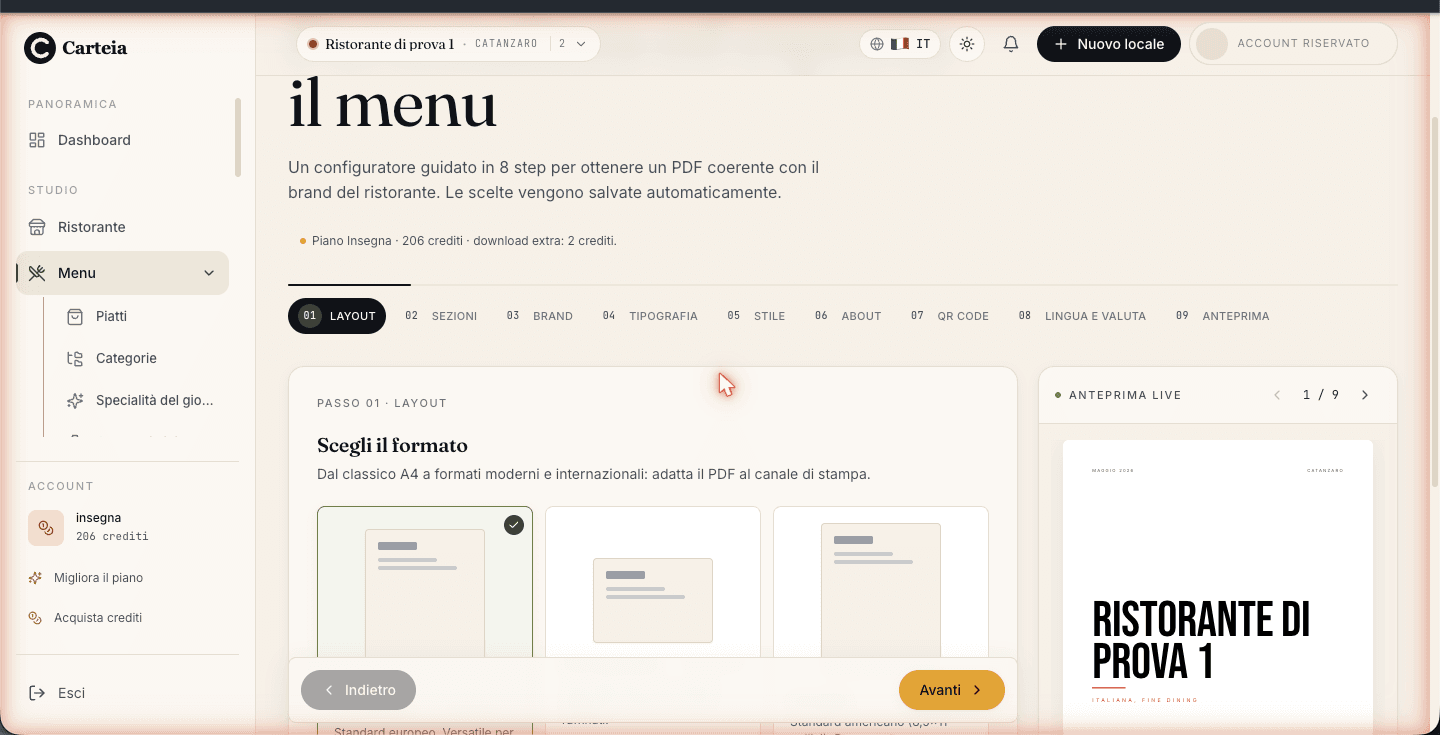
Vous tournez les pages avec les flèches et voyez le numéro de page. Sur petit écran (téléphone, tablette en portrait) l'aperçu ne s'affiche pas sur le côté : vous le retrouvez dans la dernière étape.
L'étape « Style » en détail
C'est ici que vous donnez son caractère au PDF. Chaque choix a un mini-aperçu pour saisir l'effet aussitôt.
- Intitulés de catégorie — 5 styles : minimal, avec filet de séparation, en bandeau plein, orné (cursive avec fioritures), cursif avec petits chevrons. C'est l'apparence des noms de sections comme « Entrées » ou « Plats ».
- Style des plats — 8 façons de présenter nom, prix et description : classique, compact, espacé, avec photo à côté, en fiche moderne, cursif élégant, avec le prix en colonne, liste minimale.
- Fond de page — 6 textures légères : automatique par catégorie (petits symboles thématiques), grain de papier, marques d'angle, filets éditoriaux, grande initiale style magazine, ou aucun fond.
- Index — activable ou non. S'il est activé, choisissez parmi 4 styles (éditorial, minimal, encadré, classique). Sur le style classique vous pouvez ajouter les points de conduite entre le titre et le numéro de page.
- Couverture — activable ou non. Avec 4 styles : centrée (logo seul), éditorial, bistrot, avec grande photo.
- Allergènes — 5 façons de les afficher dans la fiche du plat : en ligne (texte gris), en pastilles, en sigles, en note italique « Contient… », ou en chiffres avec une légende dédiée.
- Interrupteurs de contenu — quatre boutons rapides pour afficher/masquer : descriptions des plats, allergènes, points entre nom et prix, page de remerciement finale.
Logo, couleurs et polices : votre marque sur le menu
À partir du forfait Osteria la mention « Made with Carteia » disparaît et le PDF est entièrement à vous. Aux étapes Marque et Typographie vous pouvez :
- Importer le logo de l'établissement (une image jusqu'à 2 Mo). Il apparaît en couverture, en en-tête ou en pied, selon le style choisi.
- Ajuster les 5 couleurs de votre palette : principale, accent, fond, texte, texte secondaire.
- Choisir les polices pour les titres et le texte dans la bibliothèque.
- Ajouter un sous-titre à la couverture (ex. le nom du menu ou la saison).
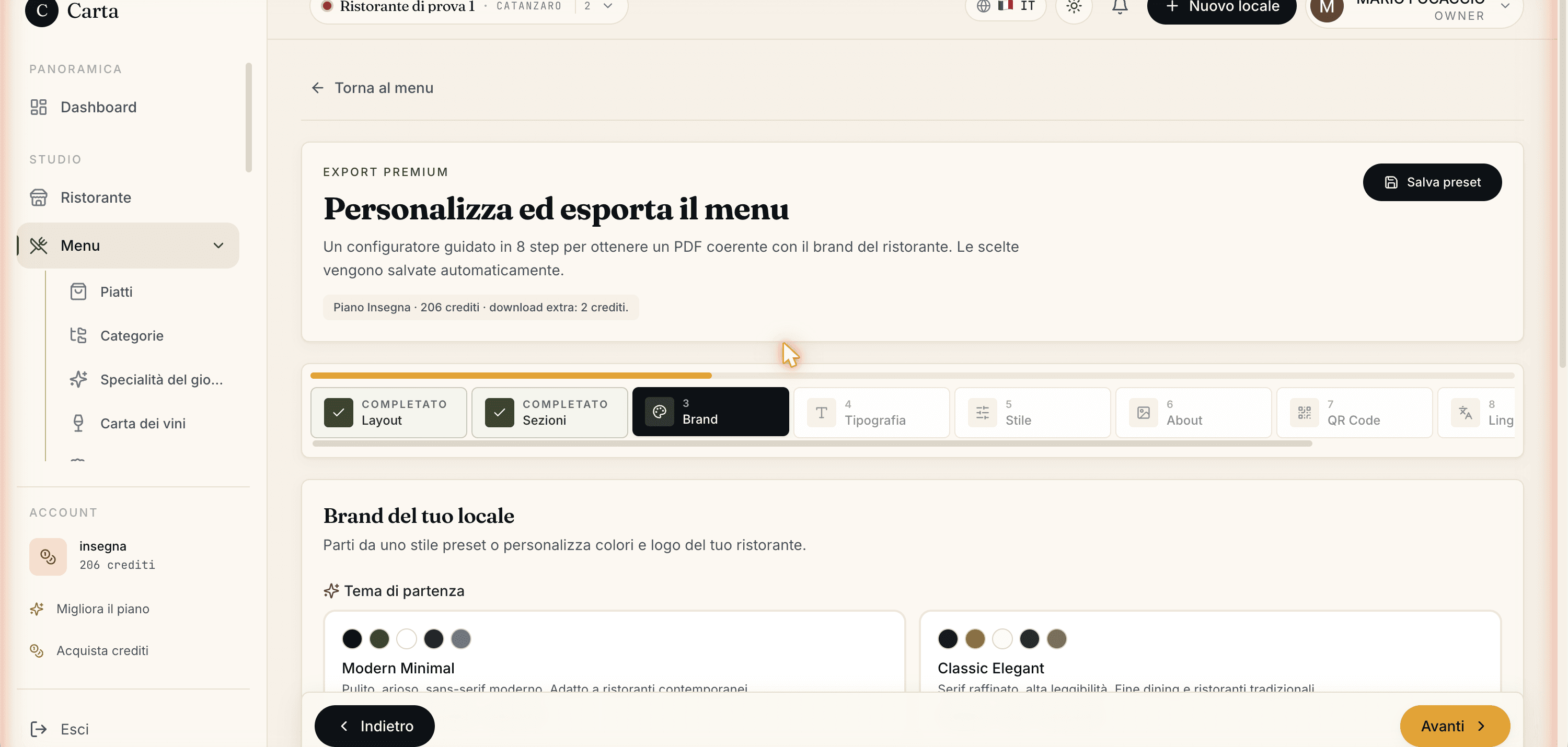
Plusieurs sections dans un seul fichier (ou en fichiers séparés)
À partir du forfait Bistro l'étape Sections vous laisse choisir ce qu'il faut imprimer : au-delà des plats vous pouvez inclure les suggestions du jour, la carte des vins et la carte des bières (si vous les avez remplies). Puis décidez :
- Un seul document — tout dans un seul PDF, avec couverture, index et numérotation continue.
- Documents séparés — un PDF par section, chacun avec sa couverture. Pratique pour imprimer le menu sur un papier et la carte des vins sur un autre.
Sur Assaggio et Osteria le PDF contient uniquement la section des plats.
Langue et prix
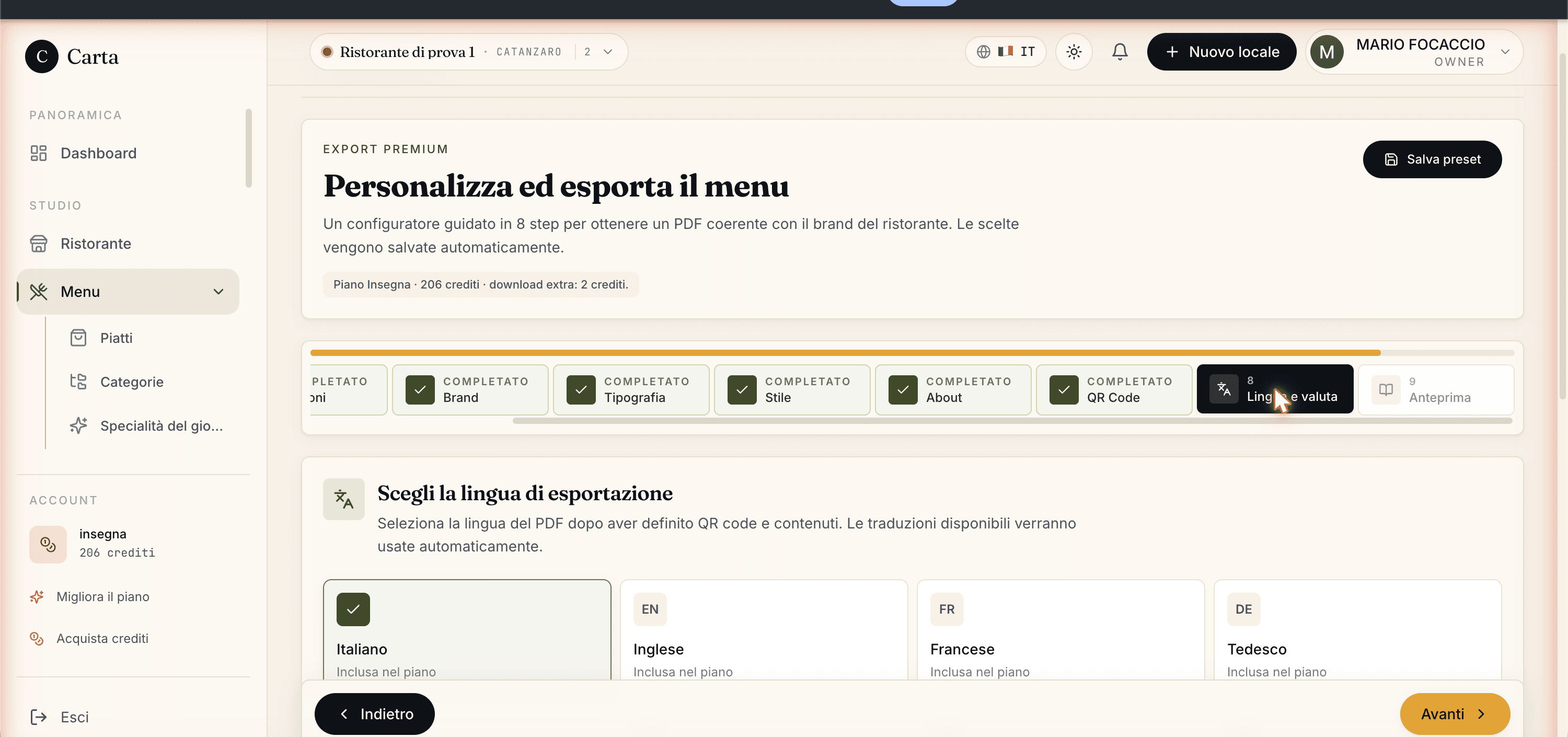
À l'étape Langue et devise vous choisissez :
- La langue du PDF — parmi les 8 disponibles (italien, anglais, français, allemand, espagnol, portugais, russe, chinois). Les langues incluses dans votre forfait sont marquées « Incluse dans le forfait » ; les autres affichent le coût de Senza costo aggiuntivo pour ce PDF. Langues incluses : 2 sur Assaggio et Osteria, 4 sur Bistro, 8 à partir de Ristorante.
- Les prix — affichés ou masqués (utile pour un menu dégustation ou des dîners sur devis).
- Une seconde devise — à partir du forfait Bistro vous pouvez afficher une seconde devise à côté du prix (ex. euros + francs suisses pour les touristes), convertie au taux du jour. Vous pouvez aussi arrondir le prix converti au demi (ex. 12,50) et choisir où placer la note d'information (en bas de page ou en dernière page).
La marque Carteia
Sur le forfait Assaggio le PDF sort avec une petite mention Made with Carteia en bas de page et un liseré discret sur le bord. À partir du forfait Osteria elle disparaît : le menu est entièrement à vous.
Ce qui change selon le forfait
- Assaggio — vous exportez 1 PDF par mois, section plats uniquement, format A4, avec la marque Carteia. Vous pouvez tout de même personnaliser logo, couleurs, polices et langue (parmi les 2 incluses). L'assistant complet (formats supplémentaires, sections cave, double devise, styles avancés) se débloque à partir du forfait Osteria.
- Osteria — 3 exports par mois, marque retirée, assistant complet.
- Bistro — 15 exports par mois, 4 langues, sections vins/bières/suggestions, double devise, refonte IA du PDF.
- Ristorante / Insegna / Insegna Plus — 50 / 150 / 250 exports par mois, jusqu'à 8 langues.
Étapes suivantes
- Gestion du menu — le PDF part d'ici
- Traductions multilingues — préparez les langues avant d'exporter
- QR code — le QR que vous mettez sur le PDF
- Forfaits et crédits — quotas inclus et crédits
Questions fréquentes
- Puis-je retirer la mention « Made with Carteia » ?
- Oui — à partir d'Osteria la mention disparaît. Seulement sur le forfait gratuit Assaggio elle reste imprimée en bas de page.
- Combien me coûte un PDF ?
- Rien tant qu'il vous reste des exports inclus dans le mois (Assaggio 1, Osteria 3, Bistro 15, Ristorante 50, Insegna 150, Insegna Plus 250). Une fois épuisés, chaque PDF supplémentaire coûte 2 crédits. Si vous choisissez une langue que votre forfait n'inclut pas, ce PDF coûte 1 crédit.
- Le PDF est-il prêt pour l'imprimeur ?
- Oui. Le fichier sort en haute résolution dans l'espace colorimétrique sRGB, celui qu'utilisent l'impression numérique et la plupart des imprimeurs. Pour une impression en quadrichromie (CMJN), l'imprimeur réalise la conversion à partir de notre fichier — c'est la pratique courante.
- Combien de formats de papier sont disponibles ?
- Cinq : A4 portrait, A4 paysage, US Letter, A5 livret et carré 21×21 cm.
- Puis-je mettre le menu, la carte des vins et les bières dans un seul PDF ?
- Oui, à partir du forfait Bistro. Choisissez quelles sections inclure et si vous voulez un seul document ou un fichier séparé pour chacune. Sur Assaggio et Osteria le PDF contient uniquement les plats.
Historique des versions
v2.0.02026-05-29— Réécriture complète alignée sur le code. Mise à jour des 6 forfaits réels (Assaggio, Osteria, Bistro, Ristorante, Insegna, Insegna Plus) avec les quotas mensuels corrects. Suppression du forfait Collezione. Correction du coût de la langue supplémentaire (1 crédit, pas 9 : l'ancien pack de 2 langues n'existe plus). Précisé que chaque export est en une seule langue et que les crédits ne s'appliquent qu'au-delà du quota inclus. Documenté chaque étape et option de l'assistant.v1.3.02026-05-25— Ajout de l'aperçu en direct latéral.v1.0.02026-05-20— Première publication.