



Stock : niveaux, lots et péremptions
Module disponible dès le plan Ristorante, pour les collaborateurs à partir du rôle Manager. Il prolonge le Coût matière : les articles sont les mêmes ingrédients que ceux de vos recettes. Six vues — Niveaux de stock, Lots & Péremptions, Réception, Documents, Réglages, Analytique — plus l'export des mouvements, des niveaux de stock, des péremptions, des documents et des pertes en CSV, Excel ou PDF. Tout est inclus dans le plan : aucune consommation de crédits. Une alerte automatique vous signale les stocks sous le seuil et les produits proches de la péremption ou périmés.
Pourquoi vous en avez besoin
Les stocks, c'est de l'argent immobilisé sur une étagère. Quand vous ne les surveillez pas, deux choses arrivent : vous vous apercevez qu'il manque quelque chose une fois le service commencé, ou vous trouvez des produits périmés qui finissent à la poubelle. Les deux coûtent cher.
Le Stock vous donne la vue en temps réel : combien vous avez de chaque article, quels lots périment en premier, combien vous gaspillez et auprès de qui vous réapprovisionner. Ce n'est pas un logiciel de gestion à part qu'il faut apprendre : il s'appuie sur les ingrédients que vous avez déjà dans le Coût matière, vous partez donc de ce que vous avez déjà construit.
Vous le trouvez dans Stock, dans le menu de gauche, et il est organisé en six vues à onglets.
Disponibilité et accès
Le module démarre au plan Ristorante et c'est une extension du Coût matière. Il s'active sans frais supplémentaires : aucune opération du Stock ne consomme de crédits, exports inclus.
Côté équipe, le Stock requiert le rôle Manager d'établissement ou Direttore : le Staff et l'Editor ne le voient pas. Le propriétaire du compte a toujours accès. C'est la même permission manage_inventory décrite dans le guide Collaborateurs et équipe.
Comment ça marche, en deux minutes
Le modèle est par lots, le même que dans la réalité :
- Quand la marchandise arrive, vous faites une réception : un ou plusieurs lots sont créés, chacun avec sa quantité, son fournisseur et sa date de péremption.
- Le niveau de stock d'un article est la somme de ce qui reste dans ses lots. Vous ne le saisissez pas : il se calcule tout seul.
- Quand vous consommez, jetez ou enregistrez un produit périmé, vous faites un mouvement : le reliquat du lot diminue et le niveau de stock se met à jour à l'instant.
C'est de là que naissent les alertes : stock sous le seuil que vous avez fixé, lots proches de la péremption, produits déjà périmés encore en stock.
1. Niveaux de stock — combien vous avez, maintenant
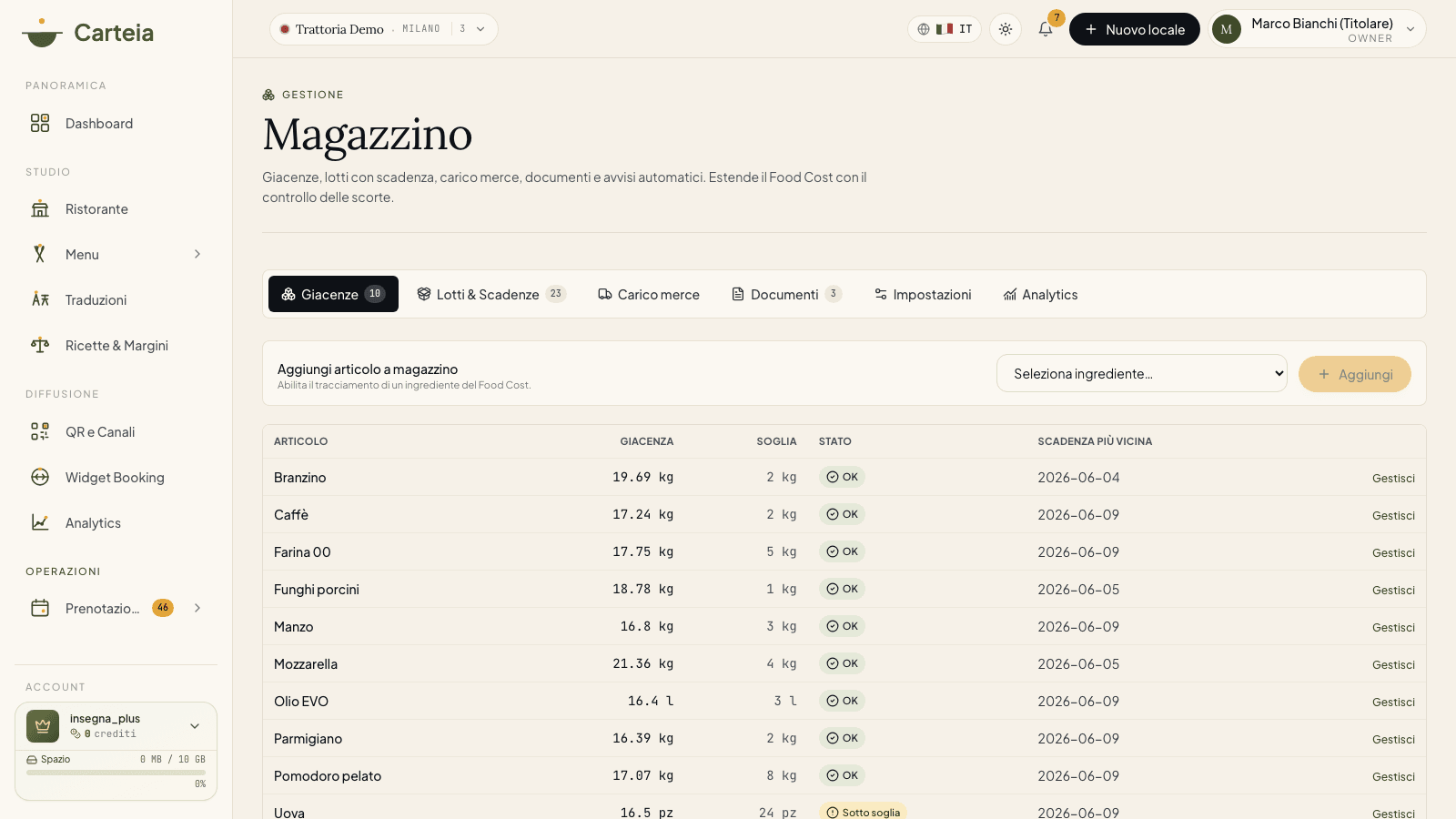
La première vue est la liste des articles que vous avez mis en stock. Pour chacun, vous voyez le niveau de stock actuel, le seuil de réapprovisionnement, l'état et la péremption la plus proche.
L'état est un feu tricolore immédiat :
- OK (vert) — au-dessus du seuil.
- Sous le seuil (jaune) — le niveau de stock est descendu sous le point de réapprovisionnement que vous avez fixé.
- Épuisé (rouge) — niveau de stock à zéro ou en dessous.
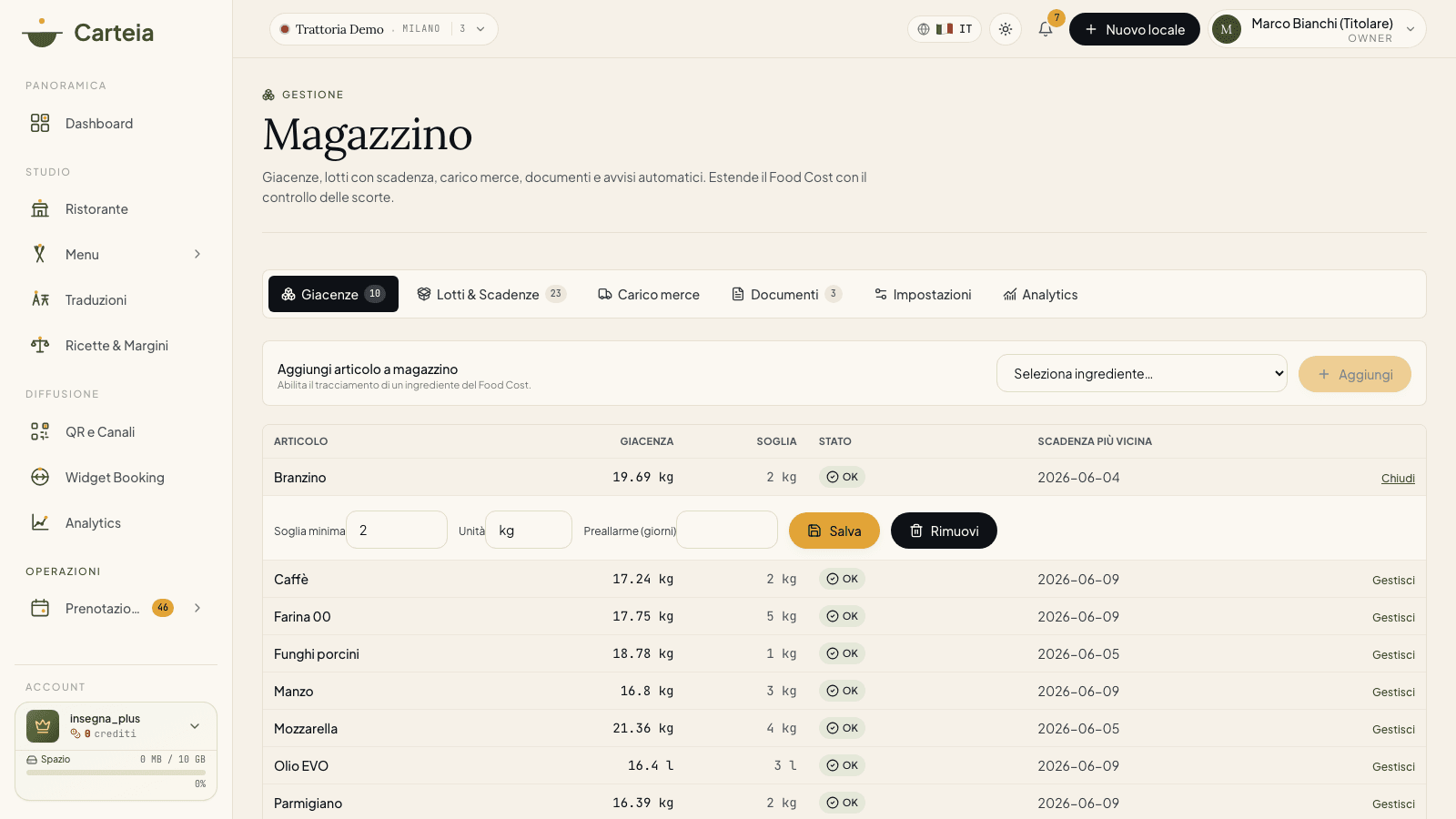
Pour mettre un article en stock, vous le choisissez dans la liste de vos ingrédients du Coût matière et vous cliquez sur Ajouter. Puis, avec Gérer, vous réglez :
- Seuil de réapprovisionnement — sous cette valeur, l'alerte de stock bas se déclenche.
- Unité de stock — l'unité avec laquelle vous comptez le niveau de stock (si elle diffère de celle d'achat).
- Préalerte de péremption personnalisée — les jours d'anticipation de l'alerte pour cet article précis, si vous voulez une valeur différente de la valeur générale.
Le même panneau vous permet de retirer un article du stock : il cesse d'être suivi, mais il reste dans le Coût matière.
2. Réception — quand la marchandise arrive
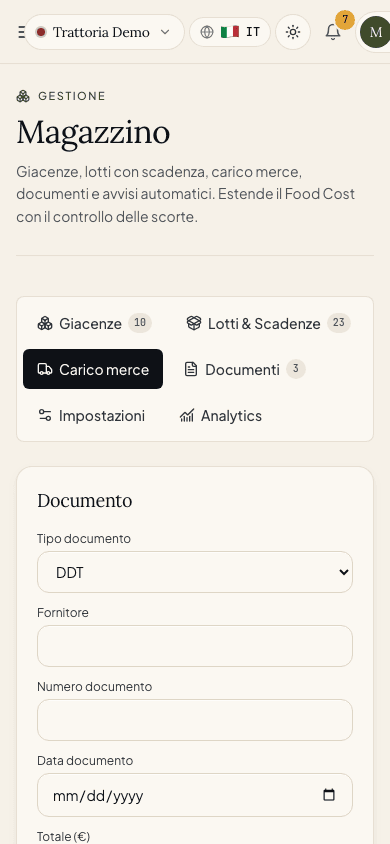
La vue Réception est l'endroit où vous enregistrez une livraison. En une seule opération :
Choisissez le type de document (bon de livraison, facture ou autre) et, si vous le souhaitez, joignez le fichier du bon avec les données du fournisseur et le total.
Ajoutez une ligne pour chaque lot reçu : article, quantité, unité, coût unitaire, date de péremption et code de lot.
Vous confirmez : Carteia crée les lots, enregistre le document et consigne les mouvements de réception.
À partir de ce moment, les lots apparaissent dans la vue Péremptions et le niveau de stock des articles augmente. Le document joint reste archivé dans la vue Documents.
3. Lots & Péremptions — la marchandise classée par urgence
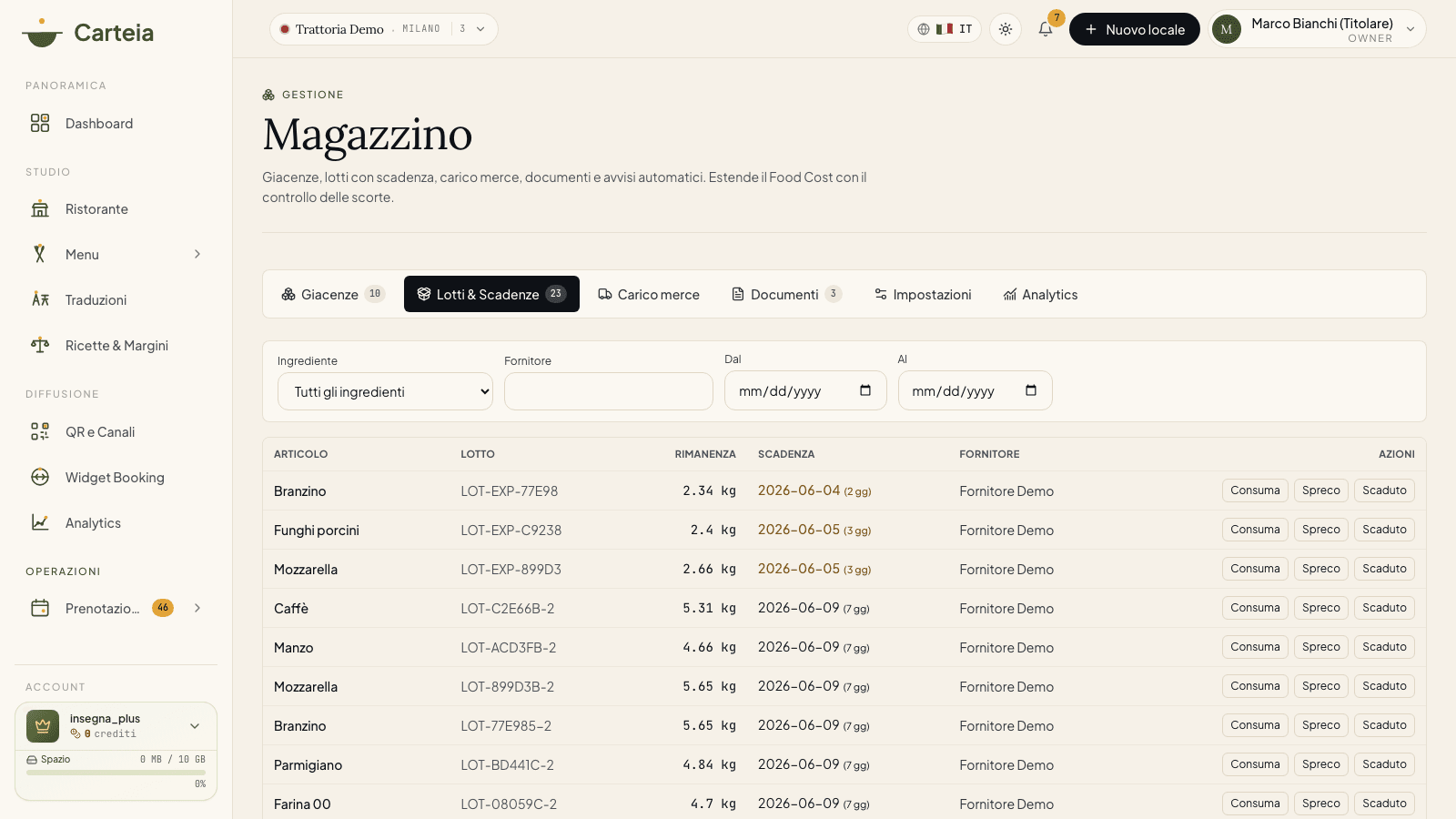
Ici vous voyez tous les lots actifs (ceux qui ont un reliquat), que vous pouvez trier et filtrer par article, fournisseur et intervalle de péremption. La colonne péremption met en jaune les lots qui périment bientôt et en rouge ceux déjà périmés, avec les jours restants.
Sur chaque lot, vous enregistrez un mouvement en un clic :
- Consommer — quantité utilisée en cuisine ou au comptoir (mouvement sortie).
- Perte — quantité jetée (casse, erreur, freinte).
- Périmé — quantité éliminée parce que la date est dépassée.
Dans tous les cas, vous indiquez la quantité et, si vous le souhaitez, un motif. Le reliquat du lot diminue aussitôt ; quand il atteint zéro, le lot sort de la liste.
4. Documents — bons et factures au même endroit
Chaque document joint à une réception se retrouve dans la vue Documents : type, numéro, date, fournisseur et total. C'est votre archive des bons de livraison et des factures d'achat, utile pour les contrôles et la traçabilité. Les fichiers sont privés : seuls ceux qui ont accès au Stock de l'établissement les voient.
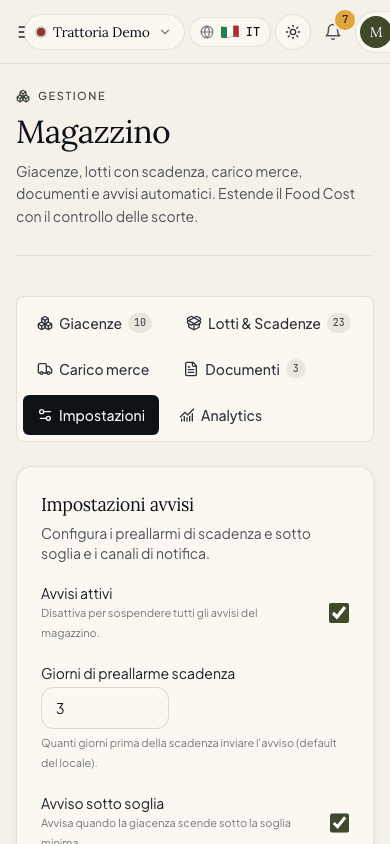
5. Réglages — comment et quand nous vous alertons
Dans la vue Réglages, vous décidez du comportement des alertes :
- Activer/désactiver le module d'alertes.
- Jours de préalerte de péremption — avec combien de jours d'anticipation signaler un lot proche de la péremption (3 par défaut).
- Alerte de stock bas — active le signalement quand un article descend sous le seuil.
- Canaux — dans le tableau de bord, par email, ou les deux.
- Destinataires supplémentaires — jusqu'à dix emails en plus de celui du propriétaire (ex. le responsable des achats).
6. Analytique — où vous perdez et où vous dépensez
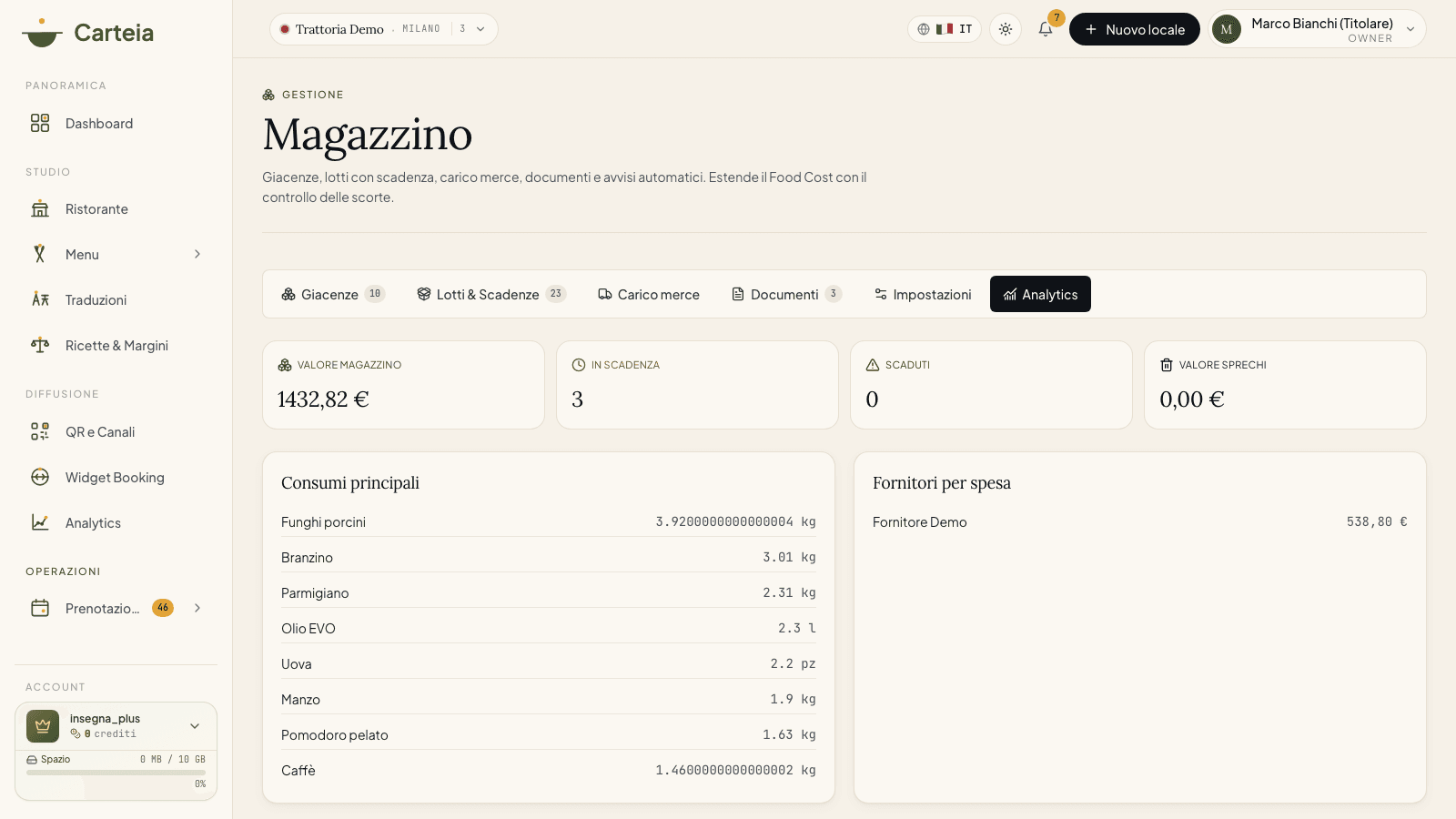
La dernière vue résume la santé de votre stock avec quatre chiffres et deux classements :
- Valeur du stock — combien vaut, en euros, la marchandise que vous avez (somme des reliquats × coût du lot).
- Proche de péremption — combien de lots entrent dans la fenêtre de préalerte.
- Périmés — lots dont la date est dépassée, ayant encore un reliquat.
- Valeur des pertes — combien vous ont coûté les pertes et les produits périmés.
En dessous, les articles les plus consommés (90 derniers jours) et les fournisseurs par dépense, pour comprendre où concentrer vos commandes et vos négociations.
Alertes automatiques
Un contrôle automatique s'exécute chaque jour et génère trois types d'alerte :
- Péremption à venir — un lot entre dans la fenêtre de préalerte.
- Produit périmé — un lot a dépassé sa date mais a encore un reliquat : il vous invite à enregistrer son élimination.
- Sous le seuil — un article suivi est descendu sous le point de réapprovisionnement.
Vous recevez chaque alerte une seule fois (pas de spam : les événements déjà notifiés ne se répètent pas) sur les canaux que vous avez choisis. L'email arrive au propriétaire et aux éventuels destinataires supplémentaires.
Export — vos données quand vous en avez besoin
Depuis la barre du bas, vous exportez n'importe quelle vue en CSV, Excel ou PDF, avec un filtre par date :
| Jeu de données | Ce qu'il contient |
|---|---|
| Mouvements | Toutes les réceptions, consommations, pertes et produits périmés |
| Niveaux de stock | Articles suivis, niveau de stock et seuil |
| Lots & péremptions | Lots avec reliquat, péremption et fournisseur |
| Documents | Bons de livraison et factures avec numéro, date et total |
| Pertes | Uniquement pertes et produits périmés, pour le calcul des pertes |
À savoir
- Le niveau de stock se met à jour uniquement à partir des mouvements : il n'existe pas de champ « quantité » à corriger à la main. Pour un ajustement, faites un mouvement.
- Le Stock valorise vos réserves et vos pertes seulement si vous saisissez le coût des lots. Sans coût, vous voyez les quantités mais pas les euros.
- Les articles et les lots restent rattachés à chaque établissement : dans un compte multi-établissement, chaque établissement a son stock distinct.
Étapes suivantes
- Coût matière : recettes et marges — la fiche des ingrédients d'où part le Stock
- Collaborateurs et équipe — qui peut accéder au Stock et avec quel rôle
- Plans et crédits — ce que comprend le plan Ristorante
Questions fréquentes
- Dois-je ressaisir les ingrédients que j'ai déjà dans le Coût matière ?
- Non. Le Stock utilise les mêmes ingrédients que le Coût matière : vous choisissez ceux à suivre et vous fixez le seuil de réapprovisionnement. Pas de double fiche.
- Comment le niveau de stock se met-il à jour ?
- Tout seul, à partir des mouvements. Quand vous réceptionnez la marchandise, un lot est créé avec son reliquat ; quand vous enregistrez une consommation, une perte ou un produit périmé, le reliquat diminue et le niveau de stock est recalculé. Il n'y a aucun champ à mettre à jour à la main.
- Le Stock consomme-t-il des crédits ?
- Non. Toutes les opérations — réception, mouvements, alertes et même les exports en CSV, Excel et PDF — sont incluses dans le plan.
- Qui dans mon équipe peut l'utiliser ?
- Il faut le rôle Manager d'établissement ou Direttore. Le Staff et l'Editor ne voient pas le Stock. Le propriétaire a toujours accès.
- Quand arrivent les alertes de péremption et de stock bas ?
- Un contrôle automatique s'exécute chaque jour et vous alerte dans le tableau de bord et par email selon vos réglages. La fenêtre de préalerte de péremption est réglable (3 jours par défaut) et peut être personnalisée pour chaque article.
Historique des versions
v1.0.02026-06-02— Première publication du module Stock : Niveaux de stock, Lots & Péremptions, Réception, Documents, Réglages, Analytique, exports et alertes automatiques.