


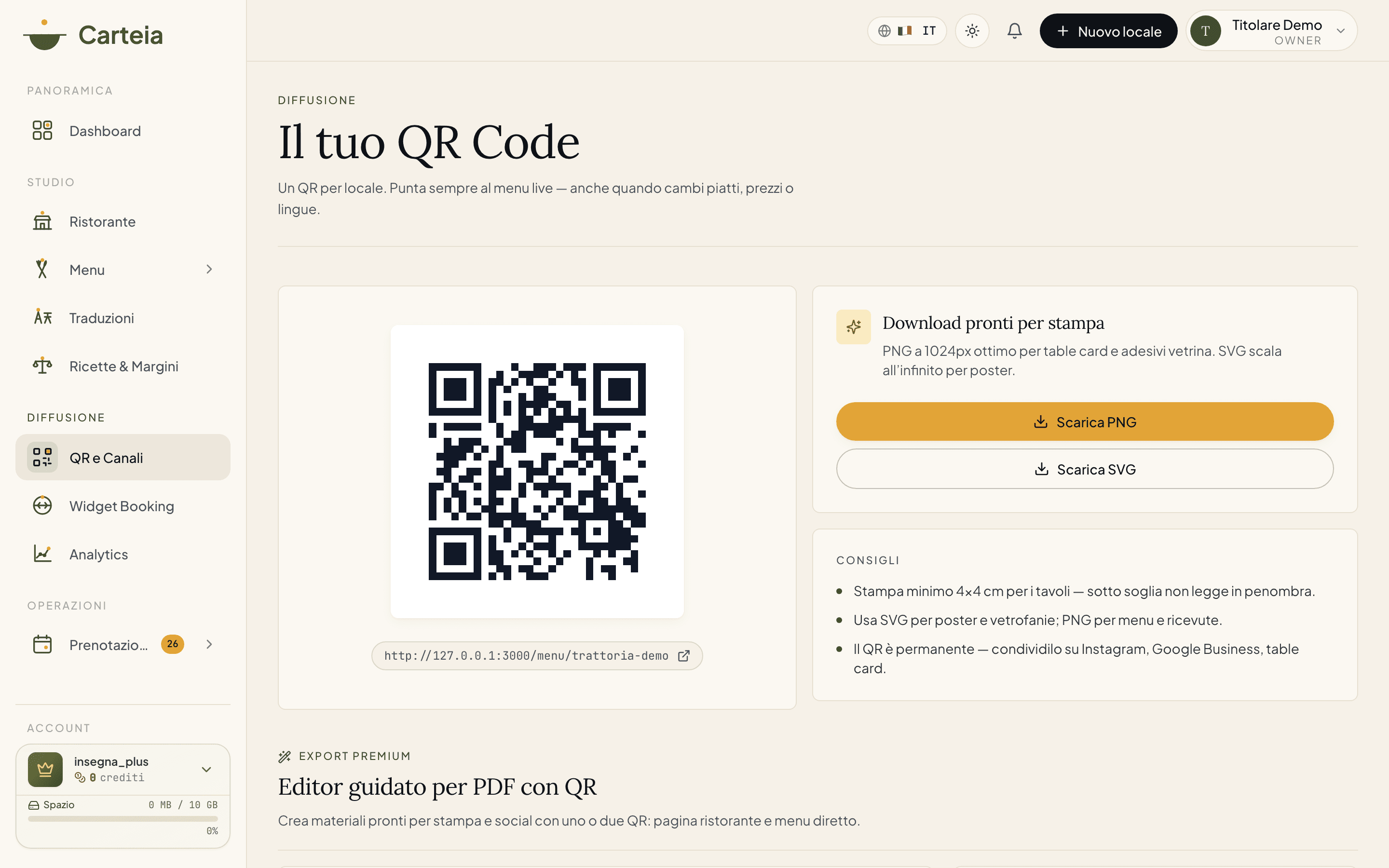

QR Code du menu : téléchargez le vôtre et créez vos supports d'impression
Sur tous les plans, y compris Assaggio, vous téléchargez le QR du menu en PNG et SVG, prêt à imprimer. À partir de Bistro, l'éditeur PDF guidé s'active : en 5 étapes (format, destination, textes, couleurs, fond) vous créez des supports d'impression à votre image pour tables, comptoir, vitrine, réseaux sociaux et flyers. Sur Assaggio le logo au centre du QR est celui de Carteia ; dès Osteria vous retirez la marque Carteia ; à partir de Bistro votre logo est au centre. L'éditeur s'active avec l'abonnement, pas avec les crédits.
En bref
Le QR Code est le pont entre la table et le menu : le client vise avec son appareil photo, le menu s'ouvre dans le navigateur, aucune appli à installer. Carteia vous donne le QR sur tous les plans, et à partir de Bistro un petit studio guidé pour concevoir vos supports d'impression à votre image en quelques minutes.
Vous avez deux niveaux :
- QR du menu prêt à télécharger — sur tous les plans, y compris Assaggio. PNG et SVG déjà optimisés pour l'impression.
- Éditeur PDF guidé — à partir de Bistro. Un parcours en 5 étapes qui produit des PDF brandés prêts pour chevalets de table, comptoir, vitrine, réseaux sociaux et flyers.
Pourquoi c'est intéressant : un bon QR sur la table, ce sont plus de scans, donc plus de clients qui voient le menu complet, les photos des plats et les extras (vins, desserts, événements). Et chaque scan se mesure dans les Insights.
Ce que vous avez sur Assaggio
Le plan Assaggio inclut le QR du menu et le téléchargement dans les deux formats les plus utilisés.
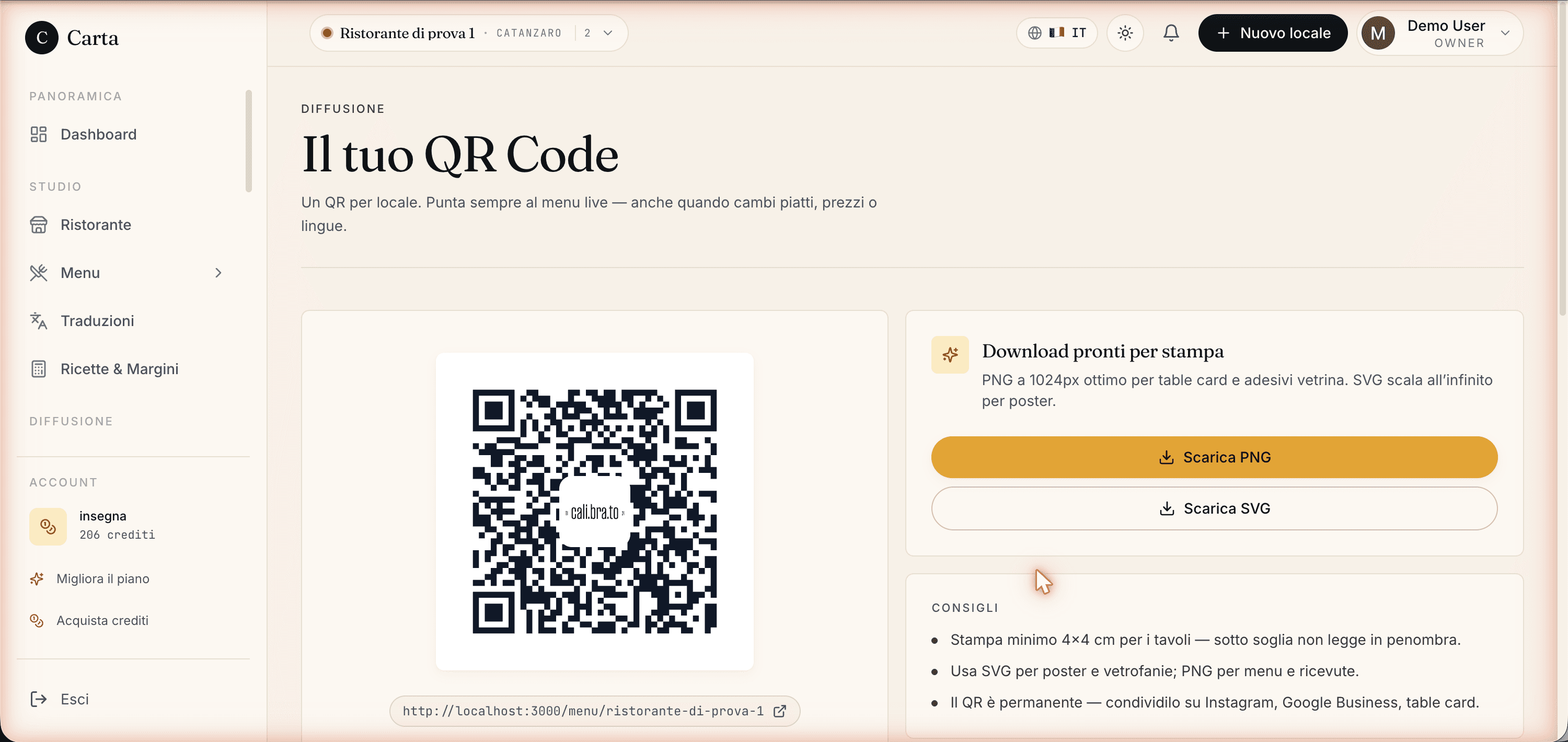
Ce que vous faites tout de suite :
- Aperçu en direct du QR, avec le lien vers le menu (il change tout seul si vous renommez l'adresse de l'établissement).
Télécharger PNGen 1024 px — parfait pour cartes de table, autocollants, tickets, e-mails.Télécharger SVGvectoriel — idéal pour grandes affiches et impression de qualité.- Conseils d'impression dans le panneau latéral : taille minimale, matière, où le placer.
Ce qui est verrouillé sur Assaggio :
- Le logo Carteia est au centre du QR : vous ne pouvez pas le remplacer par le vôtre.
- L'éditeur PDF guidé n'est pas actif : vous voyez le bouton qui invite à passer à un plan supérieur.
- Les QR par table (un QR différent par table) arrivent à partir de Ristorante.
L'éditeur PDF guidé (à partir d'Osteria)
Sur un plan payant, sous le QR vous obtenez l'éditeur PDF guidé avec QR : un parcours en 5 étapes qui crée des supports d'impression brandés. Chaque modification s'affiche aussitôt dans l'aperçu à droite ; à la fin vous téléchargez un PDF prêt pour l'imprimeur.
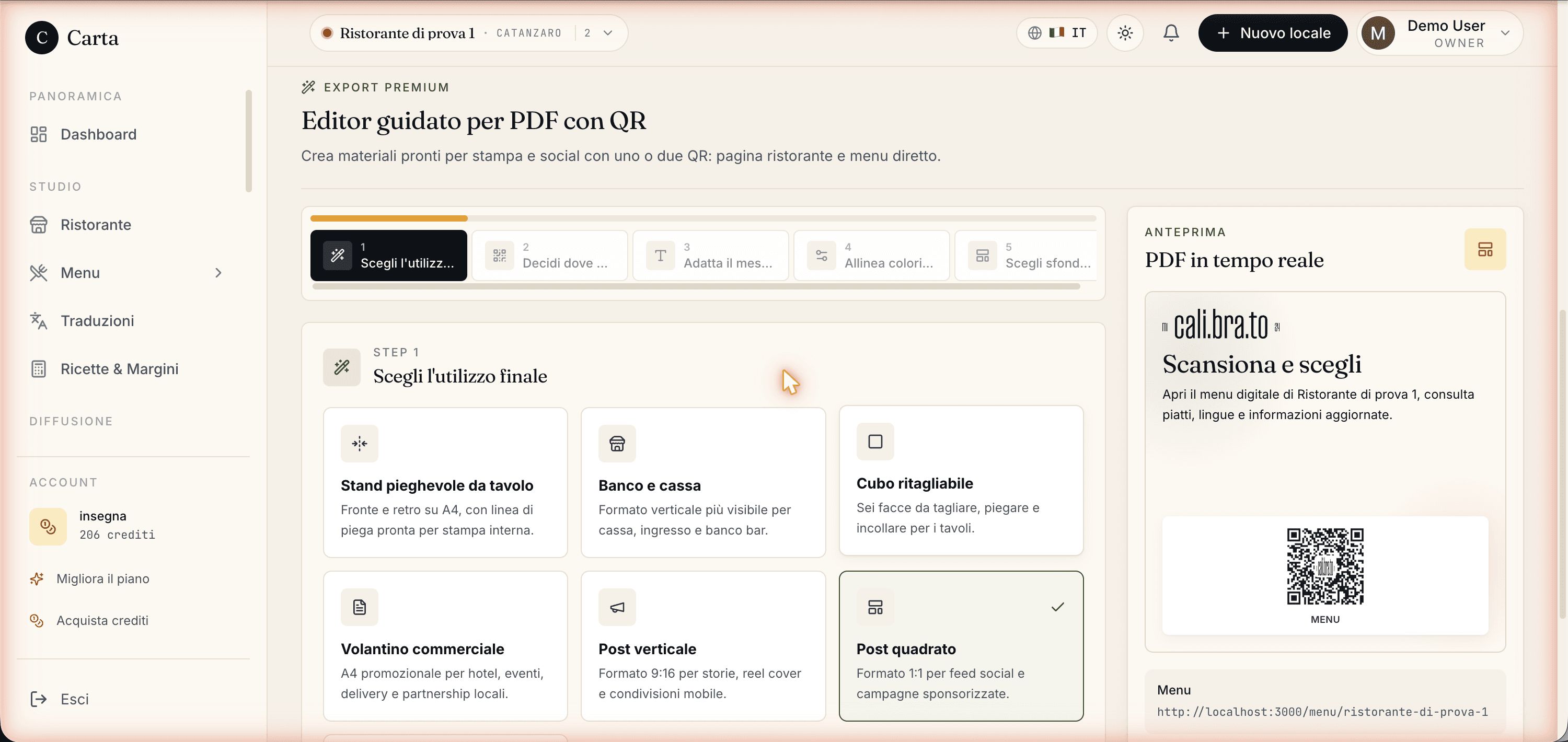
Étape 1 — Choisissez l'usage (Format)
Les 7 formats sont préréglés pour les contextes d'impression les plus courants d'un établissement. En les choisissant selon le support physique, vous partez avec les bonnes proportions et marges d'impression.
| Format | Quand l'utiliser | Proportions |
|---|---|---|
| Chevalet de table | Tables de salle, recto/verso | 4:3 |
| Présentoir comptoir | Comptoir, vertical, lisible debout | 3:4 |
| Cube à découper | Six faces à découper et monter | 1:1 |
| Flyer | Promotions, distribution, boîtes aux lettres | 3:4 |
| Post vertical | Stories Instagram / TikTok | 9:16 |
| Post carré | Fil des réseaux sociaux | 1:1 |
| Vitrophanie | Vitrine ou porte, grand QR épuré | 5:7 |
Étape 2 — Décidez où mènent les QR (Destination)
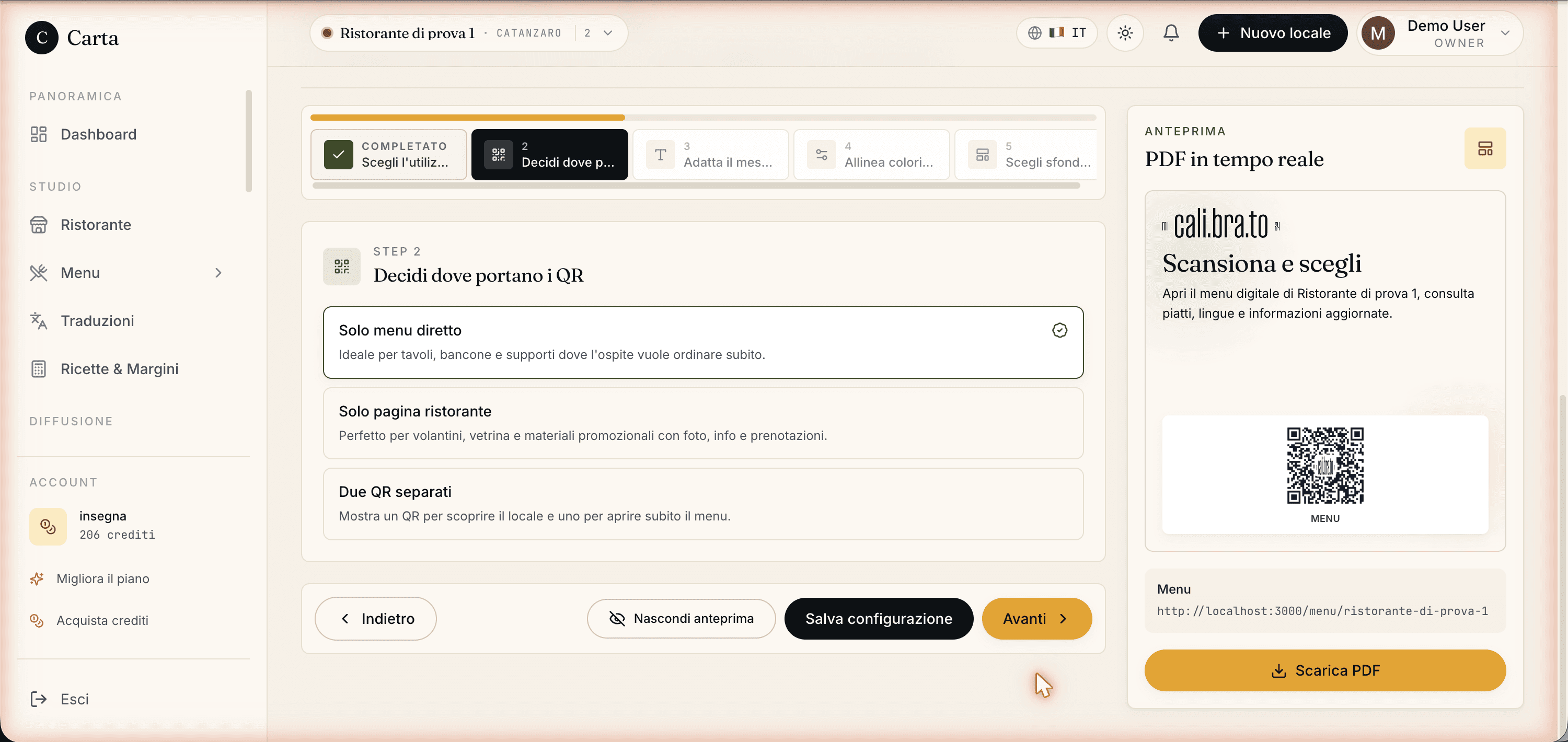
Trois destinations :
- Menu seul — le QR mène directement au menu. Idéal pour tables, comptoir, supports où l'hôte veut tout de suite commander ou consulter.
- Page établissement seule — le QR mène à la vitrine de l'établissement, avec photos, infos, carte, événements et réservations. Idéal pour flyers, vitrine, supports promotionnels.
- Deux QR séparés — les deux QR figurent sur le support (un pour la page établissement, un pour le menu), bien étiquetés. Pratique quand le même support doit servir à la fois ceux qui découvrent l'établissement et les clients déjà attablés.
Étape 3 — Écrivez les textes (Copy)
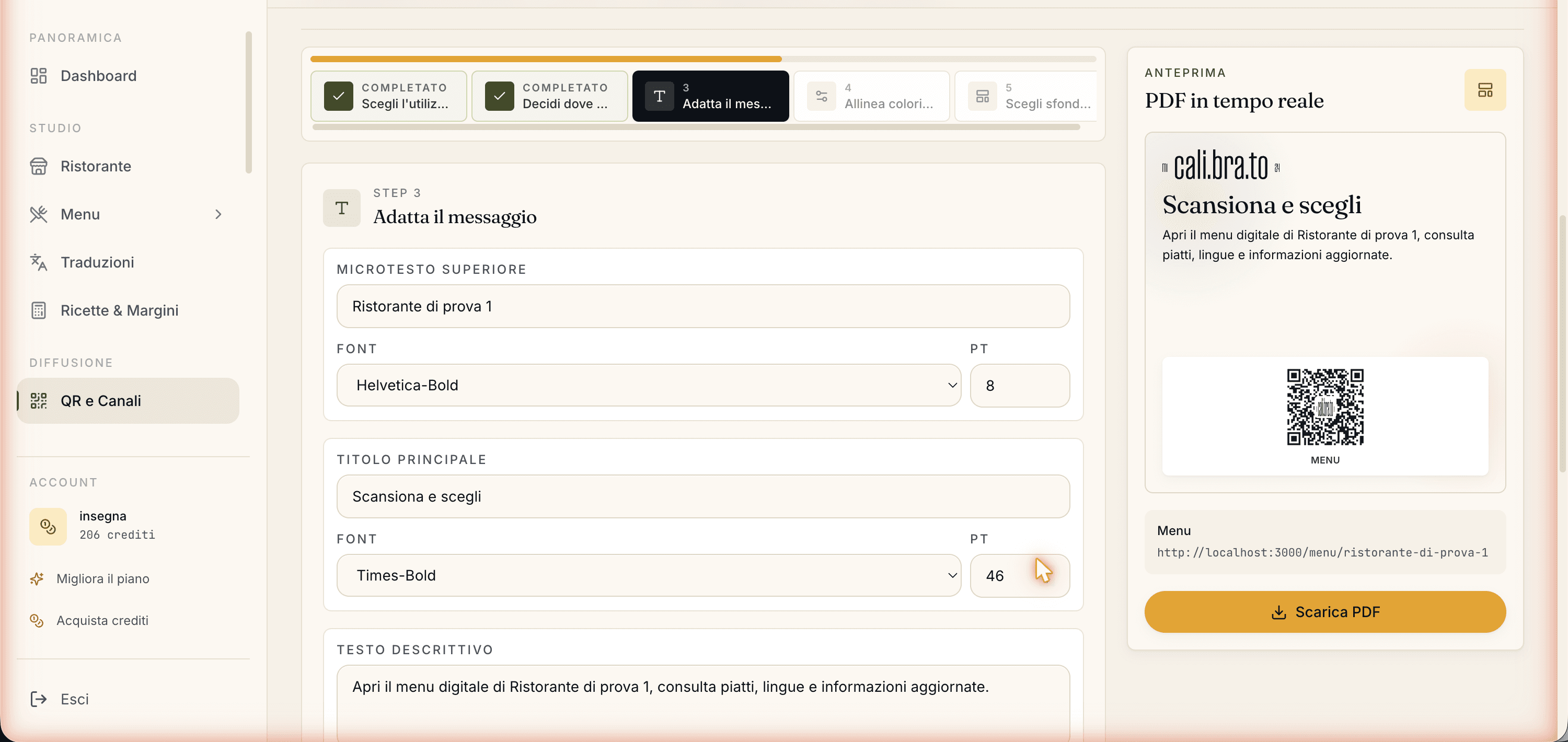
Les champs varient selon le format choisi. Pour chacun vous choisissez la police (sept options entre Helvetica, Times et Courier) et la taille, pour rester cohérent avec vos autres supports imprimés :
- Micro-texte du haut — la petite ligne au-dessus du titre, courte (ex. « Réserver · Menu · Carteia »).
- Titre — le message principal (ex. « Scannez et choisissez »).
- Texte descriptif — une phrase qui explique ce que le client trouve dans le menu.
- Note — une info de service (ex. « Wi-Fi gratuit » ; absente des formats réseaux sociaux et vitrophanie).
- Étiquettes des QR — le texte sous chaque QR (« Menu », « Restaurant ») ; apparaît selon le format et la destination choisie.
- Ligne de bas de page — la clôture (ex. nom de l'établissement, site web).
- Cube : face haute / face basse — uniquement pour le format Cube à découper, les textes des deux faces libres.
Étape 4 — Réglez couleurs et détails (Style)
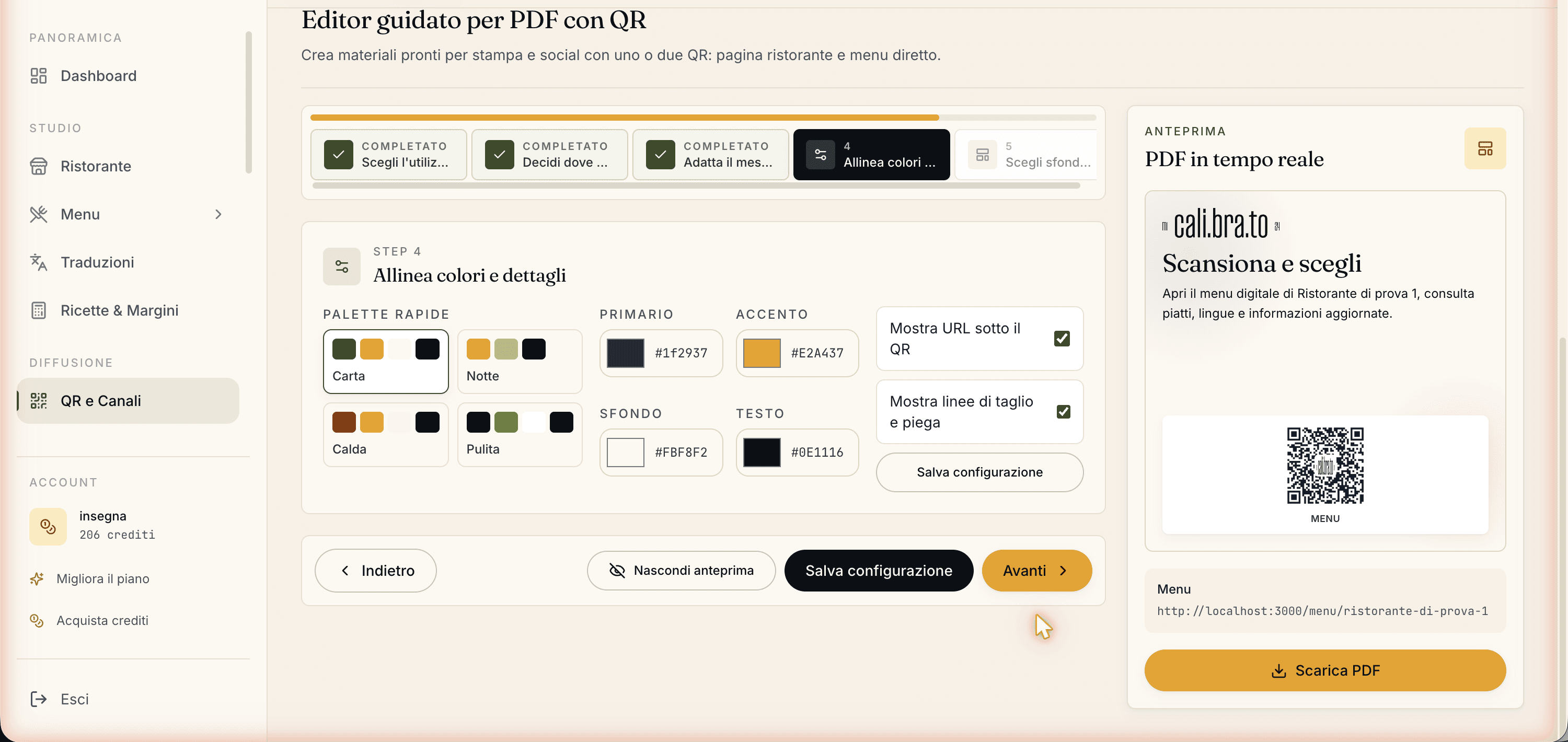
- Quatre palettes prêtes : Carteia (olive et ocre de la marque), Nuit (fond sombre), Chaude (terracotta), Épurée (noir et blanc, fort contraste).
- Quatre couleurs personnalisables : Principale, Accent, Fond, Texte. Retouchez une palette ou composez la vôtre. Chaque couleur accepte un code hexadécimal (ex.
#1F2937). Afficher l'URL sous le QR— activez ou désactivez : imprime ou masque le lien lisible sous le QR. Utile sur les flyers, pour que ceux qui ne scannent pas puissent le taper.Afficher les lignes de coupe et de pli— imprime les guides de découpe et de pliage (utiles pour chevalets, cube, flyer plié). Activez-les pour le BAT, désactivez-les pour l'impression finale.Enregistrer la configuration— mémorise tout sur l'établissement. À la prochaine ouverture, format, textes, couleurs et fond sont prêts.
Étape 5 — Choisissez fond et texture
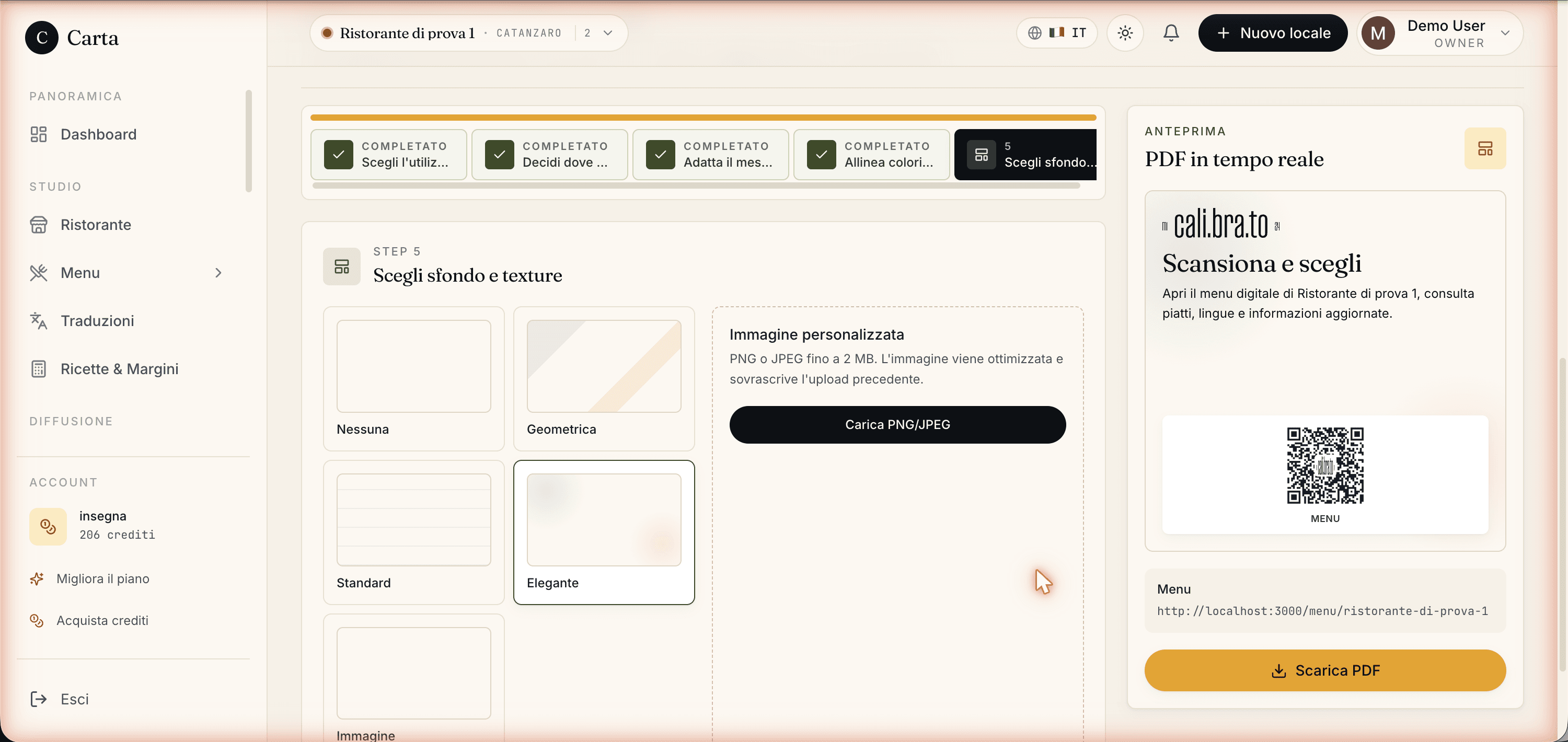
Cinq options :
- Aucun — aplat de la couleur Fond de l'étape 4.
- Géométrique — texture géométrique discrète, pour supports sobres.
- Standard — texture Carteia classique, neutre.
- Élégant — texture décorative raffinée, pour la gastronomie et les occasions spéciales.
- Image — téléversez un PNG ou JPEG jusqu'à 2 Mo. Elle est optimisée et remplace la précédente.
Ce que vous téléchargez à la fin
Cliquez sur Terminer/Télécharger et vous obtenez un PDF prêt à imprimer, au bon format pour la mise en page choisie. La configuration reste enregistrée sur l'établissement : la prochaine fois, tout y est.
Un QR différent par table
Disponible à partir de : Ristorante, avec le module Salles et Tables.
- Chaque table a un QR unique avec son identifiant (ex.
?table=12). - Les scans sont enregistrés avec le numéro de table : pratique pour les statistiques et la commande à table là où elle est active.
- Les données par table (temps moyen, plats les plus vus, conversion en réservation) sont dans les Insights.
Comparatif des plans
| Fonction | Assaggio | Osteria | Bistro | Ristorante | Insegna | Insegna Plus |
|---|---|---|---|---|---|---|
| Télécharger PNG | Oui | Oui | Oui | Oui | Oui | Oui |
| Télécharger SVG | Oui | Oui | Oui | Oui | Oui | Oui |
| Marque Carteia retirée du QR | Non | Oui | Oui | Oui | Oui | Oui |
| Logo de votre établissement au centre du QR | Non | Oui | Oui | Oui | Oui | Oui |
| Éditeur PDF guidé (7 formats) | Non | Oui | Oui | Oui | Oui | Oui |
| 4 palettes + couleurs + 7 polices | Non | Oui | Oui | Oui | Oui | Oui |
| 5 fonds + téléversement d'image | Non | Oui | Oui | Oui | Oui | Oui |
| Configuration enregistrée | Non | Oui | Oui | Oui | Oui | Oui |
| Un QR différent par table | Non | Non | Non | Oui | Oui | Oui |
| Statistiques par table | Non | Non | Non | Oui | Oui | Oui |
Conseils d'impression
- Taille minimale du QR sur la table : 30×30 mm. Plus petit, les téléphones anciens peinent à le lire en faible lumière.
- Marge blanche autour du QR : laissez au moins quelques millimètres libres (environ 5 mm sur une impression normale).
- Matière mate, pas brillante : les reflets sur le téléphone gâchent le scan.
- Emplacement : à portée d'un client assis, pas au milieu des assiettes.
- Testez avec plusieurs téléphones : scannez le BAT avec trois téléphones différents (un iPhone, un Android récent, un Android économique) avant un tirage en volume. Si le logo central est trop gros ou le contraste trop faible, le QR devient illisible.
Fonctions liées
- Insights et statistiques — mesurez les scans du QR par établissement et par table.
- Salles et tables — gestion des tables et QR uniques par table.
- Plans et crédits — ce qu'inclut chaque plan.
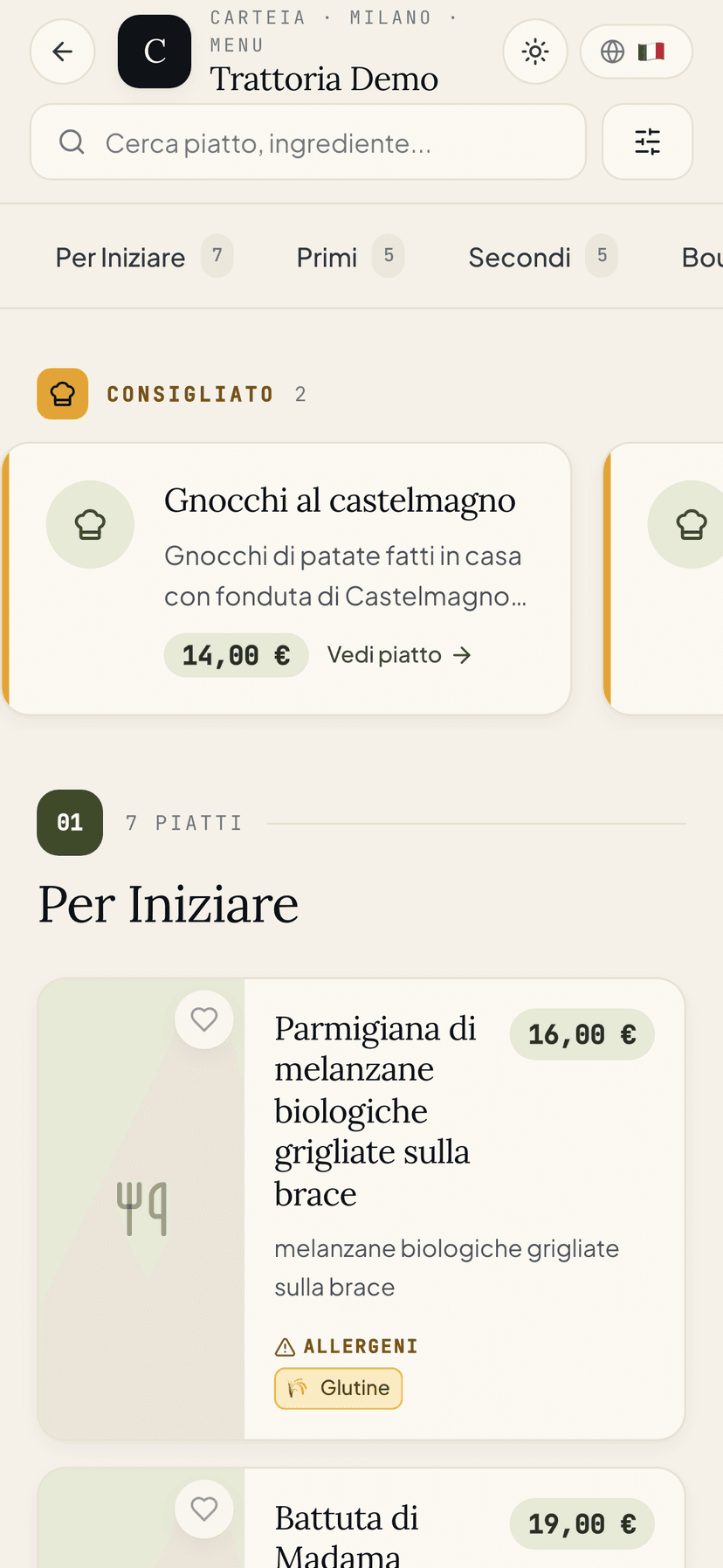
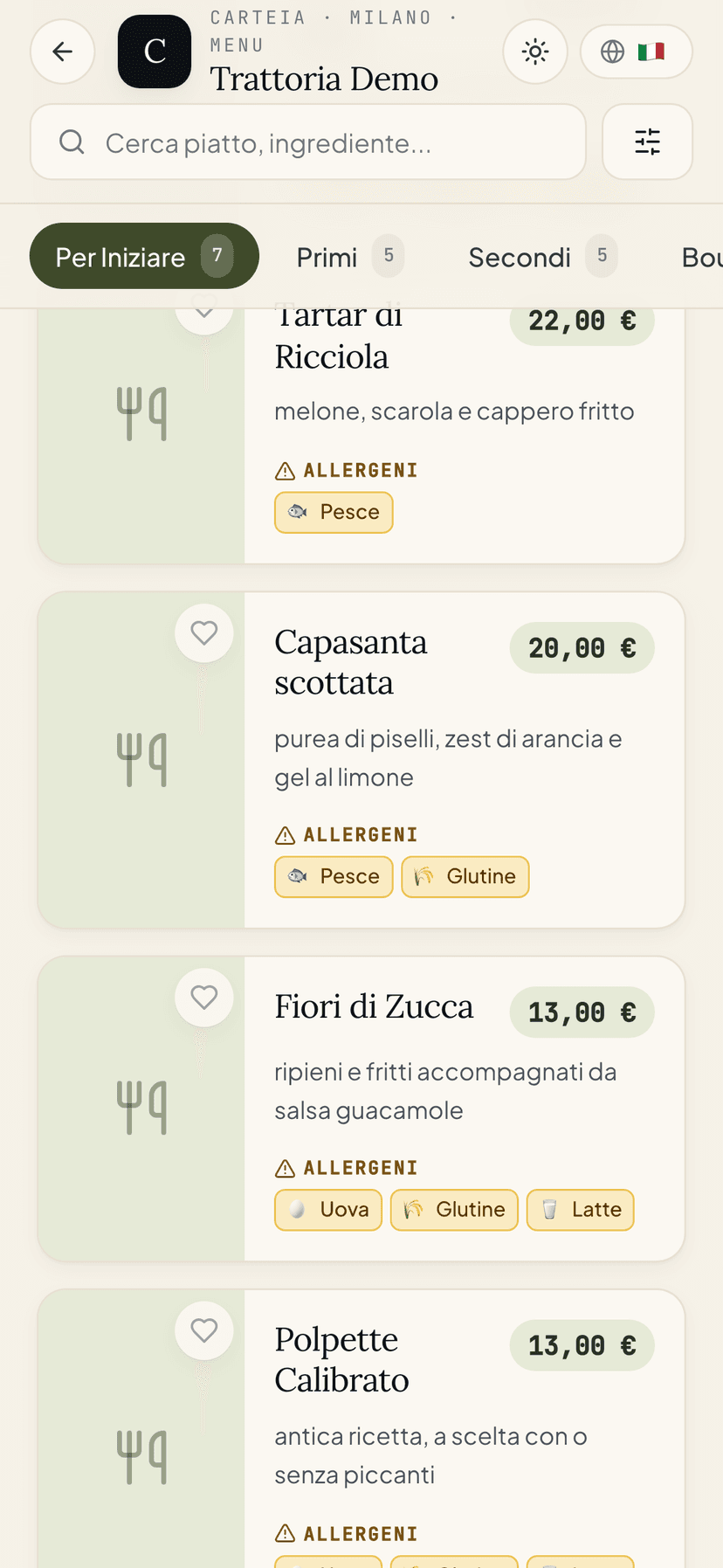
- Publication du menu — le QR pointe vers le menu publié : publiez-le d'abord.
Questions fréquentes
- Si je change de plats ou de prix, dois-je réimprimer le QR ?
- Non. Le QR pointe toujours vers votre menu actif : changez plats, prix ou langues, le QR reste le même. Même si vous fermez puis rouvrez le menu en début de saison, le QR imprimé continue de fonctionner.
- Sur Assaggio, que télécharge-t-on exactement ?
- Le QR du menu en PNG et SVG, prêt à imprimer ou à utiliser en numérique. Le logo Carteia est au centre. Dès Osteria la marque disparaît, à partir de Bistro vous mettez votre logo au centre et l'éditeur PDF guidé s'active.
- Puis-je acheter l'éditeur guidé avec des crédits ?
- Non. C'est une fonction du plan : vous le débloquez en passant à Osteria ou supérieur. Les crédits servent à autre chose (export PDF du menu, IA, traductions), pas à débloquer l'éditeur du QR.
- Puis-je avoir un QR différent par table ?
- Oui, à partir du plan Ristorante avec le module Salles et Tables : chaque QR porte son numéro de table, pratique pour les statistiques et la commande à table là où elle est active.
Historique des versions
v4.0.02026-05-29— Ajout des plans Osteria et Insegna Plus ; précisé que la marque Carteia se retire dès Osteria alors que votre logo au centre arrive à partir de Bistro. Ton conversationnel orienté bénéfice. Tableau comparatif à 6 plans.v3.0.02026-05-22— Révision complète : éditeur PDF guidé pas à pas avec une capture par étape. Étape 2 (Menu seul / Page établissement seule / Deux QR séparés), Étape 4 (palettes Carteia/Nuit/Chaude/Épurée + couleurs personnalisables), Étape 5 (Aucun/Géométrique/Standard/Élégant/Image).v2.0.02026-05-20— Ajout du QR Studio avec 7 formats PDF, 4 palettes, assistant en 5 étapes.v1.0.02025-11-10— Première publication.