



Première connexion et configuration de l'établissement
Vous vous inscrivez comme restaurateur avec le nom de l'activité, la ville, le numéro de TVA et l'e-mail. Vous vous connectez en cliquant sur le lien reçu par e-mail (ou avec Google), sans mot de passe. Puis vous choisissez le type d'établissement, vous le présentez (nom, contacts, adresse, horaires) et vous suivez les 3 étapes guidées : données, première section du menu, premier plat.
En deux mots
Pour démarrer, il vous faut trois choses : un e-mail, le nom de l'établissement et le numéro de TVA. Avec ça, vous ouvrez le compte en une minute. Tout le reste — photos, horaires, menu — se règle tranquillement les jours suivants.
Inscrivez-vous
Allez sur
carteia.appet choisissez le parcours Restaurateur (il y a aussi le parcours Client, pour ceux qui veulent juste découvrir et réserver).Renseignez les données de l'activité : nom de l'établissement, ville et numéro de TVA. Puis votre e-mail.
Appuyez sur
Envoyer le lien de connexion. Ouvrez votre boîte mail, cliquez sur le lien reçu et vous êtes connecté. Voilà : pas de mot de passe.
Connectez-vous les fois suivantes
Chaque connexion après la première fonctionne de la même façon : lien par e-mail ou Google. Pas de mot de passe, donc pas de réinitialisations oubliées et une porte de moins pour les personnes mal intentionnées.
Allez sur
carteia.app/login.Restez sur le parcours
Restaurateuret saisissez votre e-mail.Cliquez sur le lien reçu, ou utilisez
Continuer avec Google.
Choisissez votre type d'établissement
Dès la connexion, Carteia vous demande quel type d'activité vous gérez : Restaurant, Pizzeria, Bar / Cocktail, Cave à vin, Café et d'autres formats. Ce n'est pas un détail : selon votre choix, Carteia change les libellés et les outils que vous voyez (une cave à vin, par exemple, met la carte des vins en avant).
Les trois étapes guidées
Après le choix du type d'établissement, un écran vous accompagne avec une barre de progression. Il y a trois étapes :
Configurez votre établissement. Nom, contacts, adresse. Une trentaine de secondes.
Ajoutez la première section. C'est une catégorie du menu, comme Entrées ou Cocktails maison.
Ajoutez le premier plat. Le premier article de cette section, avec un prix et une photo facultative.
Vous pouvez aussi choisir Configurer plus tard et revenir ensuite : votre progression reste enregistrée. Depuis cet écran, si vous avez déjà un menu papier, vous trouvez l'encadré Importer le menu depuis un PDF pour faire reconnaître plats et prix automatiquement.
Présentez votre établissement
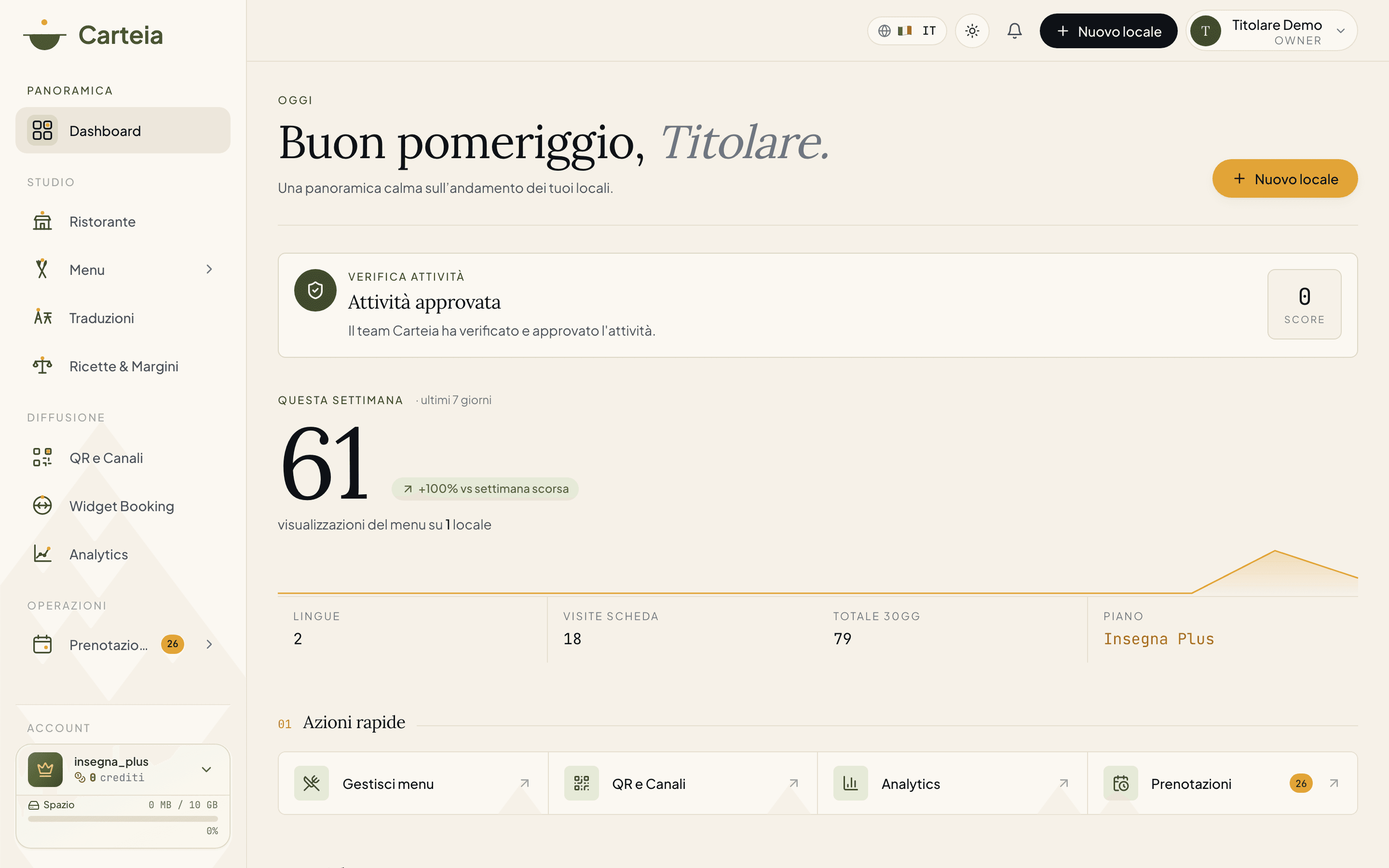
Les données de l'établissement se gèrent dans Tableau de bord → Établissement, dans un panneau divisé en trois onglets : Données, Horaires et Infos en plus. Voici ce que vous pouvez saisir dans l'onglet Données :
- Nom de l'établissement — comment les clients vous trouvent. C'est le seul champ obligatoire pour créer l'établissement.
- Description — quelques phrases qui racontent votre cuisine et votre histoire.
- Type de cuisine et gamme de prix (par exemple €€).
- Logo et galerie de photos — votre logo et les images de la salle ou des plats.
- Téléphone, e-mail public, site web et le lien de la fiche Google Maps.
- Adresse, ville, code postal, pays — utilisés pour la carte et pour vous faire trouver.
- Devise d'affichage des prix (laissez vide et Carteia la choisit selon le pays).
- Numéro de TVA — utilisé pour la vérification et la facturation.
Dans les deux autres onglets, vous réglez les horaires d'ouverture de la semaine et les infos en plus (réseaux sociaux, services, moyens de paiement, profil du chef) : voir le guide Personnaliser la page publique du restaurant.
Avant de publier : ce qu'il vous faut
Publier le menu n'est pas automatique : Carteia veut être sûr que l'établissement existe vraiment et que c'est vous qui le gérez. Pour publier, il vous faut trois choses :
- La vérification de l'activité réussie — des contrôles automatiques sur vos données. Voir Vérification de votre activité.
- Le DPA accepté — la case légale ci-dessus.
- Les Conditions de Service signées et approuvées — un document que vous téléchargez, faites signer au représentant légal et rechargez ; l'équipe Carteia le valide (en général sous 2 jours ouvrés).
Vous trouvez ces trois étapes réunies dans Tableau de bord → Réglages.
Étapes suivantes
Questions fréquentes
- Comment me connecter sans mot de passe ?
- Carteia utilise le lien magique : vous saisissez votre e-mail, un lien arrive, vous cliquez et vous êtes connecté. Rien à retenir, rien à réinitialiser. Vous pouvez aussi vous connecter avec votre compte Google.
- Puis-je gérer plusieurs restaurants avec le même compte ?
- Oui, mais le nombre d'établissements gérables dépend du plan : 1 avec Assaggio, Osteria et Bistro, 3 avec Ristorante, 10 avec Insegna et 20 avec Insegna Plus. Vous pouvez aussi ajouter un établissement supplémentaire avec une option mensuelle.
- Je n'ai pas encore de numéro de TVA, puis-je m'inscrire quand même ?
- Pour essayer le plan gratuit Assaggio, vous pouvez commencer. Gardez à l'esprit que la vérification de l'activité et l'activation d'un plan payant exigent un numéro de TVA valide à votre nom.
- Dois-je choisir tout de suite l'adresse web du menu ?
- Non, Carteia s'en occupe. L'adresse de votre page publique (par exemple carteia.app/r/trattoria-luce) est créée automatiquement à partir du nom de l'établissement dès que vous l'enregistrez. Aucun champ à remplir.
Historique des versions
v2.0.02026-05-29— Réécriture sur les faits réels : inscription avec données de l'activité + lien magique/Google, adresse de la page publique générée automatiquement (aucun champ à remplir), type d'établissement, assistant en 3 étapes, validation du DPA. Suppression des étapes inventées (slug modifiable manuellement, états du compte en feux tricolores).v1.0.02026-05-20— Première publication.