



Demandes de table simples : réservations faciles, confirmation d'un geste
Les demandes de table simples sont le niveau de base des réservations et sont incluses dans tous les forfaits, Assaggio compris (jusqu'à 30 demandes par mois sur Assaggio, 60 sur Osteria, illimitées à partir de Bistro). Le client remplit une demande en quatre étapes (quand, salle, contacts, confirmation), vérifie son e-mail via le lien reçu, et ouvre éventuellement un compte Carteia. Vous confirmez, refusez ou archivez depuis la liste. E-mails automatiques et sélecteur de préfixe pour 30 pays inclus.
Pourquoi c'est utile
Combien de réservations perdez-vous parce que personne n'a répondu au téléphone pendant le service ? Avec les demandes de table simples, le client réserve tout seul depuis votre menu numérique, à n'importe quelle heure, même établissement fermé. Vous retrouvez tout bien rangé dans une liste et vous confirmez quand vous avez une minute.
C'est la façon la plus simple de commencer, et c'est inclus dans tous les forfaits, même le gratuit Assaggio. Rien à configurer côté salle : vous activez le module, choisissez deux réglages et vous êtes opérationnel.
Ce que ça active et ce que ça n'active pas
| Active | N'active pas |
|---|---|
| Le bouton « Réserver une table » sur le menu public | Les horaires libres en temps réel pour le client (c'est l'Advanced Booking) |
| Le formulaire de demande avec couverts, jour, heure, contacts | Le blocage automatique des doublons quand la salle est pleine |
| Les e-mails automatiques au client à chaque étape | Le plan de salle avec attribution des tables |
| La notification dans le tableau de bord + e-mail pour vous | Les statistiques dédiées (no-show, occupation, délai de réservation) |
| États et flux : en attente, confirmée, refusée, terminée, no-show, archivée | — |
Comment le client réserve, en quatre étapes
Sur votre menu public (l'adresse carteia.app/r/<nom-établissement>), le client trouve un panneau qui le guide étape par étape, avec une barre de progression. La carte garde toujours la même hauteur, pour ne pas « sauter » pendant la saisie.
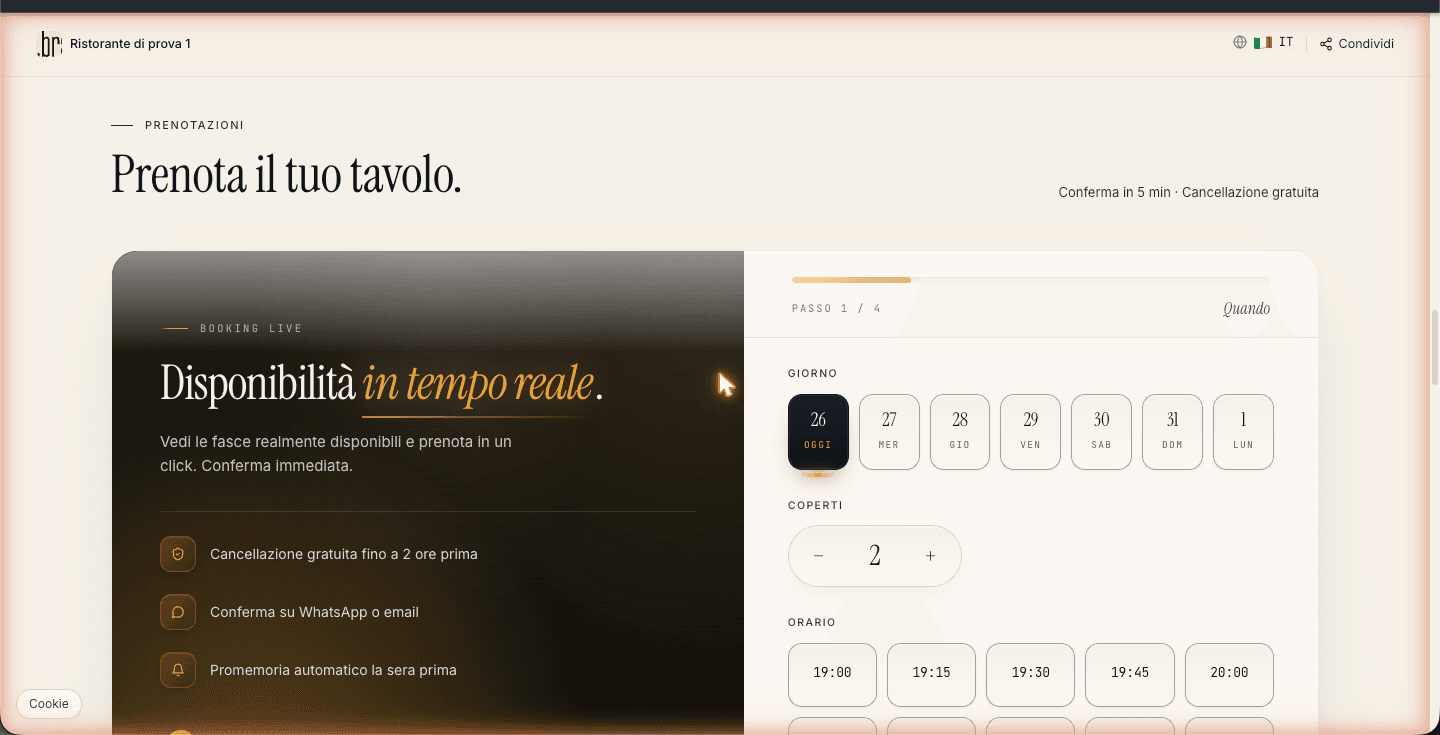
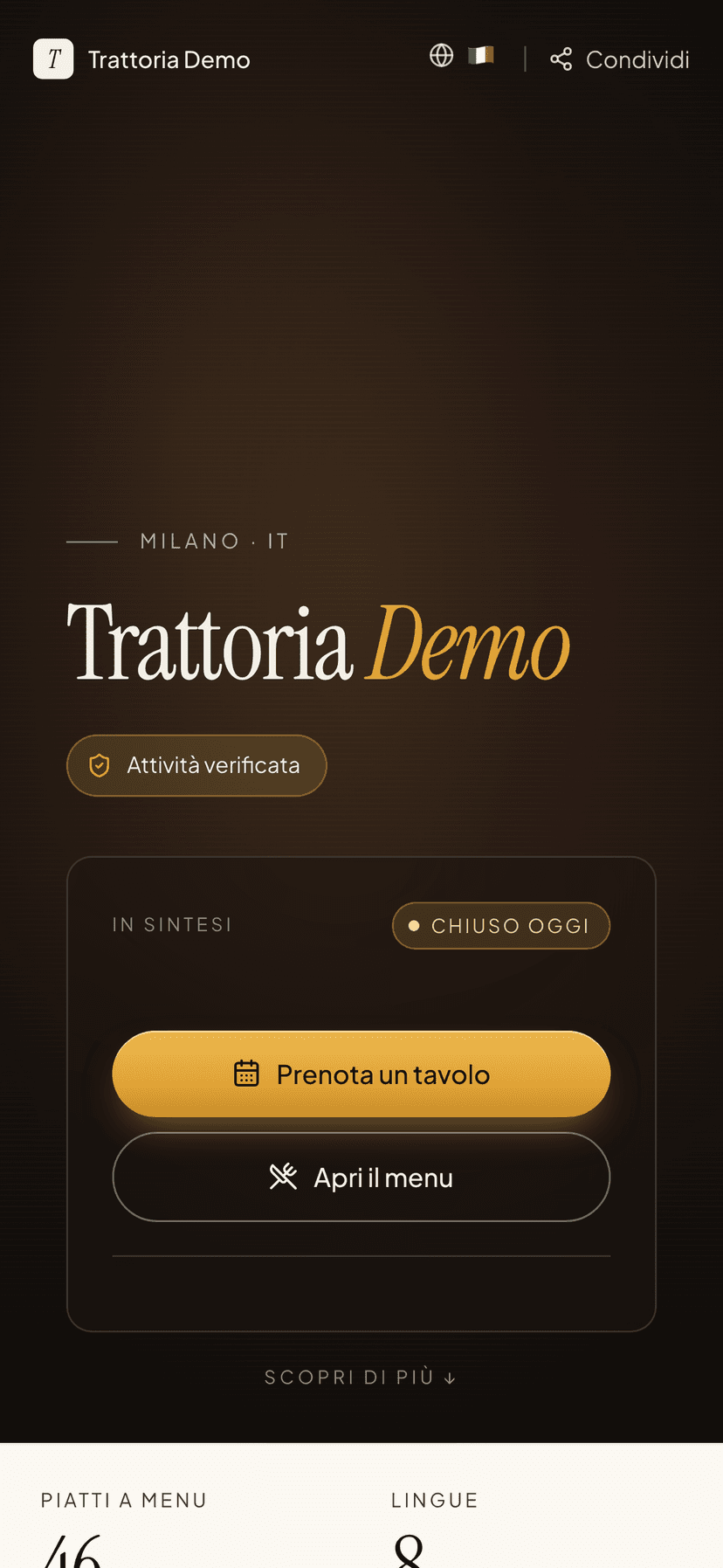
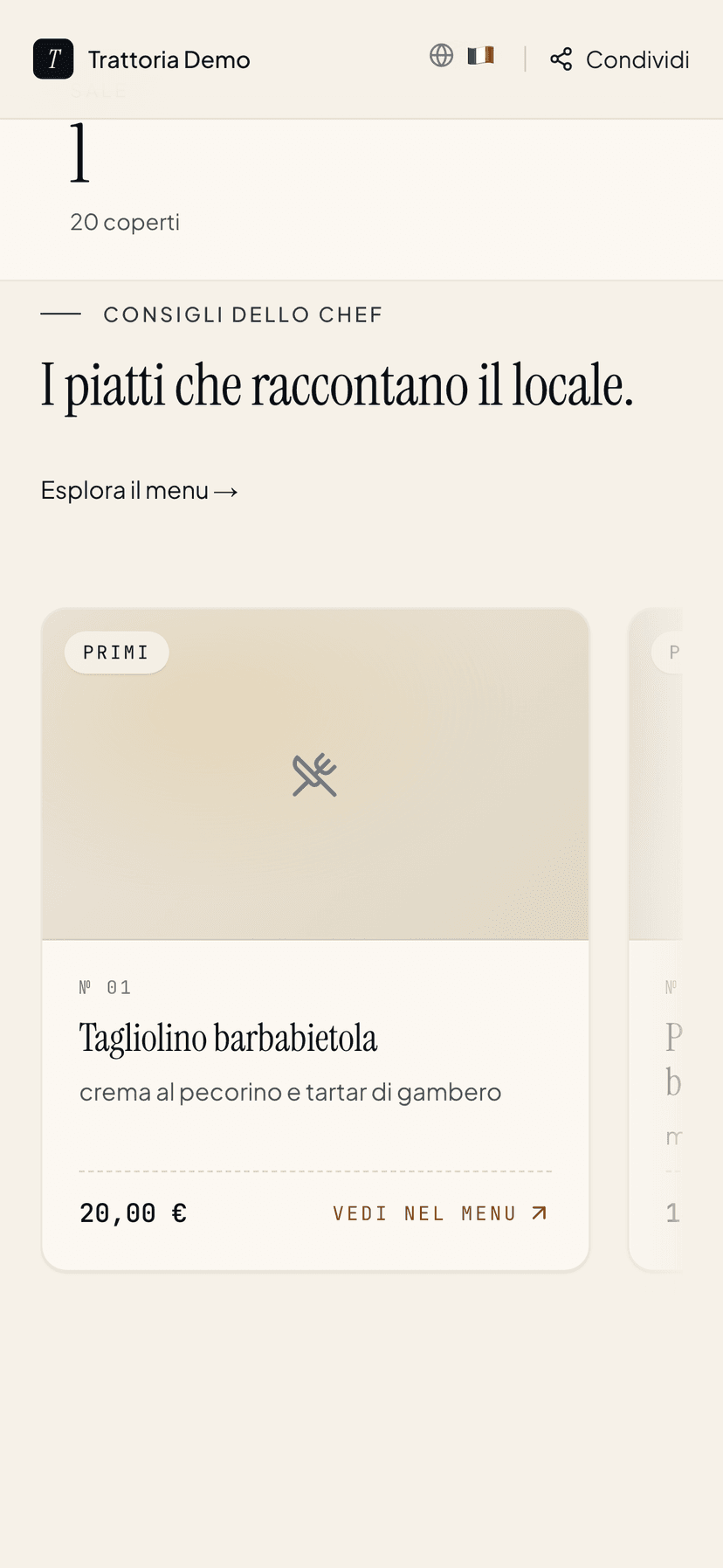
Quand. Le client choisit le jour (jusqu'à sept jours à l'avance), le nombre de couverts, le service (Déjeuner ou Dîner) et l'horaire. Avec les demandes simples, les horaires sont fixes ; avec l'Advanced Booking, il ne verrait ici que les horaires réellement disponibles.
Salle. Si vous avez déclaré plusieurs espaces (table, terrasse, salle privée), le client choisit celui qu'il préfère dans une grille de cartes avec icône et capacité. Sans espaces distincts, cette étape est sautée.
Contacts. Nom et prénom, téléphone avec sélecteur de préfixe parmi 30 pays (préfixe italien automatique pour le menu en italien), e-mail obligatoire, occasion facultative (anniversaire, fête, repas d'affaires), allergies et notes facultatives. L'e-mail sert au lien de vérification de l'étape suivante.
Confirmation. Récapitulatif de la réservation, acceptation obligatoire de la confidentialité et jusqu'à trois consentements facultatifs : newsletter de la plateforme Carteia, marketing de votre établissement (visible uniquement si vous disposez du marketing automation, à partir d'Insegna), et « Créer mon compte Carteia » pour gérer les prochaines réservations.
Après l'envoi, le client voit « Vérifiez votre e-mail » et reçoit aussitôt un e-mail avec un lien valable 24 heures, dans la langue qu'il utilisait. La réservation arrive au même moment dans le tableau de bord comme En attente : vous pouvez la gérer même avant que le client ne la vérifie.
La vérification par e-mail
Quand le client clique sur le lien de l'e-mail :
- la réservation est marquée comme vérifiée ;
- s'il avait coché « Créer mon compte », Carteia lui crée le compte, remplit son profil et relie toutes les réservations faites avec cet e-mail ; il reçoit ensuite un second lien pour se connecter ;
- une page s'affiche avec le résultat (e-mail confirmé, ou un message si le lien a déjà été utilisé, a expiré ou ne correspond à aucune réservation).
Les consentements, enregistrés dans les règles
Pour chaque réservation, Carteia enregistre les consentements avec date, heure et autres références techniques. Ils sont la base légale de toute communication future :
| Consentement | Quand il est demandé | Sur quels forfaits il apparaît |
|---|---|---|
| Confidentialité | Toujours obligatoire | Tous |
| Marketing plateforme Carteia | Facultatif | Tous |
| Marketing de votre établissement | Facultatif | Seulement à partir d'Insegna |
| Création de compte Carteia | Facultatif | Tous |
Si le client ne coche pas le marketing de votre établissement, son e-mail ne rejoindra pas les contacts que vous pouvez atteindre depuis la section Marketing. Les consentements se consultent depuis le CRM clients.
La configuration initiale
Deux réglages et vous êtes prêt. Vous les trouvez dans Tableau de bord → Réservations → Réglages des réservations.
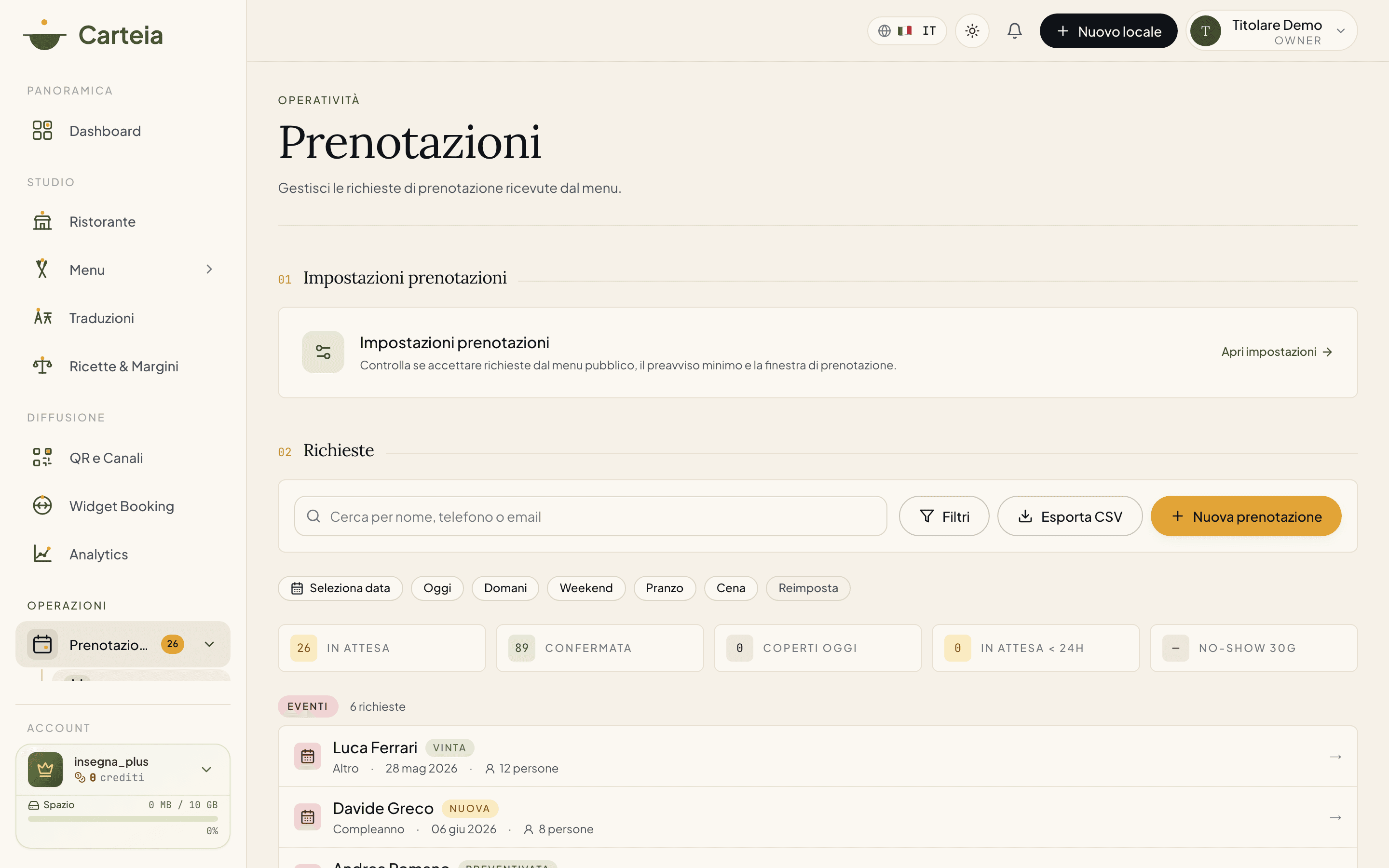
Ouvrez
Tableau de bord → Réservationset cliquez surRéglages des réservations.Activez l'interrupteur pour autoriser les demandes depuis le menu public. Le bouton « Réserver une table » apparaît aussitôt sur le menu.
Réglez le préavis minimum (en heures) : le temps minimum entre la demande et l'horaire réservé. Typique : 1 heure pour une pizzeria, 6 heures pour un restaurant gastronomique.
Réglez les jours maximum à l'avance : jusqu'à quand le client peut réserver (de 1 à 365 jours). Typique : 30 jours.
Si vous avez plusieurs salles, vous pouvez activer l'option qui oblige le client à choisir la salle.
Enregistrez.
Comment va une demande, état par état
Chaque demande traverse ces états. Quand vous passez à confirmée, refusée ou annulée, le bon e-mail part automatiquement au client.
| État | Ce que ça signifie | Ce que vous faites d'habitude |
|---|---|---|
| En attente | Tout juste arrivée, encore à traiter | Vous vérifiez et décidez de confirmer |
| Confirmée | Table réservée ; le client reçoit l'invitation au calendrier | Rien, jusqu'au service |
| Refusée | Pas de place ; le client reçoit un e-mail poli | Au besoin, vous lui proposez un autre horaire |
| Annulée | Annulée par le client ou par vous | La place se libère |
| Terminée | Client venu | Améliore le score du client dans le CRM |
| No-show | Client non présenté | Baisse le score du client dans le CRM |
| Archivée | Retirée de la liste active sans la clore | Utile pour les vieilles demandes |
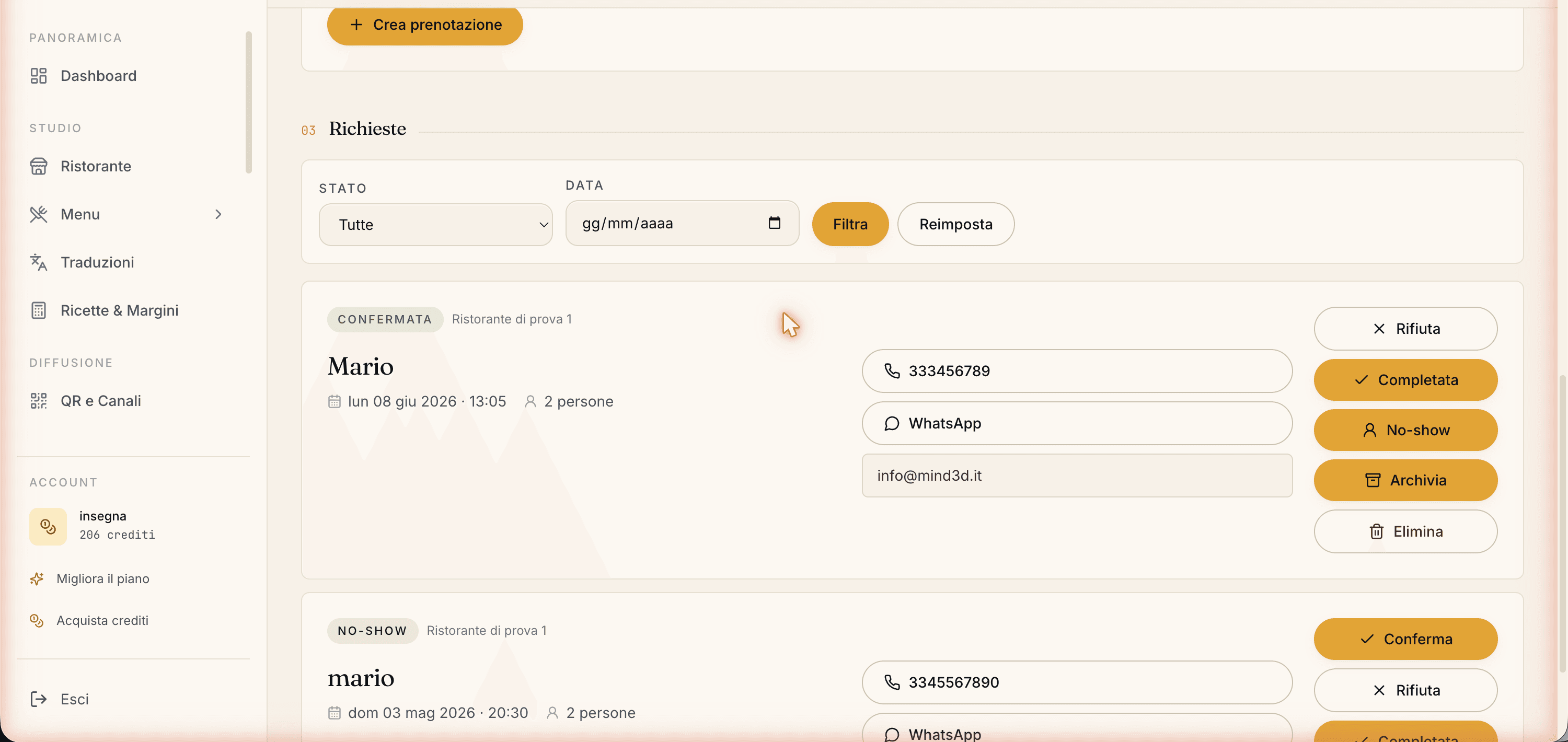
Pour tous les détails sur la liste, les filtres, les actions groupées, les raccourcis et le détail d'une réservation, voir la synthèse Réservations.
Les e-mails automatiques au client
Sans rien configurer, Carteia écrit au client dans la langue qu'il avait choisie sur le menu :
- Vérification e-mail avec lien valable 24 heures, juste après la demande.
- Confirmation avec l'invitation à ajouter au calendrier (Google, Apple, Outlook), quand vous acceptez.
- Rappel la veille de la visite.
- Remerciement après la visite, avec invitation à laisser un avis sur Google.
- Accès au compte avec lien, si le client a demandé à en créer un.
Ce que ça ne couvre pas (et quand monter de niveau)
Pour être clair sur les limites :
- Pas de blocage automatique des doublons. Plusieurs demandes pour le même horaire arrivent toutes « En attente » : vous décidez.
- Pas de salles séparées dans la gestion : les demandes atterrissent toutes dans la même liste.
- Pas d'horaires libres montrés au client. Il voit un formulaire générique, sans savoir ce qui est réellement libre.
- Pas de statistiques dédiées (no-show, occupation par service, délai de réservation).
No-show et CRM
Marquer une réservation comme No-show alimente deux choses :
- Le score du client dans le CRM : qui saute souvent ses réservations devient filtrable, vous ne perdez plus de temps avec les peu fiables.
- Le taux de no-show de l'établissement, visible dans
Insights → Intelligence des réservationsà partir de Ristorante.
Fonctions liées
- Réservations — synthèse — les deux niveaux comparés et la liste en détail.
- Advanced Booking — le niveau supérieur, avec horaires libres et statistiques.
- Salles et tables — configuration des salles (nécessaire pour l'Advanced Booking).
- CRM clients — le score du client.
Questions fréquentes
- Dois-je configurer les salles pour utiliser les demandes simples ?
- Non, vous pouvez sauter cette étape : salles et capacité servent au contrôle automatique de l'Advanced Booking. Pour les demandes simples, il suffit d'activer le module. Cela dit, déclarer plusieurs salles permet au client de choisir où s'asseoir.
- Combien de demandes puis-je recevoir par mois ?
- Cela dépend du forfait : Assaggio jusqu'à 30 par mois, Osteria jusqu'à 60, à partir de Bistro illimitées. Le compteur se remet à zéro à chaque renouvellement mensuel.
- Pourquoi le client doit-il vérifier son e-mail pour réserver ?
- Le lien de vérification (valable 24 heures) protège des fausses demandes et du spam, et permet au client d'ouvrir un compte Carteia. La réservation arrive quand même comme « En attente » avant la vérification : vous la voyez et pouvez la gérer tout de suite.
- Que se passe-t-il si je reçois plusieurs demandes pour le même horaire ?
- Carteia ne les bloque pas : elles arrivent toutes « En attente ». Vous décidez lesquelles confirmer. Le blocage automatique des doublons nécessite l'Advanced Booking.
- Quels consentements le formulaire public collecte-t-il ?
- Confidentialité (toujours obligatoire), marketing de la plateforme Carteia (facultatif) et marketing de votre établissement (facultatif, visible uniquement si votre forfait dispose du marketing automation, donc à partir d'Insegna).
- Quels e-mails le client reçoit-il ?
- La vérification de l'e-mail juste après la demande, la confirmation avec l'invitation à ajouter au calendrier, le rappel la veille de la visite et un remerciement après la visite invitant à laisser un avis.
Historique des versions
v2.0.02026-05-29— Correction importante : les demandes de table simples sont incluses dans TOUS les forfaits (Assaggio 30/mois, Osteria 60/mois, Bistro+ illimitées). Suppression du rappel « 2 heures avant » qui n'existe pas. Description des réglages alignée (préavis minimum en heures, jours maximum, choix obligatoire de la salle).v1.1.02026-05-25— Flux public en 4 étapes, vérification e-mail, création de compte client, sélecteur de préfixe, consentements marketing séparés.