



Presupuestos de evento
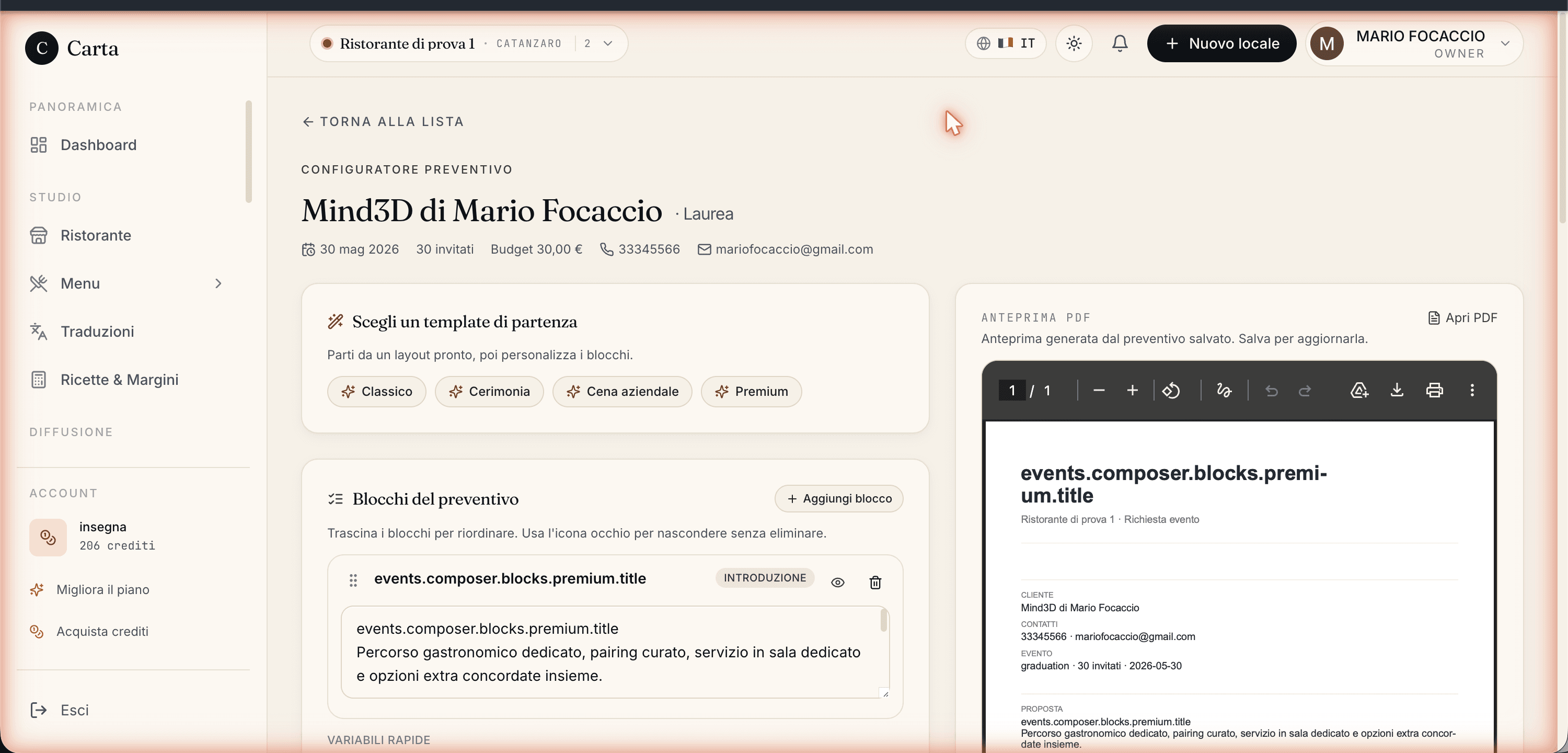
Para cada solicitud de evento armas un presupuesto en PDF con tu marca a partir de una plantilla por bloques: arrastras, escribes, insertas automáticamente los datos del cliente, revisas la vista previa y envías por correo o WhatsApp. Disponible desde el plan Bistro. Cada PDF de presupuesto cuesta 1 crédito; enviarlo por WhatsApp cuesta 2 créditos y empieza desde el plan Ristorante.
Por qué te conviene
Cuando un cliente te pide un presupuesto para un evento, cada hora que pasa es una hora en la que puede elegir a otro. La diferencia entre cerrar y perder suele ser la rapidez y el cuidado de la propuesta.
Con Carteia armas el presupuesto en un par de minutos: partes de una plantilla ya redactada, le pones tu logo, escribes el precio y envías. Sin Word, sin maquetar, sin «te lo mando esta noche» que se vuelve la próxima semana. Un PDF cuidado que marca la diferencia, listo enseguida.
Desde qué plan y cuánto cuesta
- Presupuesto en PDF — Bistro
- Disponible desde el plan Bistro, el mismo que desbloquea el tablero de eventos.
- Costo del PDF — Sans coût supplémentaire
- Cada vez que se genera el PDF del presupuesto se descuenta 1 crédito — lo escribas tú o con el asistente IA. Escribir y guardar el borrador es gratis: solo pagas cuando nace el PDF.
- Envío por WhatsApp — Sans coût supplémentaire Ristorante
- Enviar por WhatsApp suma 2 créditos y se activa desde el plan Ristorante.
Cómo funciona: los bloques
El presupuesto está hecho de bloques, como ladrillos. Los reordenas arrastrando, los enciendes o apagas sin borrarlos, agregas nuevos. Los bloques listos son:
- Introducción
- El saludo: agradeces la solicitud, presentas el local en dos líneas, confirmas la fecha y los invitados.
- Puntos fuertes
- Lo que hace especial tu propuesta: menú degustación, maridaje, sala privada, estacionamiento. Una lista breve.
- Servicios
- El detalle de lo incluido: número de platos, bebidas, servicio en sala, montaje. Es el bloque que justifica el precio.
- Condiciones
- Validez del presupuesto, forma de pago, anticipo pedido, política de cancelación.
- Firma
- Tu firma y datos de contacto para dudas. El cierre.
Siempre puedes agregar un bloque libre para escribir lo que quieras.
Los datos del cliente se completan solos
Dentro de los bloques puedes insertar «marcadores» que se completan automáticamente con los datos de la solicitud, para no reescribir nada:
| Marcador | En qué se convierte |
|---|---|
| Nombre | El nombre del cliente que hizo la solicitud |
| Fecha | La fecha del evento |
| Invitados | El número de invitados previstos |
| Presupuesto | El presupuesto indicado por el cliente |
| Local | El nombre de tu restaurante |
Los insertas con los botones de color debajo del editor: primero haces clic en el bloque donde los quieres, luego en el marcador. Funcionan tanto en el presupuesto como en el texto del correo.
Las cuatro plantillas rápidas
Arriba del editor hay cuatro plantillas que llenan los bloques con un punto de partida según la ocasión: Clásica, Ceremonia, Corporate, Premium. Haces clic y los bloques se completan; luego cambias lo que quieras.
Paso a paso
En Eventos abre la solicitud para la que vas a presupuestar.
Si quieres, parte de una plantilla rápida (Clásica, Ceremonia, Corporate, Premium).
Escribe los bloques: haz clic en cada uno, escribe el contenido, inserta los datos del cliente con los botones de marcadores.
Reordena los bloques arrastrando el tirador de la izquierda; apaga los que no necesitas.
Escribe el total en euros: Carteia le da formato por ti.
Revisa la vista previa del PDF (a la derecha en computadora, en la pestaña Vista previa en el teléfono): es el PDF real que recibirá el cliente.
Guarda el borrador y luego envía eligiendo correo o WhatsApp.
La vista previa es el PDF real
La vista previa que ves mientras trabajas es exactamente el PDF que recibirá el cliente: tu logo arriba, los bloques en el orden que elegiste, los datos del cliente ya completados y el total al final. En el teléfono el editor y la vista previa están en dos pestañas separadas (Editor y Vista previa) para no trabajar apretado.
Enviar por correo
Escribe el asunto y el mensaje (aquí también puedes usar los marcadores con el nombre del cliente), y el correo sale con el PDF adjunto. Al enviarlo, la solicitud pasa sola a Presupuesto enviado y el correo queda registrado en el diario de la ficha. Los correos salen desde el sistema de correo profesional de Carteia: para que lleguen bien, ve la guía Marketing.
Enviar por WhatsApp
Como alternativa, Carteia prepara un mensaje de WhatsApp ya redactado con el enlace al PDF dentro. Haces clic y se abre WhatsApp (la app en el teléfono, WhatsApp Web en la computadora) con todo listo: revisas y envías.
Qué queda guardado
Para no perder tu trabajo y tener todo registrado, de cada presupuesto quedan: el título, el texto (los bloques visibles unidos), el total y el valor estimado del evento (que puede diferir del total, útil para tus estadísticas de negociación). Al reabrir la solicitud encuentras el presupuesto donde lo dejaste.
Límites a conocer
- El presupuesto se hace solo dentro de una solicitud de evento existente: primero hace falta la solicitud.
- Los datos que se completan solos son cinco (nombre, fecha, invitados, presupuesto, local). No puedes agregar otros personalizados por ahora.
- El enlace del PDF en WhatsApp caduca a los 14 días: pasado eso, hay que regenerarlo.
Próximos pasos
- Eventos privados — la negociación completa, de la solicitud a la confirmación.
- Marketing y campañas — la entrega de correos y WhatsApp a los clientes.
- Planes y créditos — cómo funcionan los créditos.
Preguntas frecuentes
- ¿Cuánto cuesta un presupuesto?
- Generar el PDF del presupuesto cuesta 1 crédito, lo escribas tú o con la ayuda del asistente. Guardar y modificar el borrador no cuesta nada: solo pagas cuando se crea el PDF. Enviar por WhatsApp suma 2 créditos (desde el plan Ristorante).
- ¿El presupuesto es un PDF imprimible?
- Sí. Es un PDF de verdad, con tu logo arriba, listo para descargar, adjuntar a un correo o compartir por WhatsApp. Lo ves en vista previa mientras lo escribes.
- ¿Puedo reutilizar el mismo presupuesto para varios clientes?
- Sí. Los bloques (servicios, condiciones, firma) están pensados para reutilizarse. Lo que cambia de un cliente a otro — nombre, fecha, número de invitados, total — lo insertas con un clic y se completa solo al enviar.
- ¿Cómo le llega el presupuesto al cliente?
- Tienes dos caminos: por correo (con el PDF adjunto) o por WhatsApp (con un enlace al PDF). En ambos casos puedes escribir también el mensaje de acompañamiento.
- ¿El enlace de WhatsApp caduca?
- Sí: el enlace al PDF enviado por WhatsApp queda válido 14 días. Después, si hace falta, generas uno nuevo reabriendo la solicitud.
Historial de versiones
v2.0.02026-05-29— Plan corregido (de Ristorante a Bistro) y créditos corregidos (PDF de presupuesto 1 crédito, manual o IA; WhatsApp 2 créditos desde Ristorante). Agregados: variante de texto asistida por IA, detalle del envío por WhatsApp. Reescrito en tono cercano.v1.1.02026-05-22— Agregada captura real del configurador de presupuesto.v1.0.02026-05-22— Primera publicación.