



Consigue reseñas de clientes verificados
Pega el enlace «Escribir una reseña» de tu perfil de Google en la pestaña Información extra del local y activa la solicitud por email. Carteia escribe al cliente 16 horas después de la reserva, pero solo si se presentó: quien no acudió no recibe nada. Disponible desde Osteria.
Para qué sirve
Las reseñas de Google son la primera señal que convence de reservar a alguien que aún no te conoce. Influyen en cómo se posiciona tu local en las búsquedas de la zona y a menudo son lo único que lee un cliente antes de elegir dónde cenar.
El problema de siempre es pedirlas en el momento justo, sin volverse insistente. Carteia lo hace por ti: conectas una sola vez el enlace de reseñas de Google en la información del local, y la app envía una solicitud por email solo a los clientes que realmente se presentaron, al día siguiente de la visita. Quien no acudió no recibe nada: por eso son reseñas verificadas, escritas por personas que de verdad comieron en tu local.
Paso 1 — Consigue el enlace en Google
El enlace que pegas en Carteia es el enlace «Escribir una reseña» de tu perfil de Google Business: abre directamente la ventana de las cinco estrellas, sin que el cliente tenga que buscar nada.
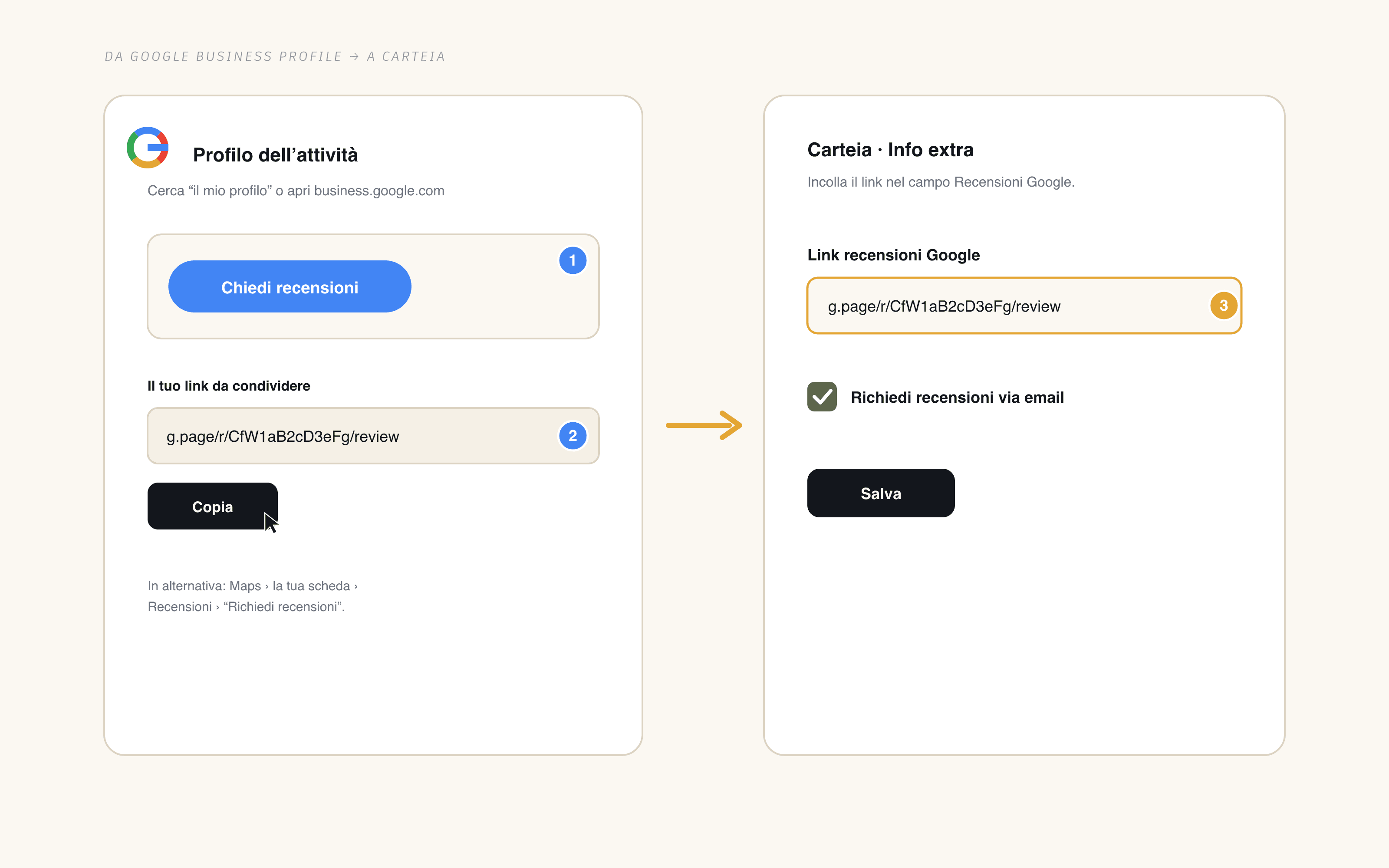
Abre tu perfil en business.google.com o busca el nombre de tu local en Google, con la sesión iniciada en la cuenta que lo gestiona.
Pulsa
Pedir reseñas(en algunas versionesConseguir más reseñas). También, desde Google Maps abre la ficha del local, ve a Reseñas y usaSolicitar reseñas.Copia el enlace corto que te muestra Google: tiene la forma
g.page/r/…/review. Es el mismo enlace que podrías imprimir en un código QR en la mesa.
Paso 2 — Pégalo en Carteia
El enlace se configura una sola vez, desde la información del local.
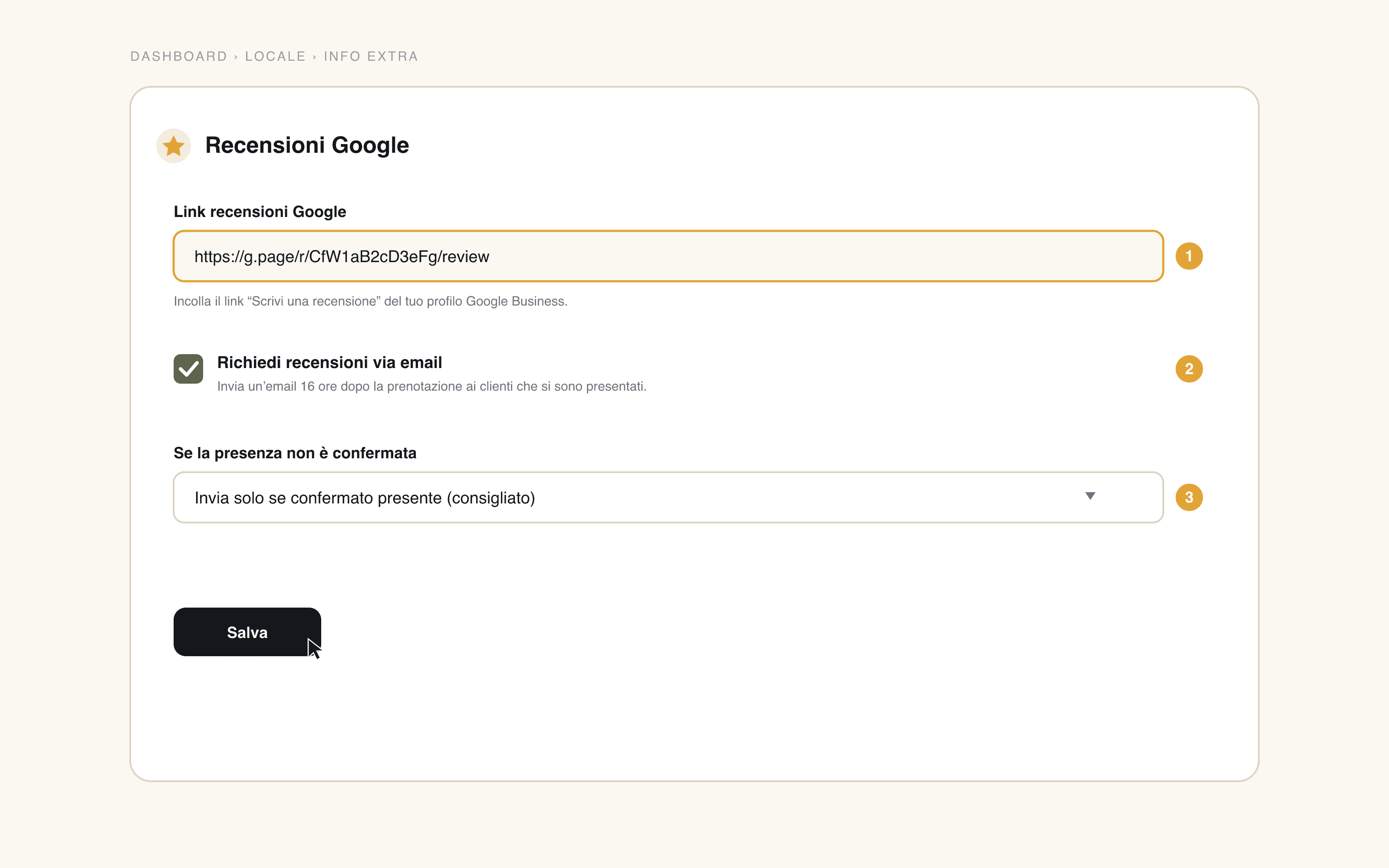
Ve a
Panel → Localy abre la pestañaInformación extra, secciónReseñas de Google.Pega el enlace en el campo
Enlace de reseñas de Google.Activa
Solicitar reseñas por email: es el interruptor que pone en marcha el envío automático.Elige la política en
Si la presencia no está confirmada(ver abajo) y pulsaGuardar.
Cómo funciona el envío
Una vez activa, la función trabaja sola. Cada hora Carteia revisa las reservas maduras y envía la solicitud a quien corresponde.
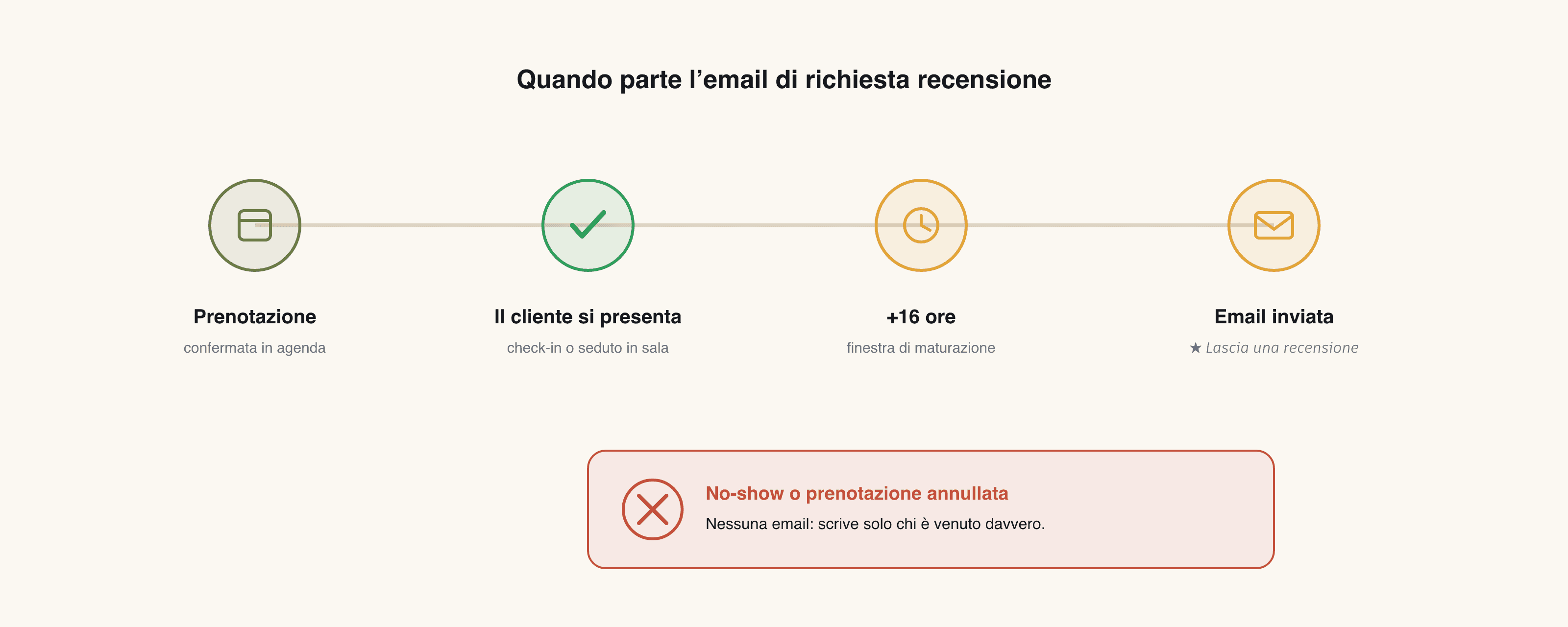
Cuándo
El email se envía 16 horas después de la hora de la reserva. Es el momento justo: el cliente ya está en casa y aún recuerda la velada, pero no lo interrumpes en la mesa.
A quién (solo presencia confirmada)
Carteia considera presente a un cliente cuando se cumple al menos una de estas condiciones:
- la reserva está marcada como completada;
- has usado la acción marcar llegado (el registro de llegada confirma la presencia);
- el cliente fue sentado en una mesa en la gestión de sala en tiempo real.
Las reservas no-show, canceladas o rechazadas nunca reciben el email. Cada reserva se evalúa una sola vez, así que el cliente no recibe solicitudes duplicadas.
Cuando la presencia no es segura
Si una reserva solo está confirmada pero no has registrado ni la llegada ni la mesa, lo decides con la opción Si la presencia no está confirmada:
- Enviar solo si se confirma presente — recomendado
- El email sale únicamente cuando hay prueba de presencia (completada, llegado o sentado en sala). Es la opción más prudente: cero emails a quien quizá no acudió.
- Enviar siempre, salvo no-show
- El email sale también para las reservas confirmadas sin registro de llegada, excluyendo igualmente a quien hayas marcado como no-show. Útil si no registras las llegadas una a una, pero con un margen de error mayor.
El email que recibe el cliente
El email llega a nombre de tu local, en el idioma del local, y es deliberadamente mínimo: un saludo, una línea y un botón que abre directamente las estrellas de Google. Sin formulario, sin pasos de más.
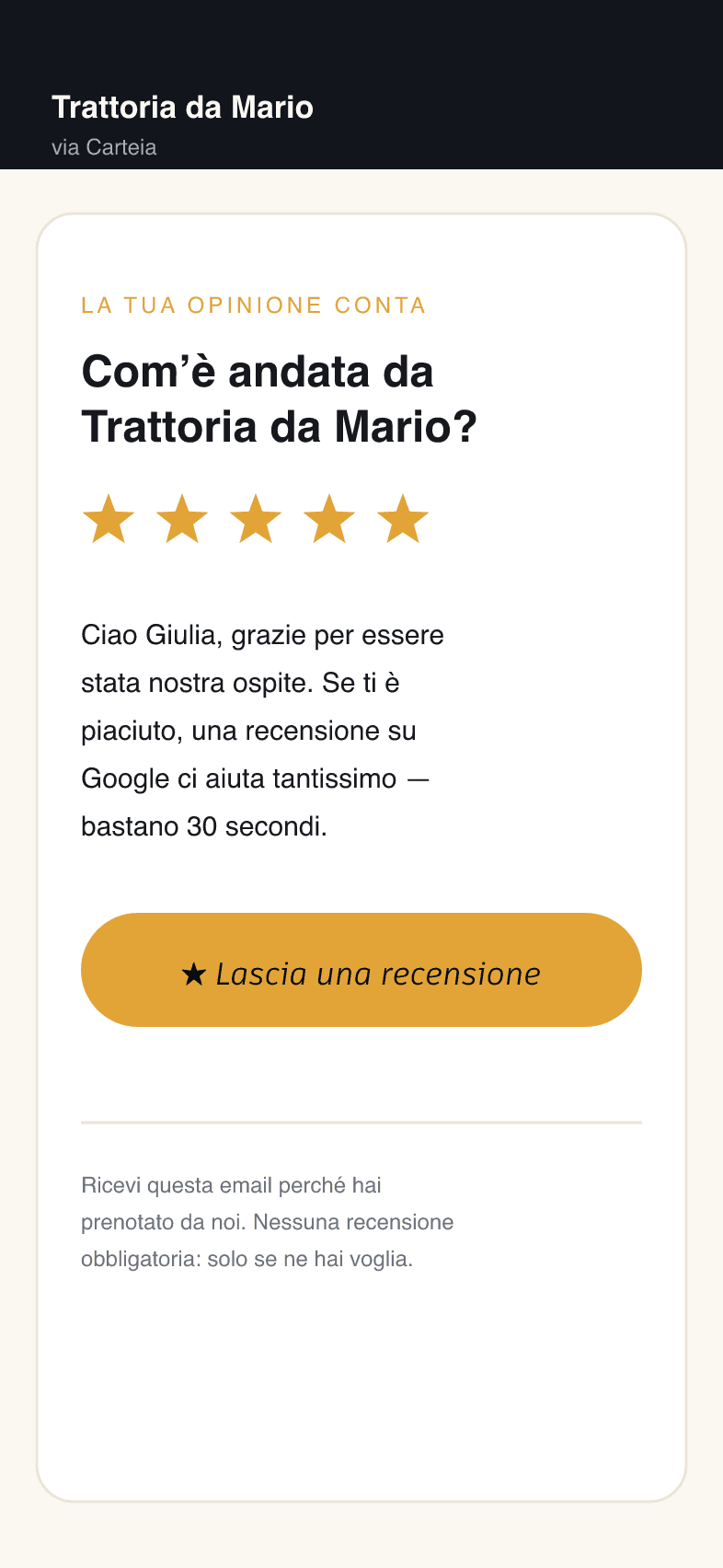
Al final siempre hay una nota que explica por qué el cliente recibe el email y que la reseña no es obligatoria. Quien se da de baja de las comunicaciones del local deja de ser contactado.
Buenas prácticas
- No ofrezcas premios ni descuentos a cambio de reseñas. Las reglas de Google lo prohíben y puede provocar la eliminación de reseñas o penalizaciones en tu perfil. La solicitud de Carteia pide una opinión honesta, no una reseña positiva.
- Responde a las reseñas, sobre todo a las críticas: una respuesta amable vale tanto como una estrella más a ojos de quien la lee.
- Mantén tu perfil de Google actualizado (horarios, fotos, dirección): el enlace lleva ahí, y una ficha cuidada convierte mejor. Profundiza en Aparecer en Google.
Límites
- Disponible desde Osteria en adelante (sección Información extra del local). No disponible en Assaggio.
- Sin coste en créditos: Senza costo aggiuntivo.
- Requiere un perfil de Google Business activo y su enlace «Escribir una reseña».
- El email requiere la dirección de email del cliente en la reserva: las reservas sin email no se contactan.
Funciones relacionadas
- Personaliza tu página pública — donde añades redes sociales, contactos y la demás información extra.
- Reservas — marcar llegadas y completadas alimenta el control de presencia.
- Gestión de sala — sentar al cliente en una mesa confirma la presencia automáticamente.
- Aparecer en Google — sacar partido a tus reseñas en el posicionamiento local.
Preguntas frecuentes
- ¿A quién se envía el email de solicitud de reseña?
- Solo a los clientes que reservaron y se presentaron: reserva marcada como completada o como llegada, o cliente sentado en una mesa en la sala en tiempo real. Quien figura como no-show, cancelado o rechazado no recibe ningún email.
- ¿Cuándo se envía el email?
- Dieciséis horas después de la hora de la reserva. Así llega al día siguiente de la visita, cuando el recuerdo sigue fresco pero el cliente ya no está en la mesa.
- ¿Qué pasa si no sé si el cliente se presentó?
- Lo decides con la opción «Si la presencia no está confirmada». Con «Enviar solo si se confirma presente» (recomendada) el email sale solo con prueba de presencia; con «Enviar siempre, salvo no-show» sale también para las reservas confirmadas sin registro de llegada, excluyendo igualmente a quien esté marcado como no-show.
- ¿Necesito sí o sí un perfil de Google?
- Sí. El enlace que pegas es el enlace «Escribir una reseña» de tu perfil de Google Business. Sin ese enlace el email no se envía, aunque la función esté activa.
Historial de versiones
v1.0.02026-06-07— Primera publicación: enlace de reseñas de Google en Información extra + solicitud por email tras la visita, solo a clientes verificados.