


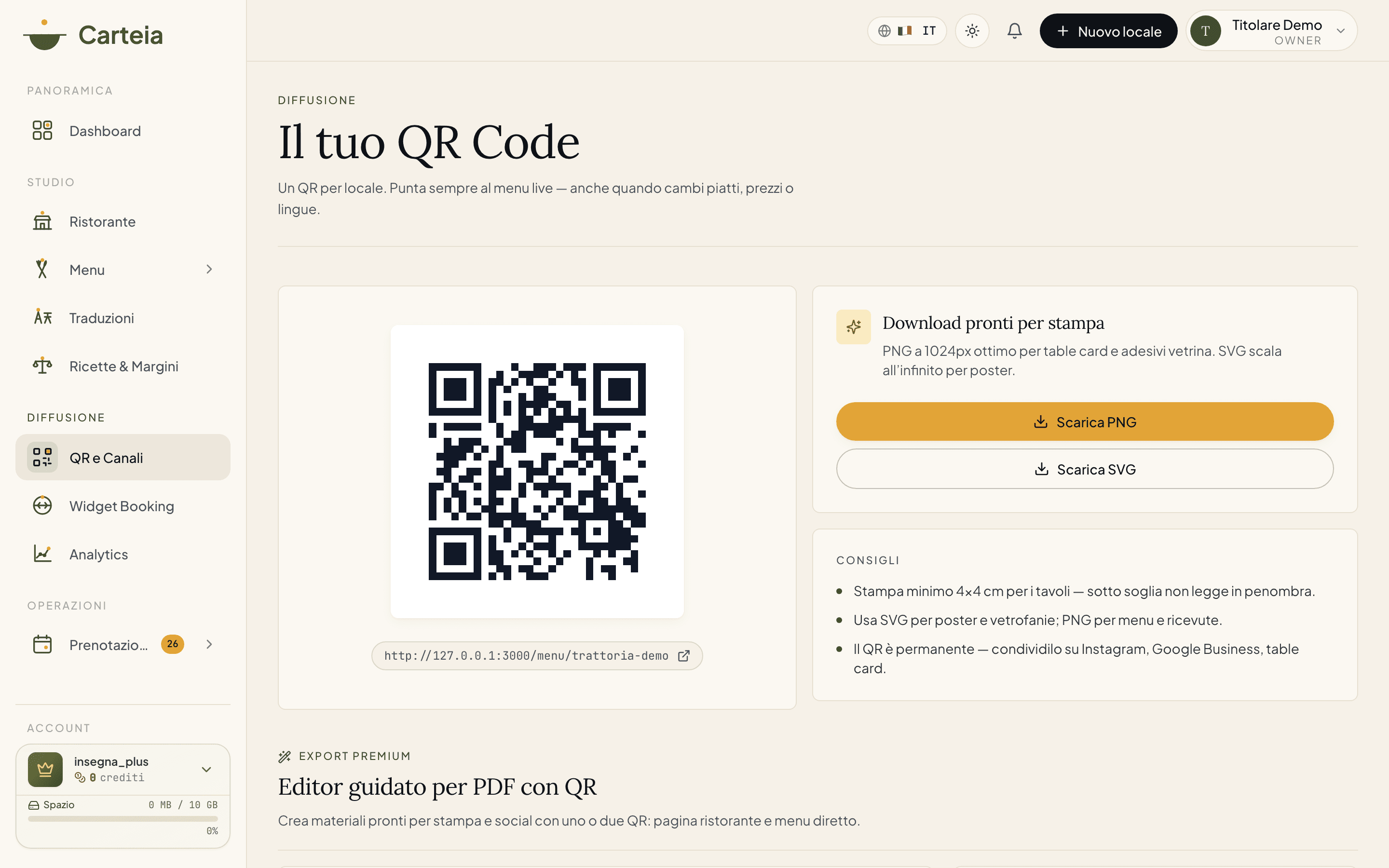

Código QR de la carta: descarga el tuyo y crea materiales impresos
En todos los planes, incluido Assaggio, descargas el QR de la carta en PNG y SVG, listo para imprimir. A partir de Bistro se activa el editor PDF guiado: en 5 pasos (formato, destino, textos, colores, fondo) creas materiales impresos con tu marca para mesas, barra, escaparate, redes y folletos. En Assaggio el logo del centro del QR es el de Carteia; desde Osteria quitas la marca Carteia; a partir de Bistro tu propio logo va en el centro. El editor se activa con la suscripción, no con créditos.
En resumen
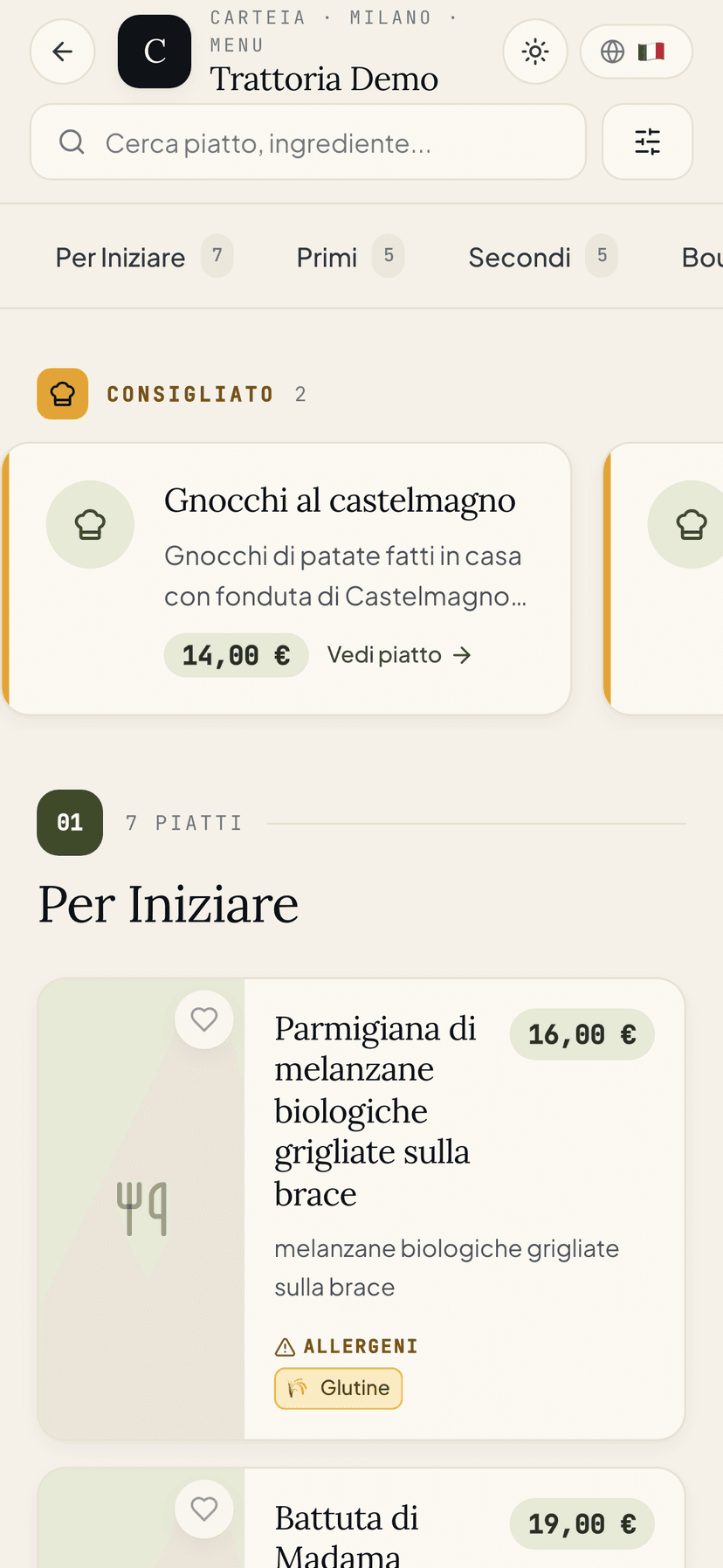
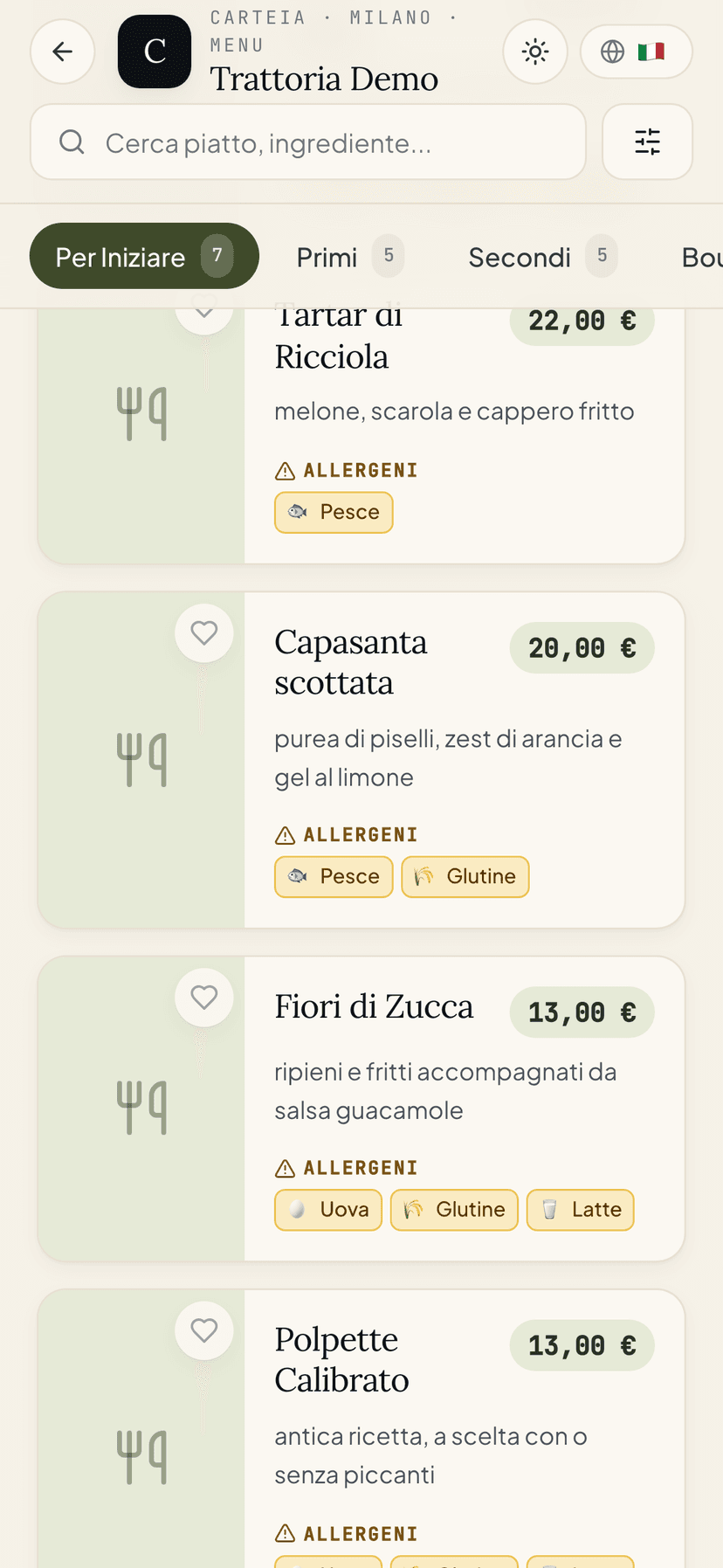
El código QR es el puente entre la mesa y la carta: el cliente apunta con la cámara, la carta se abre en el navegador, sin app que instalar. Carteia te da el QR en todos los planes, y a partir de Bistro un pequeño estudio guiado para diseñar materiales impresos con tu marca en minutos.
Tienes dos niveles:
- QR de la carta listo para descargar — en todos los planes, incluido Assaggio. PNG y SVG ya optimizados para imprimir.
- Editor PDF guiado — a partir de Bistro. Un recorrido de 5 pasos que produce PDF con tu marca listos para displays de mesa, barra, escaparate, redes y folletos.
Por qué te conviene: un buen QR en la mesa son más escaneos, o sea más clientes que ven la carta completa, las fotos de los platos y los extras (vinos, postres, eventos). Y cada escaneo se mide en los Insights.
Lo que tienes en Assaggio
El plan Assaggio incluye el QR de la carta y la descarga en los dos formatos más usados.
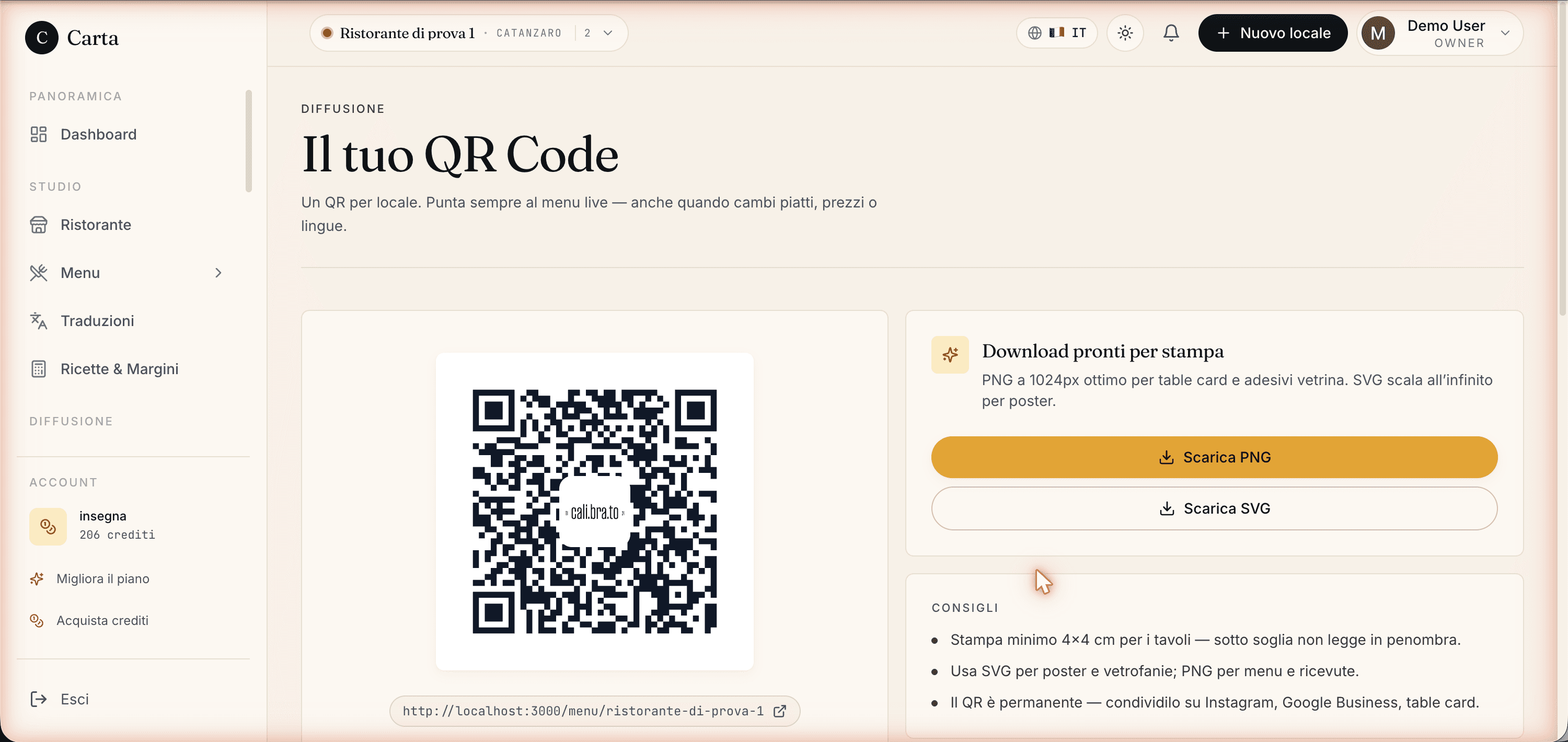
Lo que haces de inmediato:
- Vista previa en vivo del QR, con el enlace a la carta (cambia solo si renombras la dirección del restaurante).
Descargar PNGa 1024 px — sirve para tarjetas de mesa, adhesivos, tickets, correos.Descargar SVGvectorial — perfecto para carteles grandes e impresión de calidad.- Consejos de impresión en el panel lateral: tamaño mínimo, material, dónde ponerlo.
Lo que está bloqueado en Assaggio:
- El logo de Carteia va en el centro del QR: no lo puedes cambiar por el tuyo.
- El editor PDF guiado no está activo: ves el botón que invita a pasar a un plan superior.
- Los QR por mesa (un QR distinto por mesa) llegan a partir de Ristorante.
El editor PDF guiado (a partir de Osteria)
En un plan de pago, bajo el QR aparece el editor PDF guiado con QR: un recorrido de 5 pasos que crea materiales impresos con tu marca. Cada cambio se ve al instante en la vista previa de la derecha; al final descargas un PDF listo para la imprenta.
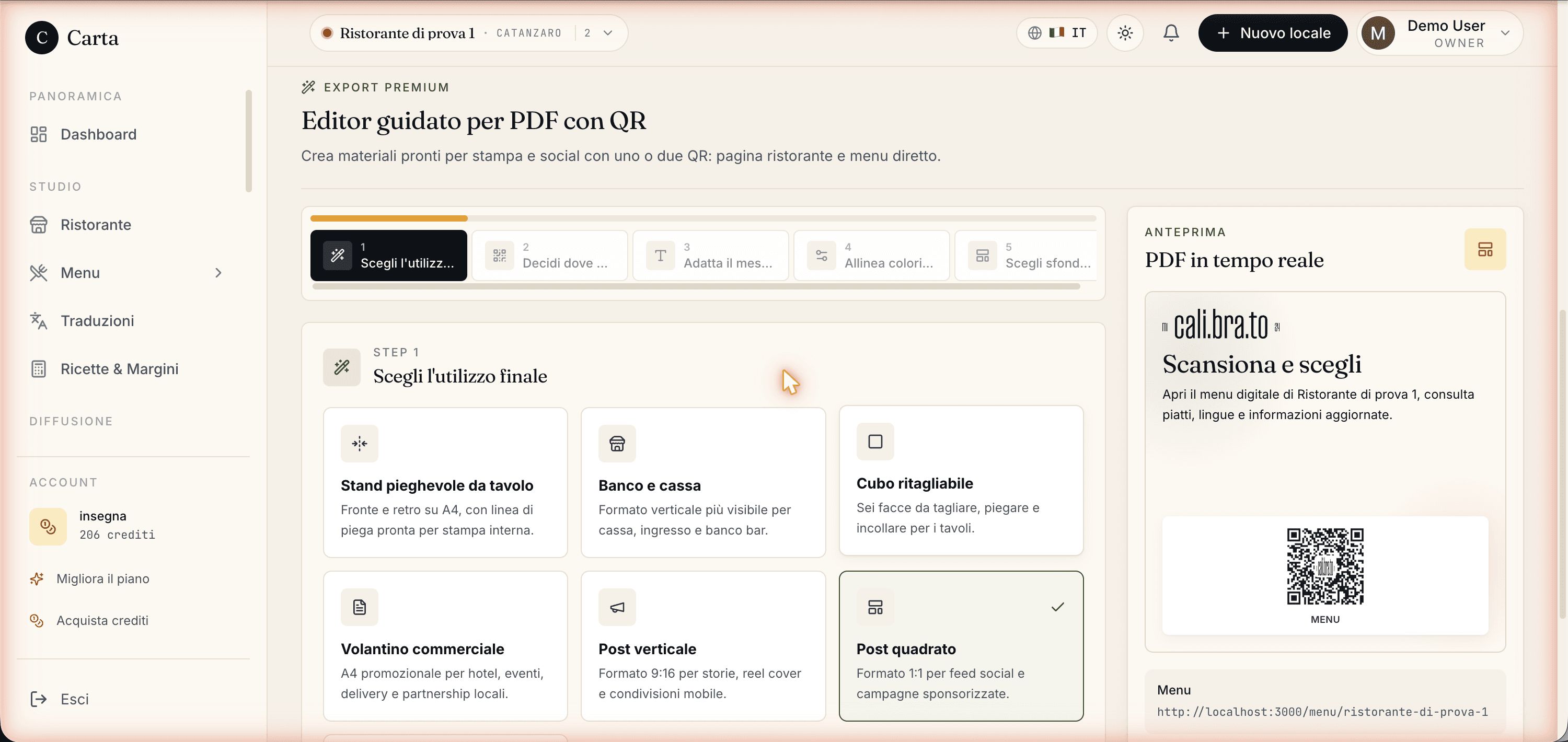
Paso 1 — Elige para qué sirve (Formato)
Los 7 formatos están preconfigurados para los contextos de impresión más comunes de un restaurante. Al elegir según el soporte físico, partes con las proporciones y márgenes correctos para imprimir.
| Formato | Cuándo usarlo | Proporciones |
|---|---|---|
| Display de mesa | Mesas de sala, anverso/reverso | 4:3 |
| Atril de barra | Barra, vertical, legible de pie | 3:4 |
| Cubo recortable | Seis caras para cortar y montar | 1:1 |
| Folleto | Promociones, reparto, buzones | 3:4 |
| Post vertical | Stories de Instagram / TikTok | 9:16 |
| Post cuadrado | Feed de redes | 1:1 |
| Vinilo de escaparate | Escaparate o puerta, QR grande y limpio | 5:7 |
Paso 2 — Decide a dónde llevan los QR (Destino)
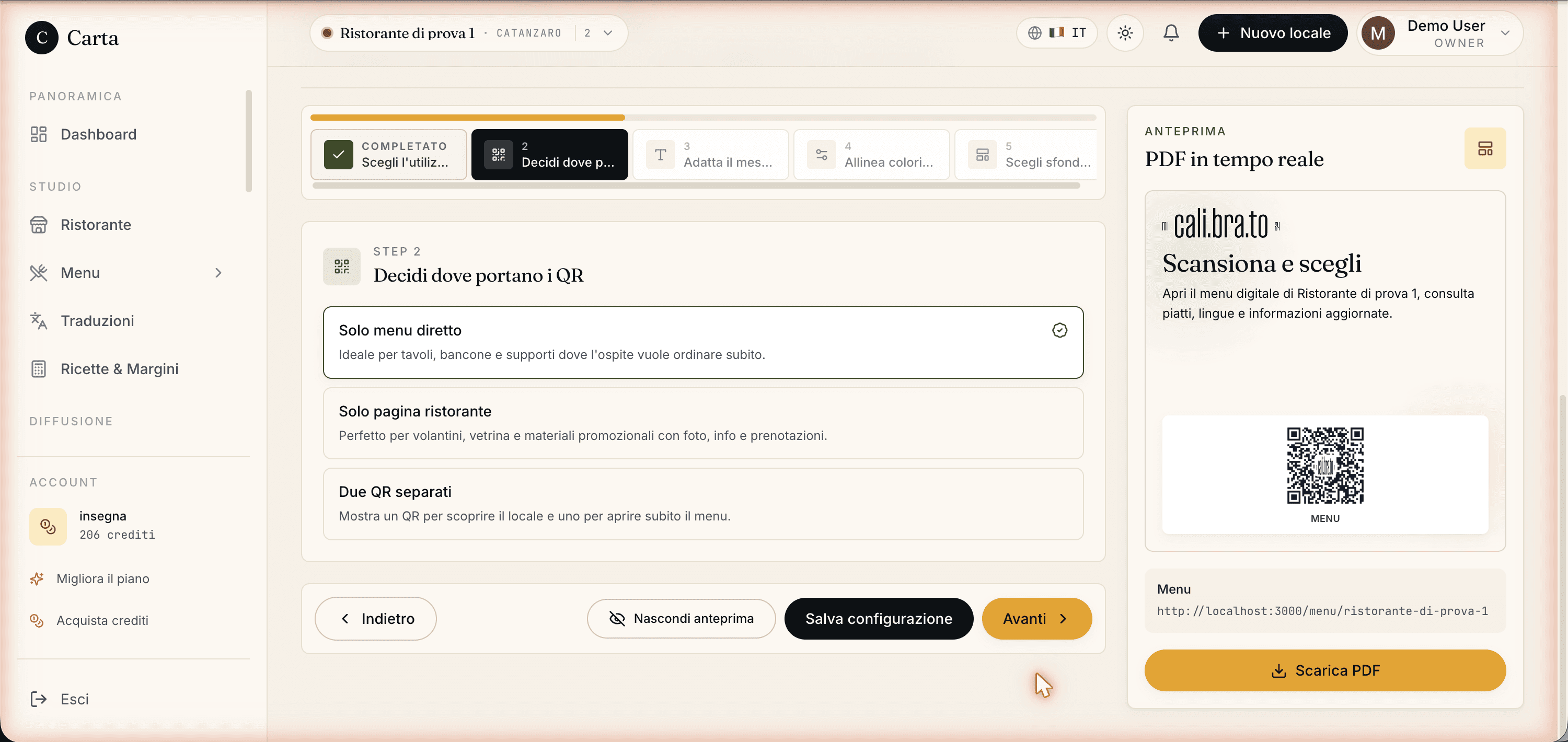
Tres destinos:
- Solo carta — el QR lleva directo a la carta. Ideal para mesas, barra, materiales donde el comensal quiere pedir o mirar de una vez.
- Solo página del restaurante — el QR lleva al escaparate del restaurante, con fotos, información, mapa, eventos y reservas. Ideal para folletos, escaparate, material promocional.
- Dos QR separados — los dos QR van en el material (uno para la página del restaurante, otro para la carta), bien etiquetados. Útil cuando el mismo soporte debe servir tanto a quien descubre el restaurante como a quien ya está sentado.
Paso 3 — Escribe los textos (Copy)
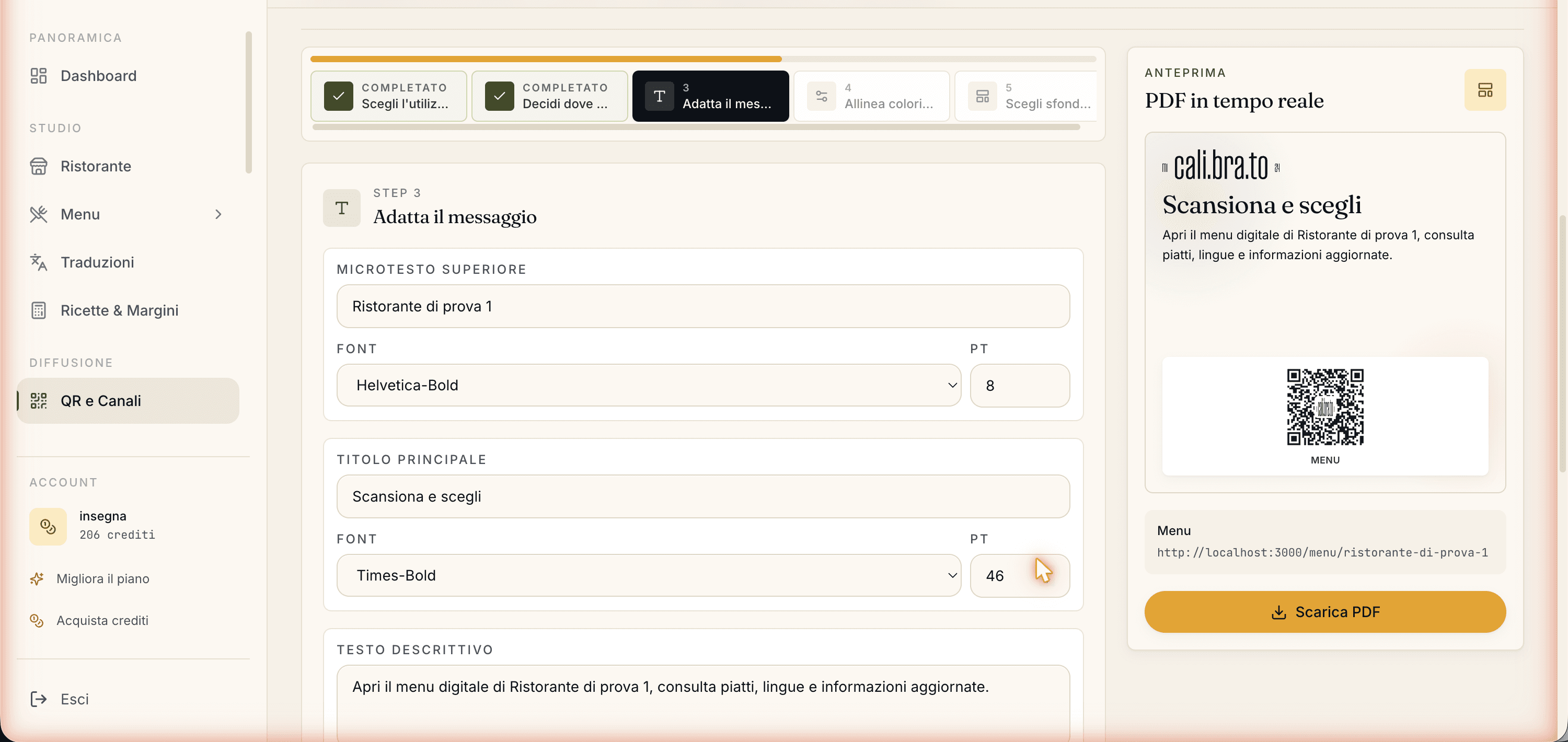
Los campos cambian según el formato elegido. Para cada uno eliges la fuente (siete opciones entre Helvetica, Times y Courier) y el tamaño, para mantener coherencia con tus otros materiales impresos:
- Microtexto superior — la línea sobre el título, breve (ej. «Reserva · Carta · Carteia»).
- Título — el mensaje principal (ej. «Escanea y elige»).
- Texto descriptivo — una frase que explica qué encuentra el cliente en la carta.
- Nota — un dato de servicio (ej. «Wi-Fi gratis»; no está en los formatos de redes y vinilo de escaparate).
- Etiquetas de los QR — el texto bajo cada QR («Carta», «Restaurante»); aparece según el formato y el destino elegido.
- Pie — el cierre (ej. nombre del restaurante, sitio web).
- Cubo: cara superior / cara inferior — solo para el formato Cubo recortable, los textos de las dos caras libres.
Paso 4 — Ajusta colores y detalles (Estilo)
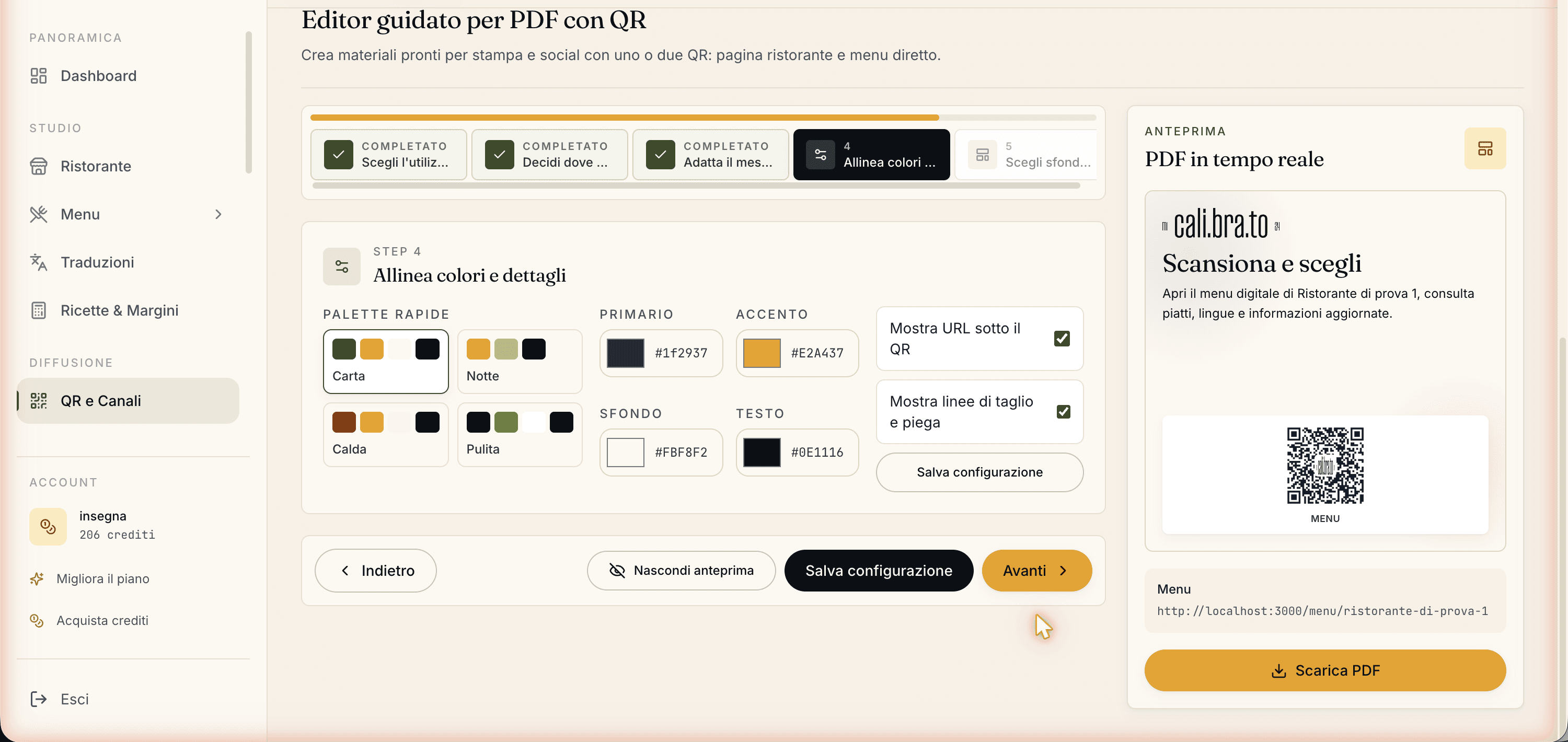
- Cuatro paletas listas: Carteia (oliva y ocre de la marca), Noche (fondo oscuro), Cálida (terracota), Limpia (blanco y negro, alto contraste).
- Cuatro colores personalizables: Principal, Acento, Fondo, Texto. Retoca una paleta o arma la tuya desde cero. Cada color admite un código hexadecimal (ej.
#1F2937). Mostrar URL bajo el QR— actívalo o desactívalo: imprime u oculta el enlace legible bajo el QR. Útil en folletos, para que quien no escanea pueda escribirlo.Mostrar líneas de corte y pliegue— imprime las guías para cortar y plegar (útiles para displays, cubo, folleto plegado). Actívalas para la prueba, desactívalas para la impresión final.Guardar configuración— memoriza todo en el restaurante. La próxima vez que abras, formato, textos, colores y fondo están listos.
Paso 5 — Elige fondo y textura
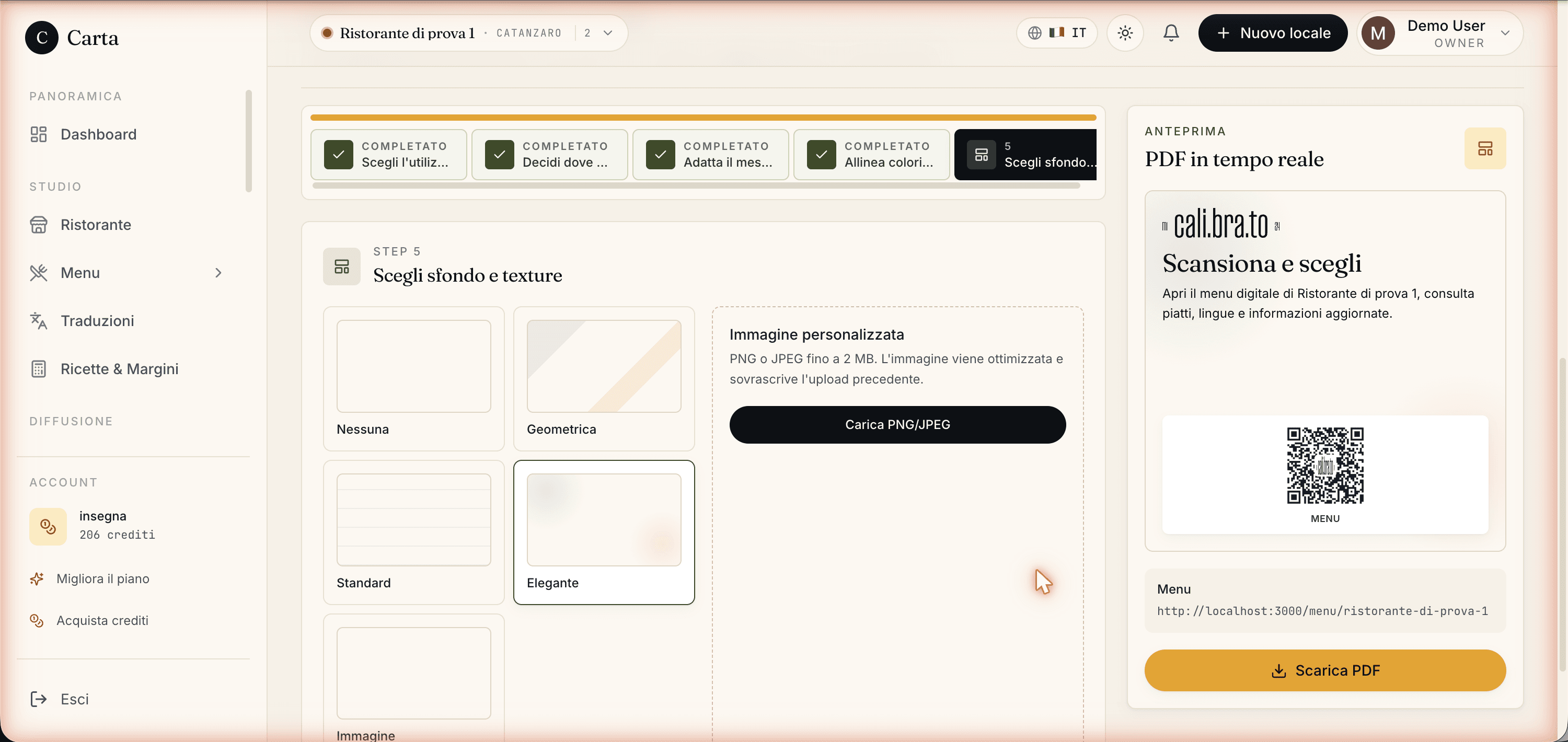
Cinco opciones:
- Ninguno — un relleno sólido con el color de Fondo del paso 4.
- Geométrico — una textura geométrica discreta, buena para materiales sobrios.
- Estándar — la textura Carteia clásica, neutra.
- Elegante — una textura decorativa refinada, para alta cocina y ocasiones especiales.
- Imagen — sube un PNG o JPEG de hasta 2 MB. Se optimiza y reemplaza la anterior.
Lo que descargas al final
Pulsa Finalizar/Descargar y obtienes un PDF listo para imprenta, con el formato correcto para el diseño elegido. La configuración queda guardada en el restaurante: la próxima vez, todo está ahí.
Un QR distinto por cada mesa
Disponible desde: Ristorante, con el módulo Salas y Mesas.
- Cada mesa tiene un QR único con su identificador (ej.
?table=12). - Los escaneos se registran con el número de mesa: útil para las estadísticas y para el pedido en mesa donde esté activo.
- Los datos por mesa (tiempo medio, platos más vistos, conversión en reserva) están en los Insights.
Comparativa de planes
| Función | Assaggio | Osteria | Bistro | Ristorante | Insegna | Insegna Plus |
|---|---|---|---|---|---|---|
| Descargar PNG | Sí | Sí | Sí | Sí | Sí | Sí |
| Descargar SVG | Sí | Sí | Sí | Sí | Sí | Sí |
| Marca Carteia quitada del QR | No | Sí | Sí | Sí | Sí | Sí |
| Logo de tu restaurante en el centro del QR | No | Sí | Sí | Sí | Sí | Sí |
| Editor PDF guiado (7 formatos) | No | Sí | Sí | Sí | Sí | Sí |
| 4 paletas + colores + 7 fuentes | No | Sí | Sí | Sí | Sí | Sí |
| 5 fondos + subir imagen | No | Sí | Sí | Sí | Sí | Sí |
| Configuración guardada | No | Sí | Sí | Sí | Sí | Sí |
| Un QR distinto por mesa | No | No | No | Sí | Sí | Sí |
| Estadísticas por mesa | No | No | No | Sí | Sí | Sí |
Consejos de impresión
- Tamaño mínimo del QR en la mesa: 30×30 mm. Más pequeño, y los móviles antiguos cuestan de leer con poca luz.
- Borde blanco alrededor del QR: deja al menos unos milímetros libres (unos 5 mm en una impresión normal).
- Material mate, no brillante: los reflejos en el móvil arruinan el escaneo.
- Posición: al alcance de un comensal sentado, no en medio de los platos.
- Prueba con varios móviles: escanea la prueba con tres móviles distintos (un iPhone, un Android reciente, un Android económico) antes de una tirada grande. Si el logo del centro es muy grande o el contraste es bajo, el QR se vuelve ilegible.
Funciones relacionadas
- Insights y estadísticas — mide los escaneos del QR por restaurante y por mesa.
- Salas y mesas — gestión de mesas y QR únicos por mesa.
- Planes y créditos — qué incluye cada plan.
- Publicación de la carta — el QR apunta a la carta publicada: publícala primero.
Preguntas frecuentes
- Si cambio platos o precios, ¿tengo que reimprimir el QR?
- No. El QR siempre apunta a tu carta activa: cambia platos, precios o idiomas y el QR sigue igual. Incluso si cierras y reabres la carta al inicio de temporada, el QR impreso sigue funcionando.
- En Assaggio, ¿qué descargo exactamente?
- El QR de la carta en PNG y SVG, listo para imprimir o usar en digital. El logo de Carteia va en el centro. Desde Osteria la marca desaparece, a partir de Bistro pones tu propio logo en el centro y se activa el editor PDF guiado.
- ¿Puedo comprar el editor guiado con créditos?
- No. Es una función del plan: lo desbloqueas pasando a Osteria o superior. Los créditos sirven para otras cosas (exportar PDF de la carta, IA, traducciones), no para desbloquear el editor del QR.
- ¿Puedo tener un QR distinto por cada mesa?
- Sí, a partir del plan Ristorante con el módulo Salas y Mesas: cada QR lleva su número de mesa, útil para las estadísticas y para el pedido en mesa donde esté activo.
Historial de versiones
v4.0.02026-05-29— Añadidos los planes Osteria e Insegna Plus; aclarado que la marca Carteia se quita ya desde Osteria mientras que tu logo en el centro llega a partir de Bistro. Tono cercano orientado al beneficio. Tabla comparativa de 6 planes.v3.0.02026-05-22— Revisión completa: editor PDF guiado paso a paso con una captura por paso. Paso 2 (Solo carta / Solo página del restaurante / Dos QR separados), Paso 4 (paletas Carteia/Noche/Cálida/Limpia + colores personalizables), Paso 5 (Ninguno/Geométrico/Estándar/Elegante/Imagen).v2.0.02026-05-20— Añadido QR Studio con 7 formatos PDF, 4 paletas, asistente de 5 pasos.v1.0.02025-11-10— Primera publicación.