



Almacén: existencias, lotes y caducidades
Módulo desde el plan Ristorante, para colaboradores con rol Manager en adelante. Extiende el Coste de comida: los artículos son los mismos ingredientes de las recetas. Seis vistas — Existencias, Lotes y caducidades, Recepción, Documentos, Ajustes y Analítica — más la exportación de movimientos, existencias, caducidades, documentos y mermas en CSV, Excel o PDF. Todo incluido en el plan: no consume créditos. Un aviso automático te señala las existencias bajo el umbral y los productos por caducar o caducados.
Por qué te sirve
Las existencias son dinero parado en un estante. Cuando no las vigilas, pasan dos cosas: te das cuenta de que falta algo solo con el servicio ya empezado, o encuentras productos caducados que acaban en la basura. Ambas cuestan.
El Almacén te da la foto en tiempo real: cuánto tienes de cada artículo, qué lotes caducan antes, cuánto estás desperdiciando y a quién comprar. No es un sistema de gestión aparte que haya que aprender: se apoya en los ingredientes que ya tienes en el Coste de comida, así que partes de lo que ya construiste.
Lo encuentras en Almacén, en el menú de la izquierda, y está organizado en seis vistas con pestañas.
Disponibilidad y accesos
El módulo parte del plan Ristorante y es una extensión del Coste de comida. Se activa sin costos adicionales: ninguna operación del Almacén consume créditos, exportaciones incluidas.
En cuanto al equipo, el Almacén requiere el rol Manager de local o Direttore: el Staff y el Editor no lo ven. El titular de la cuenta siempre tiene acceso. Es el mismo permiso manage_inventory descrito en la guía Colaboradores y equipo.
Cómo funciona, en dos minutos
El modelo es por lotes, el mismo que usas en la realidad:
- Cuando llega la mercancía haces una recepción: nace uno o más lotes, cada uno con su cantidad, el proveedor y la caducidad.
- Las existencias de un artículo son la suma de lo que queda en sus lotes. No las escribes: se calculan solas.
- Cuando consumes, tiras o registras un caducado, haces un movimiento: el saldo del lote baja y las existencias se actualizan al instante.
De aquí nacen los avisos: existencias bajo el umbral que definiste, lotes por caducar, productos ya caducados todavía en almacén.
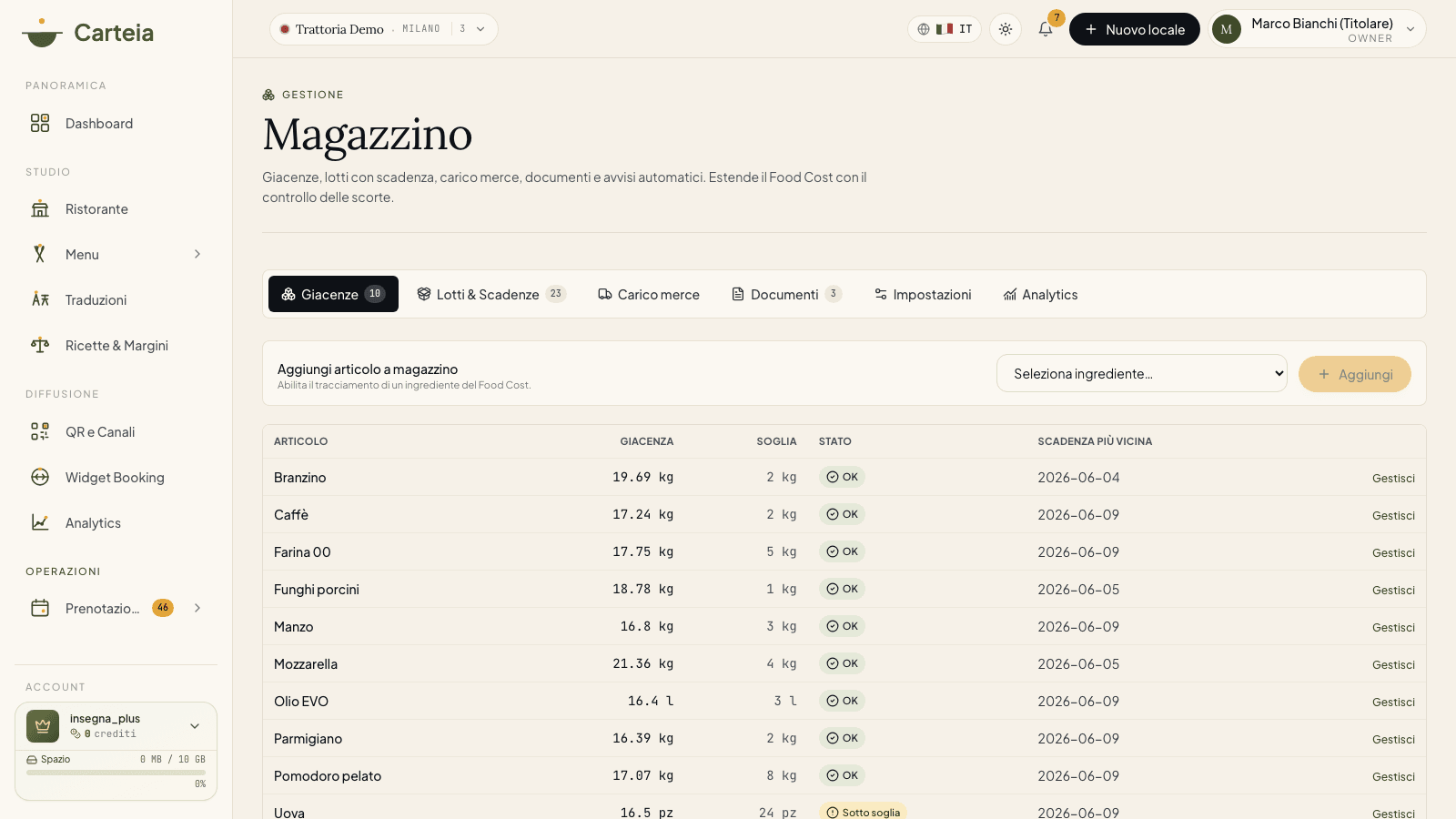
1. Existencias — cuánto tienes, ahora
La primera vista es la lista de los artículos que pusiste en almacén. Para cada uno ves las existencias actuales, el umbral de reposición, el estado y la caducidad más próxima.
El estado es un semáforo inmediato:
- OK (verde) — por encima del umbral.
- Bajo umbral (amarillo) — las existencias bajaron por debajo del punto de reposición que fijaste.
- Agotado (rojo) — existencias a cero o por debajo.
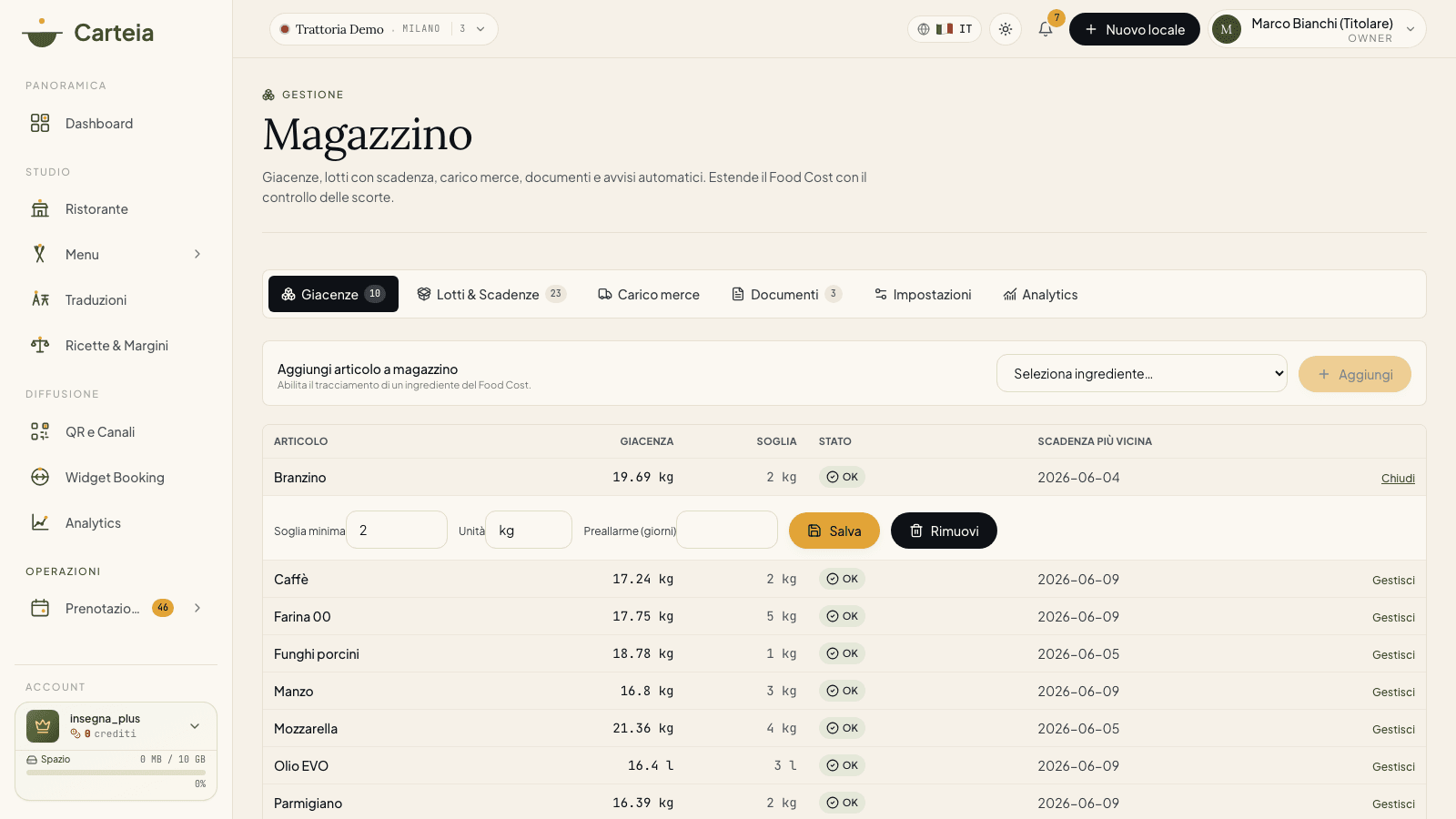
Para poner un artículo en almacén, lo eliges de la lista de tus ingredientes del Coste de comida y haces clic en Agregar. Luego, con Gestionar, configuras:
- Umbral de reposición — por debajo de este valor se dispara el aviso de existencias bajas.
- Unidad de stock — la unidad con la que cuentas las existencias (si es distinta de la de compra).
- Prealerta de caducidad personalizada — los días de anticipación del aviso para ese artículo en concreto, si quieres un valor distinto del general.
El mismo panel te permite quitar un artículo del almacén: deja de seguirse, pero permanece en el Coste de comida.
2. Recepción — cuando llega la mercancía
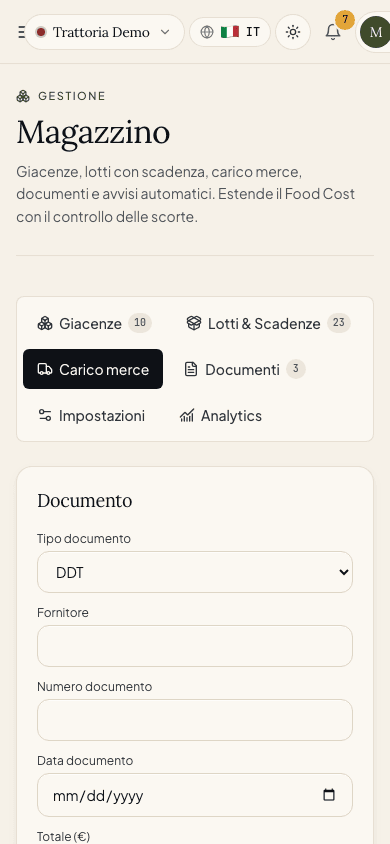
La vista Recepción es donde registras una entrega. En una sola operación:
Eliges el tipo de documento (albarán, factura u otro) y, si quieres, adjuntas el archivo del comprobante con los datos del proveedor y el total.
Agregas una fila por cada lote recibido: artículo, cantidad, unidad, costo unitario, fecha de caducidad y código de lote.
Confirmas: Carteia crea los lotes, registra el documento y anota los movimientos de entrada.
Desde ese momento los lotes aparecen en la vista Caducidades y las existencias de los artículos suben. El documento adjunto queda archivado en la vista Documentos.
3. Lotes y caducidades — la mercancía ordenada por urgencia
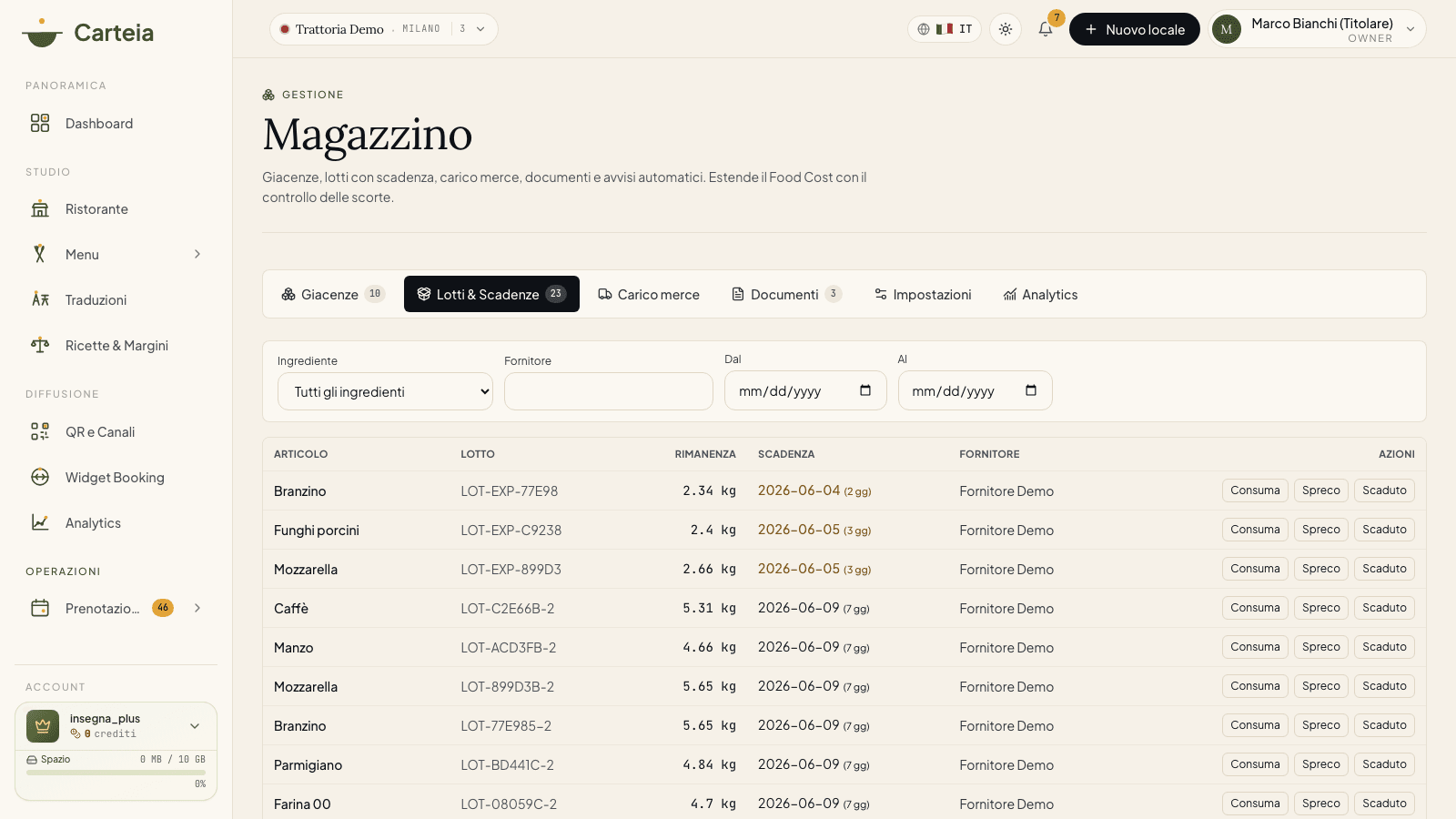
Aquí ves todos los lotes activos (los que tienen saldo), ordenables y filtrables por artículo, proveedor e intervalo de caducidad. La columna de caducidad resalta en amarillo los lotes que caducan pronto y en rojo los ya caducados, con los días que faltan.
Sobre cada lote registras un movimiento con un clic:
- Consumir — cantidad usada en la cocina o en la barra (movimiento salida).
- Merma — cantidad tirada (rotura, error, pérdida).
- Caducado — cantidad desechada por superar la fecha.
En todos los casos indicas la cantidad y, si quieres, un motivo. El saldo del lote baja al instante; cuando llega a cero, el lote sale de la lista.
4. Documentos — albaranes y facturas en un solo lugar
Cada documento adjunto a una recepción acaba en la vista Documentos: tipo, número, fecha, proveedor y total. Es tu archivo de albaranes y facturas de compra, útil para los controles y para la trazabilidad. Los archivos son privados: los ve solo quien tiene acceso al Almacén del local.
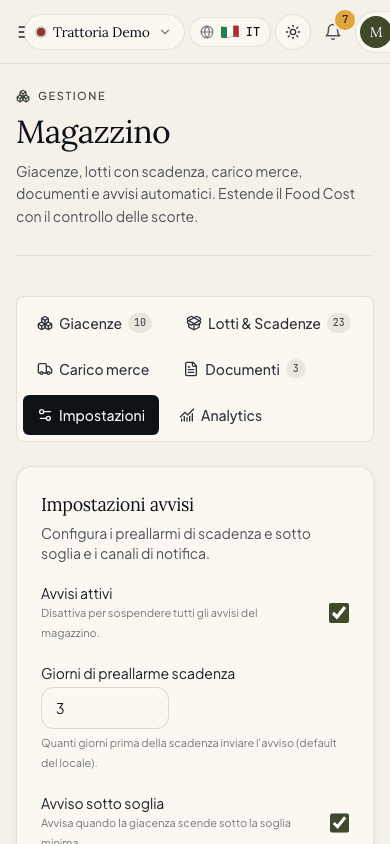
5. Ajustes — cómo y cuándo te avisamos
En la vista Ajustes decides el comportamiento de los avisos:
- Activar/desactivar el módulo de avisos.
- Días de prealerta de caducidad — con cuántos días de anticipación señalar un lote por caducar (3 por defecto).
- Aviso de existencias bajas — activa la señal cuando un artículo baja por debajo del umbral.
- Canales — en el panel, por correo, o ambos.
- Destinatarios adicionales — hasta diez correos además del titular (p. ej. el responsable de compras).
6. Analítica — dónde pierdes y dónde gastas
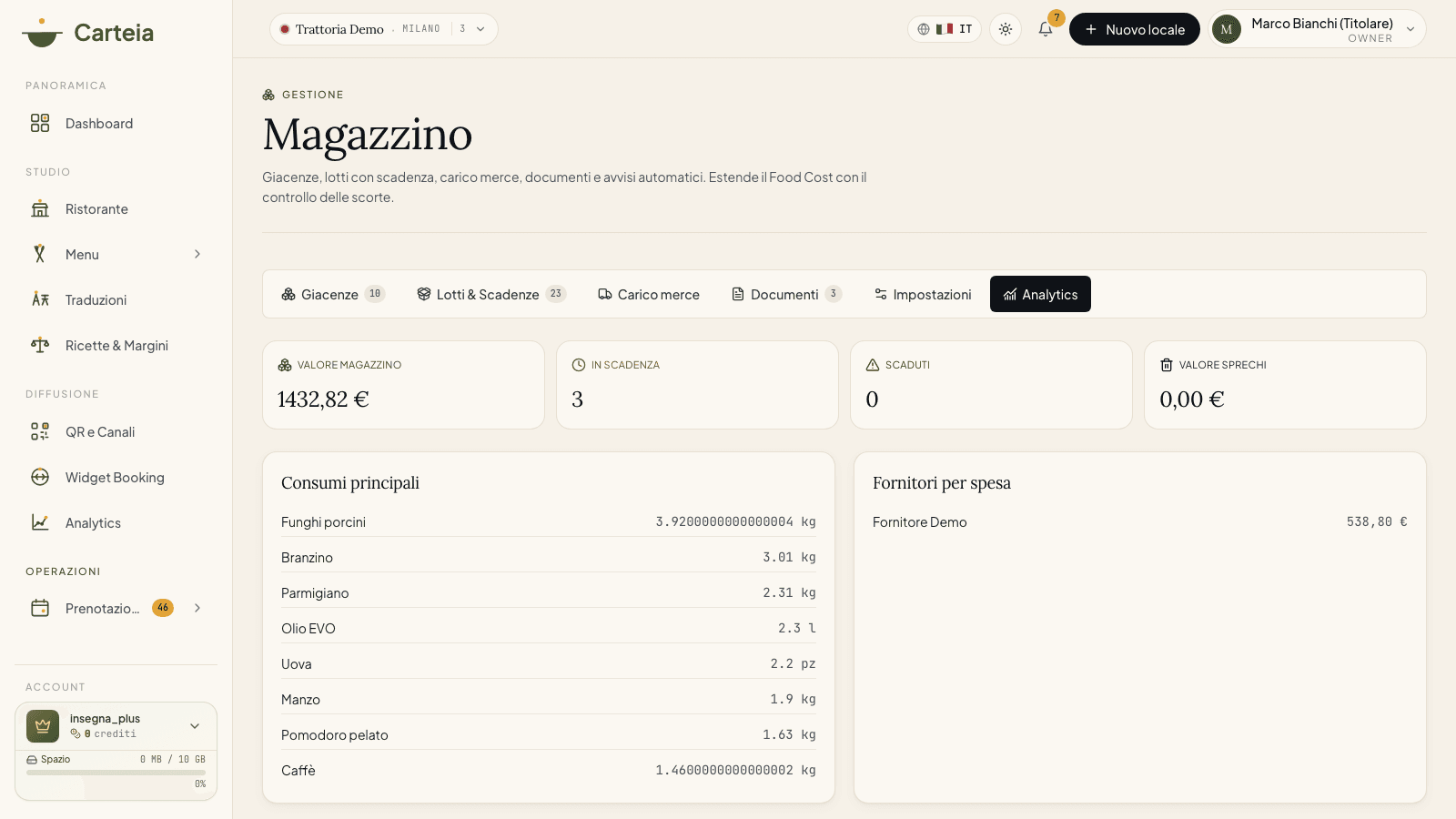
La última vista resume la salud del almacén con cuatro números y dos rankings:
- Valor del stock — cuánto vale, en euros, la mercancía que tienes (suma de saldos × costo del lote).
- Por caducar — cuántos lotes entran en la ventana de prealerta.
- Caducados — lotes que superaron la fecha, todavía con saldo.
- Valor de las mermas — cuánto te costaron merma y caducado.
Debajo, los artículos más consumidos (últimos 90 días) y los proveedores por gasto, para entender dónde concentrar los pedidos y las negociaciones.
Avisos automáticos
Un control automático se ejecuta cada día y genera tres tipos de aviso:
- Caducidad próxima — un lote entra en la ventana de prealerta.
- Producto caducado — un lote superó la fecha pero todavía tiene saldo: te invita a registrar el desecho.
- Bajo umbral — un artículo seguido bajó por debajo del punto de reposición.
Recibes cada aviso una sola vez (sin spam: los eventos ya notificados no se repiten) en los canales que elegiste. El correo llega al titular y a los eventuales destinatarios adicionales.
Exportación — los datos cuando los necesitas
Desde la barra inferior exportas cualquier vista en CSV, Excel o PDF, con filtro por fecha:
| Conjunto de datos | Qué contiene |
|---|---|
| Movimientos | Todas las entradas, consumos, mermas y caducados |
| Existencias | Artículos seguidos, existencias y umbral |
| Lotes y caducidades | Lotes con saldo, caducidad y proveedor |
| Documentos | Albaranes y facturas con número, fecha y total |
| Mermas | Solo merma y caducado, para el cálculo de pérdidas |
Bueno saber
- Las existencias se actualizan solo a partir de los movimientos: no existe un campo "cantidad" que corregir a mano. Para un ajuste, haz un movimiento.
- El Almacén valoriza el stock y las mermas solo si introduces el costo de los lotes. Sin costo, ves las cantidades pero no los euros.
- Los artículos y los lotes quedan ligados a cada local: en una cuenta multi-local, cada sede tiene su almacén separado.
Próximos pasos
- Coste de comida: recetas y márgenes — la ficha de ingredientes desde la que parte el Almacén
- Colaboradores y equipo — quién puede acceder al Almacén y con qué rol
- Planes y créditos — qué incluye el plan Ristorante
Preguntas frecuentes
- ¿Tengo que volver a cargar los ingredientes que ya tengo en el Coste de comida?
- No. El Almacén usa los mismos ingredientes del Coste de comida: eliges cuáles seguir y defines el umbral de reposición. Sin fichas duplicadas.
- ¿Cómo se actualizan las existencias?
- Solas, a partir de los movimientos. Cuando cargas la mercancía nace un lote con su saldo; cuando registras un consumo, una merma o un caducado, el saldo baja y las existencias se recalculan. No hay un campo que actualizar a mano.
- ¿El Almacén consume créditos?
- No. Todas las operaciones — recepción, movimientos, avisos e incluso las exportaciones en CSV, Excel y PDF — están incluidas en el plan.
- ¿Quién de mi equipo puede usarlo?
- Se necesita el rol Manager de local o Direttore. Staff y Editor no ven el Almacén. El titular siempre tiene acceso.
- ¿Cuándo llegan los avisos de caducidad y de existencias bajas?
- Un control automático se ejecuta cada día y te avisa en el panel y por correo según tus ajustes. La ventana de prealerta de caducidad es regulable (3 días por defecto) y puede personalizarse para cada artículo.
Historial de versiones
v1.0.02026-06-02— Primera publicación del módulo Almacén: Existencias, Lotes y caducidades, Recepción, Documentos, Ajustes, Analítica, exportaciones y avisos automáticos.