



Publicar la carta
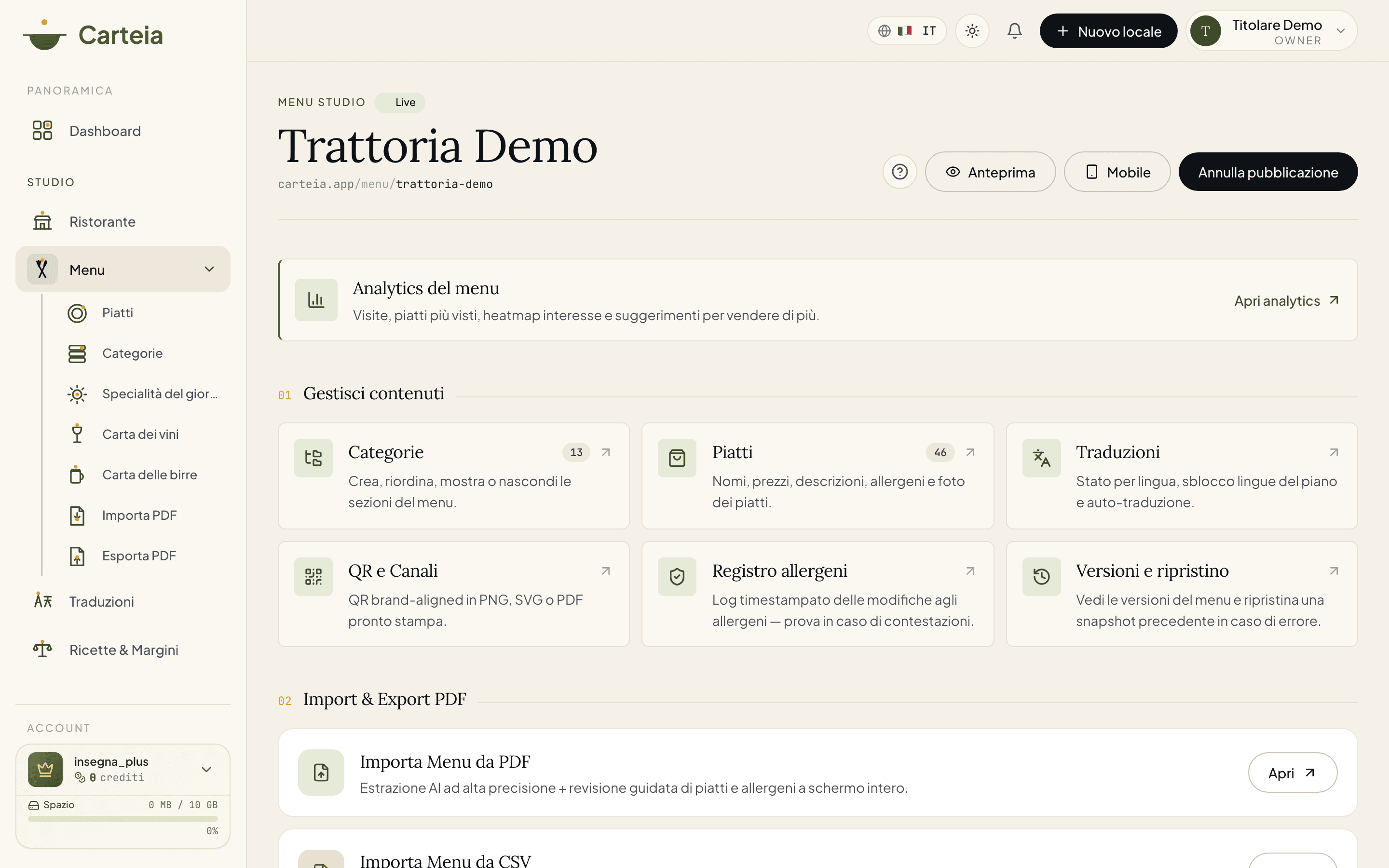
Para salir en línea necesitas tres cosas: la verificación del local aprobada, el acuerdo de tratamiento de datos (DPA) aceptado y los Términos del Servicio firmados y validados por el equipo. Cuando publicas, la carta es accesible desde el QR y Carteia agrega solo todo lo necesario para Google y los motores IA. Si la verificación quedó en la vía amarilla, la carta está en línea pero aún no indexable hasta que el equipo la revise.
En breve
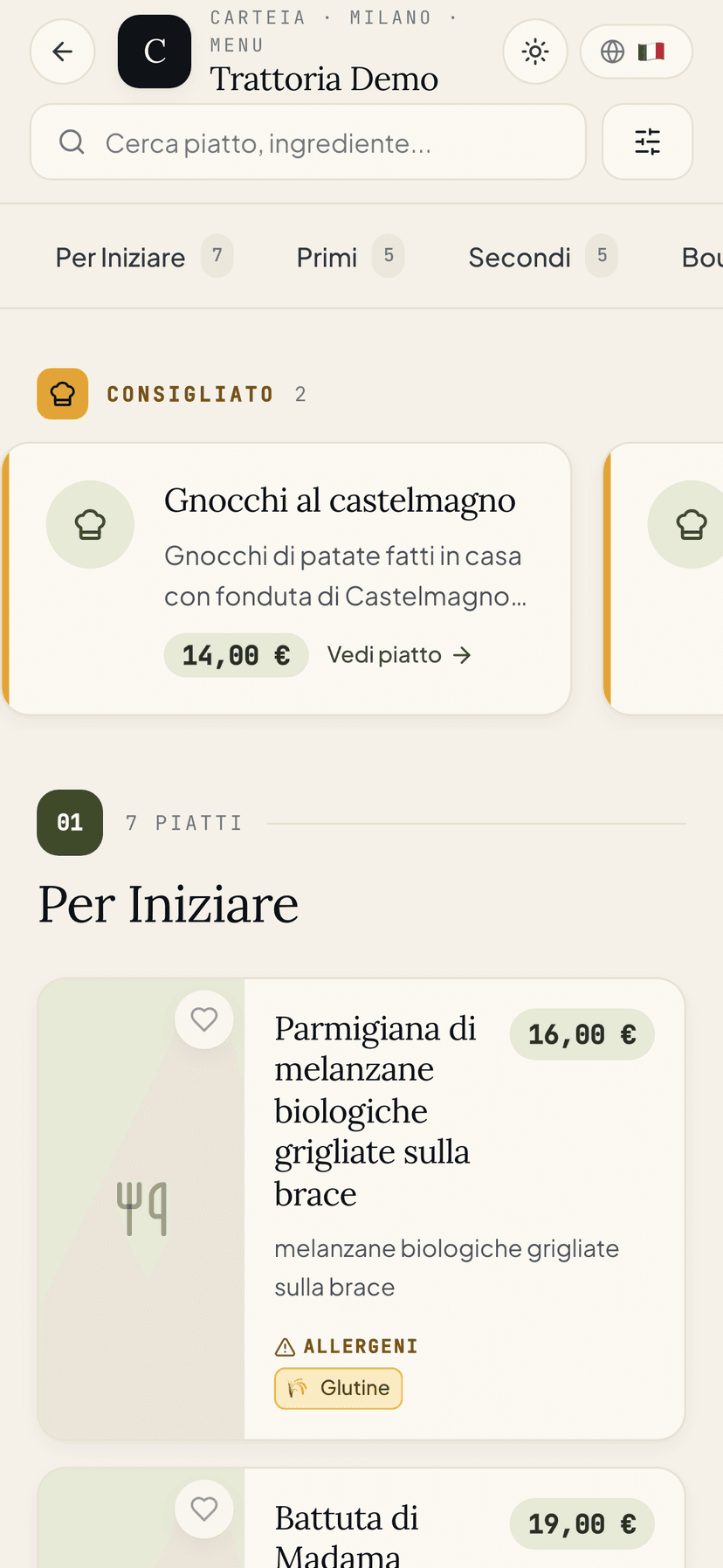
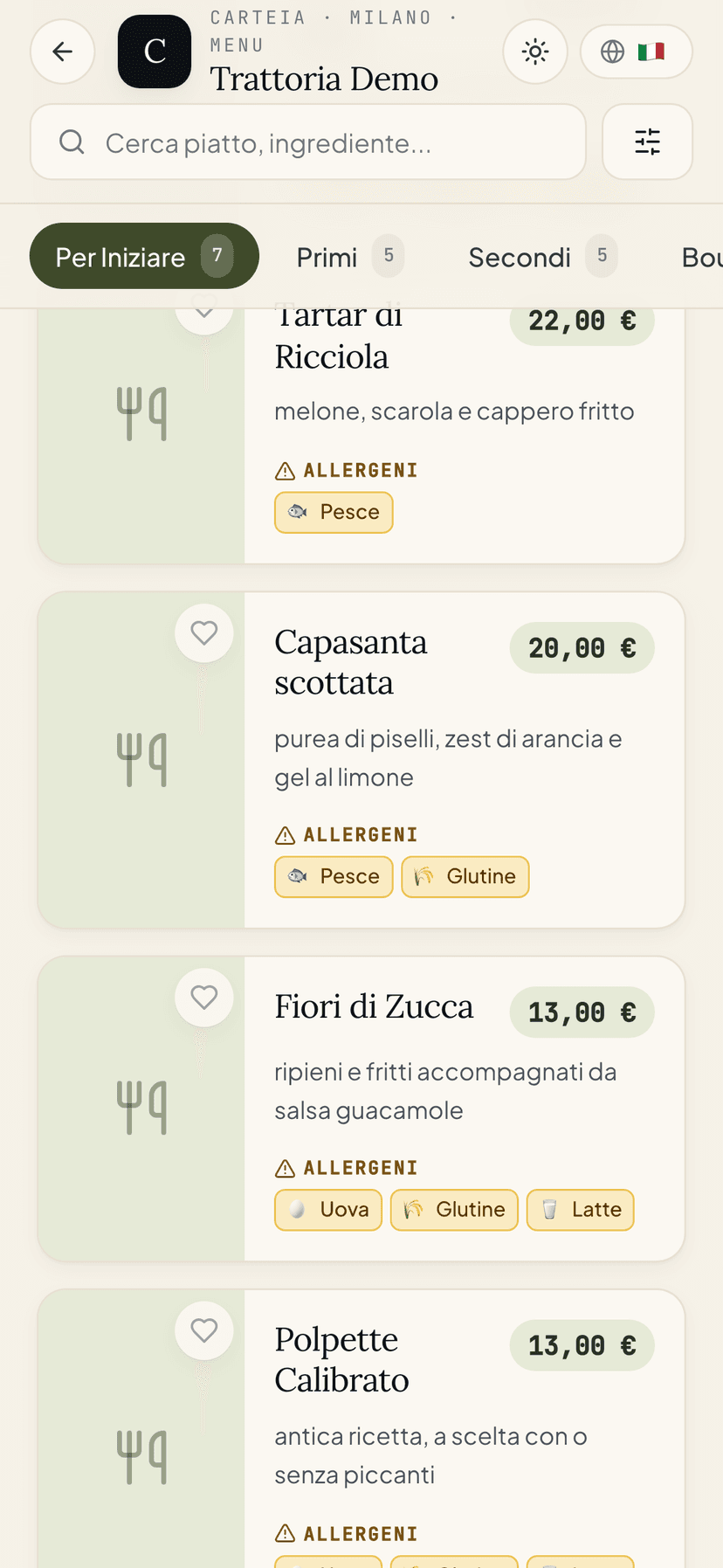
Publicar la carta significa encenderla para el mundo: desde ese momento, quien escanea el QR o busca tu local en Google encuentra la carta de verdad, en carteia.app/r/<nombre-local> (la vitrina) y carteia.app/menu/<nombre-local> (la carta). Todo lo necesario para que te encuentren — en Google y en los asistentes de IA — lo agrega Carteia solo, en cada publicación y cada cambio.
Las tres cosas que necesitas antes
Antes de salir en línea, Carteia comprueba tres condiciones. Son exigidas por la ley y por la calidad de la plataforma: mejor conocerlas de una vez para no trabarte a último momento.
Verificación del local aprobada. Cuando creas el local, Carteia comprueba su existencia real (número de identificación fiscal, ficha de Google, dirección, contenido). Hasta que la verificación no resulte, no puedes publicar. Ver la guía Verificar tu negocio.
Acuerdo de tratamiento de datos (DPA) aceptado. Como gestionas datos de tus clientes (reservas, contactos), la ley exige un acuerdo entre tú y Carteia. Lo aceptas una vez, desde la configuración.
Términos del Servicio firmados y validados. Subes el documento de los Términos firmado por el representante legal y esperas a que nuestro equipo lo valide. Es un paso manual y por única vez.
Si falta aunque sea una de estas tres cosas, el botón de publicar queda bloqueado y aparece un mensaje claro que te dice exactamente qué corregir, por ejemplo "Acepta el DPA desde la configuración antes de publicar" o "Sube los Términos del Servicio firmados y espera la validación".
Las tres vías de la verificación
La verificación del local asigna un puntaje y te ubica en una de tres vías. Cambia lo que puedes hacer:
| Vía | Qué significa | ¿Carta en línea? | ¿Google la indexa? |
|---|---|---|---|
| Verde | Todo cuadra: verificación automática aprobada | Sí | Sí |
| Amarilla | Casi todo cuadra, hace falta una revisión manual | Sí, pero provisional | No, hasta que pase a verde |
| Roja | Algo no cuadra (o falla un control grave) | No | No |
En la vía amarilla la carta está en línea y accesible, pero conserva el freno a la indexación: Google no la muestra hasta que uno de nuestros operadores complete la revisión. En cuanto la verificación pasa a verde, el freno se quita solo y Google puede indexarte.
En la vía roja la publicación queda bloqueada hasta que corrijas lo que el sistema te señala (por ejemplo un número fiscal no válido o una ficha de Google no activa).
Cómo se publica
Abre Carta y mira arriba el estado: borrador si todavía no está en línea.
Haz clic en Publicar.
La carta queda accesible de inmediato en
carteia.app/r/<nombre-local>ycarteia.app/menu/<nombre-local>.
Las direcciones que se crean
| Página | Dirección |
|---|---|
| Vitrina del local | carteia.app/r/<nombre-local> |
| Carta | carteia.app/menu/<nombre-local> |
| Página de un plato | carteia.app/menu/<nombre-local>/<nombre-plato> |
| Versión en otro idioma | carteia.app/<idioma>/r/<nombre-local> (por ejemplo /en/r/...) |
Las páginas son muy rápidas porque el servidor las prepara y las mantiene en caché.
Qué agrega Carteia para que te encuentren
En cada publicación, de forma automática:
- Título y descripción de la página, armados con nombre, ciudad y tipo de cocina.
- Ficha Restaurant para Google (la "tarjeta de presentación" que Google lee) en la vitrina y la página de la carta, con dirección, mapa, rango de precios, teléfono, horarios y foto.
- Ficha del plato y preguntas frecuentes: en la página de un plato, Carteia describe el plato para que Google lo entienda, agrega las migas de pan y, si el plato tiene FAQ IA, también el bloque de preguntas y respuestas que los asistentes de IA aman citar (ver FAQ IA para el plato).
- Versiones en varios idiomas enlazadas entre sí (hreflang), para que Google muestre el idioma correcto a cada visitante.
- Mapa del sitio (
sitemap.xml) actualizado por su cuenta. - Vistas previas sociales cuidadas, con foto, para cuando el enlace se comparte por WhatsApp o redes.
Desactivar la carta
¿Quieres bajar la carta por un tiempo (cierre de temporada, rediseño)? La desactivas desde el mismo botón. Desde ahí:
- Las páginas públicas ya no se abren (responden "página no encontrada").
- Todo tu contenido queda guardado y reaparece en cuanto vuelves a publicar.
- El QR no se rompe: sigue apuntando a la misma dirección, que vuelve a estar activa al volver a publicar.
Si cambias el nombre-dirección (slug) del local
Si cambias el slug del local (por ejemplo de trattoria-luce a trattoria-luce-roma), las direcciones públicas cambian en consecuencia.
Qué indexa Google
| Página | ¿Indexada? |
|---|---|
Vitrina del local /r/<nombre> | Sí (si la verificación está verde) |
Carta /menu/<nombre> | Sí (si la verificación está verde) |
Página del plato /menu/<nombre>/<plato> | Sí (si la verificación está verde) |
| Tus páginas de gestión (panel) | No, nunca |
| Vistas previas y borradores | No, solo las ves tú |
Próximos pasos
Preguntas frecuentes
- ¿Qué necesito para publicar?
- Tres cosas: (1) la verificación del local debe estar aprobada, (2) debes haber aceptado el acuerdo de tratamiento de datos (DPA) desde la configuración, (3) los Términos del Servicio firmados deben haberse subido y validado por nuestro equipo. Si falta aunque sea una, la publicación queda bloqueada con un mensaje que te dice qué hacer.
- Publiqué pero en Google no aparece. ¿Por qué?
- Si la verificación del local terminó en la vía amarilla (provisional), la carta está en línea pero con la indexación bloqueada hasta que uno de nuestros operadores la revise. En cuanto la verificación pasa a verde, Google puede indexarla. En cualquier caso, Google suele tardar de 24 a 72 horas desde la primera publicación.
- ¿Puedo ocultar la carta por un tiempo?
- Sí. La desactivas cuando quieras: las páginas públicas desaparecen, pero el contenido queda guardado y vuelve en línea en cuanto vuelves a publicar. El QR sigue funcionando.
Historial de versiones
v3.0.02026-05-29— Reescritura completa alineada con el código. Documentadas las tres condiciones reales para publicar (verificación + DPA + Términos del Servicio validados), comprobadas en togglePublishRestaurant. Explicadas las tres vías de verificación (verde/amarilla/roja) y el bloqueo de indexación en la vía amarilla (noindex_until_verified). Corregida la lista JSON-LD: vitrina y carta emiten Restaurant; la página de plato emite Restaurant + MenuItem + FAQPage (si tiene FAQ) + BreadcrumbList. Actualizados los 6 planes.v2.0.02026-05-23— Corregida la lista JSON-LD y eliminadas afirmaciones no verificadas.v1.0.02026-05-20— Primera publicación.