



Salas y mesas: los espacios del local y los comensales por turno
La página Salas y mesas es donde describes los espacios de tu local (mesa, sala privada, terraza, exterior, privé) con tipo, aforo máximo y foto, y donde defines cuántos comensales aceptar en cada franja. Carteia comprueba que las franjas no superen tus plazas reales y caigan dentro del horario de apertura, y puedes aplicar la misma franja a varios días a la vez. En los planes con Advanced Booking (desde Ristorante) esta configuración impulsa el control automático de disponibilidad y el plano del Table Manager.
Por qué te conviene
Si quieres que el cliente reserve sin que tengas que comprobar cada vez «¿me queda sitio?», empieza aquí. En Salas y mesas describes los espacios de tu local y dices cuántos comensales aceptas en cada franja. A partir de ahí Carteia sabe exactamente qué es reservable y, desde Ristorante, muestra al cliente solo los horarios realmente libres.
La encuentras en Panel → Salas y mesas. Es accesible en todos los planes que tienen las reservas: incluso con las solicitudes simples, declarar varias salas permite al cliente elegir dónde sentarse.
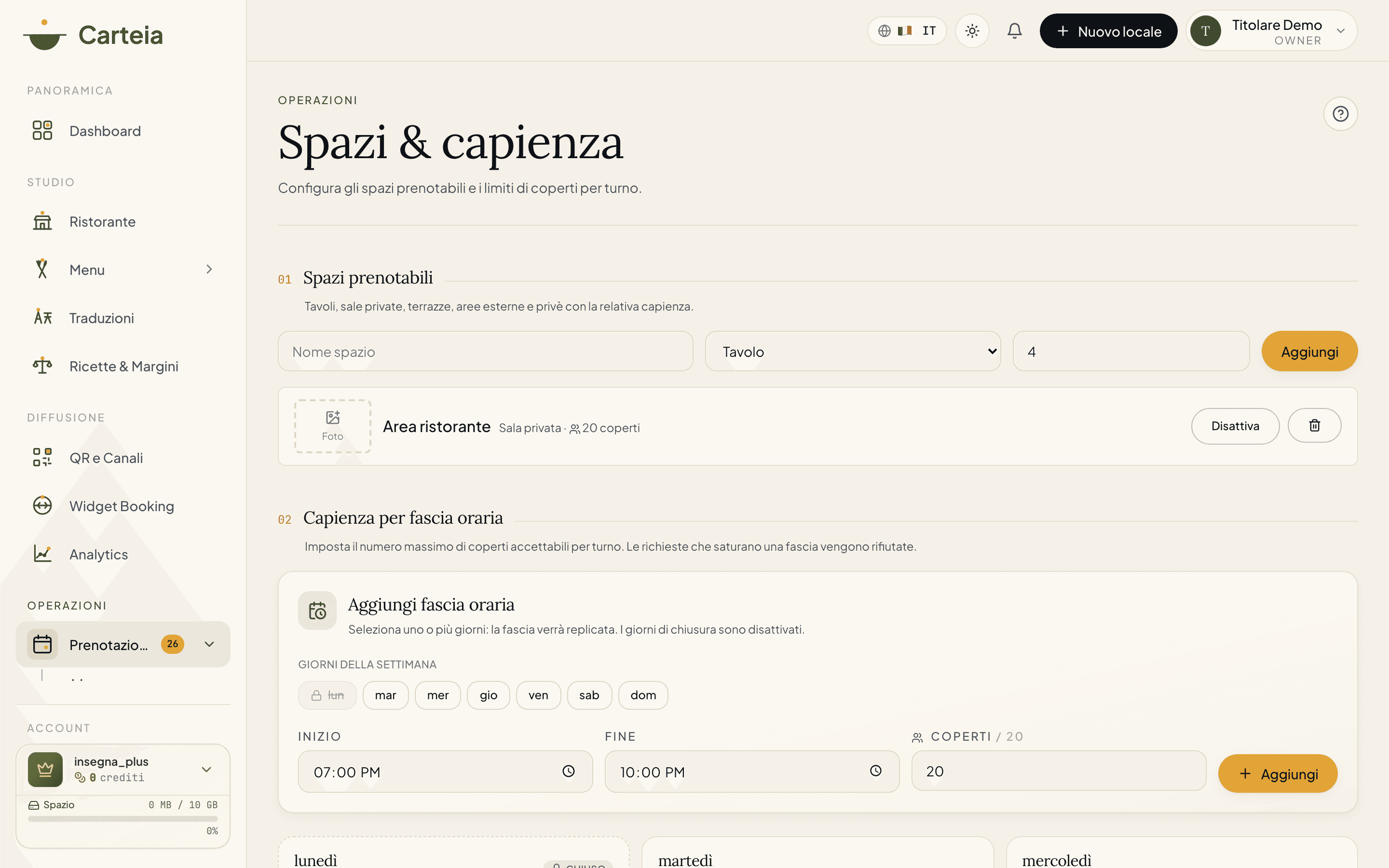
Los espacios reservables
Añade una fila por cada espacio que quieras hacer reservable. Para cada uno eliges:
- Nombre — como lo llamas tú (por ejemplo Sala principal, Terraza de verano, Privé 8 comensales).
- Tipo — entre cinco: mesa, sala privada, terraza, exterior, privé.
- Comensales máximos — cuántas personas caben (de 1 a 1000).
- Foto (opcional) — una imagen del espacio, que el cliente ve en la carta pública al elegir dónde sentarse.
Cada espacio tiene un interruptor activo / desactivado: un espacio desactivado no recibe reservas pero queda en archivo, listo para reactivar (útil para la terraza que abres solo en verano).
El aforo por franja horaria
Para cada día de la semana defines una o varias franjas con el número máximo de comensales que aceptas.
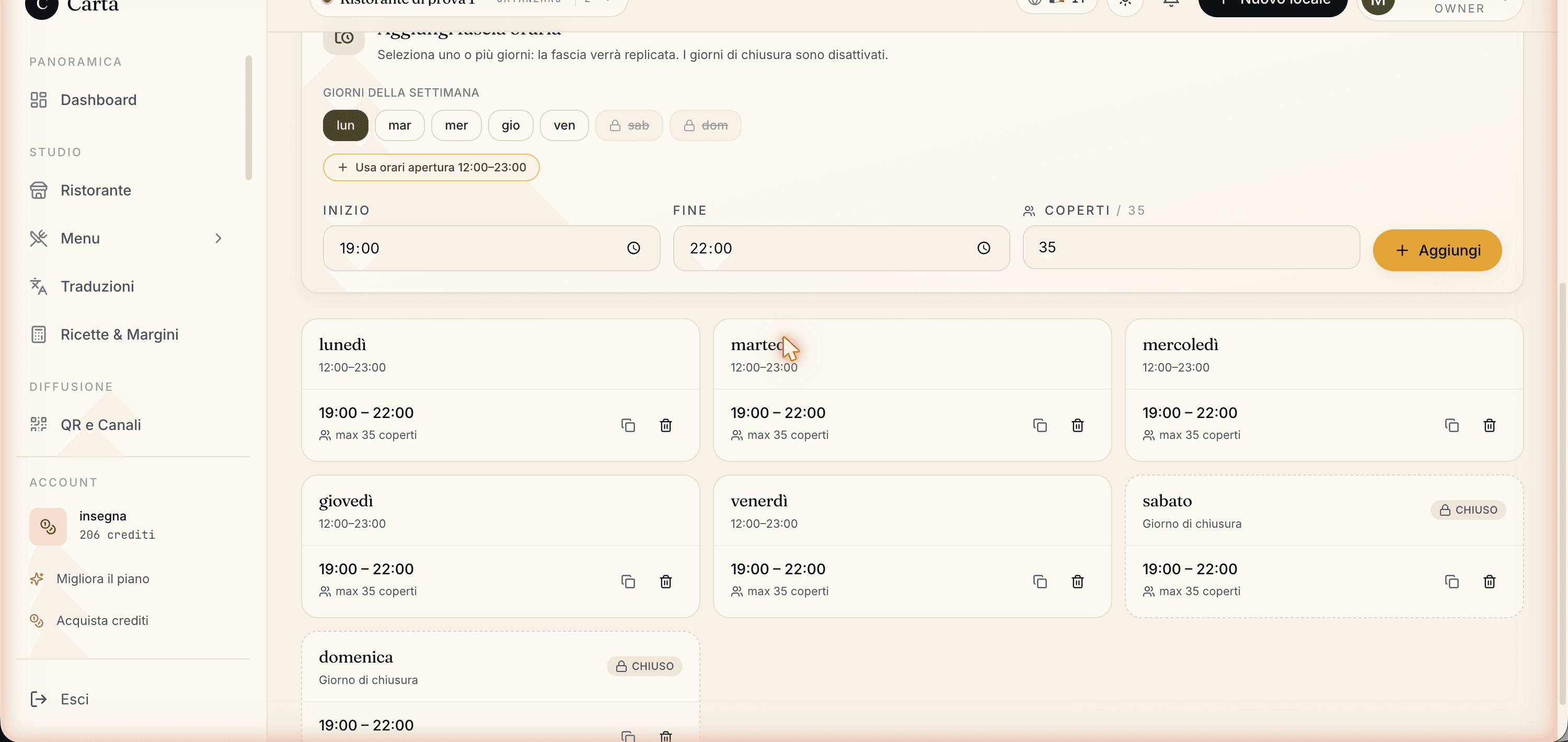
Elige los días a los que aplicar la franja (los días se seleccionan haciendo clic; los de cierre aparecen con candado).
Configura la hora de inicio y fin (por ejemplo 19:00–22:00 para la cena).
Configura los comensales máximos de la franja (por ejemplo 35).
Haz clic en
Añadir. La franja aparece en las tarjetas de los días elegidos.
Carteia controla por ti
Mientras creas una franja, el sistema bloquea las configuraciones que no tienen sentido, para que no prometas plazas que no tienes:
- Franja por encima del aforo total de las salas activas → rechazada.
- Franja en un día de cierre → rechazada.
- Franja fuera del horario de apertura → rechazada.
- Hace falta al menos una sala activa antes de crear franjas.
Si aplicas la misma franja a varios días y alguno está cerrado o fuera de horario, Carteia crea las franjas en los días válidos y te avisa de los saltados.
Qué cambia de un plan a otro
| Función | Todos los planes (con reservas) | Desde Ristorante |
|---|---|---|
| Crear salas y espacios (número ilimitado) | Sí | Sí |
| Definir franjas con aforo | Sí | Sí |
| Validación vs horario de apertura | Sí | Sí |
| Misma franja en varios días | Sí | Sí |
| Foto por sala | Sí | Sí |
| Control automático de disponibilidad para el cliente | No | Sí |
| Bloqueo automático de dobles por sala y turno | No | Sí |
| Plano de sala (Table Manager) | No | Sí |
| Estadísticas de ocupación por turno | No | Sí |
Cómo encaja con lo demás
En Salas y mesas añades los espacios (nombre, tipo, comensales, foto).
Defines las franjas con el selector multi-día.
En los planes con Advanced Booking (desde Ristorante), activas las reservas desde los Ajustes de reservas.
El formulario público mostrará solo los horarios y las salas realmente disponibles, y en el Table Manager dibujas el plano y asignas las mesas.
Funciones relacionadas
- Reservas — resumen — los dos niveles y la lista.
- Advanced Booking — el control automático de disponibilidad que usa estas salas.
- Table Manager — el plano de sala, que parte de los espacios configurados aquí.
- QR por mesa — los códigos QR de la carta.
- Insights y Analítica — la ocupación por turno en Inteligencia de reservas.
Preguntas frecuentes
- ¿Tengo que configurar salas si solo uso solicitudes de mesa simples?
- No, puedes saltarlo: salas y aforo sirven para el control automático del Advanced Booking. Pero si declaras varias salas, el cliente podrá elegir dónde sentarse incluso con las solicitudes simples.
- ¿Qué pasa si configuro una franja por encima de mis plazas?
- Carteia la rechaza: una franja no puede superar el aforo total de tus salas activas. Así nunca aceptas más comensales de los que realmente tienes.
- ¿Puedo configurar la misma franja en varios días a la vez?
- Sí. El selector de días acepta selección múltiple: configuras una franja y la aplicas a todos los días que quieras con un clic. Los días de cierre aparecen con un candado.
- ¿Qué pasa en los días de cierre?
- Si un día está cerrado en el horario del local, no puedes crear franjas ese día y no se acepta ninguna reserva.
- ¿Puedo añadir una foto a las salas?
- Sí, cada espacio puede tener su propia foto, que también se muestra en la carta pública cuando el cliente elige dónde sentarse.
Historial de versiones
v3.0.02026-05-29— Reescritura y correcciones: eliminadas las afirmaciones no verificables sobre estadísticas por mesa. 5 tipos de espacio reales, foto por sala, validación de franjas. Aclarado que la página es accesible en todos los planes con reservas, pero el control automático desde Ristorante.v2.0.02026-05-20— Añadido: validación vs horario de apertura, creación multi-día, integración advanced booking.