



Eventos privados
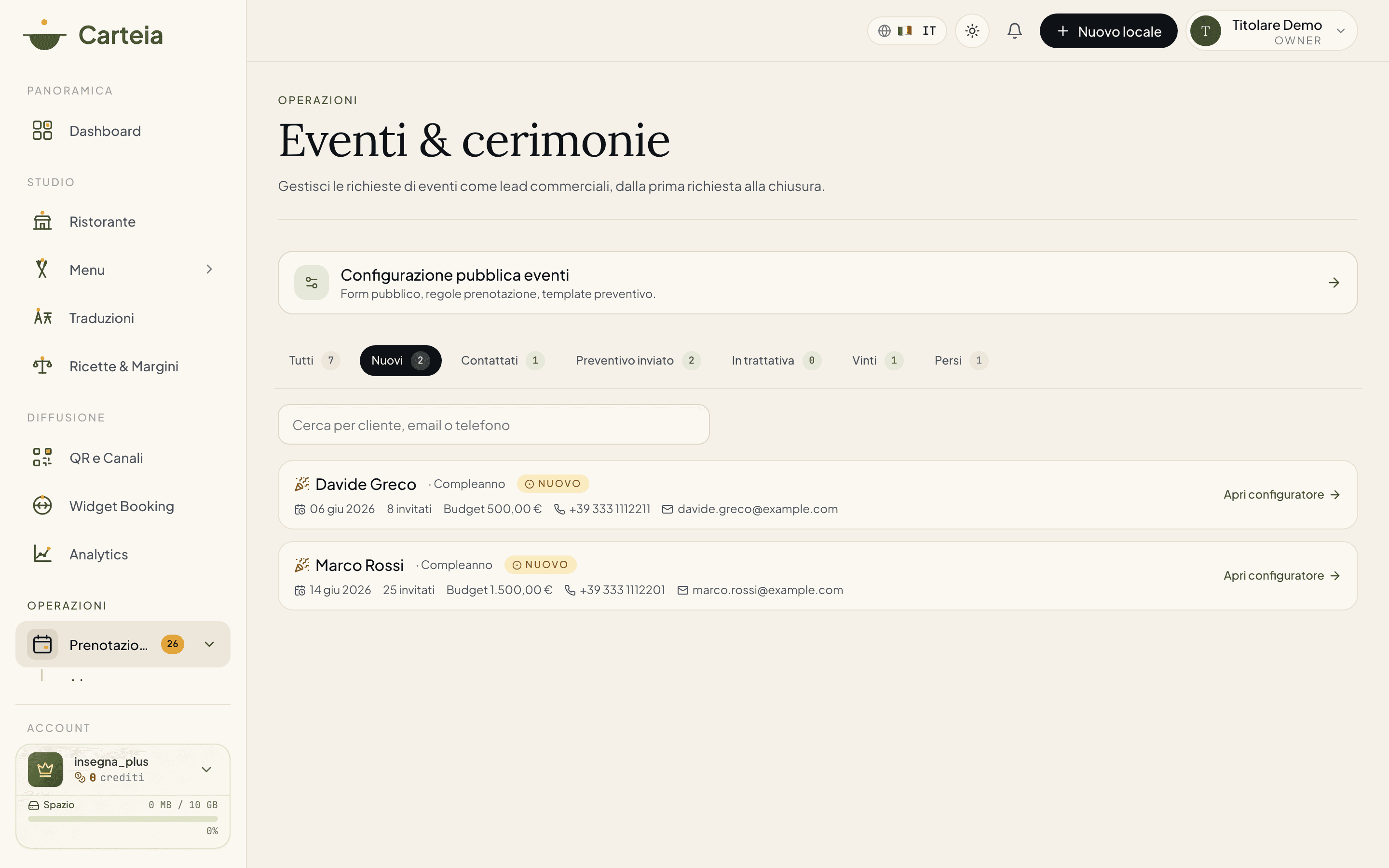
Gestiona las solicitudes de eventos privados (cumpleaños, ceremonias, cenas de empresa) como una negociación de verdad: cada solicitud se vuelve una ficha que sigues desde el estado «Nueva» hasta «Ganada». Creas y envías el presupuesto, escribes notas, cambias el estado. La gestión de solicitudes empieza en el plan Bistro; el formulario que recoge solicitudes en tu página pública se activa desde el plan Insegna.
Por qué te conviene
Las solicitudes de fiestas, ceremonias y cenas de empresa están entre los ingresos más altos y seguros de un local: una mesa de 40 personas vale como una noche entera. El problema es que llegan por teléfono, WhatsApp, correo, en papeles sueltos — y pierdes algunas por el camino.
Con Carteia cada solicitud se vuelve una ficha que sigues como una negociación de verdad, desde el primer contacto hasta el «sí, reservo». Ves de un vistazo a quién falta llamar, a quién ya enviaste el presupuesto, quién confirmó. Se acabaron los clientes olvidados en un cajón.
Para quién sirve, un ejemplo concreto
Te llama una señora: quiere celebrar los 50 de su marido, este sábado en tres semanas, unas treinta personas. Mientras hablas por teléfono abres Eventos, haces clic para ingresar la solicitud, anotas nombre, fecha y número de invitados. La ficha nace en el estado Nueva.
Al día siguiente le preparas una propuesta de menú y precio, le envías el presupuesto en PDF por correo o WhatsApp en dos clics, y la ficha pasa sola a Presupuesto enviado. Te programas un seguimiento a tres días. Ella confirma, mueves el estado a Ganada. Todo en un solo lugar, sin notas adhesivas.
Desde qué plan está disponible
- Tablero de eventos, negociación y presupuesto — Bistro
- Desde el plan Bistro tienes el tablero completo: ingresas solicitudes a mano, las sigues por los estados, creas y envías presupuestos.
- Formulario de solicitud en línea en tu página pública — Insegna
- Desde el plan Insegna puedes encender la sección «Organiza tu evento» en tu página: los clientes llenan un formulario y las solicitudes llegan solas a tu tablero. Se activa en los ajustes (ver abajo).
Las seis etapas de la negociación
Cada ficha vive en una de estas etapas. Las cambias tú, cuando quieras, desde el recuadro «Actualizar estado» dentro de la ficha:
- Nueva
- Solicitud recién llegada, para tomar. Está destacada porque es la prioridad.
- Contactada
- Ya hablaste con el cliente al menos una vez.
- Presupuesto enviado
- Enviaste la propuesta. El estado se mueve solo aquí cuando envías el presupuesto por correo o WhatsApp.
- En negociación
- Están afinando detalles, menú o precio.
- Ganada
- Evento confirmado. Champaña.
- Perdida
- No salió. Consérvala igual: te dice cuántas cierras y cuántas pierdes.
Arriba del tablero hay un filtro por cada etapa con el número de fichas, así siempre sabes cuántas solicitudes tienes «en curso».
Dentro de la ficha: qué puedes hacer
Cuando abres una solicitud entras al espacio de trabajo del evento. Desde aquí:
- Creas y envías el presupuesto con el editor por bloques (menú, servicios, condiciones, total). Se explica paso a paso en la guía Presupuestos de evento.
- Actualizas el estado de la negociación, escribes el valor estimado del evento (útil para saber cuánto vale tu actividad de eventos), fijas el recordatorio de seguimiento y una nota interna que solo ve tu equipo.
- Llevas el hilo: cada correo y WhatsApp que envías queda registrado en el diario de la ficha, y puedes agregar notas a mano.
Activar el formulario de solicitud en tu página pública
Los ajustes de eventos están junto a los de reservas. Se llega por el enlace Configuración de eventos arriba del tablero, o desde Reservas → Ajustes.
Ve a Reservas → Ajustes (o usa el enlace
Configuración de eventosdel tablero).En el primer paso, Eventos y reglas, enciende el interruptor
Eventos y presupuestos. Se activa desde el plan Insegna.Configura las reglas: número mínimo y máximo de invitados, antelación mínima en días (para que no te pidan un evento para mañana) y, si quieres, haz el presupuesto obligatorio en el formulario.
En el segundo paso, Presupuesto, elige la plantilla de inicio de tu presupuesto (ver abajo) y escribe una nota pública que el cliente lee antes de enviar la solicitud (por ej. «Para grupos de más de 20 invitados te contactará nuestro responsable de sala»).
Guarda. Desde ese momento aparece la sección «Organiza tu evento» en tu página y las solicitudes llegan solas a tu tablero.
Las cuatro plantillas de inicio del presupuesto
Al configurar los eventos eliges desde qué plantilla parte tu presupuesto. Es solo un punto de partida: luego personalizas todo.
| Plantilla | Para quién |
|---|---|
| Clásica | Una propuesta clara con menú, servicios y total. Sirve para la mayoría de eventos. |
| Ceremonia | Un tono más formal para comuniones, bautizos y recepciones. |
| Corporate | Pensada para empresas, cenas de equipo y comidas institucionales. |
| Premium | Una propuesta de alto valor con experiencia a medida, maridajes y servicio dedicado. |
Qué llena el cliente
Cuando un cliente llena «Organiza tu evento» elige el tipo de ocasión (cumpleaños, graduación, cena de empresa, bautizo, comunión, ceremonia, otro) y deja: nombre y datos de contacto, fecha deseada, número de invitados, presupuesto orientativo (si lo hiciste obligatorio), el menú o las ideas que tiene en mente y un mensaje. También debe aceptar el aviso de privacidad. Todo esto cae en la ficha, listo para tu propuesta.
Eventos y mesas
Si tienes el plan Ristorante o superior con la Gestión de sala activa, dentro de una solicitud de evento puedes hacer que Carteia te sugiera las mesas adecuadas para el número de invitados y bloquearlas. Se explica en la guía Gestión de sala.
Buenas prácticas
Próximos pasos
- Presupuestos de evento — cómo crear y enviar el presupuesto en PDF.
- Marketing y campañas — llena los eventos del local con correos y automatizaciones.
- CRM de clientes — los contactos de las solicitudes de evento alimentan tu agenda.
- Gestión de sala — asigna las mesas al evento.
Preguntas frecuentes
- ¿De dónde llegan las solicitudes de evento?
- Del formulario «Organiza tu evento» en tu página pública. El cliente elige el tipo de ocasión (cumpleaños, ceremonia, cena de empresa...), deja una fecha, el número de invitados y sus datos. La solicitud llega directo a tu tablero de eventos. También puedes ingresar una solicitud a mano cuando te llaman.
- ¿El formulario de solicitud de evento está incluido en mi plan?
- El tablero de eventos con la negociación y el presupuesto está disponible desde el plan Bistro. El formulario público que recoge solicitudes en línea (la sección «Organiza tu evento» en tu página) se activa desde el plan Insegna y debe encenderse en los ajustes de reservas.
- ¿Puedo vender entradas de evento en línea?
- No: los eventos privados funcionan como solicitudes y presupuestos, no como venta de entradas. Acuerdas todo con el cliente (menú, invitados, precio) y le envías un presupuesto. El cobro lo manejas como prefieras, fuera de la plataforma.
- ¿Cómo no pierdo de vista una solicitud?
- Cada ficha tiene un estado (Nueva, Contactada, Presupuesto enviado, En negociación, Ganada, Perdida) y un recordatorio de seguimiento. Si pasas la fecha de seguimiento sin cerrar, la ficha se pone roja para que la veas enseguida.
Historial de versiones
v2.0.02026-05-29— Reescritura completa según el código real. Plan corregido: gestión de solicitudes desde Bistro, formulario público desde Insegna. Eliminadas afirmaciones que no están en el producto (venta de entradas Stripe, página propia por evento, banner en la carta, archivo ICS, check-in con QR, push). Documentado el embudo de 6 estados, los ajustes de evento (ahora en Ajustes de reservas) y el vínculo con el presupuesto.v1.1.02026-05-22— Eliminada la referencia al plan Collezione.v1.0.02026-05-20— Primera publicación.