



Solicitudes de mesa simples: reservas fáciles, confirmación con un toque
Las solicitudes de mesa simples son el nivel base de las reservas y están en todos los planes, Assaggio incluido (hasta 30 solicitudes al mes en Assaggio, 60 en Osteria, ilimitadas desde Bistro). El cliente rellena una solicitud en cuatro pasos (cuándo, sala, contactos, confirmación), verifica su correo con el enlace recibido y, si quiere, abre una cuenta Carteia. Tú confirmas, rechazas o archivas desde la lista. Correos automáticos y selector de prefijo para 30 países incluidos.
Por qué te conviene
¿Cuántas reservas pierdes porque nadie cogió el teléfono durante el servicio? Con las solicitudes de mesa simples el cliente reserva solo desde tu carta digital, a cualquier hora, incluso con el local cerrado. Tú lo encuentras todo ordenado en una lista y confirmas cuando tienes un minuto.
Es la forma más simple de empezar y está incluida en todos los planes, también en el gratuito Assaggio. Nada que configurar del lado de la sala: activas el módulo, eliges dos ajustes y estás operativo.
Qué activa y qué no
| Activa | No activa |
|---|---|
| El botón «Reservar mesa» en la carta pública | Los horarios libres en tiempo real para el cliente (es el Advanced Booking) |
| El formulario de solicitud con comensales, día, hora, contactos | El bloqueo automático de dobles cuando la sala está llena |
| Los correos automáticos al cliente en cada paso | El plano de sala con asignación de mesas |
| La notificación en el panel + correo para ti | Las estadísticas dedicadas (no-show, ocupación, antelación) |
| Estados y flujo: pendiente, confirmada, rechazada, completada, no-show, archivada | — |
Cómo reserva el cliente, en cuatro pasos
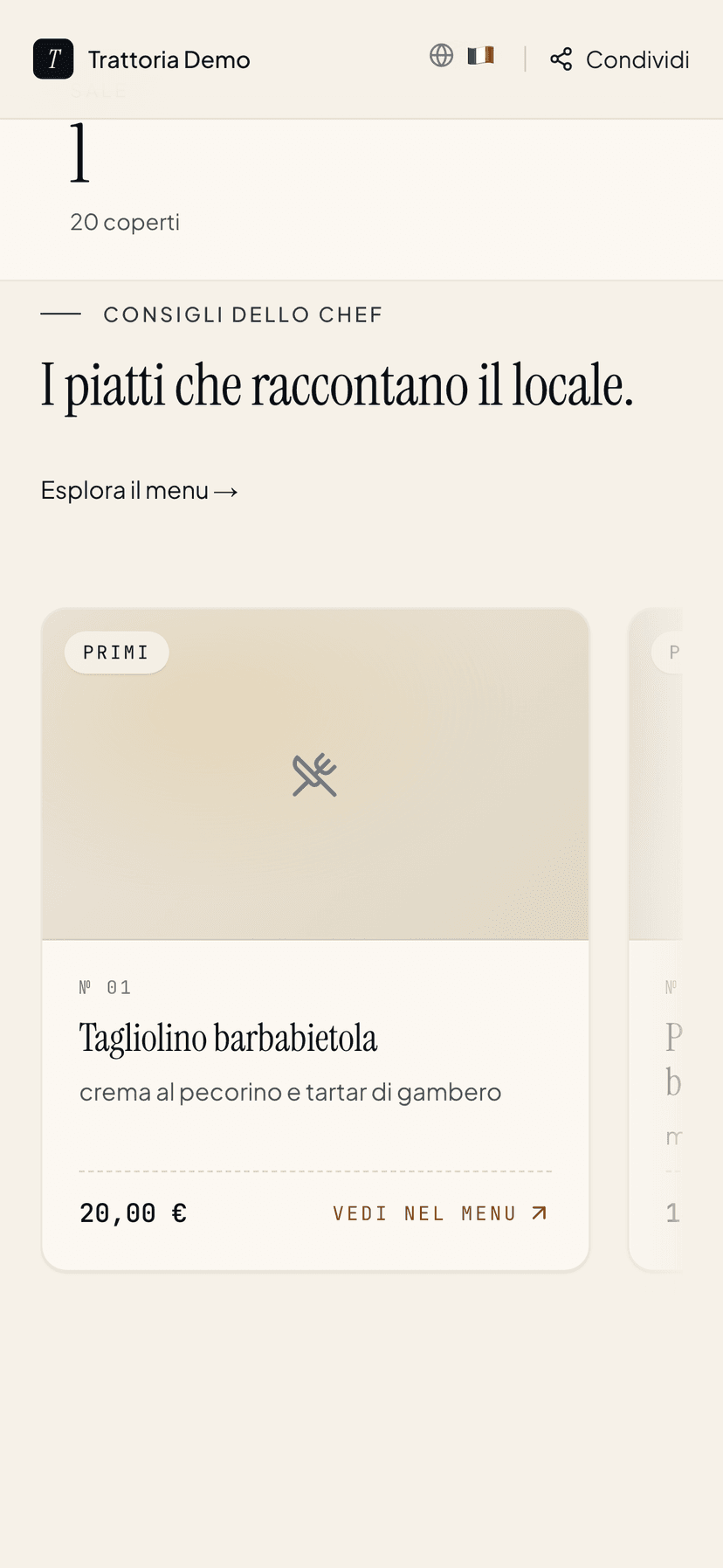
En tu carta pública (la dirección carteia.app/r/<nombre-local>) el cliente encuentra un panel que lo guía paso a paso, con una barra de progreso. La tarjeta mantiene siempre la misma altura, para que no «salte» mientras rellena.
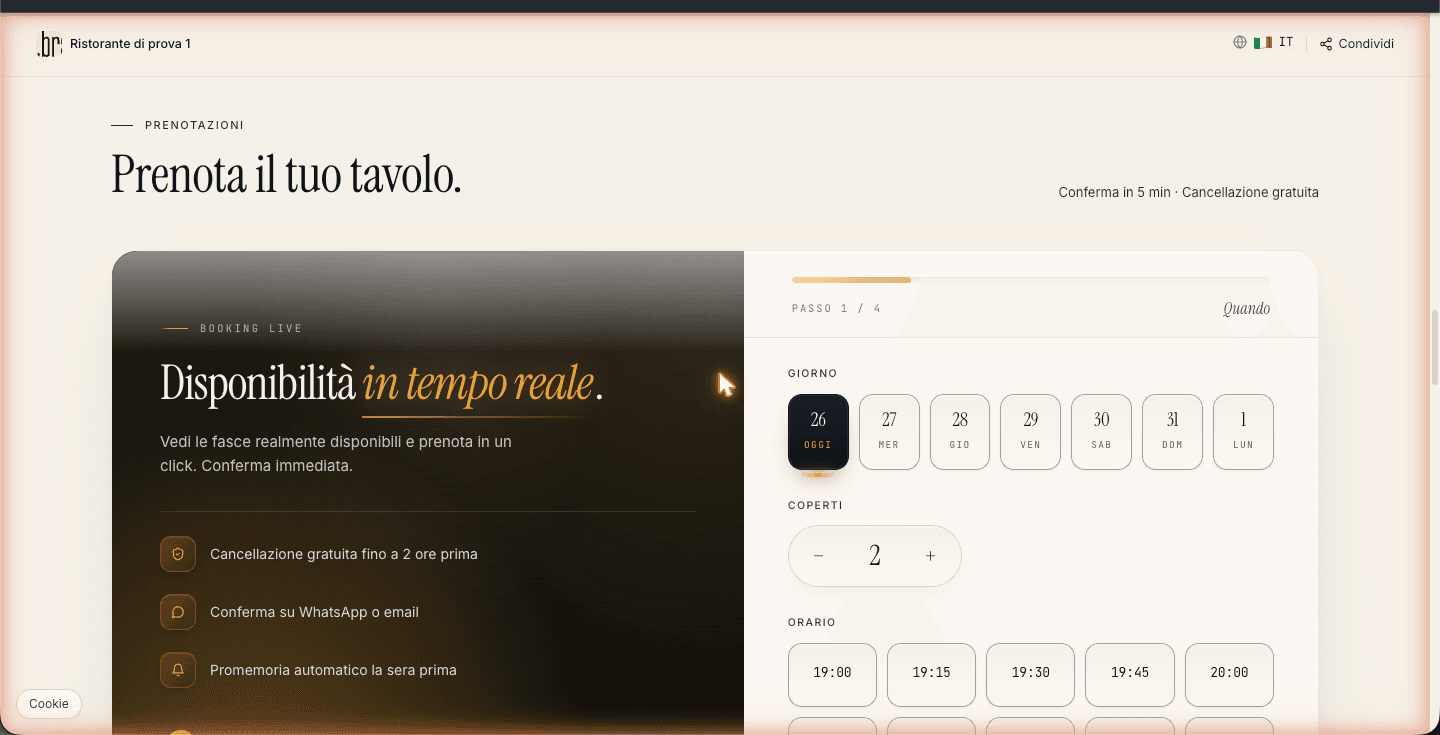
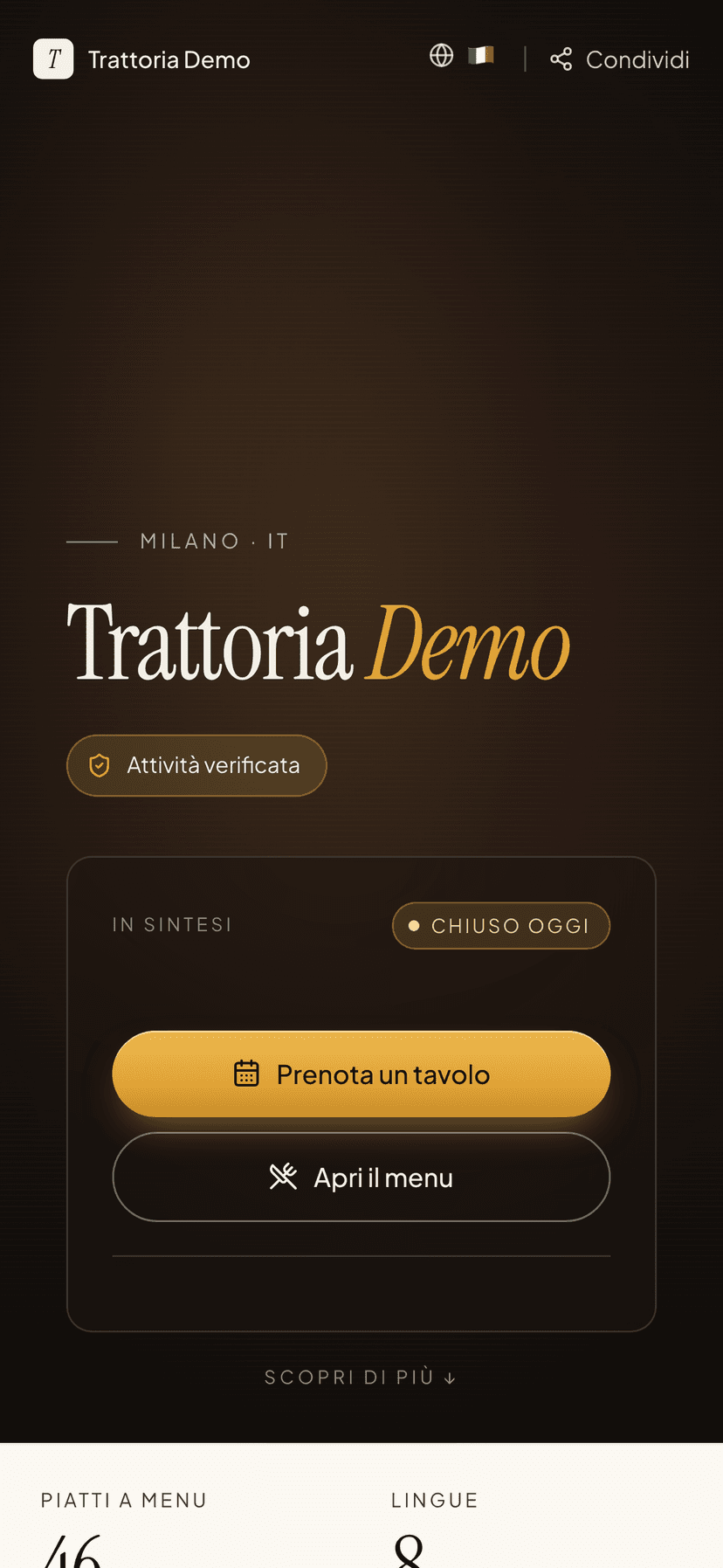
Cuándo. El cliente elige el día (hasta siete días por adelantado), el número de comensales, el servicio (Comida o Cena) y la hora. Con las solicitudes simples los horarios son fijos; con el Advanced Booking, aquí vería solo los horarios realmente disponibles.
Sala. Si has declarado varios espacios (mesa, terraza, sala privada), el cliente elige el que prefiere en una cuadrícula de tarjetas con icono y aforo. Si no tienes espacios distintos, este paso se salta.
Contactos. Nombre y apellidos, teléfono con selector de prefijo entre 30 países (prefijo italiano automático para la carta en italiano), correo obligatorio, ocasión opcional (cumpleaños, aniversario, comida de trabajo), alergias y notas opcionales. El correo sirve para el enlace de verificación del paso siguiente.
Confirmación. Resumen de la reserva, aceptación obligatoria de la privacidad y hasta tres consentimientos opcionales: newsletter de la plataforma Carteia, marketing de tu local (visible solo si tienes marketing automation, desde Insegna) y «Crear mi cuenta Carteia» para gestionar las próximas reservas.
Tras el envío, el cliente ve «Verifica tu correo» y recibe enseguida un correo con un enlace válido 24 horas, en el idioma que estaba usando. La reserva llega en ese mismo momento al panel como Pendiente: puedes gestionarla incluso antes de que el cliente la verifique.
La verificación por correo
Cuando el cliente hace clic en el enlace del correo:
- la reserva se marca como verificada;
- si había marcado «Crear mi cuenta», Carteia le crea la cuenta, rellena su perfil y vincula todas las reservas hechas con ese correo; luego recibe un segundo enlace para acceder;
- al cliente le aparece una página con el resultado (correo confirmado, o un mensaje si el enlace ya se usó, ha caducado o no corresponde a ninguna reserva).
Los consentimientos, registrados en regla
Para cada reserva, Carteia guarda los consentimientos con fecha, hora y otras referencias técnicas. Son la base legal de cualquier comunicación futura:
| Consentimiento | Cuándo se pide | En qué planes aparece |
|---|---|---|
| Privacidad | Siempre obligatorio | Todos |
| Marketing plataforma Carteia | Opcional | Todos |
| Marketing de tu local | Opcional | Solo desde Insegna |
| Creación de cuenta Carteia | Opcional | Todos |
Si el cliente no marca el marketing de tu local, su correo no entrará entre los contactos que puedes alcanzar desde la sección Marketing. Los consentimientos se consultan desde el CRM de clientes.
La configuración inicial
Dos ajustes y estás listo. Los encuentras en Panel → Reservas → Ajustes de reservas.
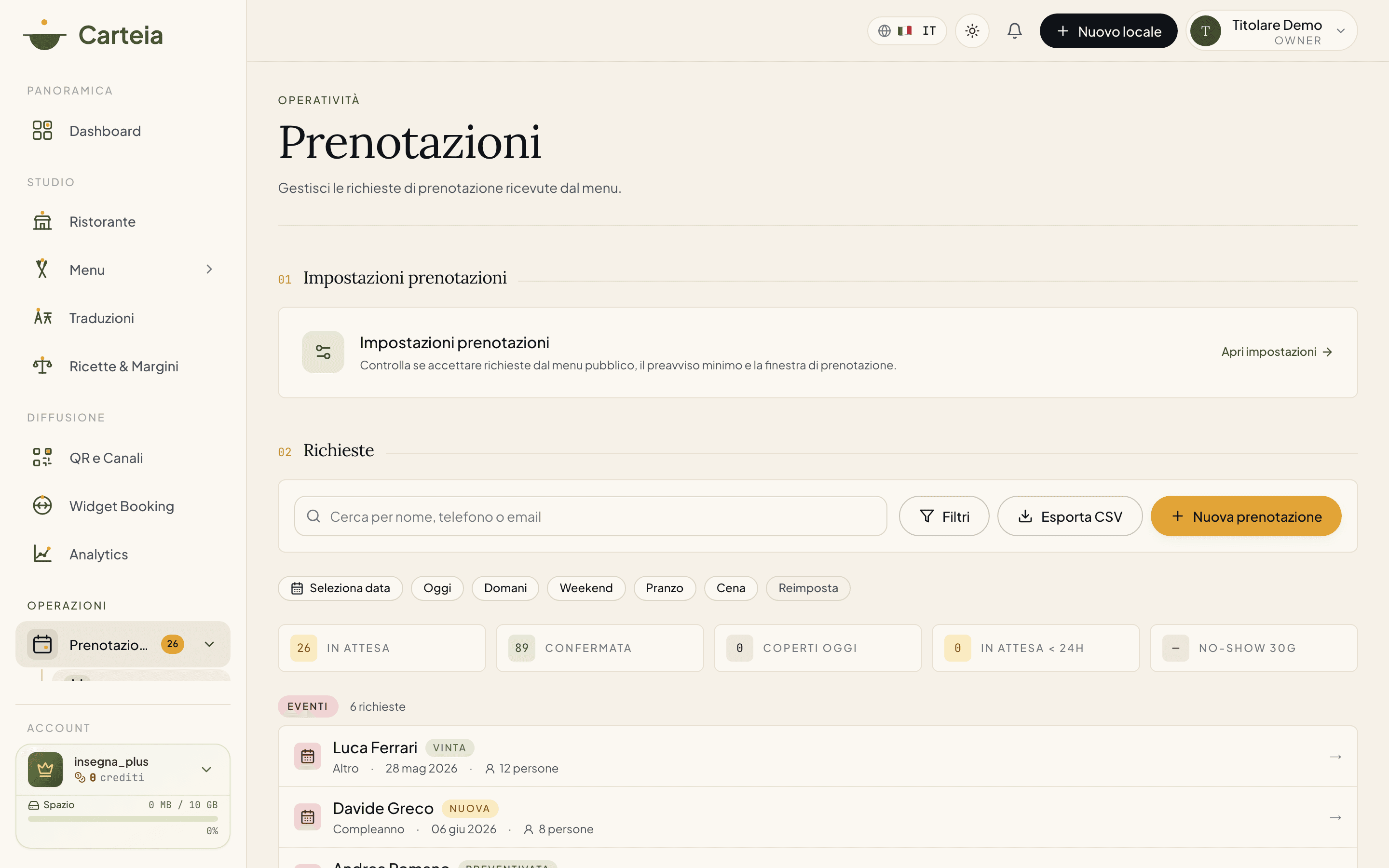
Abre
Panel → Reservasy haz clic enAjustes de reservas.Activa el interruptor para habilitar las solicitudes desde la carta pública. Enseguida aparece en la carta el botón «Reservar mesa».
Configura la antelación mínima (en horas): cuánto tiempo debe pasar al menos entre la solicitud y la hora reservada. Típico: 1 hora para una pizzería, 6 horas para un restaurante elegante.
Configura los días máximos por adelantado: hasta cuándo puede reservar el cliente (de 1 a 365 días). Típico: 30 días.
Si tienes varias salas, puedes activar la opción que obliga al cliente a elegir la sala.
Guarda.
Cómo va una solicitud, estado por estado
Cada solicitud atraviesa estos estados. Cuando cambias a confirmada, rechazada o anulada, sale en automático el correo adecuado al cliente.
| Estado | Qué significa | Qué haces normalmente |
|---|---|---|
| Pendiente | Recién llegada, aún por gestionar | Compruebas y decides si confirmar |
| Confirmada | Mesa reservada; el cliente recibe la invitación al calendario | Nada, hasta el servicio |
| Rechazada | Sin sitio; el cliente recibe un correo amable | Si quieres, le propones otro horario |
| Anulada | Cancelada por el cliente o por ti | El sitio queda libre |
| Completada | Cliente que vino | Mejora la puntuación del cliente en el CRM |
| No-show | Cliente no presentado | Baja la puntuación del cliente en el CRM |
| Archivada | Sacada de la lista activa sin cerrarla | Útil para solicitudes antiguas |
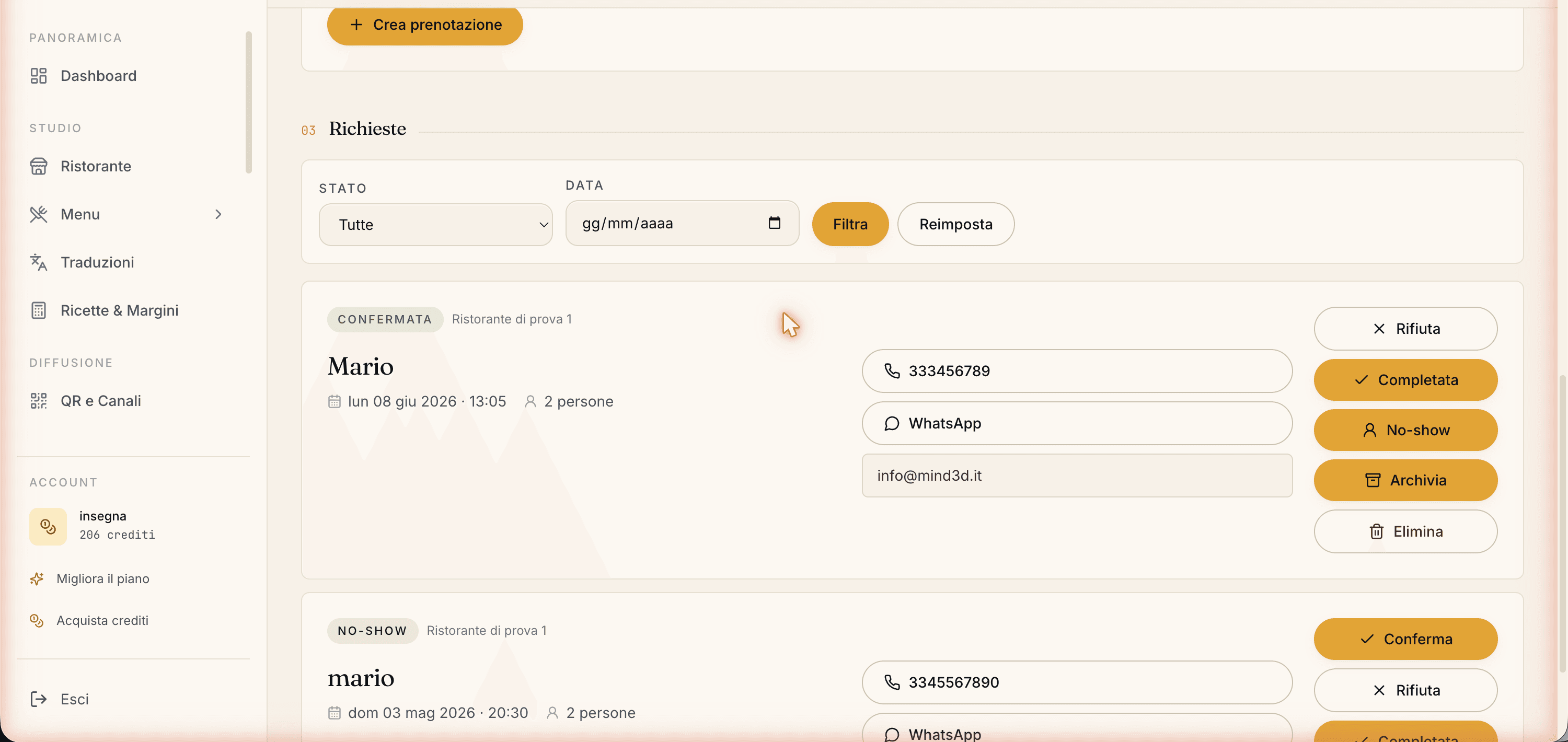
Para todos los detalles sobre lista, filtros, acciones en bloque, atajos y detalle de la reserva, ve al resumen Reservas.
Los correos automáticos al cliente
Sin configurar nada, Carteia escribe al cliente en el idioma que había elegido en la carta:
- Verificación de correo con enlace válido 24 horas, justo tras la solicitud.
- Confirmación con la invitación para añadir al calendario (Google, Apple, Outlook), cuando aceptas.
- Recordatorio la víspera de la visita.
- Agradecimiento tras la visita, con invitación a dejar una reseña en Google.
- Acceso a la cuenta con enlace, si el cliente ha pedido crear una.
Qué no cubre (y cuándo subir de nivel)
Para ser claros sobre los límites:
- Sin bloqueo automático de dobles. Varias solicitudes para el mismo horario llegan todas «Pendiente»: decides tú.
- Sin salas separadas en la gestión: las solicitudes aterrizan todas en la misma lista.
- Sin horarios libres mostrados al cliente. Ve un formulario genérico, no sabe qué está realmente libre.
- Sin estadísticas dedicadas (no-show, ocupación por turno, antelación).
No-show y CRM
Marcar una reserva como No-show alimenta dos cosas:
- La puntuación del cliente en el CRM: quien salta a menudo las reservas se vuelve filtrable, así no pierdes tiempo con quien es poco fiable.
- La tasa de no-show del local, visible en
Insights → Inteligencia de reservasdesde Ristorante.
Funciones relacionadas
- Reservas — resumen — los dos niveles comparados y la lista en detalle.
- Advanced Booking — el nivel superior, con horarios libres y estadísticas.
- Salas y mesas — configuración de las salas (necesario para el Advanced Booking).
- CRM de clientes — la puntuación del cliente.
Preguntas frecuentes
- ¿Tengo que configurar las salas para usar las solicitudes simples?
- No, puedes saltarlo: salas y aforo sirven para el control automático del Advanced Booking. Para las solicitudes simples basta con activar el módulo. Eso sí, declarar varias salas permite al cliente elegir dónde sentarse.
- ¿Cuántas solicitudes puedo recibir al mes?
- Depende del plan: Assaggio hasta 30 al mes, Osteria hasta 60, desde Bistro ilimitadas. El contador se reinicia en cada renovación mensual.
- ¿Por qué el cliente debe verificar su correo para reservar?
- El enlace de verificación (válido 24 horas) protege de solicitudes falsas y spam, y permite al cliente abrir una cuenta Carteia. La reserva llega igualmente como «Pendiente» antes de la verificación: la ves y la gestionas enseguida.
- ¿Qué pasa si recibo varias solicitudes para el mismo horario?
- Carteia no las bloquea: llegan todas como «Pendiente». Tú decides cuáles confirmar. El bloqueo automático de dobles reservas requiere Advanced Booking.
- ¿Qué consentimientos recoge el formulario público?
- Privacidad (siempre obligatoria), marketing de la plataforma Carteia (opcional) y marketing de tu local (opcional, visible solo si tu plan tiene marketing automation, es decir desde Insegna).
- ¿Qué correos recibe el cliente?
- La verificación del correo justo tras la solicitud, la confirmación con la invitación para el calendario, el recordatorio la víspera de la visita y un agradecimiento tras la visita invitando a dejar una reseña.
Historial de versiones
v2.0.02026-05-29— Corrección importante: las solicitudes de mesa simples están incluidas en TODOS los planes (Assaggio 30/mes, Osteria 60/mes, Bistro+ ilimitadas). Eliminado el recordatorio «2 horas antes» que no existe. Descripción de los ajustes alineada (antelación mínima en horas, días máximos, obligación de elegir la sala).v1.1.02026-05-25— Flujo público en 4 pasos, verificación de correo, cuenta de cliente, selector de prefijo, consentimientos de marketing separados.