



Gestión de la sala: plano, Servicio EN VIVO y gestión de los walk-in
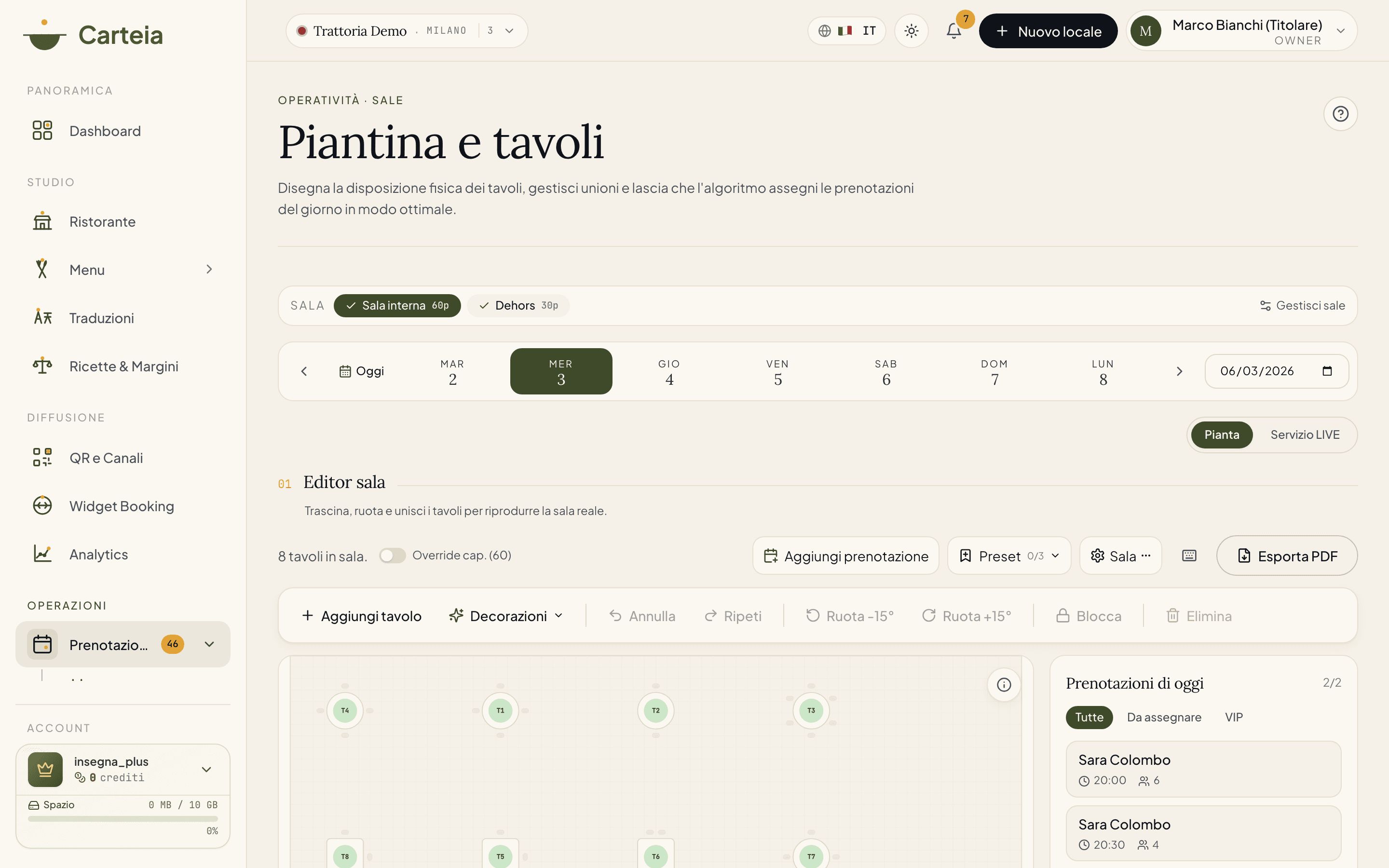
La misma página tiene dos almas. El Plano es donde dibujas la sala y asignas las reservas a las mesas. El Servicio EN VIVO es donde vives el servicio: ves de un vistazo las mesas libres, ocupadas, con la cuenta pedida o en limpieza, gestionas la fila de quienes esperan fuera y sientas a los clientes con un toque. Todo se actualiza en tiempo real en todos los dispositivos del equipo. Disponible desde Ristorante en adelante.
Por qué te conviene
Hay un momento, cada noche, en que la sala se convierte en un pequeño caos: una mesa pidió la cuenta hace diez minutos, otra todavía está sin recoger, dos personas esperan de pie en la entrada y no recuerdas si la seis del fondo se ha liberado. Todo esto, normalmente, vive en la cabeza del jefe de sala y en una hoja garabateada.
La gestión de sala de Carteia lleva esa hoja a la pantalla, y la mantiene actualizada sola. La misma página hace dos cosas:
- Plano — el mapa de las mesas de tu local. Aquí lo dibujas una vez y asignas las reservas del día.
- Servicio EN VIVO — la sala tal como está ahora: quién está sentado, quién está a punto de pagar, qué mesa está libre, quién espera fuera. Se actualiza en tiempo real en cada teléfono, tableta y pantalla del equipo.
Disponible desde Ristorante en adelante, es el paso natural tras activar las reservas: las reservas confirmadas aparecen ya aquí, listas para asignar y para sentar.
Dos formas de trabajar
Arriba a la derecha hay un interruptor: Plano y Servicio EN VIVO. Es la misma mesa, dos puntos de vista distintos.
- Plano
- El modo de preparación. Dibujas la disposición, unes las mesas para los grupos grandes, arrastras las reservas del día sobre las mesas o dejas que lo haga el optimizador. Es el trabajo que haces antes del servicio, con calma.
- Servicio EN VIVO
- El modo de servicio. Nada de arrastrar y editar: aquí las mesas se colorean solas según lo que pasa en la sala, y con un toque sientas a un cliente, pides la cuenta o liberas una mesa. Es lo que mira el equipo mientras trabaja.
El interruptor conserva la sala y la fecha que estás viendo, así que pasas de una a otra sin perder el hilo.
El plano de la sala
La primera vez que abres la gestión de sala en una estancia, un breve onboarding en cinco pasos crea la disposición inicial de las mesas a partir del aforo que declaraste en Salas y mesas: eliges la sala, añades grupos de mesas (por ejemplo 8 mesas redondas de 4), les das un código, aceptas el layout automático y confirmas. A partir de ahí trabajas directamente sobre el mapa.
En el editor cada mesa es un objeto que puedes mover, rotar 15°, redimensionar y bloquear para que no se mueva por error. Cuando llega el grupo de diez y tus mesas son de cuatro, seleccionas dos o tres cercanas y las unes: el editor las trata como un único espacio, tanto al asignar las reservas como al imprimir el PDF. Puedes añadir decoraciones (barra, columnas, entrada) e incluso cargar una foto del plano como fondo, para que el mapa sea reconocible de un vistazo.
Asignar las reservas
Sobre el mapa eliges la fecha; a la derecha aparecen las reservas del día que están por llegar. Tienes dos caminos:
- A mano — arrastras la tarjeta de la reserva sobre la mesa que quieras. Si las plazas no alcanzan, el editor te lo avisa y te pide confirmación.
- En automático — el optimizador toma todas las reservas del turno y propone una distribución que llena el mayor número posible de mesas, respetando las que has bloqueado a mano. Tú aceptas, modificas o descartas.
Al final del día puedes imprimir un PDF A4 horizontal con el plano y la lista de cubiertos, para colgar en la cocina o entregar a los camareros. Si tienes varias salas, todas entran en un único archivo.
Servicio EN VIVO: la sala en tiempo real
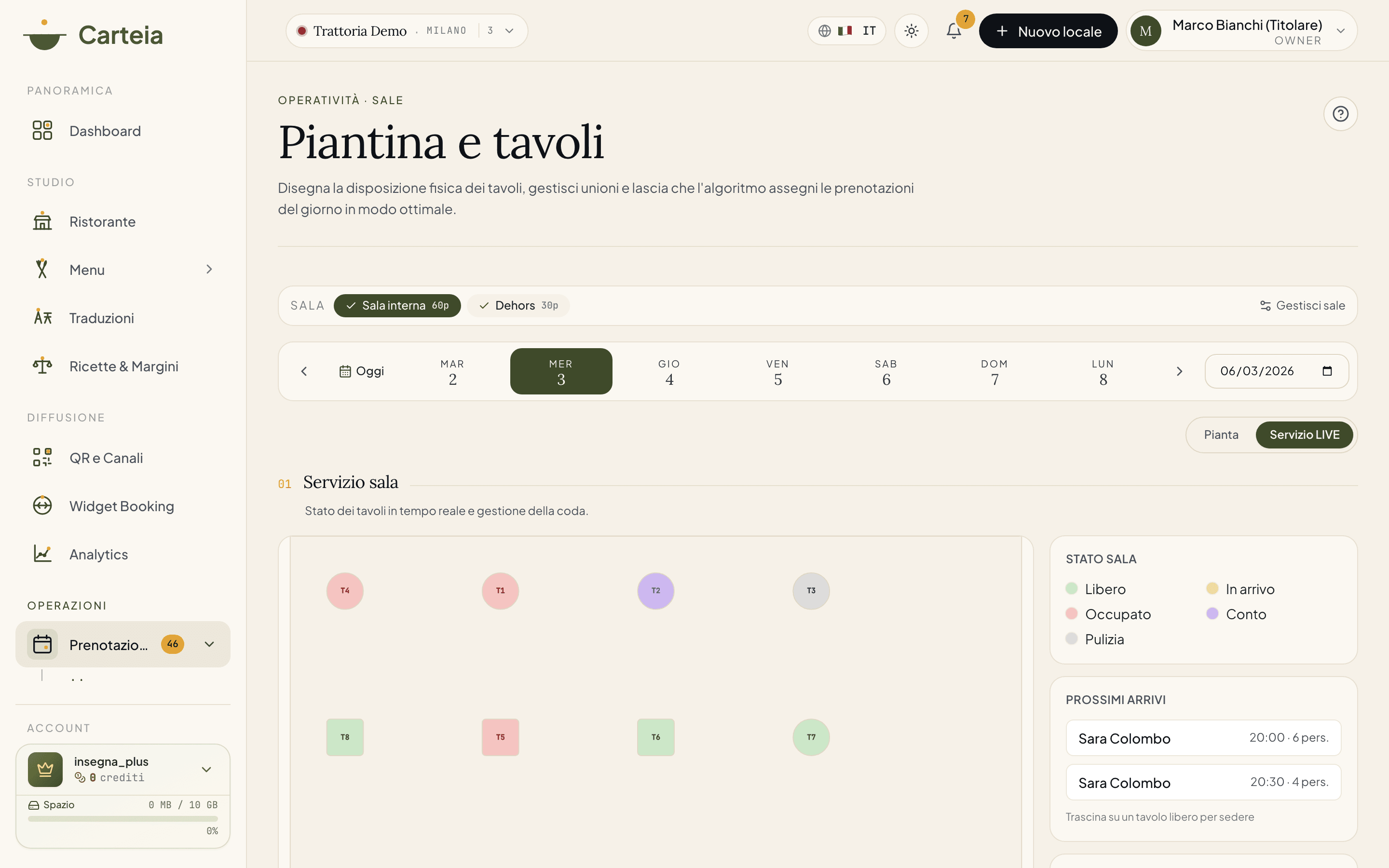
Pulsa Servicio EN VIVO y la página cambia de oficio. Las mesas dejan de ser objetos que mover: son el espejo de lo que pasa en la sala, ahora.
El estado de las mesas de un vistazo
Cada mesa tiene un color, y el color cuenta una historia:
- Libre (verde)
- Lista para el próximo cliente.
- Por llegar (amarillo)
- Tiene una reserva que está a punto de llegar (dentro de media hora). Un recordatorio amable para tenerla lista.
- Ocupada (rojo)
- Hay gente sentada. El servicio está en marcha.
- Cuenta (morado)
- Han pedido la cuenta. Sabes adónde tienes que llevar el datáfono.
- Limpieza (gris)
- Se han ido, hay que recoger antes de volver a usarla.
Lo bueno es que todo esto es compartido y en tiempo real: si un camarero libera una mesa desde su teléfono, la pantalla de la caja la ve ponerse verde en cuestión de un segundo, sin recargar nada. Se acabó el "¿se ha liberado la tres?" gritado a través de la sala.
Sentar a un cliente
Toca una mesa libre y se abre un panel con todo lo que puedes hacer. Sentar a alguien es lo más frecuente, y tienes tres formas:
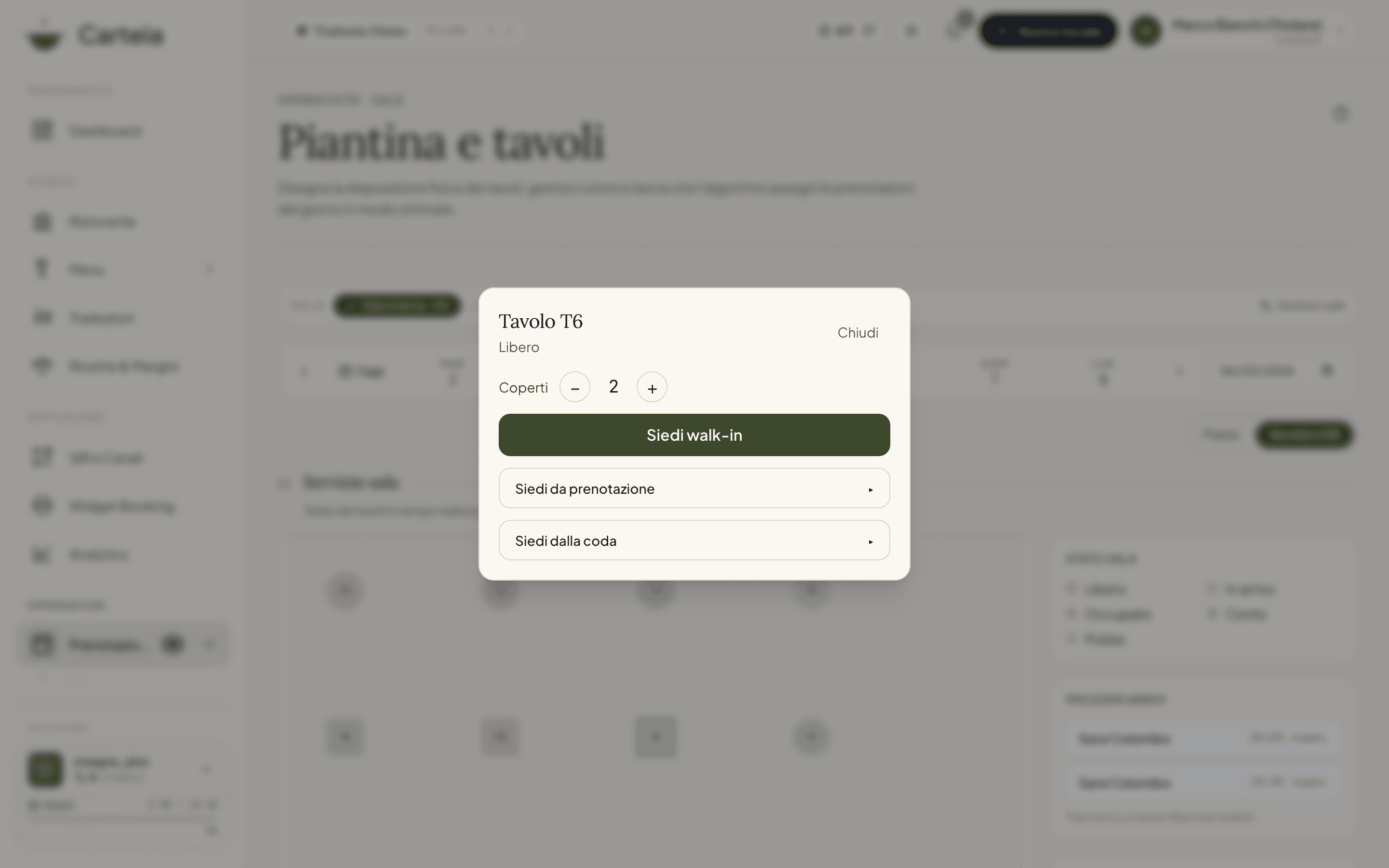
Sentar walk-in. Para quien llega sin reserva: ajustas los cubiertos y sientas. Es el caso más común en el servicio rápido.
Sentar desde reserva. Eliges un nombre de las reservas de hoy que aún no han llegado. La mesa queda ligada a la reserva, que pasa así a "sentada".
Sentar desde la fila. Tomas el siguiente nombre de la lista de espera de quienes aguardan fuera. La espera termina, el cliente se acomoda.
También hay un atajo que gusta a los jefes de sala: desde el panel Próximas llegadas a la derecha puedes arrastrar la reserva directamente sobre la mesa libre. Funciona con el ratón en el ordenador y con el dedo en la tableta de sala.
Gestionar una mesa ocupada
Toca una mesa ocupada y el panel te ofrece las acciones del momento:
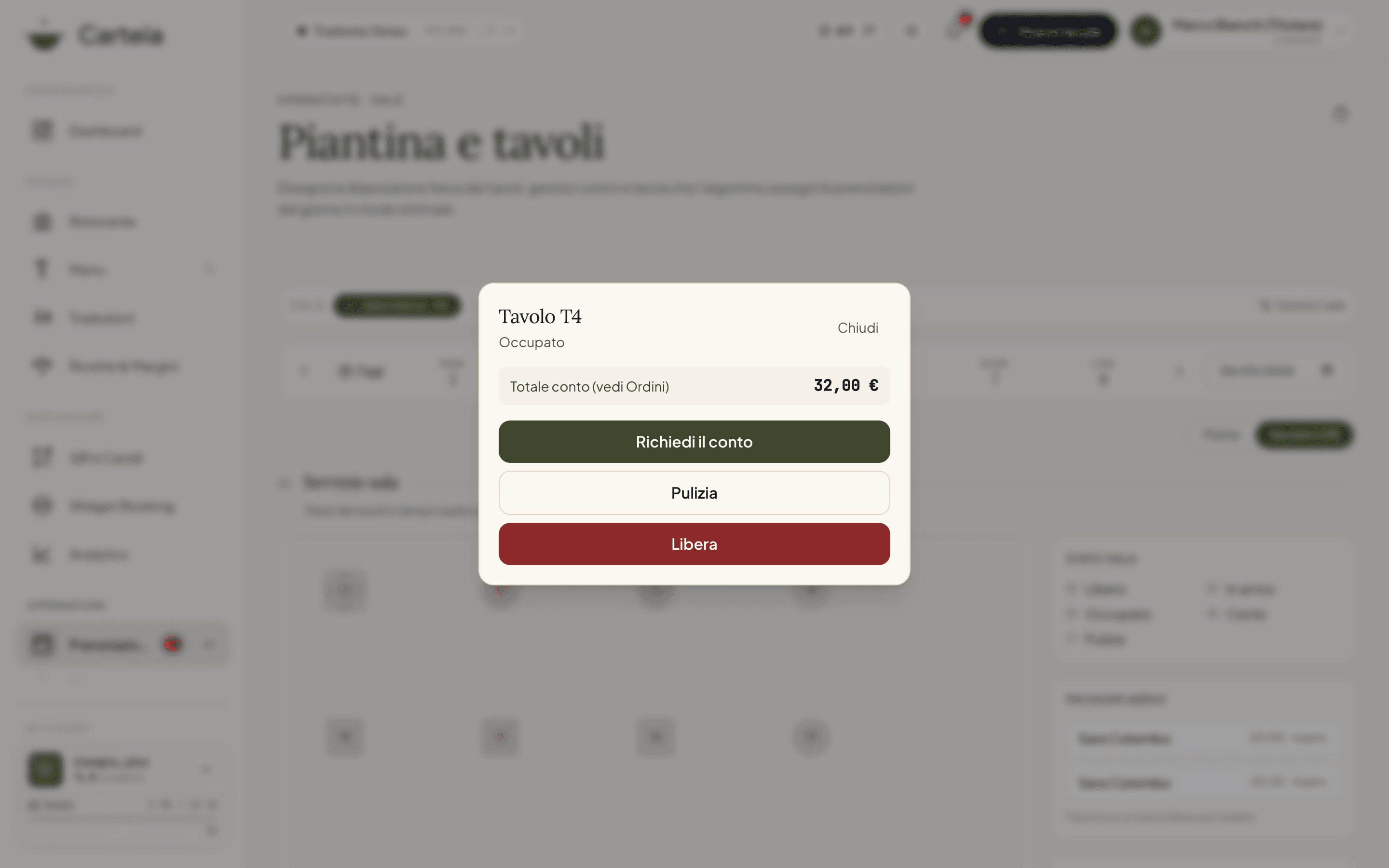
- Pedir la cuenta — la mesa se pone morada. Todos ven que esa mesa está a punto de pagar.
- Limpieza — la mesa se pone gris: está libre pero todavía hay que recogerla.
- Liberar — la mesa vuelve a verde, lista para el siguiente. Si estaba ligada a una reserva, puedes marcarla como completada.
La fila de quienes esperan fuera
Las noches de lleno, la lista de espera es una de las cosas más difíciles de gestionar de memoria. En el Servicio EN VIVO la fila de walk-in es una columna siempre a la vista: añades un nombre con sus cubiertos, ves cuánto tiempo lleva esperando, y cuando se libera una mesa lo sientas con un toque.
Para cada persona en la fila puedes:
- Avisar — marcas que la has llamado (por ejemplo, le has hecho una seña o has telefoneado). Queda anotado, así nadie la llama dos veces.
- No-show — quien no se ha presentado sale de la fila sin confusión.
- Cancelar — quita el nombre si cambia de idea.
Cuando la cocina abre una mesa sola
Si usas también los Pedidos y QR de mesas, las dos cosas se comunican: cuando un cliente envía la primera comanda desde el QR de la mesa, esa mesa pasa a ocupada sola en el Servicio EN VIVO, aunque nadie la haya sentado a mano. Y cuando la cuenta se paga, la mesa pasa a "cuenta". Menos pasos manuales, menos cosas que recordar.
El cliente, desde su teléfono
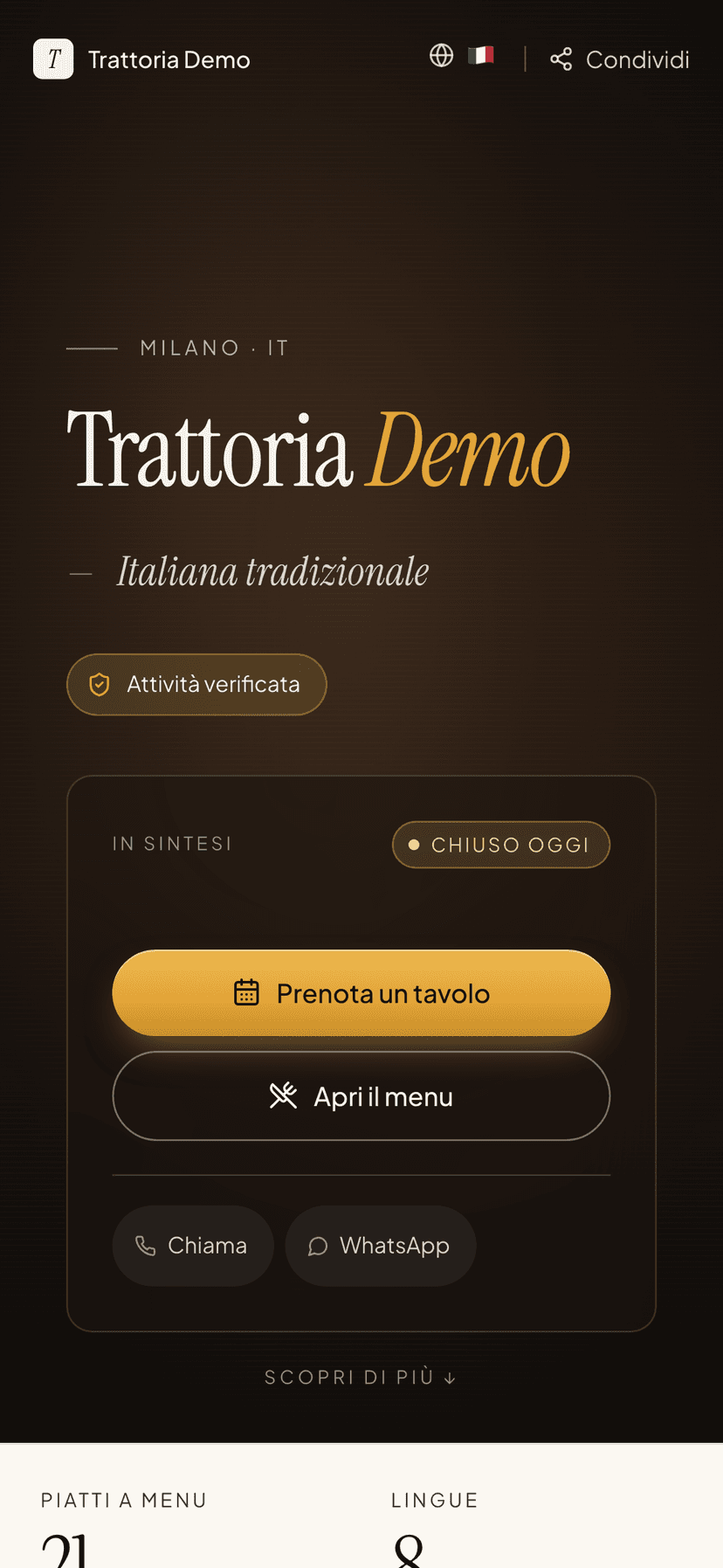
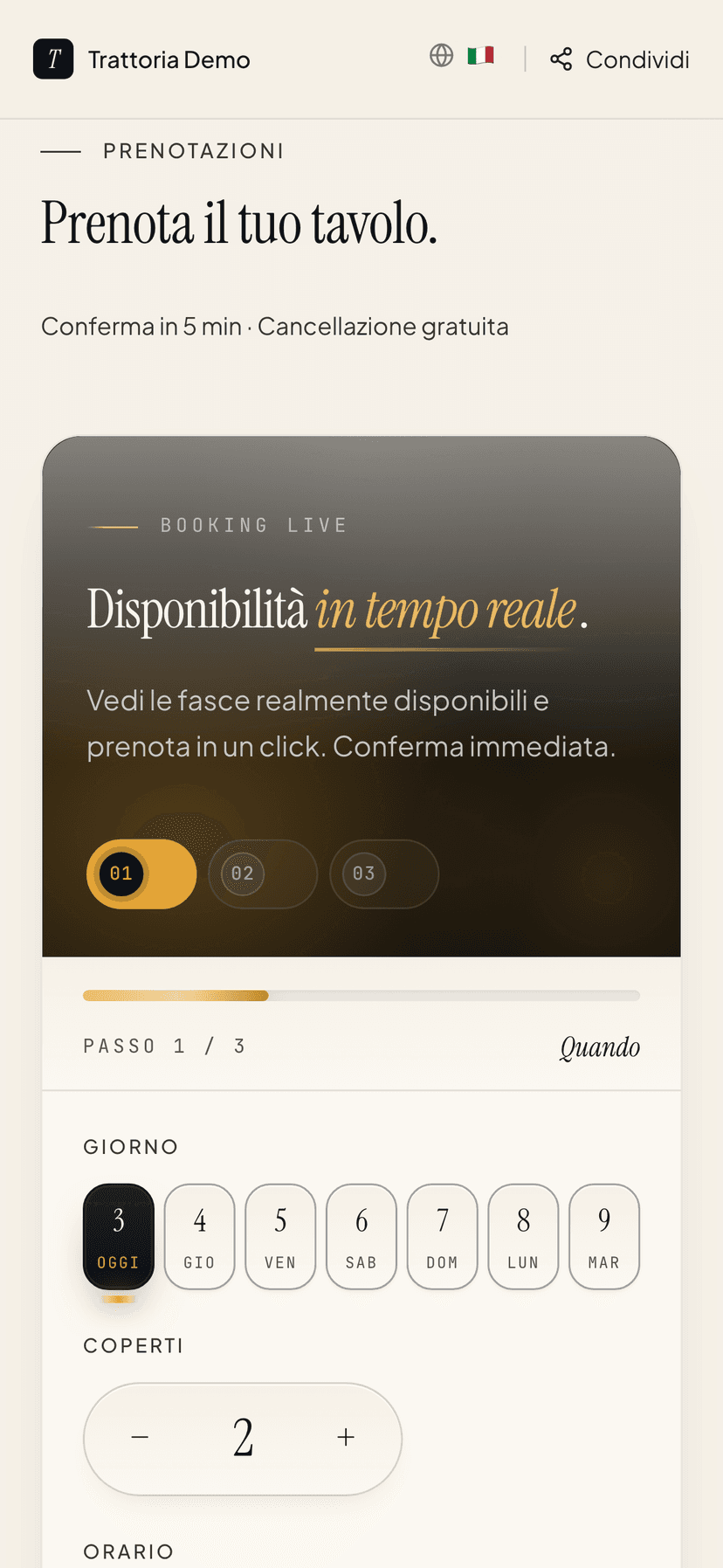
La sala en vivo nace también de las reservas que llegan desde los clientes. Desde la página pública de tu local, cualquiera puede reservar una mesa desde el teléfono en pocos toques: elige el día, los cubiertos y la hora entre las disponibilidades reales. La reserva confirmada aparece automáticamente en tu sala, lista para asignar y para sentar.
Quién puede hacer qué
La gestión de sala distingue dos responsabilidades, a propósito:
- Vivir el servicio (sentar clientes, gestionar la fila, cambiar el estado de las mesas) está abierto a todo el personal, desde el rol de colaborador básico en adelante. Es el trabajo diario del equipo.
- Dibujar el plano (añadir, mover, unir o archivar mesas) queda reservado a los roles que pueden modificar la carta (de editor en adelante). Así un camarero no mueve la sala por error durante el servicio.
Límites por plan
| Función | Assaggio | Osteria | Bistro | Ristorante | Insegna | Insegna Plus |
|---|---|---|---|---|---|---|
| Plano de la sala (editor) | No | No | No | Sí | Sí | Sí |
| Asignación de reservas + optimizador | No | No | No | Sí | Sí | Sí |
| Exportación PDF de servicio | No | No | No | Sí | Sí | Sí |
| Servicio EN VIVO: estado de mesas en tiempo real | No | No | No | Sí | Sí | Sí |
| Fila de walk-in | No | No | No | Sí | Sí | Sí |
| Total de la cuenta en la mesa | No | No | No | Add-on | Add-on | Add-on |
| Vista agregada entre los locales del grupo | No | No | No | No | Sí | Sí |
Qué NO hace
- No es una caja registradora. No emite tickets ni gestiona los pagos: te dice el estado de la sala, no sustituye a la caja registradora.
- No envía SMS a los clientes en la fila. El aviso es un recordatorio para ti, no un mensaje automático al cliente.
- No sirve para "hacer diseño". El editor es funcional: sirve para reconocer la sala, no para producir renders fotorrealistas.
Funciones relacionadas
- Salas y mesas — salas, aforo y franjas horarias (el prerrequisito).
- Reservas y Advanced Booking — de dónde llegan las reservas que sientas en la sala.
- Pedidos y QR de mesas — las comandas desde la mesa que alimentan el total de la cuenta y encienden las mesas solas.
- Planes y créditos — qué incluye cada plan.
Preguntas frecuentes
- ¿Qué diferencia hay entre el Plano y el Servicio EN VIVO?
- El Plano sirve para preparar: dibujas las mesas y decides dónde sentar las reservas del día. El Servicio EN VIVO sirve durante el servicio: muestra el estado real de cada mesa (libre, ocupada, con la cuenta pedida, en limpieza) y te permite gestionar a los walk-in. Pasas de uno a otro con el interruptor de arriba a la derecha.
- ¿El Servicio EN VIVO cuesta un add-on aparte?
- No. Está incluido en el plan Ristorante (y superiores), como toda la gestión de sala. Lo único que depende de un add-on es el total de la cuenta en la mesa: aparece solo si en el local está activo el módulo Pedidos y QR de mesas.
- ¿El estado de las mesas se actualiza en todos los dispositivos?
- Sí. Si un camarero libera una mesa desde su teléfono, la pantalla de la caja y la tableta del jefe de sala lo ven cambiar en cuestión de un segundo, sin recargar la página.
- ¿Quién puede usar el Servicio EN VIVO?
- Todo el personal (desde el rol de colaborador básico en adelante) puede sentar clientes, gestionar la fila y cambiar el estado de las mesas. Dibujar el plano, en cambio, queda reservado a los roles que pueden modificar la carta (de editor en adelante).
- ¿Qué pasa con las reservas cuando siento a un cliente?
- Cuando sientas a un grupo que llega desde una reserva, la mesa pasa a ocupada y la reserva queda como 'sentada'. Si después liberas la mesa puedes, con una casilla, marcar la reserva como completada.
Historial de versiones
v2.0.02026-06-03— Aggiunto il Servizio LIVE: stato tavoli in tempo reale (libero/in arrivo/occupato/conto/pulizia), coda walk-in, action sheet per sedere e gestire i tavoli, drag della prenotazione sul tavolo, collegamento con gli ordini. Tutti gli screenshot rigenerati dalla dashboard reale (frame browser + iPhone). Ruoli chiariti: servizio per lo staff, layout per editor in su.v1.1.02026-05-29— Aggiunto il rimando al suggerimento tavoli dal dettaglio prenotazione (Advanced Booking), tabella piani estesa ai 6 piani.v1.0.02026-05-25— Prima pubblicazione: onboarding wizard, editor canvas, ottimizzatore assegnazioni, esportazione PDF multi-sala.