


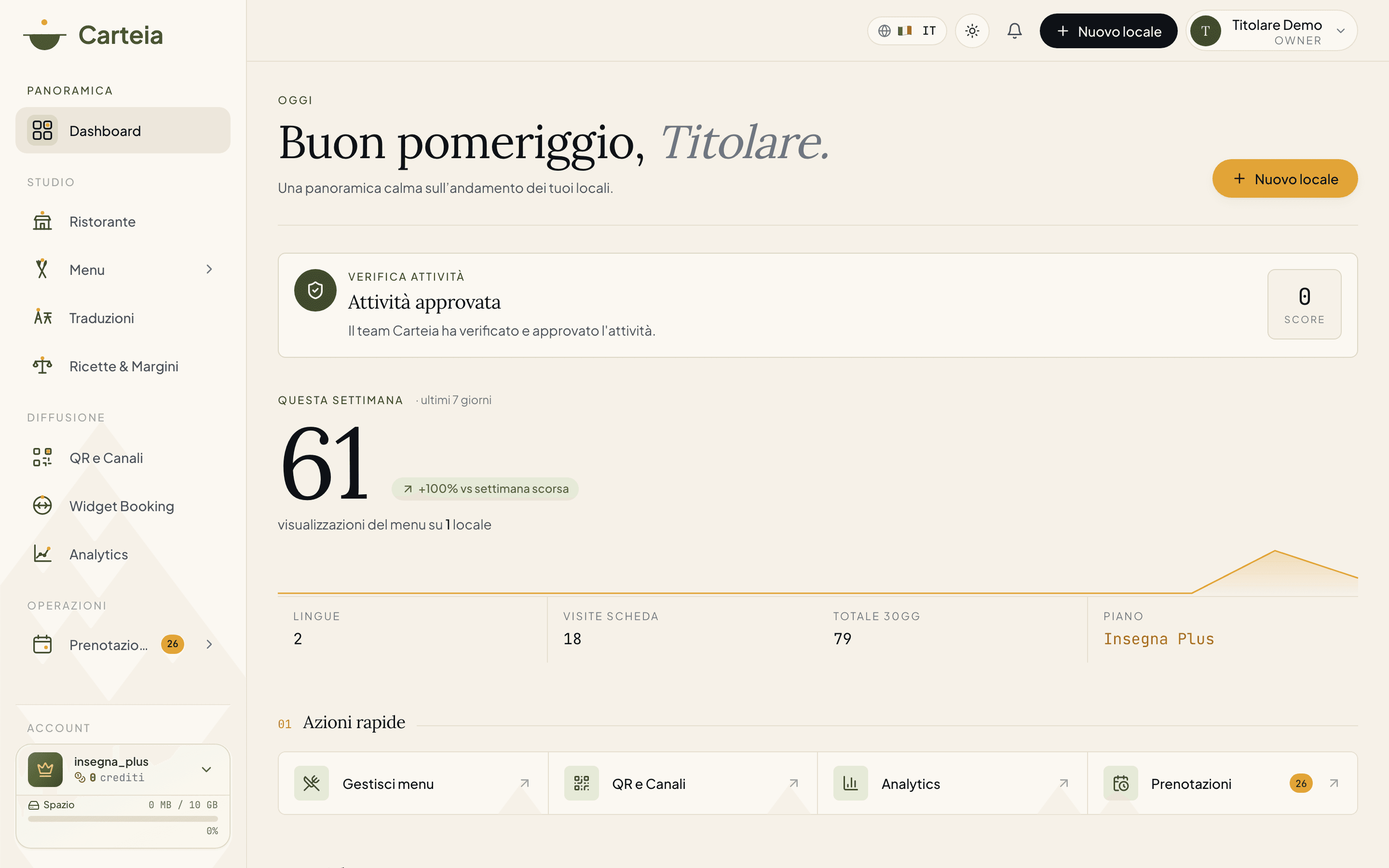

Primer acceso y configuración del local
Te registras como restaurador con el nombre del negocio, la ciudad, el número fiscal (IVA) y el correo. Entras haciendo clic en el enlace que recibes por correo (o con Google), sin contraseña. Luego eliges el tipo de local, lo presentas (nombre, contactos, dirección, horarios) y sigues los 3 pasos guiados: datos, primera sección de la carta, primer plato.
En dos palabras
Para empezar necesitas tres cosas: un correo, el nombre del local y el número fiscal (IVA). Con eso abres la cuenta en un minuto. Todo lo demás —fotos, horarios, carta— lo arreglas con calma los días siguientes.
Regístrate
Entra en
carteia.appy elige el camino Restaurador (también está el de Cliente, para quien solo quiere descubrir y reservar).Completa los datos del negocio: nombre del local, ciudad y número fiscal (IVA). Luego tu correo.
Pulsa
Enviar enlace de acceso. Abre tu correo, haz clic en el enlace que recibiste y entras. Listo: sin contraseña.
Entra las veces siguientes
Cada acceso después del primero funciona igual: enlace por correo o Google. Sin contraseña no hay restablecimientos olvidados y hay una puerta menos para los malintencionados.
Entra en
carteia.app/login.Quédate en el camino
Restauradory escribe tu correo.Haz clic en el enlace que llega, o usa
Continuar con Google.
Elige qué tipo de local eres
Apenas entras, Carteia te pregunta qué tipo de negocio tienes: Restaurante, Pizzería, Bar / Cóctel, Vinoteca, Cafetería y otros formatos. No es un detalle: según tu elección, Carteia cambia las etiquetas y las herramientas que ves (una vinoteca, por ejemplo, pone la carta de vinos por delante).
Los tres pasos guiados
Tras elegir el tipo de local, una pantalla te acompaña con una barra de avance. Son tres pasos:
Configura tu local. Nombre, contactos, dirección. Unos treinta segundos.
Agrega la primera sección. Es una categoría de la carta, tipo Entradas o Cócteles de la casa.
Agrega el primer plato. El primer producto dentro de esa sección, con precio y foto opcional.
También puedes elegir Configurar más tarde y volver después: tu avance queda guardado. Desde esta misma pantalla, si ya tienes una carta en papel, encuentras el recuadro Importar la carta desde PDF para que reconozca platos y precios automáticamente.
Presenta tu local
Los datos del local se gestionan en Panel → Local, en un panel dividido en tres pestañas: Datos, Horarios e Info extra. Esto puedes ingresar en la pestaña Datos:
- Nombre del local — cómo te encuentran los clientes. Es el único campo obligatorio para crear el local.
- Descripción — unas frases que cuenten tu cocina y tu historia.
- Tipo de cocina y rango de precio (por ejemplo €€).
- Logo y galería de fotos — tu logo e imágenes del ambiente o los platos.
- Teléfono, correo público, sitio web y el enlace a la ficha de Google Maps.
- Dirección, ciudad, código postal, país — usados para el mapa y para que te encuentren.
- Moneda de visualización de los precios (si lo dejas vacío, Carteia la elige según el país).
- Número fiscal (IVA) — usado para la verificación y la facturación.
En las otras dos pestañas ajustas los horarios de apertura de la semana y la info extra (redes, servicios, medios de pago, perfil del chef): mira la guía Personaliza la página pública del restaurante.
Antes de publicar: qué necesitas
Publicar la carta no es automático: Carteia quiere asegurarse de que el local exista de verdad y de que lo gestionas tú. Para publicar necesitas tres cosas:
- La verificación de la actividad superada — controles automáticos sobre tus datos. Mira Verificación de tu actividad.
- El DPA aceptado — la marca legal de arriba.
- Los Términos de Servicio firmados y aprobados — un documento que descargas, haces firmar al representante legal y vuelves a cargar; el equipo de Carteia lo valida (por lo general en 2 días hábiles).
Encuentras los tres reunidos en Panel → Ajustes.
Próximos pasos
Preguntas frecuentes
- ¿Cómo entro sin contraseña?
- Carteia usa el enlace mágico: escribes tu correo, llega un enlace, haces clic y entras. Nada que recordar y nada que restablecer. También puedes entrar con tu cuenta de Google.
- ¿Puedo gestionar varios restaurantes con la misma cuenta?
- Sí, pero cuántos locales puedes gestionar depende del plan: 1 con Assaggio, Osteria y Bistro, 3 con Ristorante, 10 con Insegna y 20 con Insegna Plus. También puedes agregar un local extra con un complemento mensual.
- Todavía no tengo número fiscal, ¿puedo registrarme igual?
- Para probar el plan gratuito Assaggio puedes empezar. Ten en cuenta que la verificación de la actividad y la activación de un plan de pago requieren un número fiscal válido a tu nombre.
- ¿Tengo que elegir ya la dirección web de la carta?
- No, Carteia se encarga. La dirección de tu página pública (por ejemplo carteia.app/r/trattoria-luce) se crea automáticamente a partir del nombre del local en cuanto lo registras. No hay ningún campo que llenar.
Historial de versiones
v2.0.02026-05-29— Reescritura sobre los hechos reales: registro con datos del negocio + enlace mágico/Google, dirección de la página pública generada automáticamente (sin campo que llenar), tipo de local, asistente de 3 pasos, aceptación del DPA. Eliminados los pasos inventados (slug editable a mano, estados de cuenta tipo semáforo).v1.0.02026-05-20— Primera publicación.