



Verificación de tu actividad
La verificación protege a tus clientes: garantiza que cada local en línea exista de verdad y lo gestione quien lo declara. Carteia controla tus datos automáticamente y asigna un puntaje que te ubica en carril verde, amarillo o rojo. Para acelerar puedes demostrar que gestionas el local con un código por correo o teléfono, o subiendo un documento. Todo desde Ajustes.
Para qué sirve
La verificación es el pacto de confianza entre Carteia y quien busca dónde comer. Garantiza que cada local mostrado en línea exista de verdad y lo gestione quien dice gestionarlo. Por eso vale para todos los planes, incluido Assaggio: protege a tus clientes y protege tu reputación.
Lo bueno es que en la mayoría de los casos no tienes que hacer nada: Carteia controla tus datos sola, apenas creas o actualizas el local.
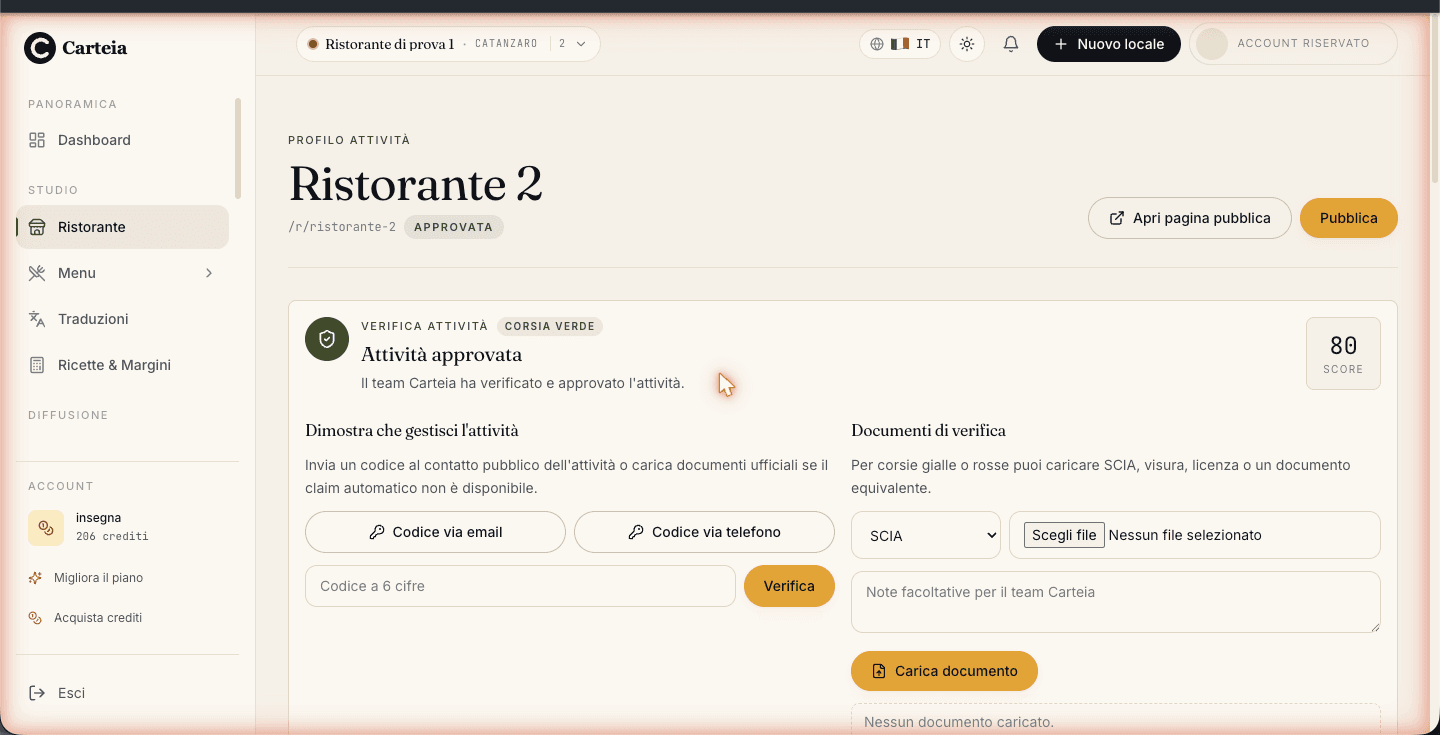
El puntaje y los tres carriles
Carteia reúne las señales públicas sobre tu local (número fiscal, ficha de Google, dirección, teléfono, correo...) y las suma en un puntaje de 0 a 100. Según el puntaje terminas en uno de tres carriles:
- 🟢 Carril verde (puntaje 80 o más)
- Todo cuadra. La actividad está verificada automáticamente: publicas enseguida y la página puede aparecer en Google.
- 🟡 Carril amarillo (puntaje entre 45 y 79)
- Las señales alcanzan para una publicación provisional: la página está en línea pero queda oculta a Google hasta que un operador complete el control. Aquí conviene demostrar que gestionas el local, para pasar al verde.
- 🔴 Carril rojo (puntaje menor a 45, o un control que bloquea)
- Faltan datos o algo no cuadra. Hace falta una revisión: completa los datos de la actividad o sube un documento, y el equipo interviene.
Cómo acelerar: demuestra que el local es tuyo
Si estás en carril amarillo o rojo, no hace falta esperar: puedes demostrar enseguida que gestionas el negocio y desbloquear la aprobación. Abre Panel → Ajustes, recuadro Verificación y Documentos. Tienes tres caminos.
1. Código por correo
Asegúrate de haber ingresado el correo público del negocio en la pestaña Local.
Pulsa
Código por correo. Carteia envía un código de 6 dígitos a esa dirección.Ingresa el código en el campo
Código de 6 dígitosy pulsaVerificar.
2. Código por teléfono
Misma lógica, pero el código llega al teléfono público del negocio. Pulsa Código por teléfono, recibe el código e ingrésalo.
3. Sube un documento
Si el código no alcanza o no está disponible, subes un documento oficial. Carteia acepta:
| Documento | Cuándo usarlo |
|---|---|
| Alta de actividad | El aviso de inicio de actividad del local |
| Registro mercantil | Registro de la cámara de comercio, útil para aclarar la estructura societaria |
| Licencia | Licencia o autorización de explotación |
| Identificación | Documento del titular o representante legal |
| Otro | Cualquier prueba equivalente |
Sube un archivo PDF, JPG, PNG o WebP de hasta 10 MB, agrega una nota si quieres y pulsa Subir documento. Desde ahí el equipo de Carteia lo revisa y actualiza el estado.
Qué controla Carteia
El puntaje nace de una serie de controles, cada uno de los cuales puede subir o bajar el total. Los principales son:
- Número fiscal (IVA) — existencia y validez del número fiscal.
- Razón social — coherencia con el nombre declarado.
- Ficha de Google — coincidencia con la página de Google Maps del local.
- Código de actividad — que la actividad sea realmente de restauración.
- Dirección — que la dirección exista y se pueda localizar.
- Teléfono y Correo — presencia y fiabilidad de los contactos públicos.
- Duplicados y Contenidos — que no haya duplicados ni textos sospechosos.
- Reclamación — la prueba que diste de gestionar la actividad.
Varios locales con el mismo número fiscal
Si gestionas una cadena con un solo número fiscal, la verificación trabaja a nivel de tu cuenta: los locales que agregas heredan el mismo recorrido sin partir de cero. Para locales con números fiscales distintos bajo el mismo titular, usa el código o un documento para cada uno, o abre un ticket de soporte una sola vez.
Verificación lista: ¿y ahora?
Superada la verificación (carril verde, o amarillo para la publicación provisional), para salir realmente en línea te quedan dos pasos legales: el DPA aceptado y los Términos de Servicio firmados y aprobados. Los encuentras en el mismo Panel → Ajustes. Desde ahí se desbloquea el botón para publicar.
Próximos pasos
Preguntas frecuentes
- ¿Dónde encuentro la verificación?
- En Panel → Ajustes, en el recuadro 'Verificación y Documentos'. Ahí ves el puntaje, el carril y los botones para demostrar que gestionas el local.
- ¿Puedo publicar la carta antes de que termine la verificación?
- Depende del carril. En carril verde publicas enseguida. En carril amarillo puedes publicar de forma provisional, pero la página no aparece en Google hasta que un operador completa el control. En carril rojo primero debes corregir los datos o subir un documento.
- ¿Cómo demuestro que el local es mío?
- Tienes tres caminos: recibir un código en el correo público del negocio, o en el teléfono público, e ingresarlo; o subir un documento oficial (alta de actividad, registro mercantil, licencia o identificación). El código llega enseguida; los documentos los revisa el equipo.
- ¿Cuánto vale el código de verificación?
- El código vale 30 minutos y tienes hasta 5 intentos para ingresarlo. Si vence o te equivocas demasiado, simplemente pides uno nuevo.
- Mi número fiscal es de una holding y no coincide con el nombre del local. ¿Qué hago?
- Usa el código por correo o teléfono para demostrar que gestionas el local, o sube un registro que explique la estructura societaria. Si no, abre un ticket de soporte.
Historial de versiones
v2.0.02026-05-29— Reescritura completa sobre el sistema real: puntaje + carriles verde/amarillo/rojo (umbrales 80 y 45), los tres métodos de prueba (código correo, código teléfono, documentos), los estados reales y el traslado de la verificación a Ajustes. Eliminada la tabla de controles inventada y los estados tipo semáforo de la v1.v1.0.02026-05-20— Primera publicación.