



Richieste tavolo semplici: prenotazioni facili, conferma con un tocco
Le richieste tavolo semplici sono il livello base delle prenotazioni e ci sono su tutti i piani, Assaggio compreso (fino a 30 richieste al mese su Assaggio, 60 su Osteria, illimitate da Bistro). Il cliente compila una richiesta in quattro passi dal menu pubblico (quando, sala, contatti, conferma), verifica la propria email cliccando il link che riceve, e se vuole apre un account Carteia per gestire le prossime prenotazioni. Tu confermi, rifiuti o archivi dalla lista. Email automatiche e selettore prefisso telefonico per 30 paesi inclusi.
screenshot dedicato della pagina /dashboard/reservations/settings (riuso reservations-overview.png nel frattempo). */}
Perché ti conviene
Quante prenotazioni perdi perché nessuno ha risposto al telefono durante il servizio? Con le richieste tavolo semplici il cliente prenota da solo dal tuo menu digitale, a qualsiasi ora, anche a locale chiuso. Tu trovi tutto ordinato in lista e confermi quando hai un minuto.
È il modo più semplice di iniziare ed è incluso in tutti i piani, anche nel gratuito Assaggio. Niente da configurare lato sala: attivi il modulo, scegli due impostazioni e sei operativo.
Cosa attiva e cosa no
| Attiva | Non attiva |
|---|---|
| Il pulsante "Prenota un tavolo" sul menu pubblico | Gli orari liberi in tempo reale per il cliente (è l'Advanced Booking) |
| Il modulo richiesta con coperti, giorno, ora, contatti | Il blocco automatico dei doppi quando la sala è piena |
| Le email automatiche al cliente a ogni passaggio | La piantina della sala con assegnazione tavoli |
| La notifica in dashboard + email a te | Le statistiche dedicate (no-show, occupazione, lead time) |
| Stati e flusso: in attesa, confermata, rifiutata, completata, no-show, archiviata | — |
Come prenota il cliente, in quattro passi
Sul tuo menu pubblico (l'indirizzo carteia.app/r/<nome-locale>) il cliente trova un pannello che lo guida passo dopo passo, con una barra di avanzamento. La scheda resta sempre della stessa altezza, così non "salta" mentre compila.
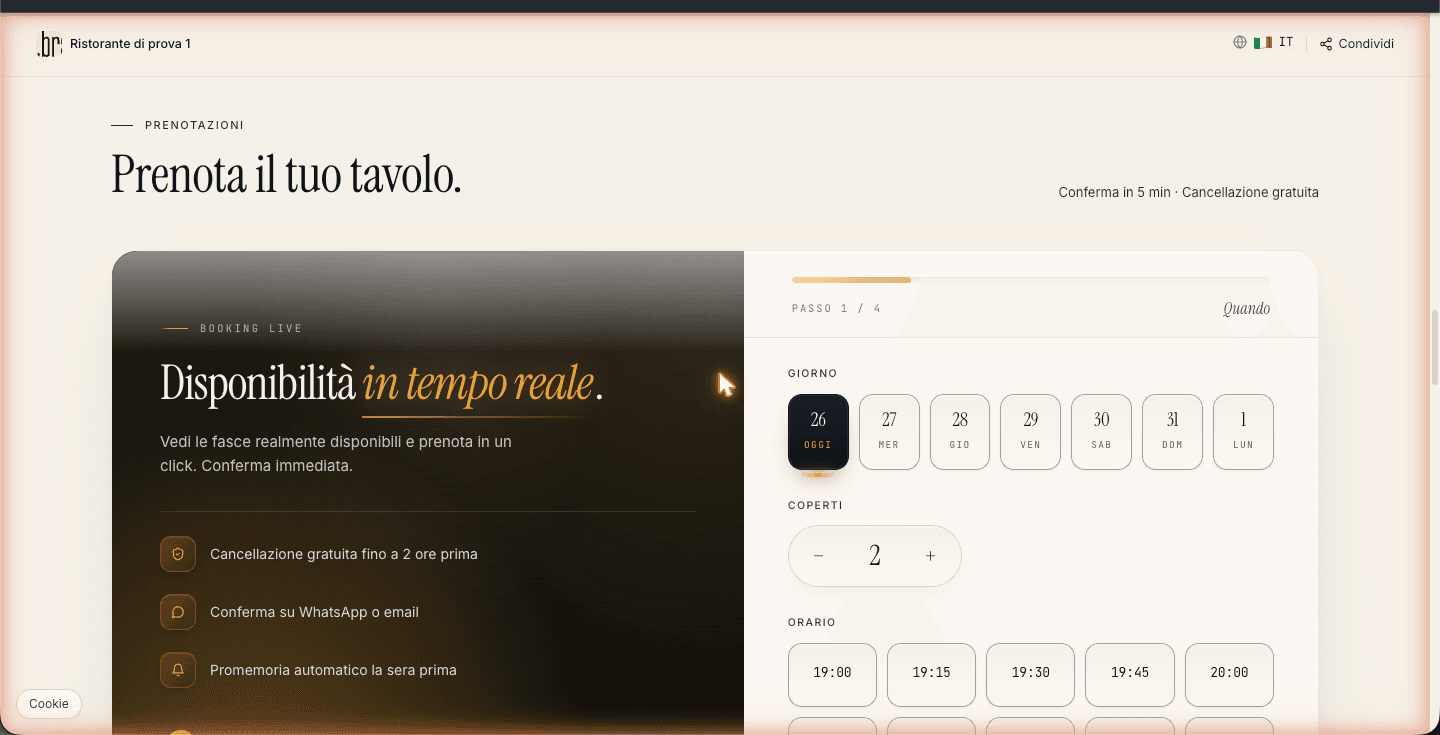
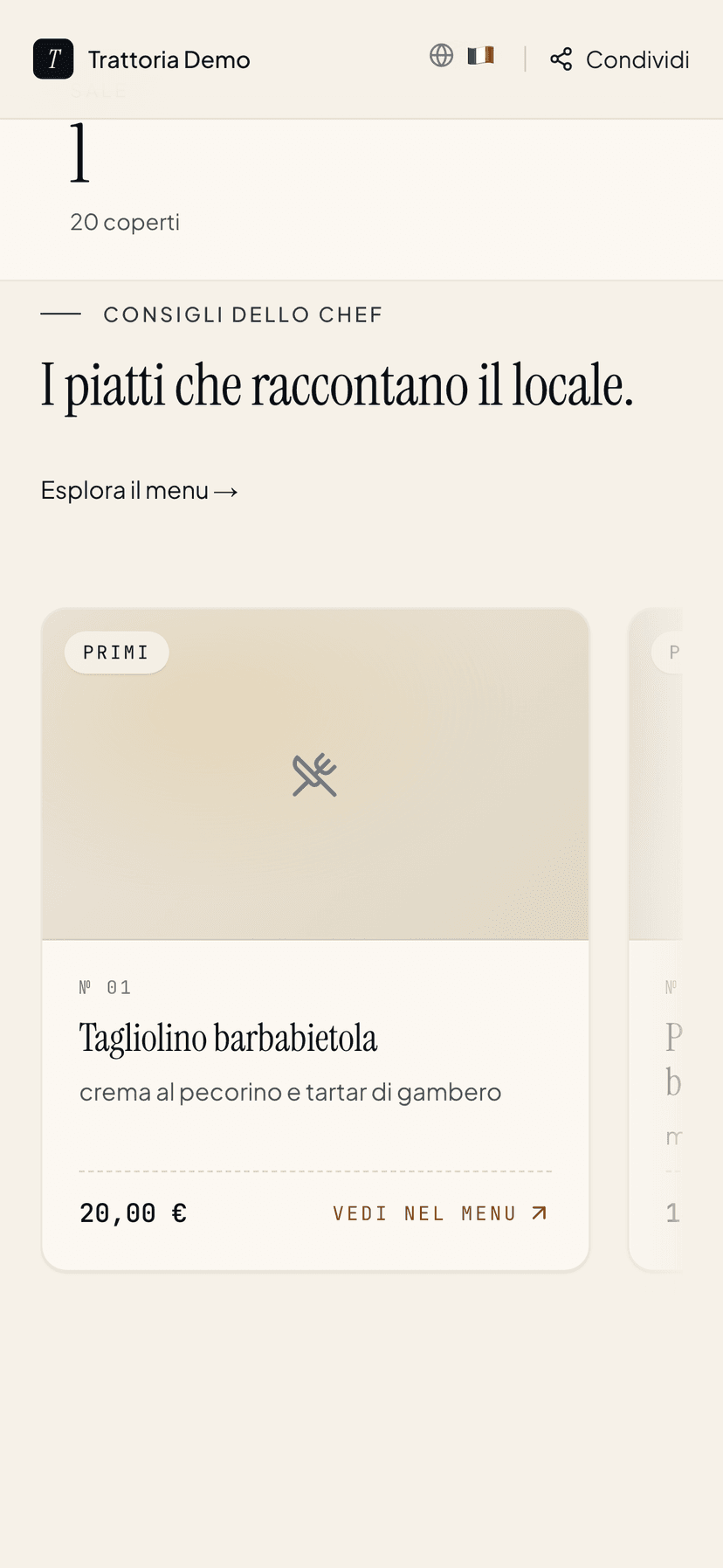
Quasi tutti prenotano dal telefono: la pagina pubblica e il modulo sono ottimizzati per il mobile.
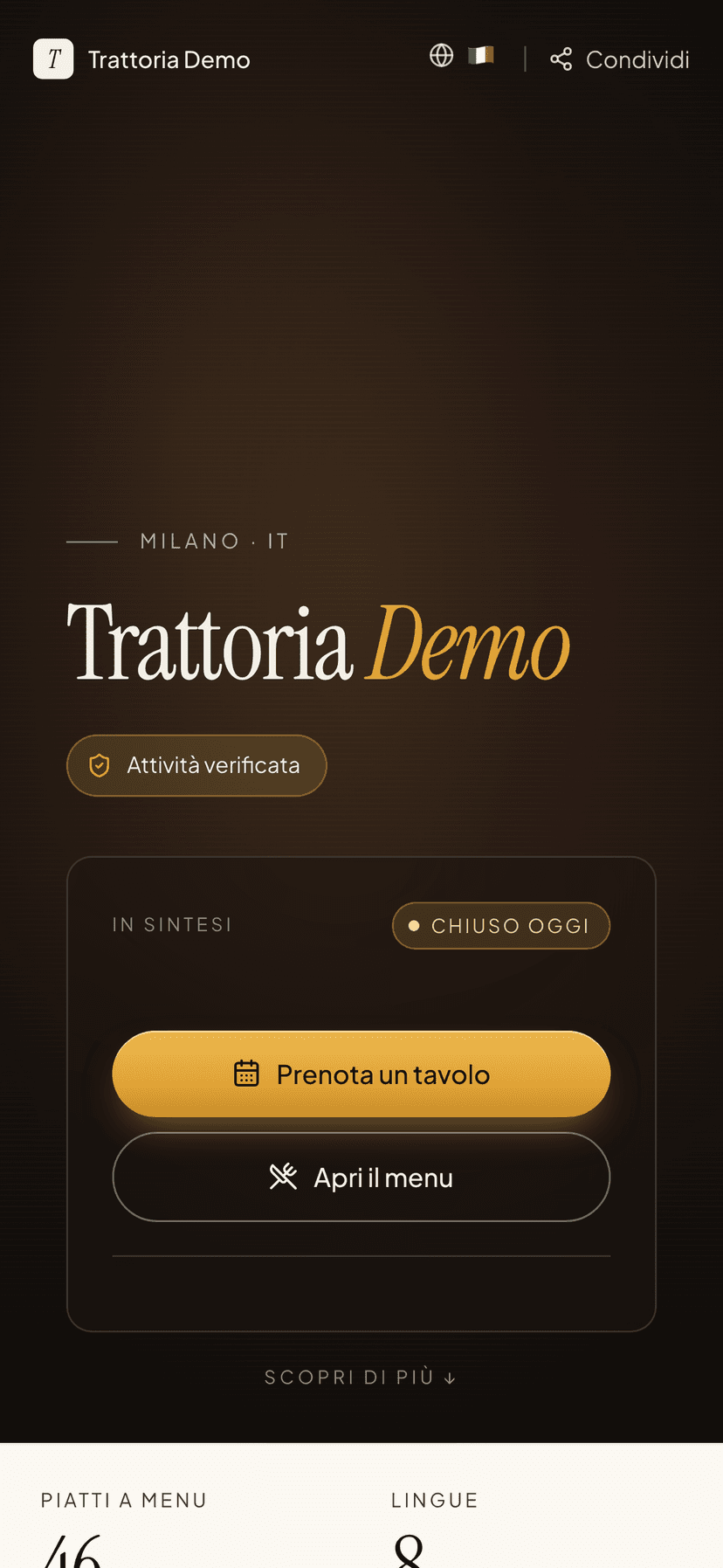
Quando. Il cliente sceglie il giorno (fino a sette giorni avanti), il numero di coperti, il servizio (Pranzo o Cena) e l'orario. Con le richieste semplici gli orari sono fissi; se hai l'Advanced Booking, qui vedrebbe solo gli orari davvero disponibili.
Sala. Se hai dichiarato più spazi (tavolo, terrazza, sala privata), il cliente sceglie quello che preferisce da una griglia di schede con icona e capienza. Se non hai spazi distinti, questo passo viene saltato.
Contatti. Nome e cognome, telefono con selettore del prefisso fra 30 paesi (prefisso italiano in automatico per il menu in italiano), email obbligatoria, occasione facoltativa (compleanno, anniversario, cena di lavoro), allergie e note facoltative. L'email serve per il link di verifica del passo dopo.
Conferma. Riepilogo della prenotazione, accettazione obbligatoria della privacy e fino a tre consensi facoltativi: newsletter della piattaforma Carteia, marketing del tuo locale (compare solo se hai il marketing automation, da Insegna), e "Crea il mio account Carteia" per gestire le prossime prenotazioni.
Dopo l'invio il cliente vede "Verifica la tua email" e riceve subito un'email con un link valido 24 ore, nella lingua che stava usando. La prenotazione arriva nello stesso momento in dashboard come In attesa: puoi gestirla anche prima che il cliente verifichi.
La verifica via email
Quando il cliente clicca il link nell'email:
- la prenotazione viene segnata come verificata;
- se aveva spuntato "Crea il mio account", Carteia gli crea l'account, riempie il suo profilo e collega tutte le prenotazioni fatte con quella email; poi riceve un secondo link per accedere;
- al cliente compare una pagina con l'esito (email confermata, oppure un messaggio se il link è già stato usato, è scaduto o non corrisponde a nessuna prenotazione).
I consensi, registrati a norma
Per ogni prenotazione Carteia salva i consensi con data, ora e altri riferimenti tecnici. Sono la base legale per qualsiasi comunicazione futura:
| Consenso | Quando viene chiesto | Su quali piani compare |
|---|---|---|
| Privacy | Sempre obbligatorio | Tutti |
| Marketing piattaforma Carteia | Facoltativo | Tutti |
| Marketing del tuo locale | Facoltativo | Solo da Insegna |
| Creazione account Carteia | Facoltativo | Tutti |
Se il cliente non spunta il marketing del tuo locale, la sua email non finirà tra i contatti che puoi raggiungere dalla sezione Marketing. I consensi si consultano dal CRM clienti.
La configurazione iniziale
Due impostazioni e sei pronto. Le trovi in Dashboard → Prenotazioni → Impostazioni prenotazioni.
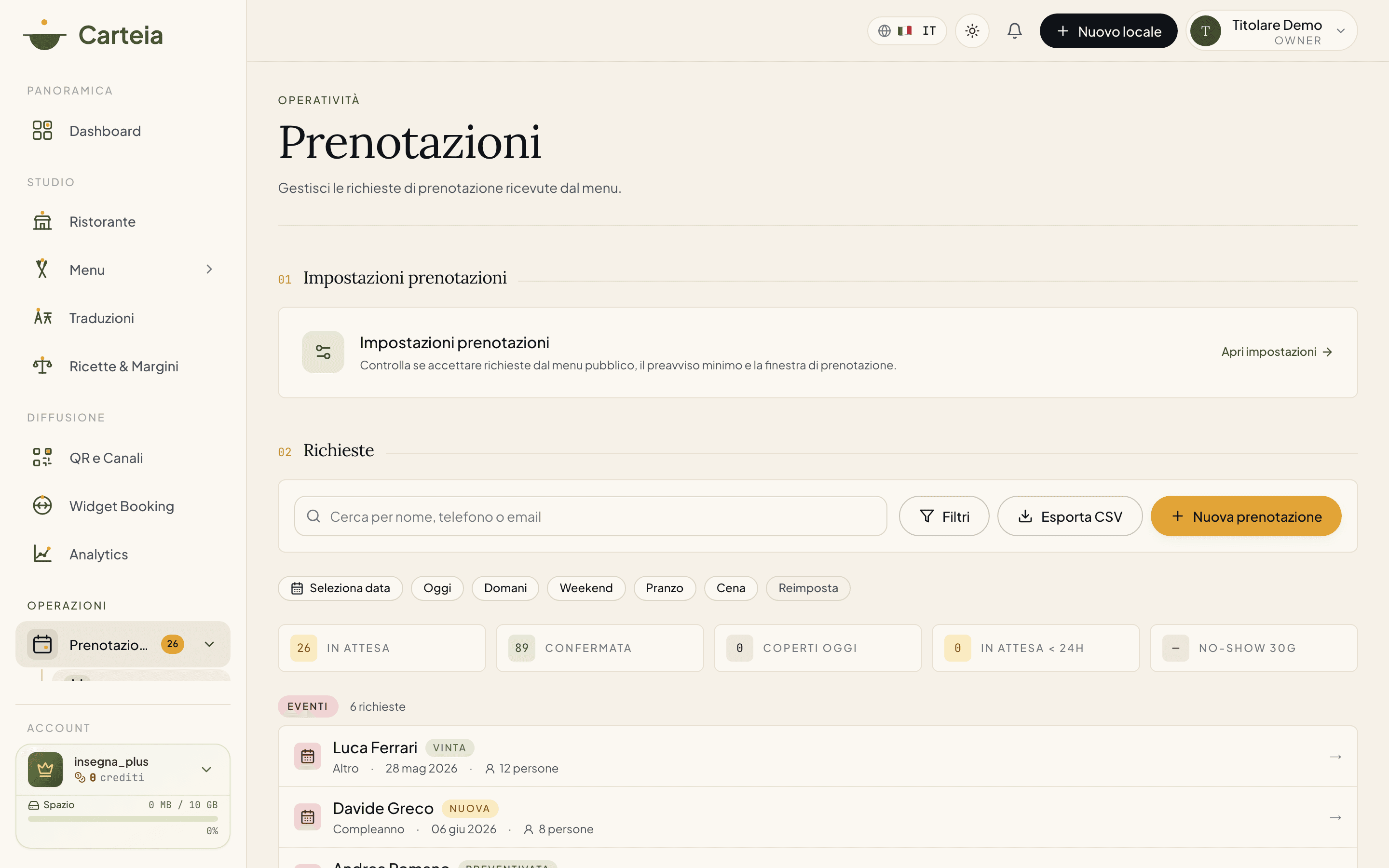
Apri
Dashboard → Prenotazionie clicca suImpostazioni prenotazioni.Attiva l'interruttore per abilitare le richieste dal menu pubblico. Da subito sul menu compare il pulsante "Prenota un tavolo".
Imposta l'anticipo minimo (in ore): quanto tempo deve passare almeno fra la richiesta e l'orario prenotato. Tipico: 1 ora per una pizzeria, 6 ore per un ristorante elegante.
Imposta i giorni massimi in anticipo: fino a quando il cliente può prenotare (da 1 a 365 giorni). Tipico: 30 giorni.
Se hai più sale, puoi attivare l'opzione che obbliga il cliente a scegliere la sala.
Salva.
Come va una richiesta, stato per stato
Ogni richiesta attraversa questi stati. Quando cambi stato verso confermata, rifiutata o annullata, parte in automatico l'email giusta al cliente.
| Stato | Cosa significa | Cosa fai di solito |
|---|---|---|
| In attesa | Appena arrivata, ancora da gestire | Controlli e decidi se confermare |
| Confermata | Tavolo riservato; il cliente riceve l'invito per il calendario | Niente, fino al servizio |
| Rifiutata | Niente posto; il cliente riceve un'email gentile | Volendo, gli proponi un altro orario |
| Cancellata | Annullata dal cliente o da te | Il posto torna libero |
| Completata | Cliente venuto | Migliora il punteggio del cliente nel CRM |
| No-show | Cliente non presentato | Abbassa il punteggio del cliente nel CRM |
| Archiviata | Tolta dalla lista attiva senza chiuderla | Utile per richieste vecchie |
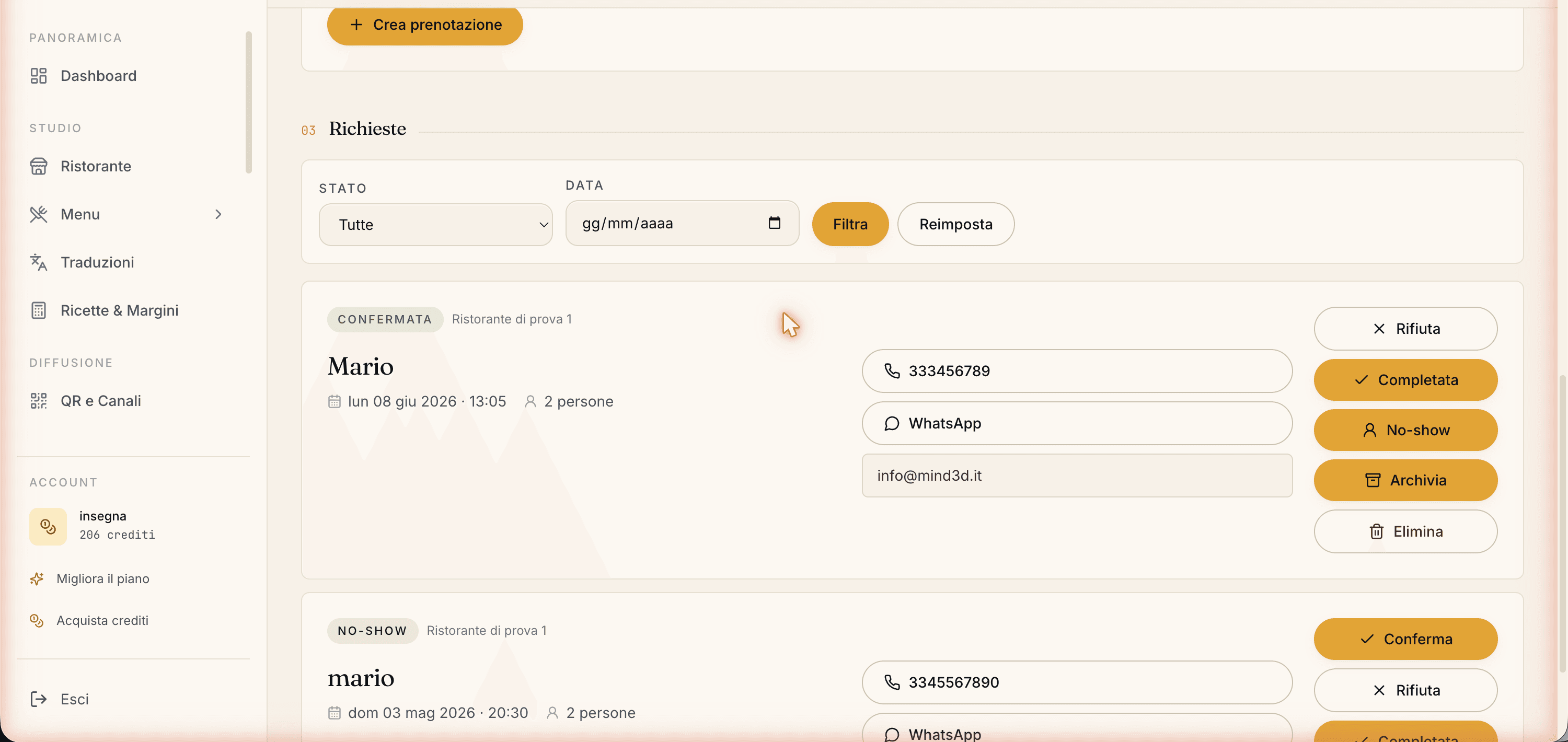
Per tutti i dettagli su lista, filtri, azioni bulk, scorciatoie e dettaglio prenotazione vedi la panoramica Prenotazioni.
Le email automatiche al cliente
Senza configurare niente, Carteia scrive al cliente nella lingua che aveva scelto sul menu:
- Verifica email con link valido 24 ore, subito dopo la richiesta.
- Conferma con l'invito da aggiungere al calendario (Google, Apple, Outlook), quando accetti.
- Promemoria il giorno prima della visita.
- Ringraziamento dopo la visita, con invito a lasciare una recensione su Google.
- Accesso all'account con link, se il cliente ha chiesto di crearne uno.
Cosa non copre (e quando salire di livello)
Per essere chiari sui limiti:
- Niente blocco automatico dei doppi. Più richieste sullo stesso orario arrivano tutte "In attesa": decidi tu.
- Niente sale separate nella gestione: le richieste atterrano tutte nella stessa lista.
- Niente orari liberi mostrati al cliente. Vede un modulo generico, non sa cosa è davvero libero.
- Niente statistiche dedicate (no-show, occupazione per turno, lead time).
No-show e CRM
Segnare una prenotazione come No-show alimenta due cose:
- Il punteggio del cliente nel CRM: chi salta spesso le prenotazioni diventa filtrabile, così non perdi tempo con chi è poco affidabile.
- Il tasso di no-show del locale, che vedi in
Insights → Intelligence prenotazionida Ristorante in poi.
Funzioni collegate
- Prenotazioni — panoramica — i due livelli a confronto e la lista in dettaglio.
- Advanced Booking — il livello superiore, con orari liberi e statistiche.
- Sale e tavoli — configurazione delle sale (serve per l'Advanced Booking).
- CRM clienti — il punteggio del cliente.
Domande frequenti
- Devo configurare le sale per usare le richieste semplici?
- No. Ti basta attivare il modulo, scegliere con quanto anticipo accettare le prenotazioni e fino a quanti giorni avanti. La configurazione di sale e capienza per turno serve solo per l'Advanced Booking, da Ristorante in poi.
- Quante richieste posso ricevere al mese?
- Dipende dal piano: Assaggio fino a 30 al mese, Osteria fino a 60, da Bistro in poi sono illimitate. Il conteggio si azzera a ogni rinnovo mensile.
- Perché il cliente deve verificare l'email per prenotare?
- Il link di verifica (valido 24 ore) protegge dalle richieste finte e dallo spam, e permette al cliente di aprire opzionalmente un account Carteia. La prenotazione arriva comunque in dashboard come 'In attesa' anche prima della verifica: la vedi e la puoi gestire subito.
- Cosa succede se il cliente sceglie di creare un account Carteia?
- Quando spunta 'Crea il mio account' e clicca il link di verifica, Carteia gli crea un account e collega tutte le sue prenotazioni passate e future fatte con quella email. Il cliente riceve un secondo link per accedere e gestire le proprie prenotazioni dal suo profilo.
- Cosa succede se ricevo più richieste per lo stesso orario?
- Carteia non le blocca: arrivano tutte come 'In attesa'. Decidi tu quali confermare e quali rifiutare. Per il blocco automatico dei doppi serve l'Advanced Booking.
- Quali consensi raccoglie il modulo pubblico?
- Privacy (sempre obbligatoria), marketing della piattaforma Carteia (facoltativo) e marketing del tuo locale (facoltativo, compare solo se il tuo piano ha il marketing automation, cioè da Insegna). Ogni consenso è registrato con data e ora, utile in caso di contestazione.
- Quali email riceve il cliente?
- La verifica dell'email subito dopo la richiesta, la conferma con l'invito da aggiungere al calendario quando accetti, il promemoria il giorno prima della visita e un ringraziamento dopo la visita con invito a lasciare una recensione.
Cronologia versioni
v2.0.02026-05-29— Correzione importante: le richieste tavolo semplici sono incluse in TUTTI i piani (Assaggio 30/mese, Osteria 60/mese, Bistro+ illimitate), non più solo da Bistro. Rimosso il promemoria '2 ore prima' che non esiste nel prodotto. Allineata la descrizione delle impostazioni (anticipo minimo in ore, giorni massimi, obbligo di scegliere la sala).v1.1.02026-05-25— Documentato il flusso pubblico a 4 passi, verifica email con link 24 ore, creazione opzionale account cliente, selettore prefisso per 30 paesi, consensi marketing separati.v1.0.02026-05-22— Prima pubblicazione: pagina dedicata, scorporata dalla guida prenotazioni.