



Pubblicare il menu
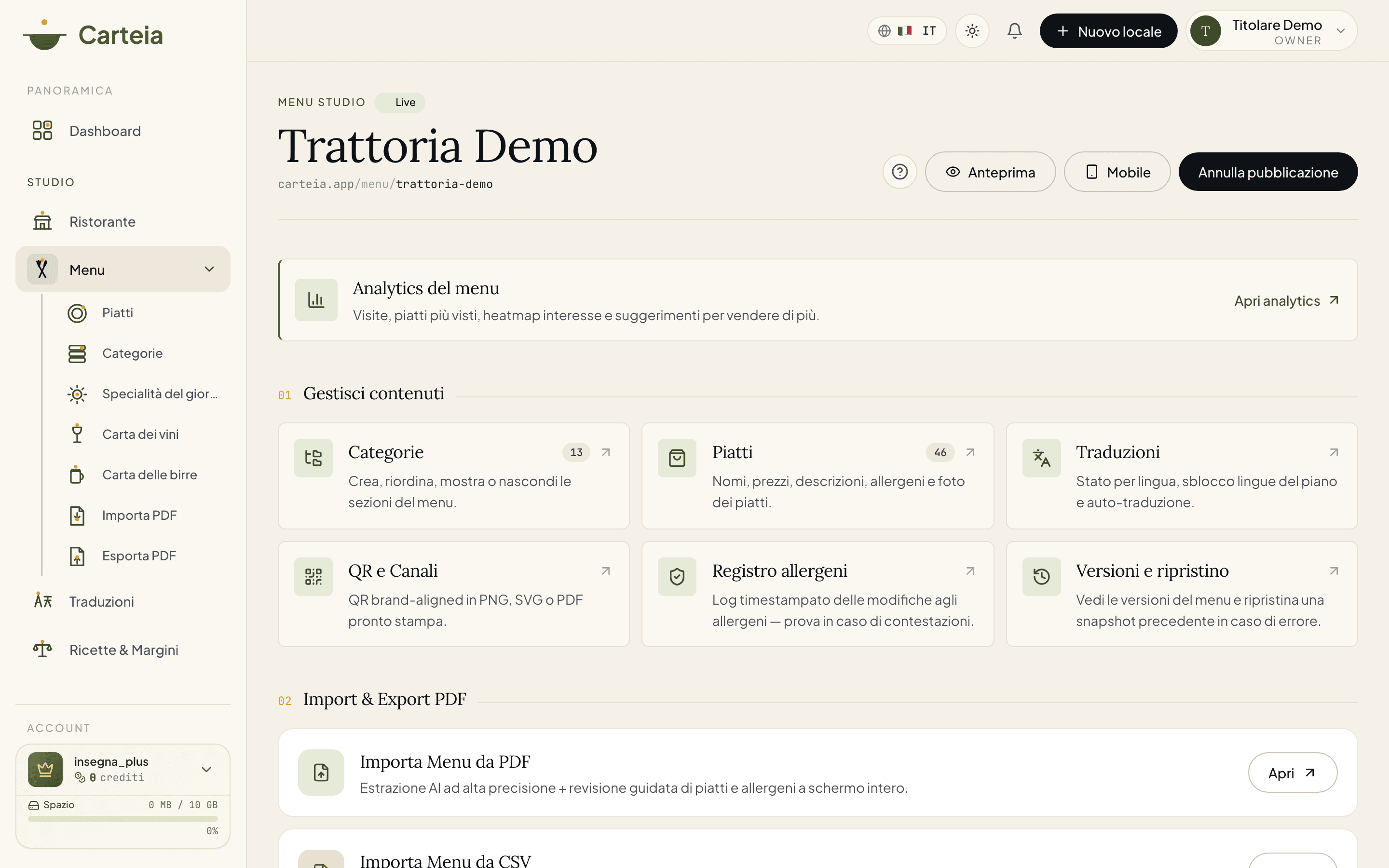
Per andare online servono tre cose: verifica del locale superata, accordo sul trattamento dati (DPA) accettato e Termini di Servizio firmati e validati dal team. Quando pubblichi, il menu è raggiungibile dal QR e Carteia aggiunge da solo tutto il necessario per Google e i motori AI. Se la verifica è in corsia gialla, il menu è online ma non ancora indicizzabile finché il team non lo rivede.
In breve
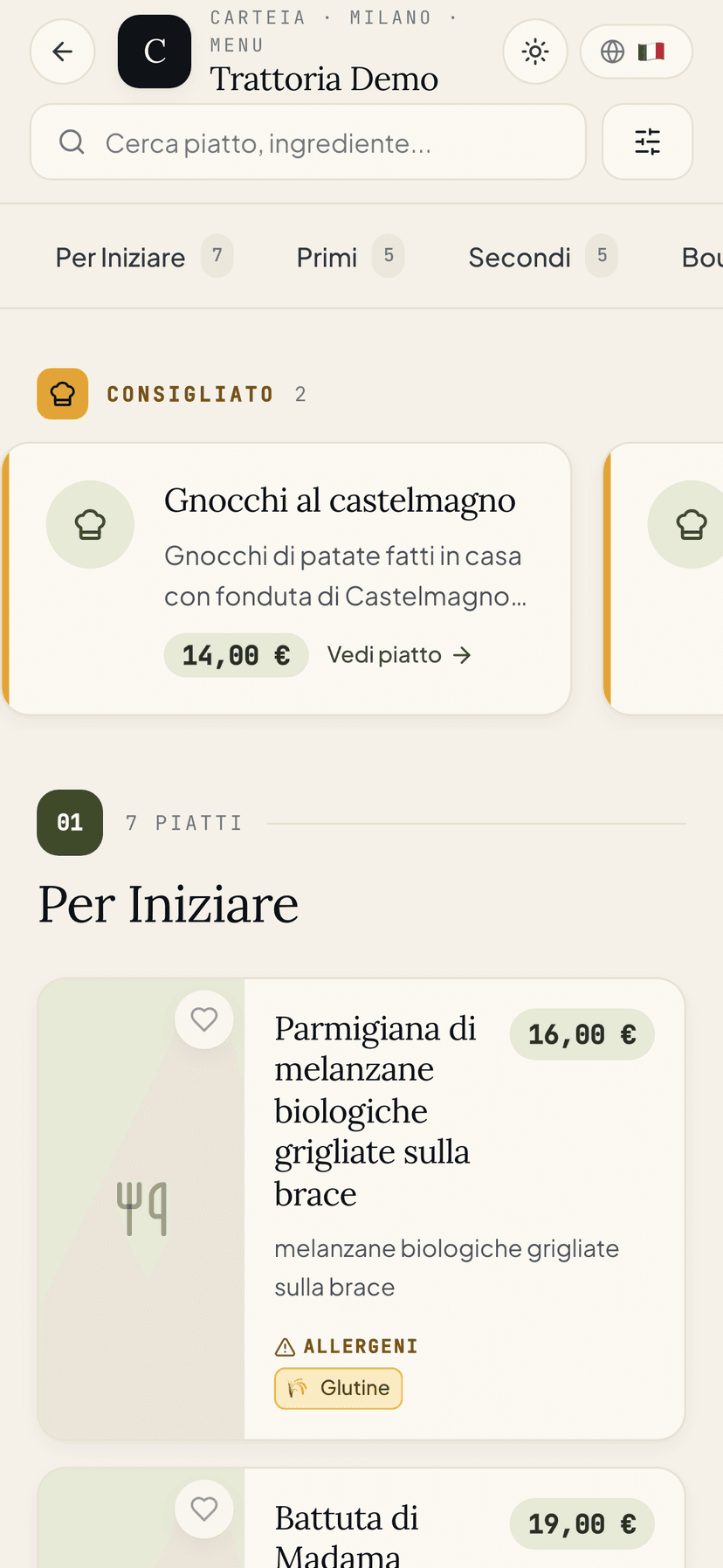
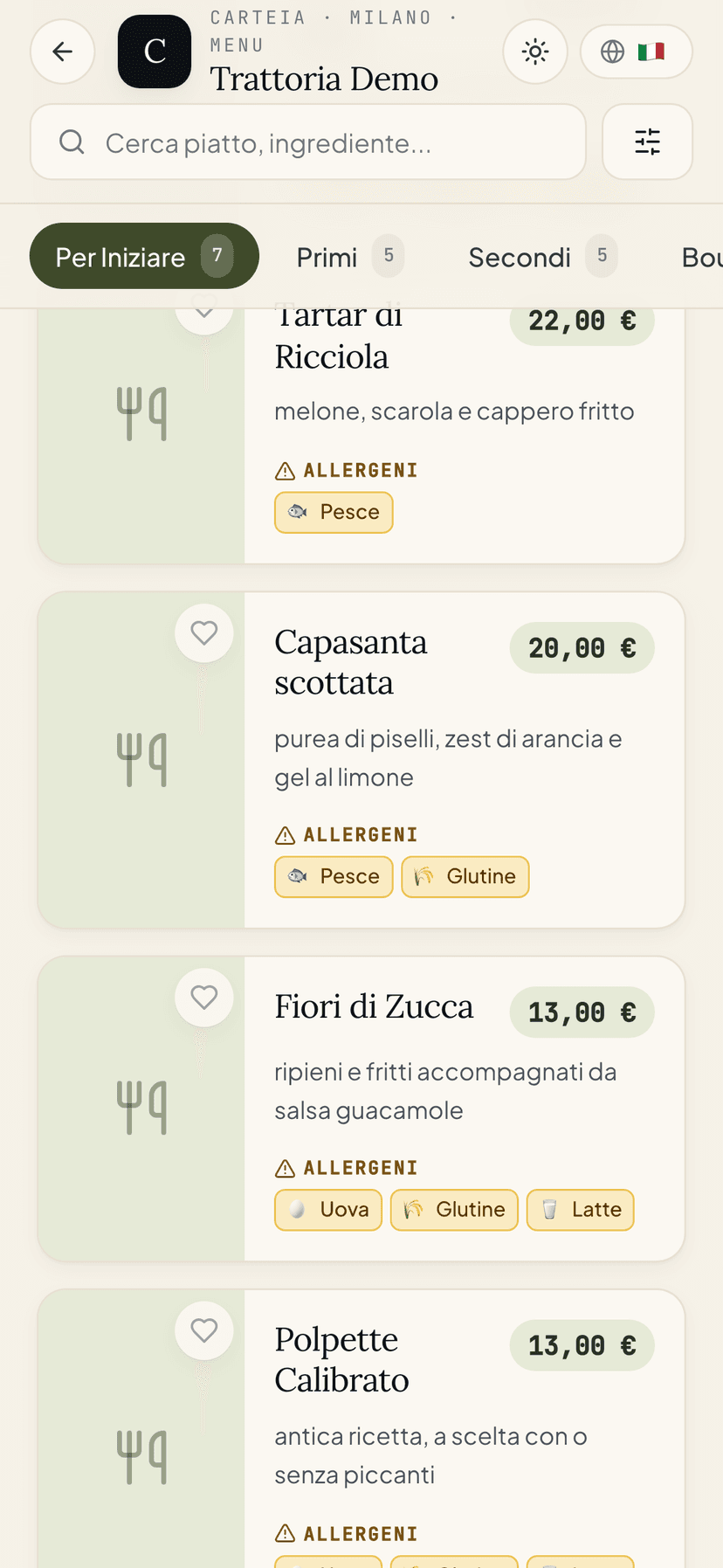
Pubblicare il menu vuol dire accenderlo per il mondo: da quel momento chi inquadra il QR o cerca il tuo locale su Google trova il menu vero, all'indirizzo carteia.app/r/<nome-locale> (la vetrina) e carteia.app/menu/<nome-locale> (il menu). Tutto quello che serve per farsi trovare — su Google e sugli assistenti AI — lo aggiunge Carteia da sola, a ogni pubblicazione e a ogni modifica.
Le tre cose che servono prima
Prima di andare online, Carteia controlla tre condizioni. Servono per legge e per la qualità della piattaforma: meglio saperle subito, così non ti blocchi all'ultimo.
Verifica del locale superata. Quando crei il locale, Carteia ne controlla l'esistenza reale (partita IVA, scheda Google, indirizzo, contenuti). Finché la verifica non è andata a buon fine, non puoi pubblicare. Vedi la guida Verifica della tua attività.
Accordo sul trattamento dei dati (DPA) accettato. Dal momento che gestisci dati dei tuoi clienti (prenotazioni, contatti), la legge richiede un accordo tra te e Carteia. Lo accetti una volta, dalle impostazioni.
Termini di Servizio firmati e validati. Carichi il documento dei Termini firmato dal legale rappresentante e attendi che il nostro team lo validi. È un passaggio manuale e una tantum.
Se manca anche solo una di queste tre cose, il pulsante di pubblicazione resta bloccato e ti compare un messaggio chiaro che ti dice esattamente cosa sistemare, per esempio "Accetta il DPA dalle impostazioni prima di pubblicare" o "Carica i Termini di Servizio firmati e attendi la validazione".
Le tre corsie della verifica
La verifica del locale assegna un punteggio e ti mette in una di tre corsie. Cambia cosa puoi fare:
| Corsia | Cosa significa | Menu online? | Lo indicizza Google? |
|---|---|---|---|
| Verde | Tutto torna: verifica automatica superata | Sì | Sì |
| Gialla | Quasi tutto torna, serve una revisione manuale | Sì, ma provvisorio | No, finché non passa al verde |
| Rossa | Qualcosa non quadra (o un controllo grave fallisce) | No | No |
In corsia gialla il menu è online e raggiungibile, ma resta con il freno all'indicizzazione: Google non lo mostra finché un nostro operatore non completa la revisione. Appena la verifica passa al verde, il freno si toglie da solo e Google può indicizzarti.
In corsia rossa la pubblicazione resta bloccata finché non sistemi quello che il sistema ti segnala (per esempio una partita IVA non valida o una scheda Google non attiva).
Come si pubblica
Apri Menu e controlla in alto lo stato: bozza se non è ancora online.
Clicca Pubblica.
Il menu diventa subito raggiungibile su
carteia.app/r/<nome-locale>ecarteia.app/menu/<nome-locale>.
Gli indirizzi che vengono creati
| Pagina | Indirizzo |
|---|---|
| Vetrina del locale | carteia.app/r/<nome-locale> |
| Menu | carteia.app/menu/<nome-locale> |
| Pagina del singolo piatto | carteia.app/menu/<nome-locale>/<nome-piatto> |
| Versione in un'altra lingua | carteia.app/<lingua>/r/<nome-locale> (per esempio /en/r/...) |
Le pagine sono velocissime perché vengono preparate dal server e tenute in cache.
Cosa aggiunge Carteia per farti trovare
A ogni pubblicazione, in automatico:
- Titolo e descrizione della pagina, costruiti con nome, città e tipo di cucina.
- Scheda Restaurant per Google (il "biglietto da visita" che Google legge) sulla vetrina e sulla pagina menu, con indirizzo, mappa, fascia di prezzo, telefono, orari e foto.
- Scheda del piatto e domande frequenti: sulla pagina del singolo piatto Carteia descrive il piatto in modo che Google lo capisca, aggiunge le briciole di navigazione e, se il piatto ha le FAQ AI, anche il blocco domande/risposte che gli assistenti AI amano citare (vedi FAQ AI per il piatto).
- Versioni in più lingue collegate fra loro (hreflang), così Google mostra la lingua giusta a ogni visitatore.
- Mappa del sito (
sitemap.xml) aggiornata da sola. - Anteprime social curate, con foto, per quando il link viene condiviso su WhatsApp o sui social.
Disattivare il menu
Vuoi togliere il menu per un po' (chiusura stagionale, rifacimento)? Lo disattivi dallo stesso pulsante. Da quel momento:
- Le pagine pubbliche non si aprono più (rispondono con "pagina non trovata").
- I tuoi contenuti restano tutti salvati e ricompaiono appena ripubblichi.
- Il QR non si rompe: continua a puntare allo stesso indirizzo, che torna attivo alla ripubblicazione.
Se cambi il nome-indirizzo (slug) del locale
Se cambi lo slug del locale (per esempio da trattoria-luce a trattoria-luce-roma), gli indirizzi pubblici cambiano di conseguenza.
Cosa indicizza Google
| Pagina | Indicizzata? |
|---|---|
Vetrina del locale /r/<nome> | Sì (se la verifica è verde) |
Menu /menu/<nome> | Sì (se la verifica è verde) |
Pagina del piatto /menu/<nome>/<piatto> | Sì (se la verifica è verde) |
| Le tue pagine di gestione (dashboard) | No, mai |
| Anteprime e bozze | No, le vedi solo tu |
Prossimi passi
Domande frequenti
- Cosa mi serve per pubblicare?
- Tre cose: (1) la verifica del locale deve essere superata, (2) devi aver accettato l'accordo sul trattamento dei dati (DPA) dalle impostazioni, (3) i Termini di Servizio firmati devono essere stati caricati e validati dal nostro team. Se manca anche solo una di queste, la pubblicazione resta bloccata con un messaggio che ti dice cosa fare.
- Ho pubblicato ma su Google non si vede. Perché?
- Se la verifica del locale è finita in corsia gialla (provvisoria), il menu è online ma con il blocco all'indicizzazione finché un nostro operatore non la rivede. Appena la verifica passa al verde, Google può indicizzarlo. In ogni caso Google ci mette in genere da 24 a 72 ore dalla prima pubblicazione.
- Posso nascondere il menu per un po'?
- Sì. Lo disattivi quando vuoi: le pagine pubbliche spariscono, ma i contenuti restano salvati e tornano online appena ripubblichi. Il QR continua a funzionare.
Cronologia versioni
v3.0.02026-05-29— Riscrittura completa allineata al codice. Documentate le TRE condizioni reali per pubblicare (verifica + DPA + Termini di Servizio validati), verificate in togglePublishRestaurant. Spiegate le tre corsie della verifica (verde/gialla/rossa) e il blocco all'indicizzazione in corsia gialla (noindex_until_verified). Corretto l'elenco JSON-LD: vetrina e menu emettono Restaurant; la pagina del piatto emette Restaurant + MenuItem + FAQPage (se ha le FAQ) + BreadcrumbList. Aggiornati i 6 piani.v2.0.02026-05-23— Corretto elenco JSON-LD e rimossi claim non verificati.v1.0.02026-05-20— Prima pubblicazione.