



Sale e tavoli: gli spazi del locale e i coperti per turno
La pagina Sale e tavoli è dove descrivi gli spazi del tuo locale (tavolo, sala privata, terrazza, dehor, privè) con tipo, capienza massima e foto, e dove imposti quanti coperti accettare in ogni fascia oraria. Carteia controlla che le fasce non superino i posti reali e rientrino negli orari di apertura, e puoi applicare la stessa fascia a più giorni in un colpo. Sui piani con Advanced Booking (da Ristorante) questa configurazione fa funzionare il controllo automatico della disponibilità e la piantina del Table Manager.
screenshot dedicato dell'uploader foto sala (riuso spaces-overview / spaces-capacity-slots). */}
Perché ti conviene
Se vuoi che il cliente prenoti senza che tu debba controllare ogni volta "ho ancora posto?", parti da qui. In Sale e tavoli descrivi gli spazi del tuo locale e dici quanti coperti accetti in ogni fascia oraria. Da quel momento Carteia sa esattamente cosa è prenotabile, e su Ristorante in poi mostra al cliente solo gli orari davvero liberi.
La trovi in Dashboard → Sale e tavoli. È accessibile su tutti i piani che hanno le prenotazioni: anche con le richieste semplici, dichiarare più sale permette al cliente di scegliere dove sedersi.
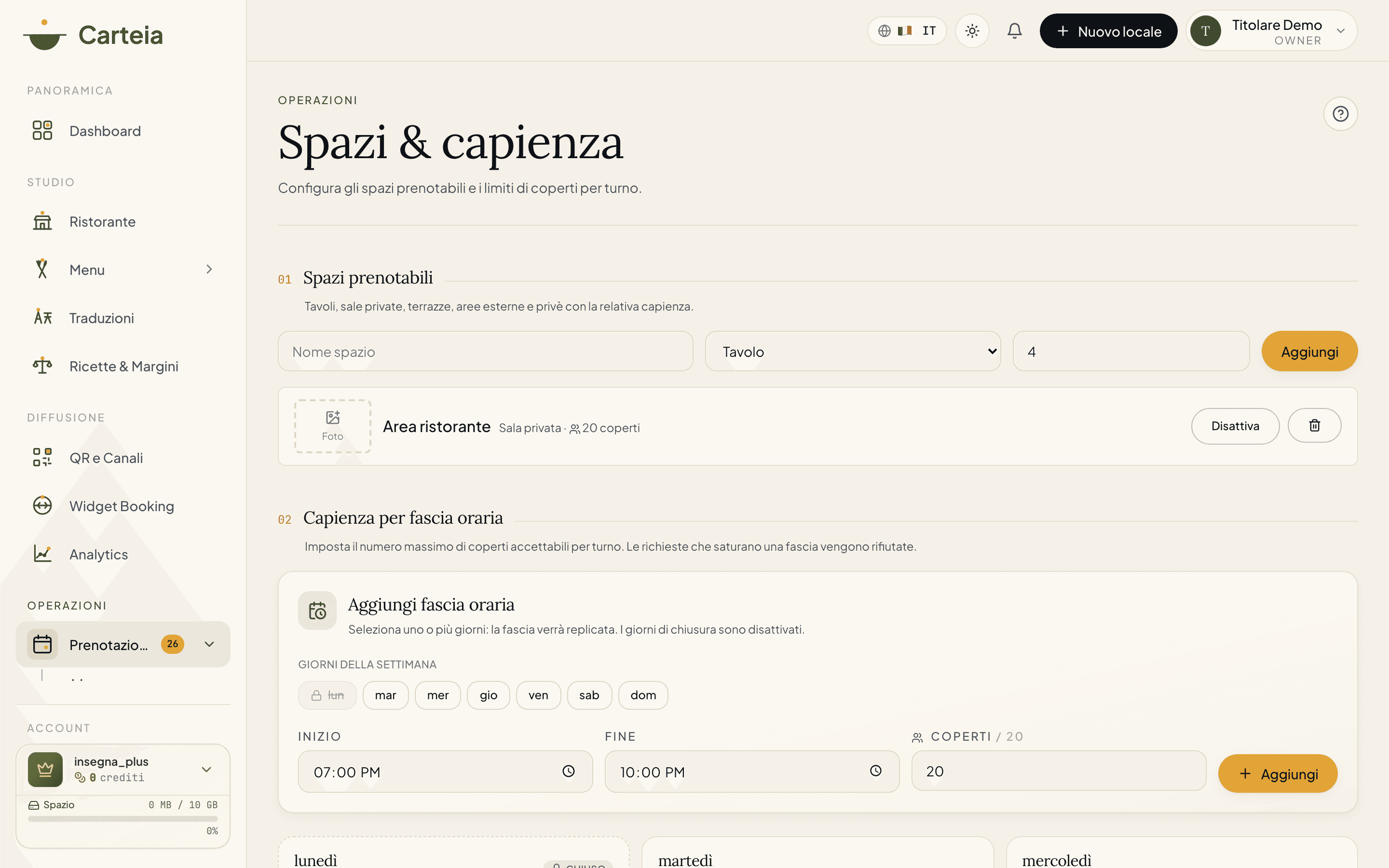
Gli spazi prenotabili
Aggiungi una riga per ogni spazio che vuoi rendere prenotabile. Per ciascuno scegli:
- Nome — come lo chiami tu (per esempio Sala principale, Terrazza estiva, Privè 8 coperti).
- Tipo — fra cinque: tavolo, sala privata, terrazza, dehor (area esterna), privè.
- Coperti massimi — quante persone ci stanno (da 1 a 1000).
- Foto (facoltativa) — un'immagine dello spazio, che il cliente vede sul menu pubblico quando sceglie dove sedersi.
Ogni spazio ha un interruttore attivo / disattivato: uno spazio disattivato non riceve prenotazioni ma resta in archivio, pronto da riattivare (utile per la terrazza che apri solo d'estate).
La capienza per fascia oraria
Per ogni giorno della settimana definisci una o più fasce orarie con il numero massimo di coperti che accetti.
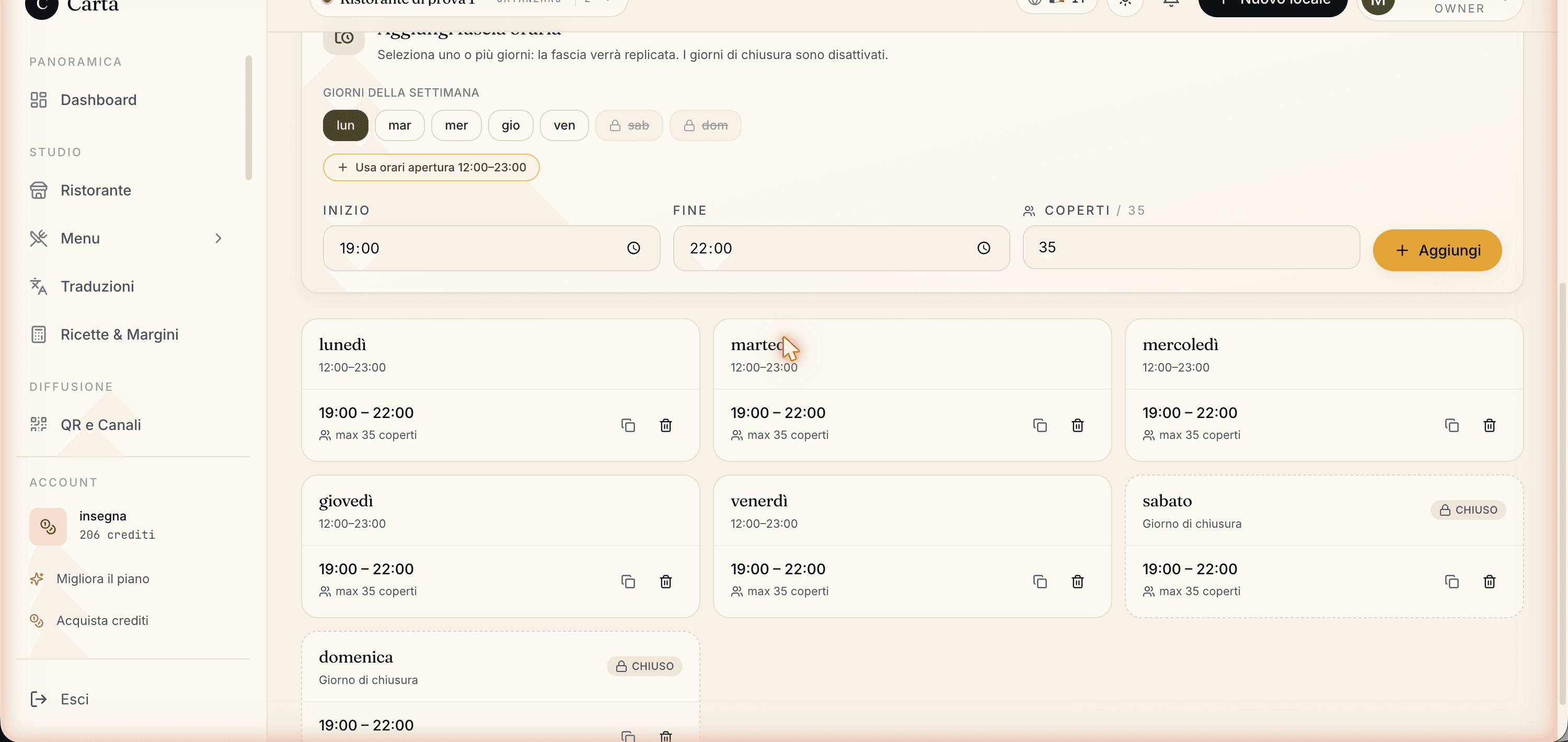
Scegli i giorni a cui applicare la fascia (i giorni si selezionano cliccandoli; quelli di chiusura compaiono col lucchetto).
Imposta l'orario di inizio e fine (per esempio 19:00–22:00 per la cena).
Imposta i coperti massimi nella fascia (per esempio 35).
Clicca
Aggiungi. La fascia compare nelle card dei giorni scelti.
Carteia controlla per te
Mentre crei una fascia, il sistema blocca le configurazioni che non hanno senso, così non prometti posti che non hai:
- Fascia oltre la capienza totale delle sale attive → rifiutata.
- Fascia in un giorno di chiusura → rifiutata.
- Fascia fuori dagli orari di apertura → rifiutata.
- Serve almeno una sala attiva prima di creare fasce.
Se applichi la stessa fascia a più giorni e qualcuno di questi è chiuso o fuori orario, Carteia crea le fasce sui giorni validi e ti avvisa di quelli saltati.
Cosa cambia da un piano all'altro
| Funzione | Tutti i piani (con prenotazioni) | Da Ristorante in poi |
|---|---|---|
| Creare sale e spazi (numero illimitato) | Sì | Sì |
| Definire fasce orarie con capienza | Sì | Sì |
| Validazione vs orari di apertura | Sì | Sì |
| Stessa fascia su più giorni | Sì | Sì |
| Foto per ogni sala | Sì | Sì |
| Controllo automatico della disponibilità per il cliente | No | Sì |
| Blocco automatico dei doppi per sala e turno | No | Sì |
| Piantina della sala (Table Manager) | No | Sì |
| Statistiche di occupazione per turno | No | Sì |
Come si incastra col resto
In Sale e tavoli aggiungi gli spazi (nome, tipo, coperti, foto).
Definisci le fasce orarie con il selettore multi-giorno.
Sui piani con Advanced Booking (da Ristorante), attivi le prenotazioni dalle Impostazioni prenotazioni.
Il modulo pubblico mostrerà solo gli orari e le sale davvero disponibili, e nel Table Manager disegni la piantina e assegni i tavoli.
Funzioni collegate
- Prenotazioni — panoramica — i due livelli e la lista.
- Advanced Booking — il controllo automatico della disponibilità che usa queste sale.
- Table Manager — la piantina della sala, che parte dagli spazi configurati qui.
- QR per tavolo — i codici QR del menu.
- Insights e Analytics — l'occupazione per turno in Intelligence prenotazioni.
Domande frequenti
- Devo configurare le sale se uso solo le richieste tavolo semplici?
- No, puoi saltare: sale e capienza servono al controllo automatico dell'Advanced Booking. Con le richieste semplici basta abilitare il modulo. Però se dichiari più sale, anche con le richieste semplici il cliente potrà scegliere dove sedersi.
- Cosa succede se imposto una fascia oltre i posti che ho?
- Carteia la rifiuta: una fascia non può superare la capienza totale delle sale attive. Così non accetti mai più coperti di quanti ne hai davvero.
- Posso impostare la stessa fascia su più giorni insieme?
- Sì. Il selettore dei giorni accetta la scelta multipla: imposti una fascia e la applichi a tutti i giorni che vuoi con un clic. I giorni di chiusura compaiono col lucchetto.
- Cosa succede nei giorni di chiusura?
- Se un giorno è chiuso negli orari del locale, non puoi creare fasce su quel giorno e nessuna prenotazione viene accettata. Carteia ti avvisa mentre provi a inserirla.
- Posso aggiungere una foto alle sale?
- Sì, ogni spazio può avere una sua foto, che viene mostrata anche sul menu pubblico quando il cliente sceglie dove sedersi.
Cronologia versioni
v3.0.02026-05-29— Riscrittura con tono commerciale e correzioni: rimossi i claim non verificabili su statistiche per singolo tavolo (scansioni, tempo di lettura) che non appartengono a questa pagina. Documentati i 5 tipi di spazio reali, la foto per sala e la validazione delle fasce. Chiarito che la pagina è accessibile su tutti i piani con prenotazioni, ma il controllo automatico è da Ristorante.v2.0.02026-05-20— Aggiunto: validazione vs orari apertura, creazione multipla su più giorni, integrazione advanced booking.