



Magazzino: giacenze, lotti e scadenze
Modulo dal piano Ristorante, per collaboratori dal ruolo Manager in su. Estende il Food Cost: gli articoli sono gli stessi ingredienti delle ricette. Sei viste — Giacenze, Lotti & Scadenze, Carico, Documenti, Impostazioni, Analytics — più l'export di movimenti, giacenze, scadenze, documenti e sprechi in CSV, Excel o PDF. Tutto incluso nel piano: nessun consumo di crediti. Un avviso automatico ti segnala scorte sotto soglia e prodotti in scadenza o scaduti.
Perché ti serve
Le scorte sono soldi fermi su uno scaffale. Quando non le tieni d'occhio, succedono due cose: ti accorgi che manca qualcosa solo a servizio iniziato, oppure trovi prodotti scaduti che finiscono nella spazzatura. Entrambe costano.
Il Magazzino ti dà il quadro in tempo reale: quanto hai di ogni articolo, quali lotti scadono prima, quanto stai sprecando e da chi rifornirti. Non è un gestionale separato da imparare: si appoggia agli ingredienti che hai già nel Food Cost, quindi parti da quello che hai costruito.
Lo trovi in Magazzino, nel menu di sinistra, ed è organizzato in sei viste a linguette.
Disponibilità e accessi
Il modulo parte dal piano Ristorante ed è un'estensione del Food Cost. Si attiva senza costi aggiuntivi: nessuna operazione del Magazzino consuma crediti, export inclusi.
Sul fronte del team, il Magazzino richiede il ruolo Manager di sede o Direttore: lo Staff e l'Editor non lo vedono. Il titolare dell'account ha sempre accesso. È lo stesso permesso manage_inventory descritto nella guida Collaboratori e team.
Come funziona, in due minuti
Il modello è a lotti, lo stesso che usi nella realtà:
- Quando arriva la merce fai un carico: nasce uno o più lotti, ognuno con la sua quantità, il fornitore e la scadenza.
- La giacenza di un articolo è la somma di quel che resta nei suoi lotti. Non la digiti: si calcola da sola.
- Quando consumi, butti o registri uno scaduto, fai un movimento: la rimanenza del lotto scala e la giacenza si aggiorna all'istante.
Da qui nascono gli avvisi: scorta sotto la soglia che hai impostato, lotti in scadenza, prodotti già scaduti ancora a magazzino.
1. Giacenze — quanto hai, adesso
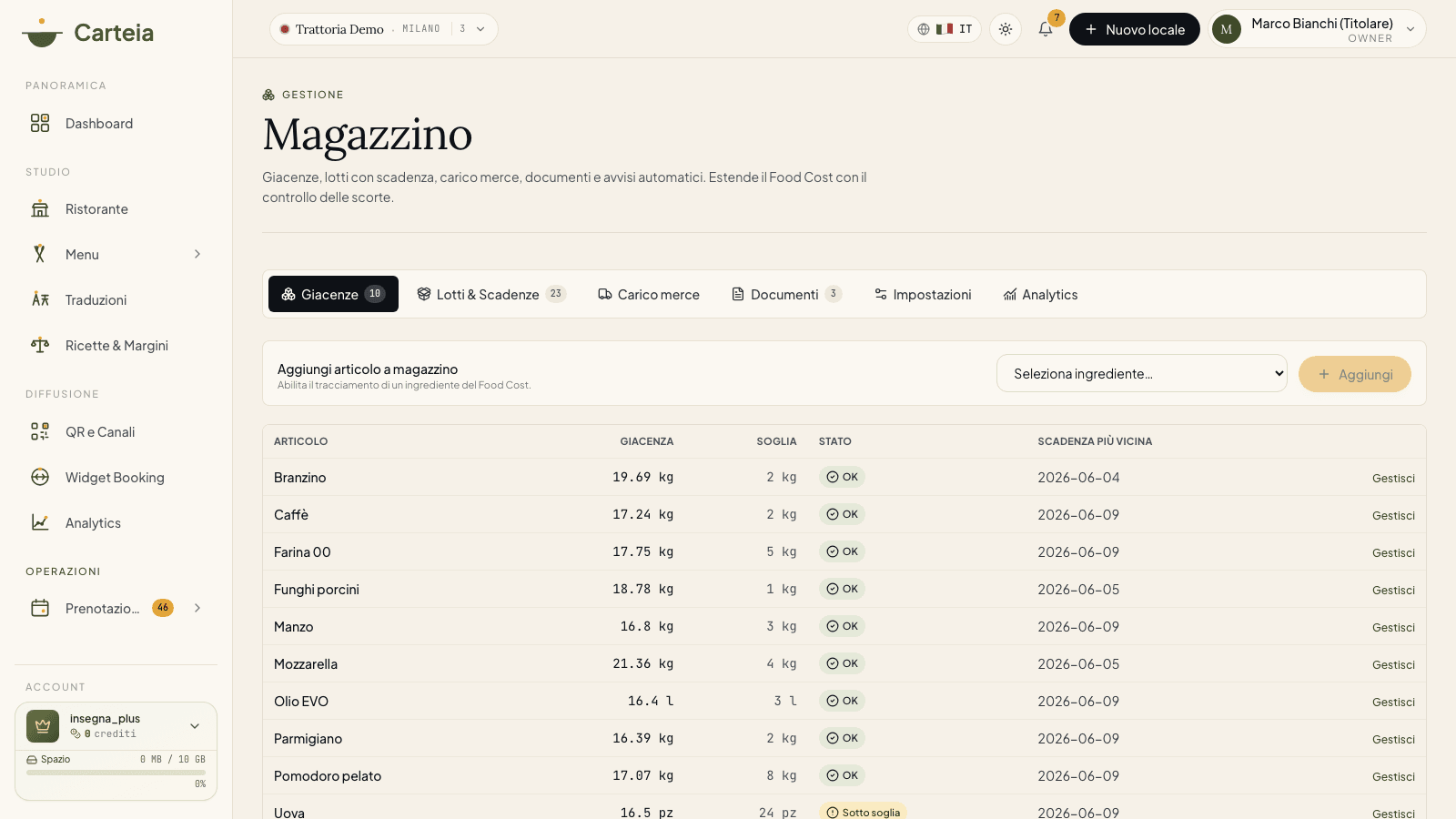
La prima vista è l'elenco degli articoli che hai messo a magazzino. Per ognuno vedi la giacenza corrente, la soglia di riordino, lo stato e la scadenza più vicina.
Lo stato è un semaforo immediato:
- OK (verde) — sopra la soglia.
- Sotto soglia (giallo) — la giacenza è scesa sotto il punto di riordino che hai fissato.
- Esaurito (rosso) — giacenza a zero o sotto.
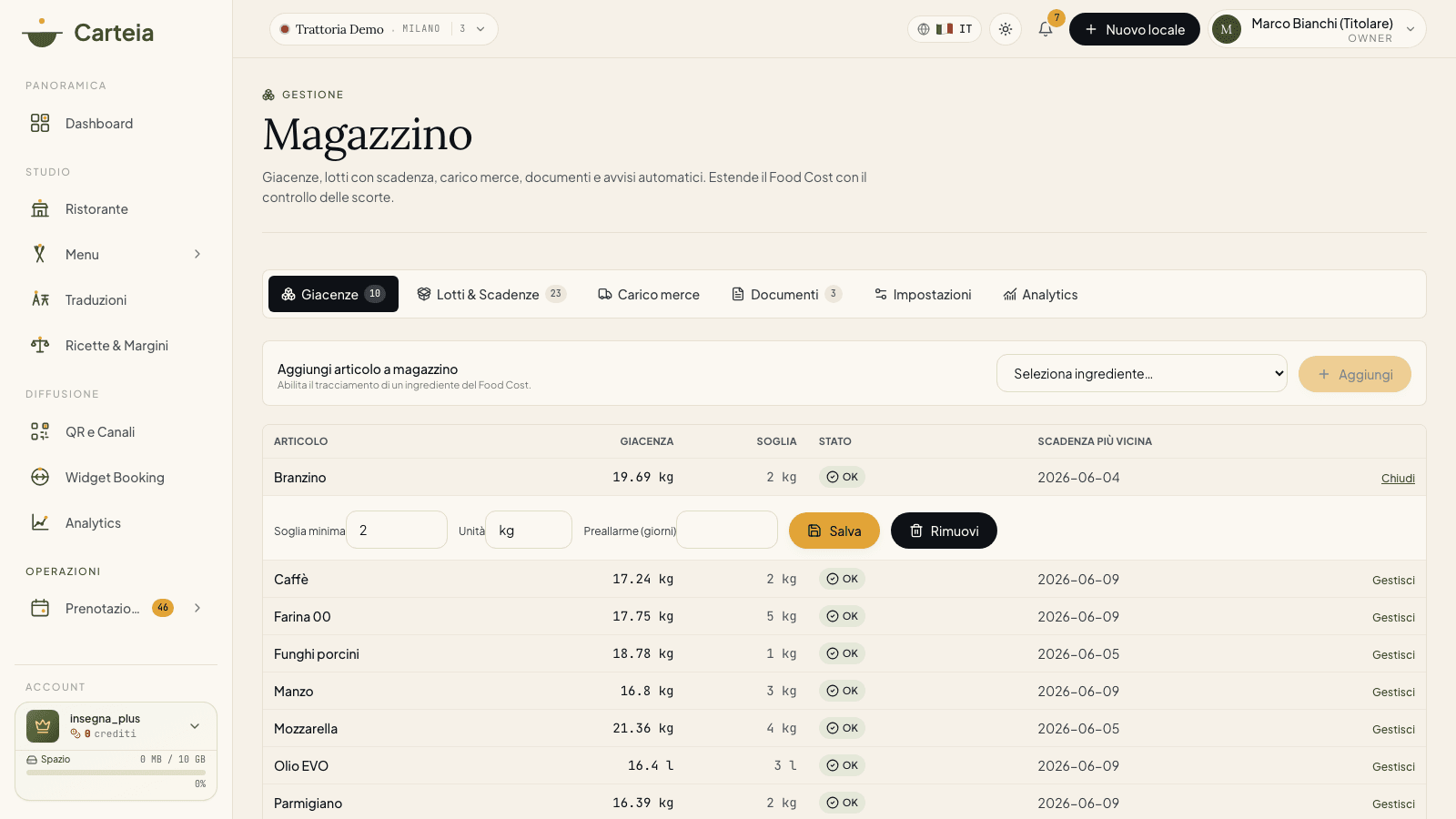
Per mettere un articolo a magazzino, lo scegli dall'elenco dei tuoi ingredienti Food Cost e clicchi Aggiungi. Poi, con Gestisci, imposti:
- Soglia di riordino — sotto questo valore scatta l'avviso di scorta bassa.
- Unità di stock — l'unità con cui conti la giacenza (se diversa da quella d'acquisto).
- Preallarme scadenza personalizzato — i giorni di anticipo dell'avviso per quel singolo articolo, se vuoi un valore diverso da quello generale.
Lo stesso pannello ti permette di togliere un articolo dal magazzino: smette di essere tracciato, ma resta nel Food Cost.
2. Carico — quando arriva la merce
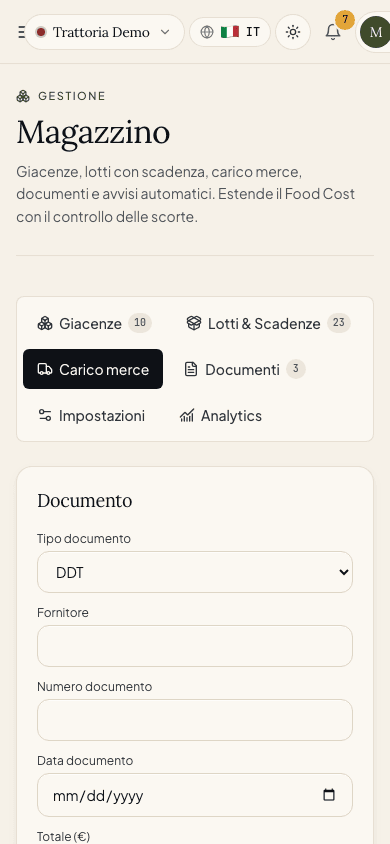
La vista Carico è dove registri una consegna. In un'unica operazione:
Scegli il tipo di documento (DDT, fattura o altro) e, se vuoi, allega il file della bolla con i dati del fornitore e il totale.
Aggiungi una riga per ogni lotto ricevuto: articolo, quantità, unità, costo unitario, data di scadenza e codice lotto.
Confermi: Carteia crea i lotti, registra il documento e annota i movimenti di carico.
Da quel momento i lotti compaiono nella vista Scadenze e la giacenza degli articoli sale. Il documento allegato resta archiviato nella vista Documenti.
3. Lotti & Scadenze — la merce ordinata per urgenza
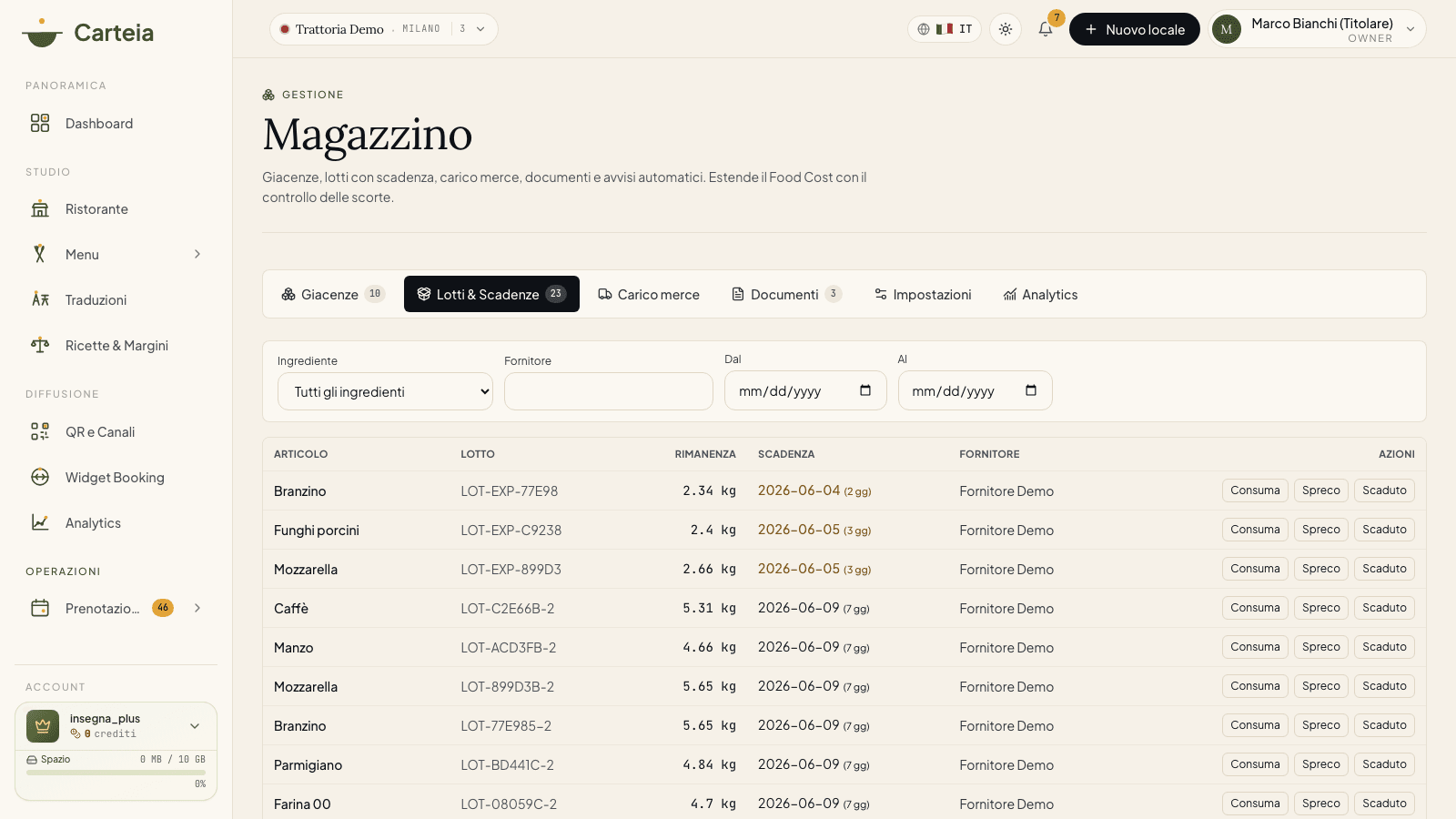
Qui vedi tutti i lotti attivi (quelli con rimanenza), ordinabili e filtrabili per articolo, fornitore e intervallo di scadenza. La colonna scadenza evidenzia in giallo i lotti che scadono a breve e in rosso quelli già scaduti, con i giorni che mancano.
Su ogni lotto registri un movimento con un click:
- Consuma — quantità usata in cucina o al banco (movimento out).
- Spreco — quantità buttata (rottura, errore, calo).
- Scaduto — quantità smaltita perché oltre la data.
In tutti i casi indichi la quantità e, se vuoi, un motivo. La rimanenza del lotto scala subito; quando arriva a zero, il lotto esce dall'elenco.
4. Documenti — bolle e fatture in un posto solo
Ogni documento allegato a un carico finisce nella vista Documenti: tipo, numero, data, fornitore e totale. È il tuo archivio dei DDT e delle fatture d'acquisto, utile per i controlli e per la tracciabilità. I file sono privati: li vede solo chi ha accesso al Magazzino del locale.
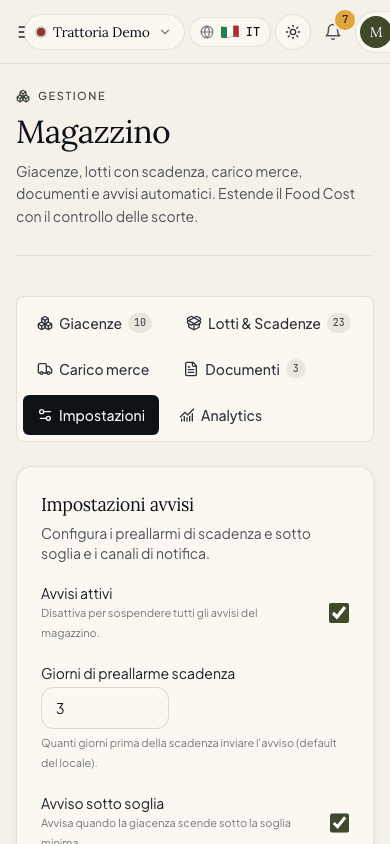
5. Impostazioni — come e quando ti avvisiamo
Nella vista Impostazioni decidi il comportamento degli avvisi:
- Attiva/disattiva il modulo avvisi.
- Giorni di preallarme scadenza — con quanti giorni di anticipo segnalare un lotto in scadenza (default 3).
- Avviso scorta bassa — attiva la segnalazione quando un articolo scende sotto la soglia.
- Canali — in dashboard, via email, o entrambi.
- Destinatari aggiuntivi — fino a dieci email oltre a quella del titolare (es. il responsabile acquisti).
6. Analytics — dove perdi e dove spendi
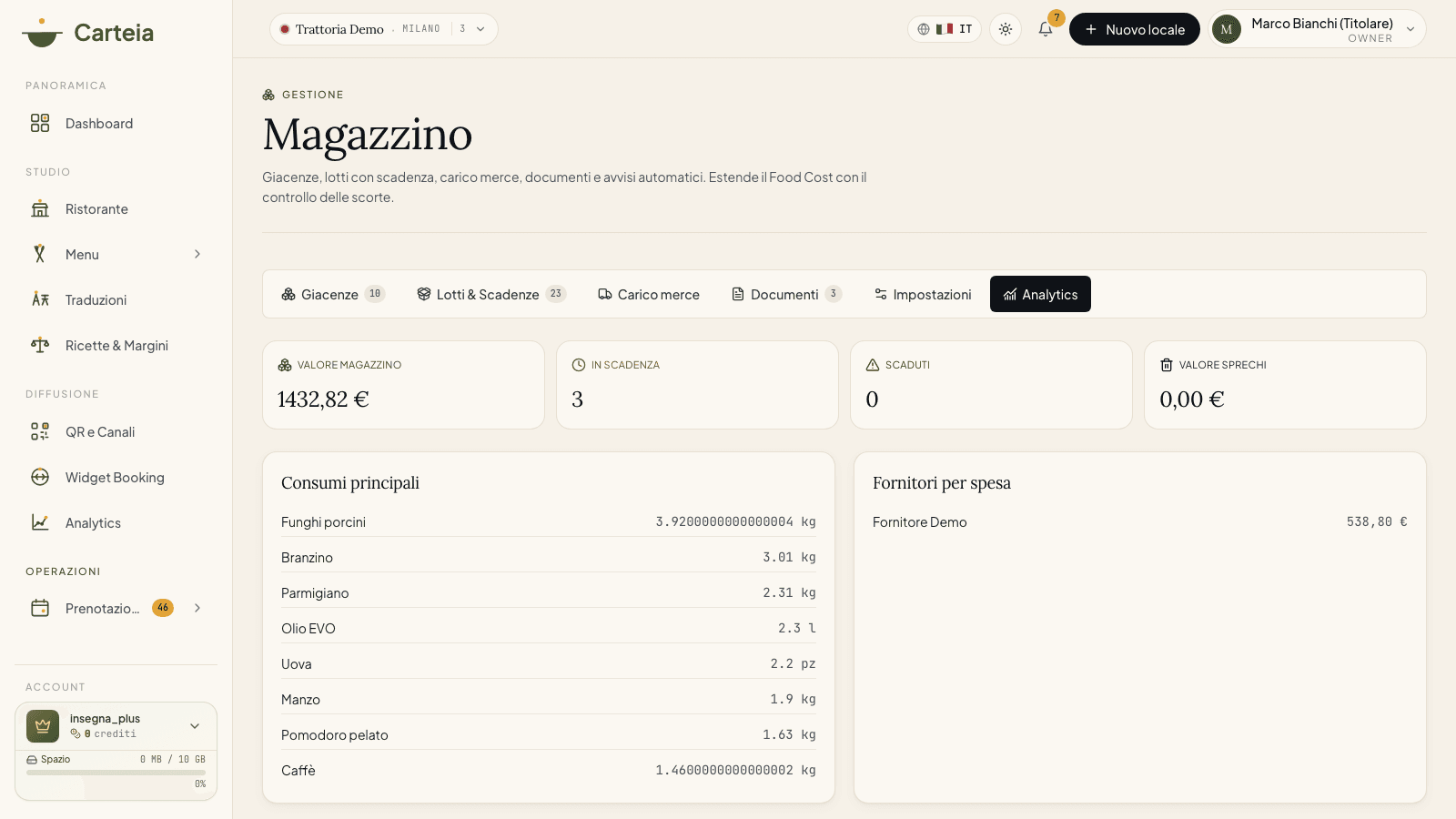
L'ultima vista riassume la salute del magazzino con quattro numeri e due classifiche:
- Valore dello stock — quanto vale, in euro, la merce che hai (somma di rimanenze × costo del lotto).
- In scadenza — quanti lotti rientrano nella finestra di preallarme.
- Scaduti — lotti oltre la data, ancora con rimanenza.
- Valore degli sprechi — quanto ti sono costati spreco e scaduto.
Sotto, gli articoli più consumati (ultimi 90 giorni) e i fornitori per spesa, per capire dove concentrare gli ordini e le trattative.
Avvisi automatici
Un controllo automatico gira ogni giorno e genera tre tipi di avviso:
- Scadenza in arrivo — un lotto entra nella finestra di preallarme.
- Prodotto scaduto — un lotto ha superato la data ma ha ancora rimanenza: ti invita a registrare lo smaltimento.
- Sotto soglia — un articolo tracciato è sceso sotto il punto di riordino.
Ricevi ogni avviso una sola volta (niente spam: gli eventi già notificati non si ripetono) sui canali che hai scelto. L'email arriva al titolare e agli eventuali destinatari aggiuntivi.
Export — i dati quando ti servono
Dalla barra in basso esporti qualsiasi vista in CSV, Excel o PDF, con filtro per data:
| Dataset | Cosa contiene |
|---|---|
| Movimenti | Tutti i carichi, consumi, sprechi e scaduti |
| Giacenze | Articoli tracciati, giacenza e soglia |
| Lotti & scadenze | Lotti con rimanenza, scadenza e fornitore |
| Documenti | DDT e fatture con numero, data e totale |
| Sprechi | Solo spreco e scaduto, per il calcolo delle perdite |
Da sapere
- La giacenza si aggiorna solo dai movimenti: non esiste un campo "quantità" da correggere a mano. Per una rettifica fai un movimento.
- Il Magazzino valorizza lo stock e gli sprechi solo se inserisci il costo dei lotti. Senza costo, vedi le quantità ma non gli euro.
- Gli articoli e i lotti restano legati al singolo locale: in un account multi-locale, ogni sede ha il suo magazzino separato.
Prossimi passi
- Food Cost: ricette e margini — l'anagrafica ingredienti da cui parte il Magazzino
- Collaboratori e team — chi può accedere al Magazzino e con quale ruolo
- Piani e crediti — cosa include il piano Ristorante
Domande frequenti
- Devo reinserire gli ingredienti che ho già nel Food Cost?
- No. Il Magazzino usa gli stessi ingredienti del Food Cost: scegli quali tracciare e imposti la soglia di riordino. Niente anagrafiche doppie.
- Come si aggiorna la giacenza?
- Da sola, a partire dai movimenti. Quando carichi la merce nasce un lotto con la sua rimanenza; quando registri un consumo, uno spreco o uno scaduto, la rimanenza scala e la giacenza si ricalcola. Non c'è un campo da aggiornare a mano.
- Il Magazzino consuma crediti?
- No. Tutte le operazioni — carico, movimenti, avvisi e anche gli export in CSV, Excel e PDF — sono incluse nel piano.
- Chi del mio team può usarlo?
- Serve il ruolo Manager di sede o Direttore. Staff ed Editor non vedono il Magazzino. Il titolare ha sempre accesso.
- Quando arrivano gli avvisi di scadenza e scorta bassa?
- Un controllo automatico gira ogni giorno e ti avvisa in dashboard e via email secondo le tue impostazioni. La finestra di preallarme scadenza è regolabile (default 3 giorni) e può essere personalizzata per singolo articolo.
Cronologia versioni
v1.0.02026-06-02— Prima pubblicazione del modulo Magazzino: Giacenze, Lotti & Scadenze, Carico, Documenti, Impostazioni, Analytics, export e avvisi automatici.