



Ottieni recensioni dai clienti verificati
Incolla il link 'Scrivi una recensione' del tuo profilo Google nella scheda Info extra del locale e attiva la richiesta via email. Carteia scrive al cliente 16 ore dopo la prenotazione, ma solo se si è presentato: chi non è venuto non riceve nulla. Disponibile da Osteria in su.
A cosa serve
Le recensioni su Google sono il primo segnale che convince chi non ti conosce ancora a prenotare. Pesano sul posizionamento del locale nelle ricerche di zona e sono spesso l'unica cosa che un cliente legge prima di scegliere dove andare a cena.
Il problema di sempre è chiederle al momento giusto, senza diventare insistente. Carteia lo fa per te: colleghi una volta il link recensioni Google nelle informazioni del locale e l'app invia una richiesta via email solo ai clienti che si sono davvero presentati, il giorno dopo la visita. Chi non è venuto non riceve niente — per questo sono recensioni verificate, scritte da chi ha mangiato da te.
Passo 1 — Prendi il link da Google
Il link da incollare in Carteia è il collegamento "Scrivi una recensione" del tuo profilo Google Business: apre direttamente la finestra con le cinque stelle, senza far cercare nulla al cliente.
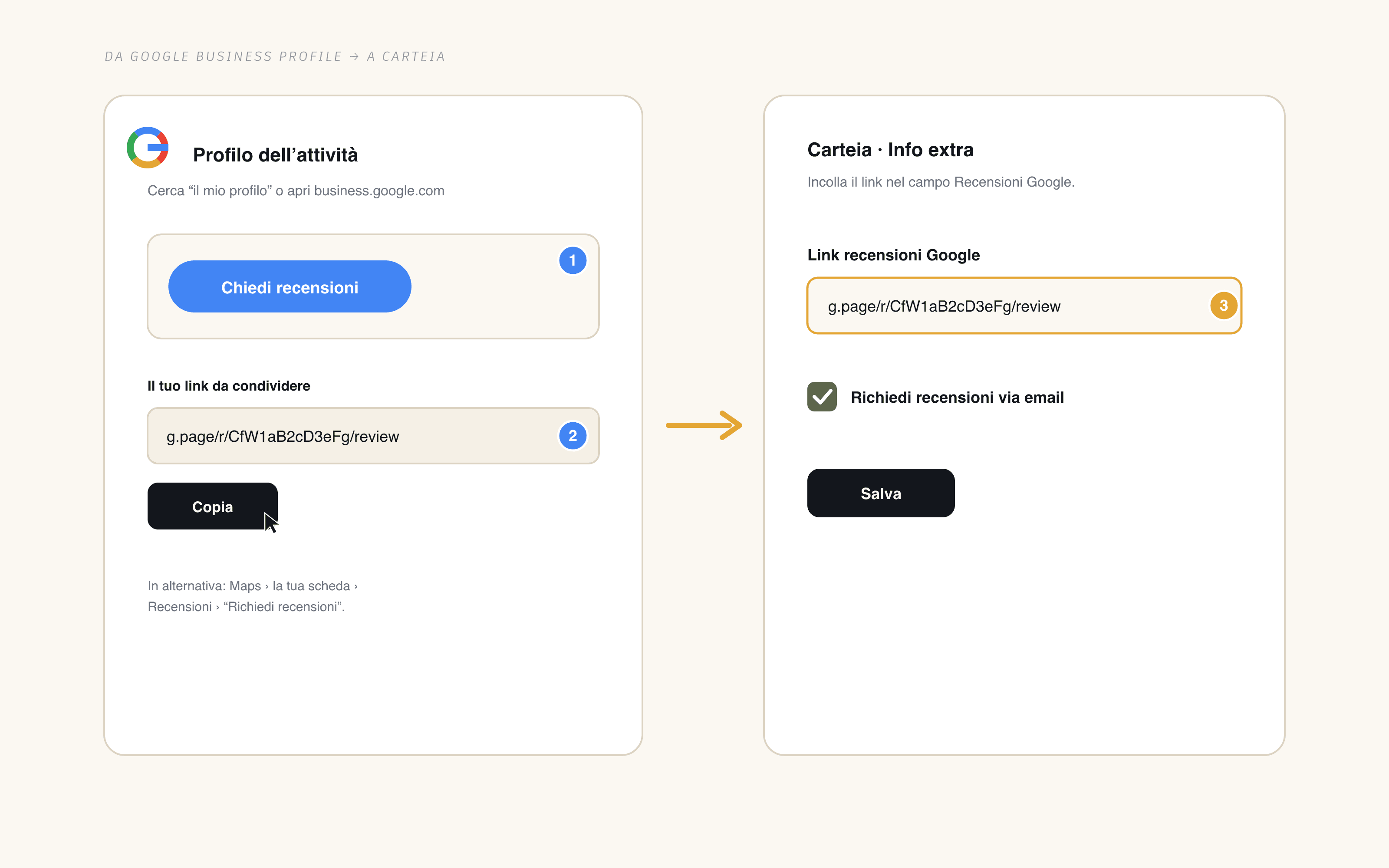
Apri il tuo profilo su business.google.com o cerca il nome del tuo locale su Google, mentre sei connesso con l'account che lo gestisce.
Premi
Chiedi recensioni(in alcune versioniOttieni più recensioni). In alternativa, da Google Maps apri la scheda del locale, vai su Recensioni e usaRichiedi recensioni.Copia il link breve che Google ti mostra: ha la forma
g.page/r/…/review. È lo stesso link che potresti stampare su un QR al tavolo.
Passo 2 — Incollalo in Carteia
Il link si imposta una volta sola dalle informazioni del locale.
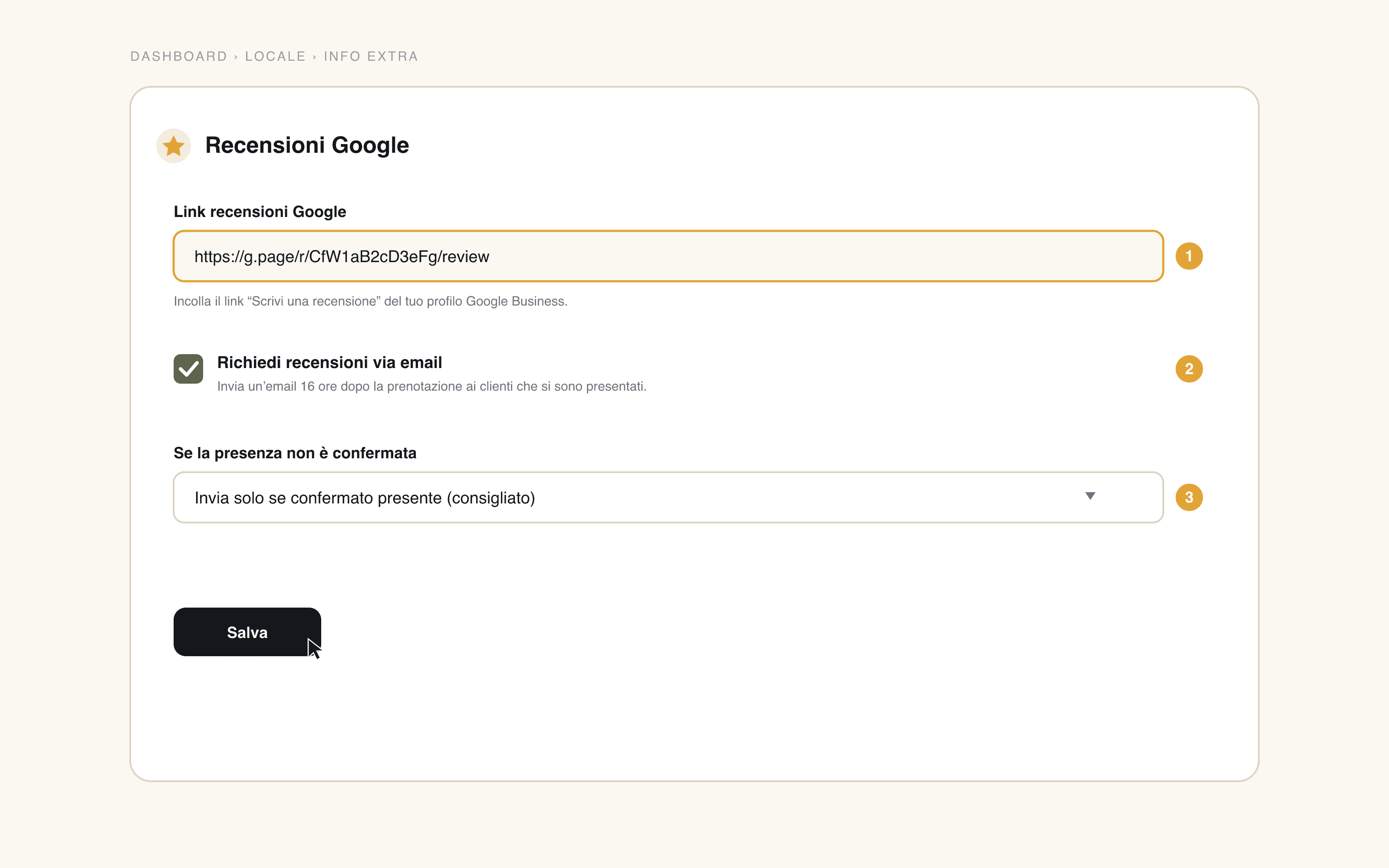
Vai su
Dashboard → Localee apri la schedaInfo extra, sezioneRecensioni Google.Incolla il link nel campo
Link recensioni Google.Attiva
Richiedi recensioni via email: è l'interruttore che dà il via all'invio automatico.Scegli la policy alla voce
Se la presenza non è confermata(vedi sotto) e premiSalva.
Come funziona l'invio
Una volta attiva, la funzione lavora da sola. Ogni ora Carteia controlla le prenotazioni mature e invia la richiesta a chi ne ha diritto.
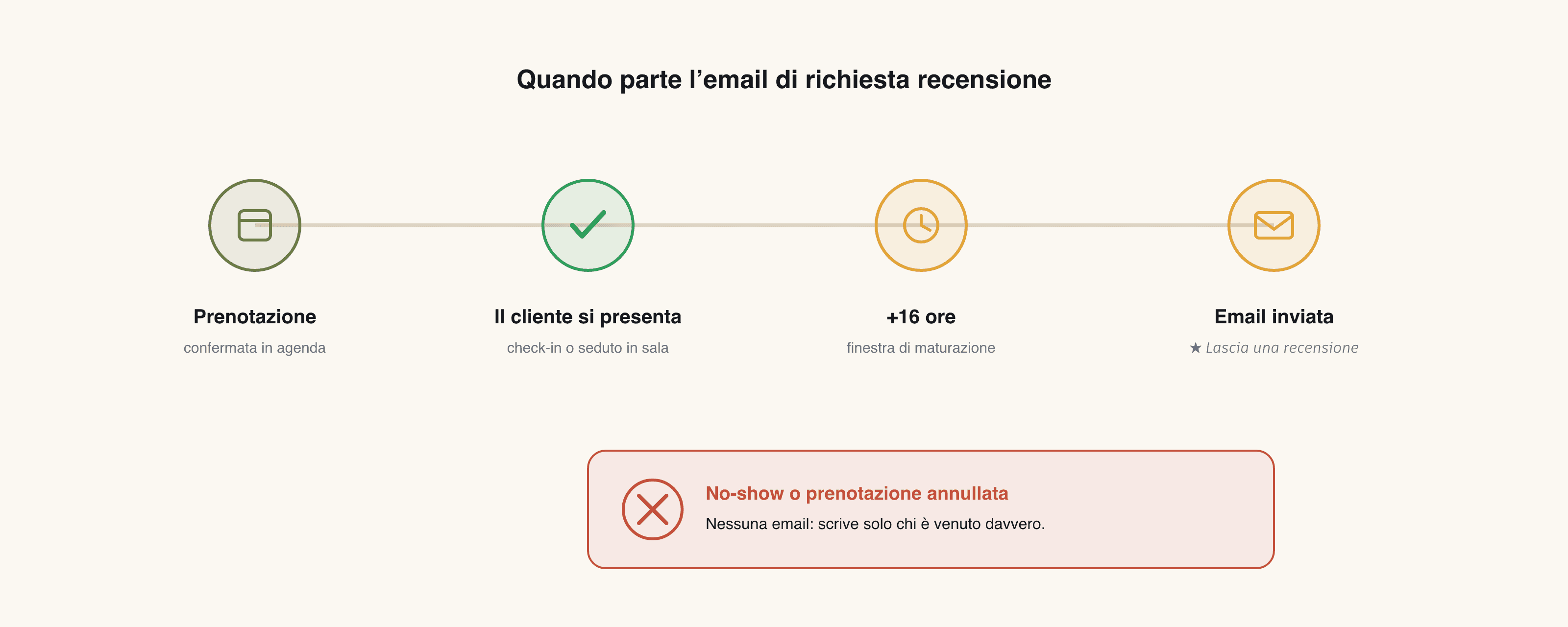
Quando
L'email viene inviata 16 ore dopo l'orario della prenotazione. È il momento giusto: il cliente è già a casa e ricorda ancora la serata, ma non lo stai interrompendo a tavola.
A chi (solo presenza confermata)
Carteia considera presente un cliente quando ricorre almeno una di queste condizioni:
- la prenotazione è segnata come completata;
- hai usato l'azione segna arrivato (il check-in registra la presenza);
- il cliente è stato seduto a un tavolo nella gestione sala in tempo reale.
Le prenotazioni no-show, annullate o rifiutate non ricevono mai l'email. Ogni prenotazione viene valutata una sola volta, quindi il cliente non riceve richieste doppie.
Quando la presenza non è certa
Se una prenotazione è solo confermata ma non hai registrato né l'arrivo né il tavolo, decidi tu con la voce Se la presenza non è confermata:
- Invia solo se confermato presente — consigliato
- L'email parte unicamente quando esiste una prova di presenza (completata, arrivato o seduto in sala). È la scelta più prudente: zero email a chi potrebbe non essere venuto.
- Invia sempre, salvo no-show
- L'email parte anche per le prenotazioni confermate senza check-in, escludendo comunque chi hai segnato come no-show. Utile se non registri gli arrivi uno per uno, ma con un margine d'errore più alto.
L'email che riceve il cliente
L'email arriva a nome del tuo locale, nella lingua del locale, ed è essenziale per design: un saluto, una riga e un pulsante che apre direttamente le stelle di Google. Nessun modulo, nessun passaggio in più.
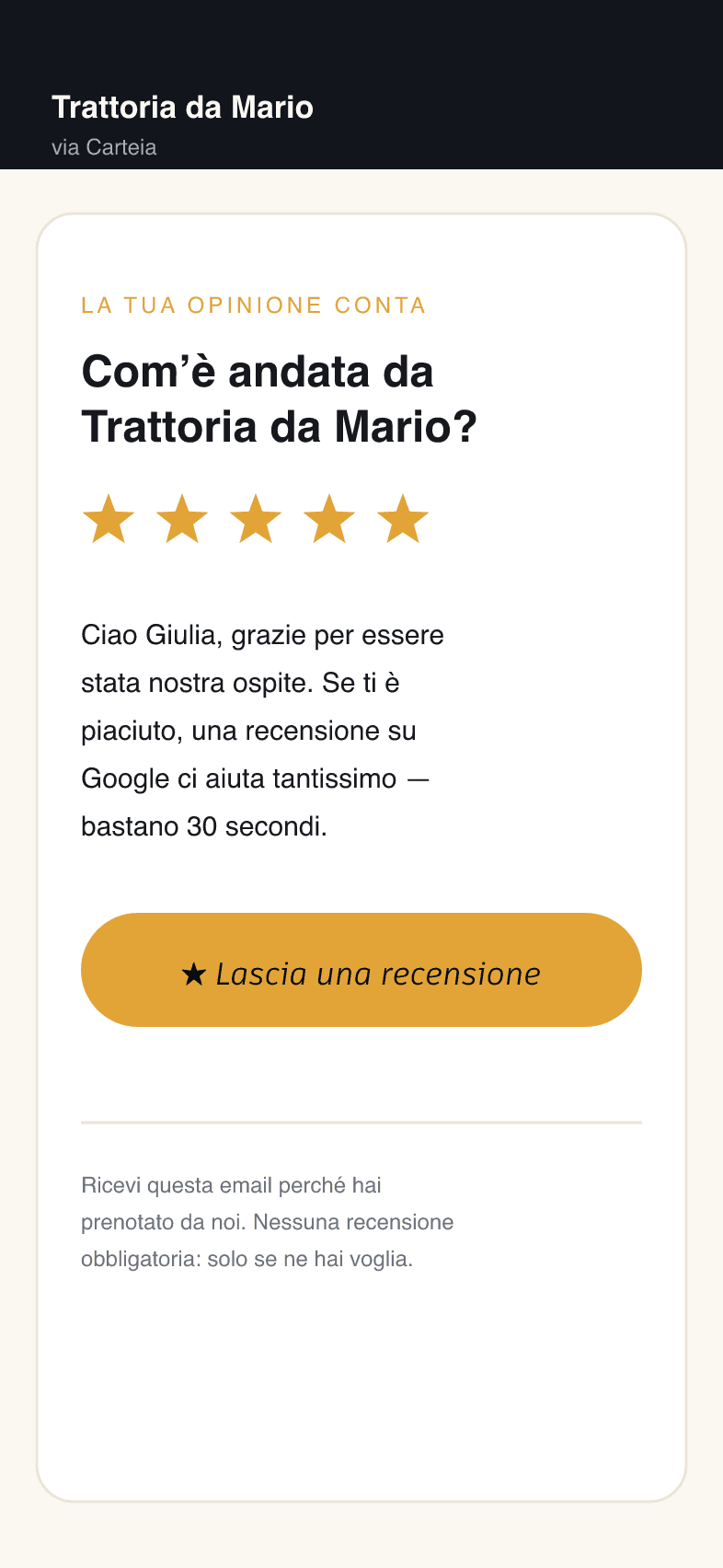
In fondo c'è sempre una nota che spiega perché il cliente riceve l'email e che la recensione non è obbligatoria. Chi si disiscrive dalle comunicazioni del locale non viene più contattato.
Buone pratiche
- Non offrire premi o sconti in cambio di recensioni. Le regole di Google lo vietano e possono portare alla rimozione delle recensioni o a penalità sul profilo. La richiesta di Carteia chiede un parere onesto, non una recensione positiva.
- Rispondi alle recensioni, soprattutto a quelle critiche: una risposta garbata vale quanto una stella in più agli occhi di chi legge.
- Tieni aggiornato il profilo Google (orari, foto, indirizzo): il link porta lì, e una scheda curata converte di più. Approfondisci in Essere trovati su Google.
Limiti
- Disponibile da Osteria in su (sezione Info extra del locale). Non disponibile su Assaggio.
- Nessun costo in crediti: Senza costo aggiuntivo.
- Serve un profilo Google Business attivo e il relativo link "Scrivi una recensione".
- L'email richiede l'indirizzo email del cliente sulla prenotazione: le prenotazioni senza email non vengono contattate.
Funzioni collegate
- Personalizza la pagina pubblica — dove inserisci social, contatti e le altre informazioni extra.
- Prenotazioni — segnare arrivi e completate alimenta il controllo presenza.
- Gestione sala — sedere il cliente a un tavolo conferma la presenza in automatico.
- Essere trovati su Google — far fruttare le recensioni nel posizionamento locale.
Domande frequenti
- A chi viene inviata l'email di richiesta recensione?
- Solo ai clienti che hanno prenotato e si sono presentati: prenotazione segnata come completata o come arrivata, oppure cliente seduto a un tavolo nella sala in tempo reale. Chi risulta no-show, ha annullato o ha avuto la prenotazione rifiutata non riceve nessuna email.
- Quando parte l'email?
- Sedici ore dopo l'orario della prenotazione. Così arriva il giorno dopo la visita, quando il ricordo è ancora fresco ma il cliente non è più a tavola.
- Cosa succede se non so se il cliente si è presentato?
- Decidi tu con l'opzione 'Se la presenza non è confermata'. Con 'Invia solo se confermato presente' (consigliata) l'email parte solo con una prova di presenza; con 'Invia sempre, salvo no-show' parte anche per le prenotazioni confermate senza check-in, escludendo comunque chi è segnato no-show.
- Devo per forza avere un profilo Google?
- Sì. Il link che incolli è il collegamento 'Scrivi una recensione' del tuo profilo Google Business. Senza quel link l'email non viene inviata, anche se la funzione è attiva.
Cronologia versioni
v1.0.02026-06-07— Prima pubblicazione: link recensioni Google in Info extra + richiesta via email post-visita ai soli clienti presentati.