



Widget prenotazioni per sito web: ricevi prenotazioni dal tuo sito
Hai già un sito? Con il Widget prenotazioni metti la card di prenotazione tavoli (e di richiesta eventi) dentro il tuo sito, con i tuoi colori. Il cliente prenota senza essere mandato altrove, e la prenotazione arriva nella tua dashboard insieme a tutte le altre. Si attiva come add-on a 9 €/mese dal piano Ristorante. L'integrazione cambia in base alla piattaforma: su WordPress installi il plugin e usi uno shortcode; sui costruttori di siti (Wix, Squarespace, Shopify) incolli un blocco di codice; su un sito su misura lo passi al tuo sviluppatore. Scegli tema, scheda predefinita e domini autorizzati per la sicurezza.
Se hai già un sito web, questa guida ti mostra come ricevere prenotazioni direttamente da lì, senza mandare il cliente altrove. È pensata per il ristoratore: niente termini tecnici, solo i passi e i vantaggi.
Che cos'è, in due parole
È la stessa card di prenotazione che il cliente vede sul menu pubblico, ma incastonata dentro il tuo sito. Il cliente sceglie giorno, ora e coperti senza lasciare il tuo dominio; la prenotazione arriva nella tua agenda insieme a tutte le altre.
Perché conviene se hai già un sito
- Più fiducia, più prenotazioni. Il cliente resta sul tuo sito, con il tuo nome e i tuoi colori: non viene "spedito" su un'altra pagina, e questo aumenta le prenotazioni completate.
- Una sola agenda. Le richieste dal sito finiscono nella stessa lista delle altre prenotazioni. Niente doppio controllo, niente sovrapposizioni.
- Meno telefonate. Chi visita il sito prenota da solo, anche fuori orario. Tu trovi tutto già scritto.
- Sempre aggiornato. Mostra solo gli orari davvero disponibili in base a sale e capienza: niente prenotazioni impossibili da onorare.
- Anche per gli eventi. Oltre ai tavoli, puoi raccogliere richieste per feste e cerimonie dalla stessa card.
Le due schede: tavoli ed eventi
Il widget ha due schede: Prenotazione tavoli e Richiesta eventi. Decidi tu quale mostrare per prima e se pubblicarle entrambe o una sola.
Come si attiva
Vai in Fatturazione e attiva l'add-on Widget prenotazioni (9 €/mese). L'attivazione è immediata.
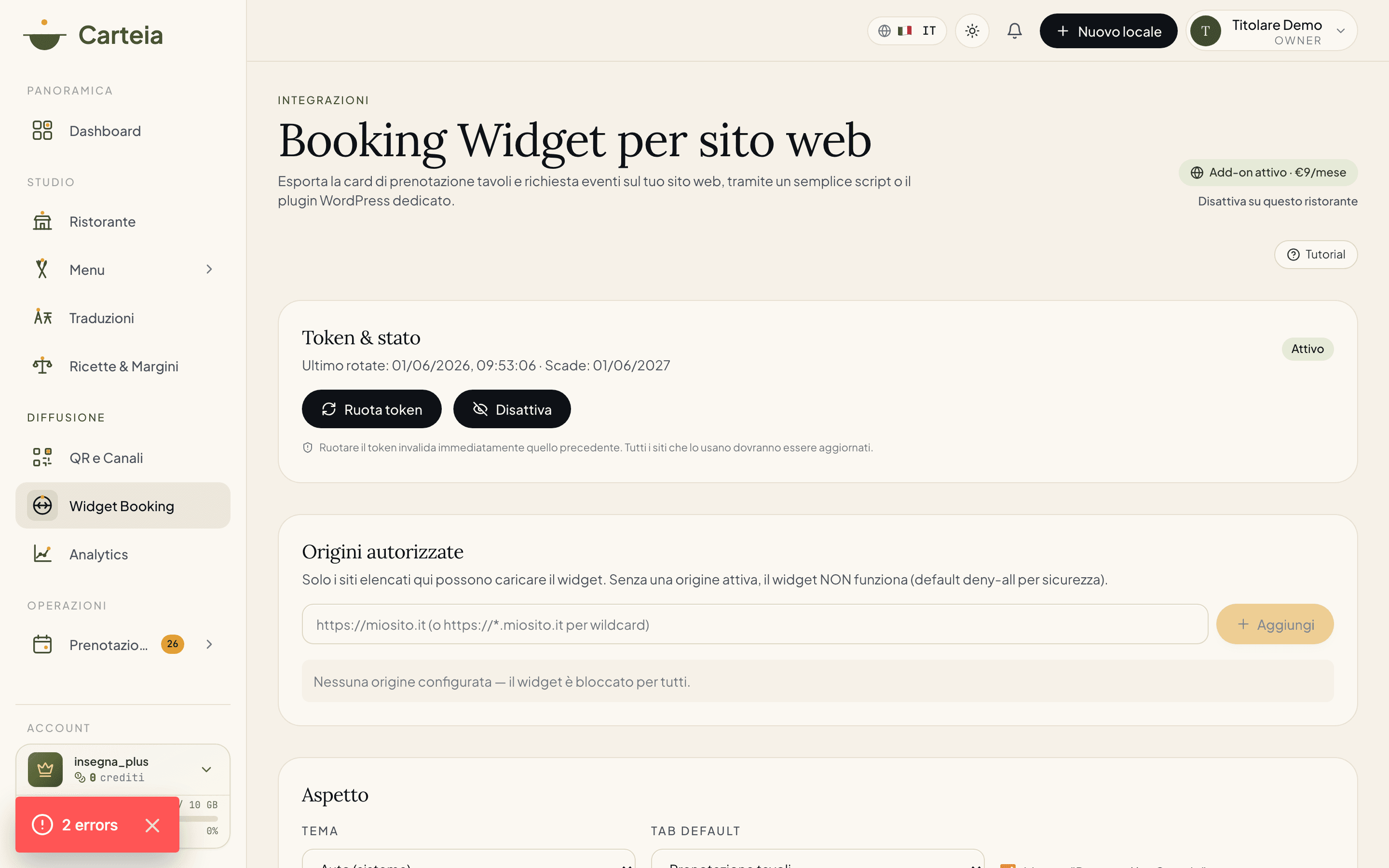
Apri la pagina Booking per sito web dalla dashboard. Qui trovi il tuo codice, le impostazioni e l'anteprima dal vivo.
Aggiungi i domini autorizzati: gli indirizzi del tuo sito dove il widget potrà comparire (per esempio
tuoristorante.it).Scegli tema (chiaro, scuro o automatico), la scheda predefinita (tavoli o eventi) e se mostrare la firma Carteia.
Copia il codice e mettilo sul tuo sito, seguendo il metodo adatto alla tua piattaforma (qui sotto).
Scegli il metodo giusto per la tua piattaforma
Il modo di inserire il widget dipende da come è fatto il tuo sito. Ecco i tre casi.
Hai un sito WordPress
È il caso più semplice. Installa il plugin Carteia Booking (lo scarichi dalla pagina del widget oppure lo cerchi tra i plugin di WordPress), poi scrivi uno shortcode nella pagina o nell'articolo in cui vuoi la card:
[carteia-booking token="IL_TUO_TOKEN" type="booking"]
Cambia type in events se vuoi la scheda eventi. Il plugin ha anche una pagina di impostazioni dove incolli il token una volta sola.
Usi un costruttore di siti (Wix, Squarespace, Shopify, GoDaddy…)
Questi servizi non usano WordPress, ma quasi tutti permettono di aggiungere un blocco di codice (di solito si chiama Embed, Codice personalizzato o HTML). Trascini quel blocco nel punto in cui vuoi la card e incolli il codice del widget. Funziona così su Wix, Squarespace, Shopify, GoDaddy, Weebly e simili.
Hai un sito su misura (curato da uno sviluppatore)
Se il sito è stato costruito su misura, passa questo breve codice a chi lo gestisce: va incollato una volta nella pagina desiderata.
<div data-carteia-booking
     data-token="IL_TUO_TOKEN"
     data-type="booking"
     data-host="https://carteia.app"
     data-height="700"></div>
<script async src="https://carteia.app/embed/carteia-booking.js"></script>
Non serve altro: il widget si carica da solo e si adatta allo spazio.
Personalizzazione
Dalla pagina del widget regoli l'aspetto senza toccare il codice:
- Tema: chiaro, scuro o automatico (segue il sito del cliente).
- Scheda predefinita: parti dai tavoli o dagli eventi.
- Firma Carteia: puoi mostrarla o nasconderla.
Ogni modifica si vede subito nell'anteprima dal vivo, esattamente come apparirà ai tuoi clienti.
Sicurezza: solo sul tuo sito
Il widget è protetto su due livelli:
- Domini autorizzati: il widget si apre solo sugli indirizzi che hai inserito. Su altri siti non funziona.
- Token rigenerabile: ogni sito ha la sua chiave. Se cambi sito o temi un uso scorretto, la rigeneri con un clic e la vecchia smette subito di valere.
C'è anche una protezione anti-spam integrata, così non ti arrivano richieste fasulle.
Tieni d'occhio l'utilizzo
Nella pagina del widget vedi quante volte è stato caricato e quante prenotazioni e richieste eventi sono arrivate dal sito. Un modo semplice per capire quanto ti rende il canale "sito web".
Domande frequenti
- Da quale piano è disponibile e quanto costa?
- È un add-on da 9 €/mese, disponibile dal piano Ristorante in su. Si attiva con un clic da Fatturazione. Richiede il piano Ristorante perché si appoggia all'Advanced Booking (disponibilità in tempo reale).
- Devo saper programmare per usarlo?
- No. Su WordPress installi un plugin e incolli uno shortcode. Sui costruttori di siti incolli un piccolo blocco di codice in una sezione 'Embed' o 'HTML'. Solo per un sito completamente su misura serve passare il codice a chi cura il sito.
- Funziona con Wix, Squarespace o Shopify?
- Sì. Tutti questi permettono di inserire un blocco di codice (HTML embed). Incolli lì lo snippet del widget e funziona, con il tuo tema.
- Le prenotazioni che arrivano dal sito sono separate dalle altre?
- No, è il bello: arrivano nella stessa lista prenotazioni della dashboard, insieme a quelle del menu pubblico e a quelle inserite a mano. Un'unica agenda.
- È sicuro? Qualcuno può copiare il mio widget su un altro sito?
- Il widget funziona solo sui domini che autorizzi tu. Ogni sito ha un token che puoi rigenerare quando vuoi, e c'è una protezione anti-spam integrata. Se cambi sito o sospetti un uso scorretto, ruoti il token e il vecchio smette di funzionare.
- Posso scegliere solo le prenotazioni tavoli, senza gli eventi?
- Sì. Scegli quale scheda mostrare per prima (tavoli o eventi) e puoi pubblicare solo il tipo che ti interessa.
Cronologia versioni
v1.0.02026-05-30— Prima pubblicazione: come attivare e integrare il Widget prenotazioni sul proprio sito, differenziato per WordPress, costruttori di siti e siti su misura, con personalizzazione, domini autorizzati e statistiche.