



Verifica della tua attività
La verifica protegge i tuoi clienti: garantisce che ogni locale online esista davvero e sia gestito da chi lo dichiara. Carteia controlla i tuoi dati in automatico e assegna un punteggio che ti mette in corsia verde, gialla o rossa. Per accelerare puoi dimostrare di gestire l'attività con un codice via email o telefono, oppure caricando un documento. Tutto da Impostazioni.
A cosa serve
La verifica è il patto di fiducia tra Carteia e chi cerca un posto dove mangiare. Garantisce che ogni locale mostrato online esista per davvero e sia gestito da chi dice di gestirlo. È per questo che vale per tutti i piani, anche per Assaggio: protegge i tuoi clienti e protegge la tua reputazione.
Il bello è che nella maggior parte dei casi non devi fare niente: Carteia controlla i tuoi dati da sola, appena crei o aggiorni il locale.
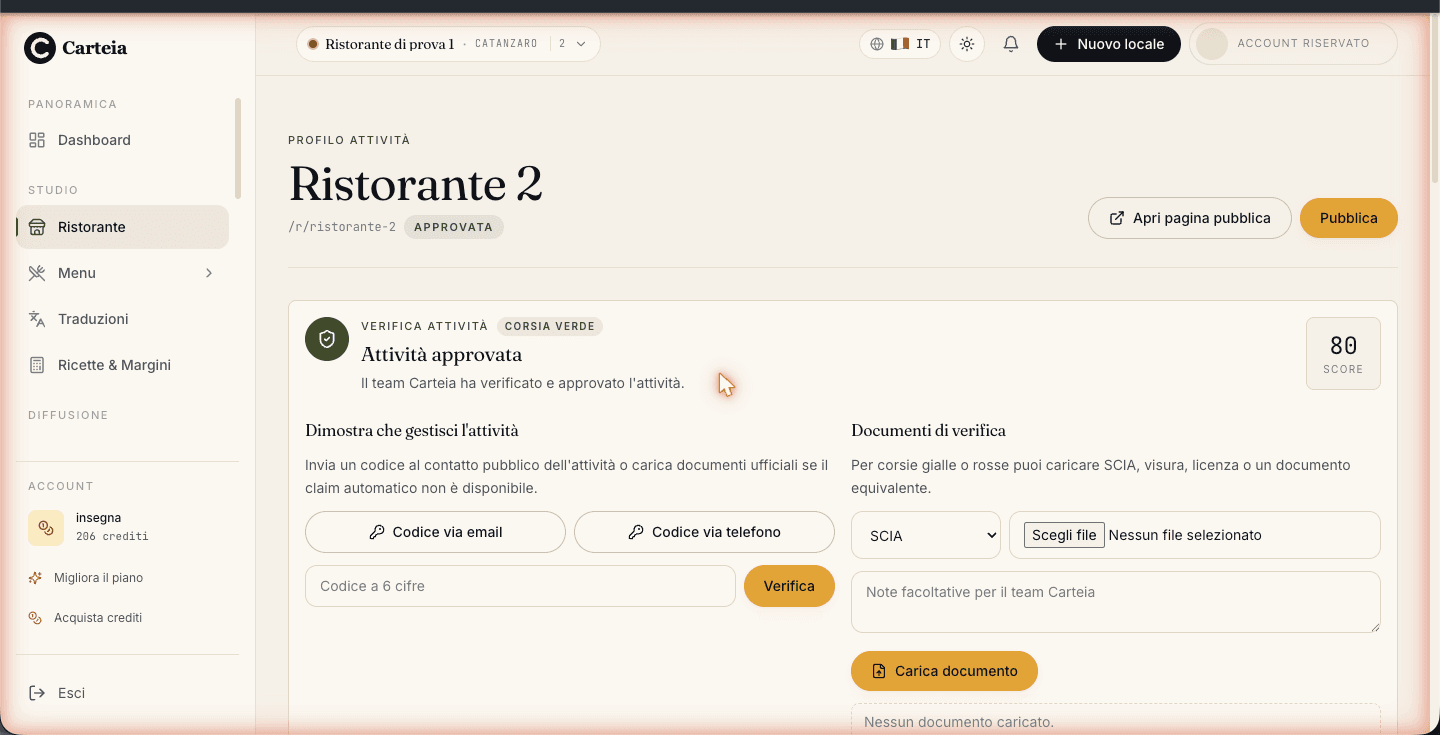
Il punteggio e le tre corsie
Carteia raccoglie i segnali pubblici sul tuo locale (partita IVA, scheda Google, indirizzo, telefono, email...) e li somma in un punteggio da 0 a 100. In base al punteggio finisci in una di tre corsie:
- 🟢 Corsia verde (punteggio 80 o più)
- Tutto torna. L'attività è verificata automaticamente: pubblichi subito e la pagina può comparire su Google.
- 🟡 Corsia gialla (punteggio tra 45 e 79)
- I segnali bastano per una pubblicazione provvisoria: la pagina è online ma resta nascosta a Google finché un operatore non completa il controllo. È qui che ti conviene dimostrare di gestire tu il locale, per passare al verde.
- 🔴 Corsia rossa (punteggio sotto 45, o un controllo bloccante)
- Mancano dati o qualcosa non torna. Serve una revisione: completa i dati dell'attività o carica un documento, e il team interviene.
Come accelerare: dimostra che il locale è tuo
Se sei in corsia gialla o rossa, non resta che aspettare: puoi dimostrare subito di gestire l'attività e sbloccare l'approvazione. Apri Dashboard → Impostazioni, riquadro Verifica & Documenti. Hai tre strade.
1. Codice via email
Assicurati di aver inserito l'email pubblica dell'attività nella scheda Locale.
Premi
Codice via email. Carteia manda un codice a 6 cifre a quell'indirizzo.Inserisci il codice nel campo
Codice a 6 cifree premiVerifica.
2. Codice via telefono
Stessa logica, ma il codice arriva al telefono pubblico dell'attività. Premi Codice via telefono, ricevi il codice e lo inserisci.
3. Carica un documento
Se il codice non basta o non è disponibile, carichi un documento ufficiale. Carteia accetta:
| Documento | Quando usarlo |
|---|---|
| SCIA | La segnalazione di inizio attività del locale |
| Visura | Visura camerale, utile per chiarire la struttura societaria |
| Licenza | Licenza o autorizzazione all'esercizio |
| Documento identità | Documento del titolare o legale rappresentante |
| Altro | Qualsiasi prova equivalente |
Carica un file PDF, JPG, PNG o WebP fino a 10 MB, aggiungi una nota se vuoi e premi Carica documento. Da quel momento il team Carteia lo controlla e aggiorna lo stato.
Cosa controlla Carteia
Il punteggio nasce da una serie di controlli, ognuno dei quali può alzare o abbassare il totale. I principali sono:
- P.IVA / VAT — esistenza e validità della partita IVA.
- Ragione sociale — coerenza col nome dichiarato.
- Scheda Google — corrispondenza con la pagina Google Maps del locale.
- Codice ATECO — che l'attività sia davvero di ristorazione.
- Indirizzo — che l'indirizzo esista e sia localizzabile.
- Telefono ed Email — presenza e affidabilità dei contatti pubblici.
- Duplicati e Contenuti — che non ci siano doppioni o testi sospetti.
- Claim — la prova che hai dato di gestire l'attività.
Più locali con la stessa partita IVA
Se gestisci una catena con un'unica partita IVA, la verifica lavora a livello del tuo account: i locali che aggiungi ereditano lo stesso percorso senza ripartire da zero. Per locali con partite IVA diverse sotto lo stesso titolare, usa il codice o un documento per ciascuno, oppure apri un ticket all'assistenza una volta sola.
Verifica fatta: e adesso?
Superata la verifica (corsia verde, o gialla per la pubblicazione provvisoria), per andare davvero online ti restano due passaggi legali: il DPA accettato e i Termini di Servizio firmati e approvati. Li trovi nello stesso Dashboard → Impostazioni. Da lì il pulsante per pubblicare si sblocca.
Prossimi passi
Domande frequenti
- Dove trovo la verifica?
- In Dashboard → Impostazioni, nel riquadro 'Verifica & Documenti'. Lì vedi il punteggio, la corsia e i pulsanti per dimostrare che gestisci tu il locale.
- Posso pubblicare il menu prima che la verifica sia completa?
- Dipende dalla corsia. In corsia verde pubblichi subito. In corsia gialla puoi pubblicare in modo provvisorio, ma la pagina non viene mostrata su Google finché un operatore non completa il controllo. In corsia rossa devi prima sistemare i dati o caricare un documento.
- Come faccio a dimostrare che il locale è mio?
- Hai tre strade: ricevi un codice all'email pubblica dell'attività, oppure al telefono pubblico, e lo inserisci; oppure carichi un documento ufficiale (SCIA, visura, licenza o documento d'identità). Il codice arriva subito; i documenti li controlla il team.
- Quanto è valido il codice di verifica?
- Il codice vale 30 minuti e hai fino a 5 tentativi per inserirlo. Se scade o sbagli troppe volte, ne richiedi semplicemente uno nuovo.
- La mia partita IVA è di una holding, non combacia col nome del locale. Cosa faccio?
- Usa il codice via email o telefono per dimostrare che gestisci l'attività, oppure carica una visura che spieghi la struttura societaria. In alternativa apri un ticket all'assistenza.
Cronologia versioni
v2.0.02026-05-29— Riscrittura completa sul sistema reale: punteggio + corsie verde/gialla/rossa (soglie 80 e 45), i tre metodi di prova (codice email, codice telefono, documenti), gli stati reali e lo spostamento della verifica nelle Impostazioni. Rimossa la tabella di controlli inventata e gli stati a semaforo della v1.v1.0.02026-05-20— Prima pubblicazione.