


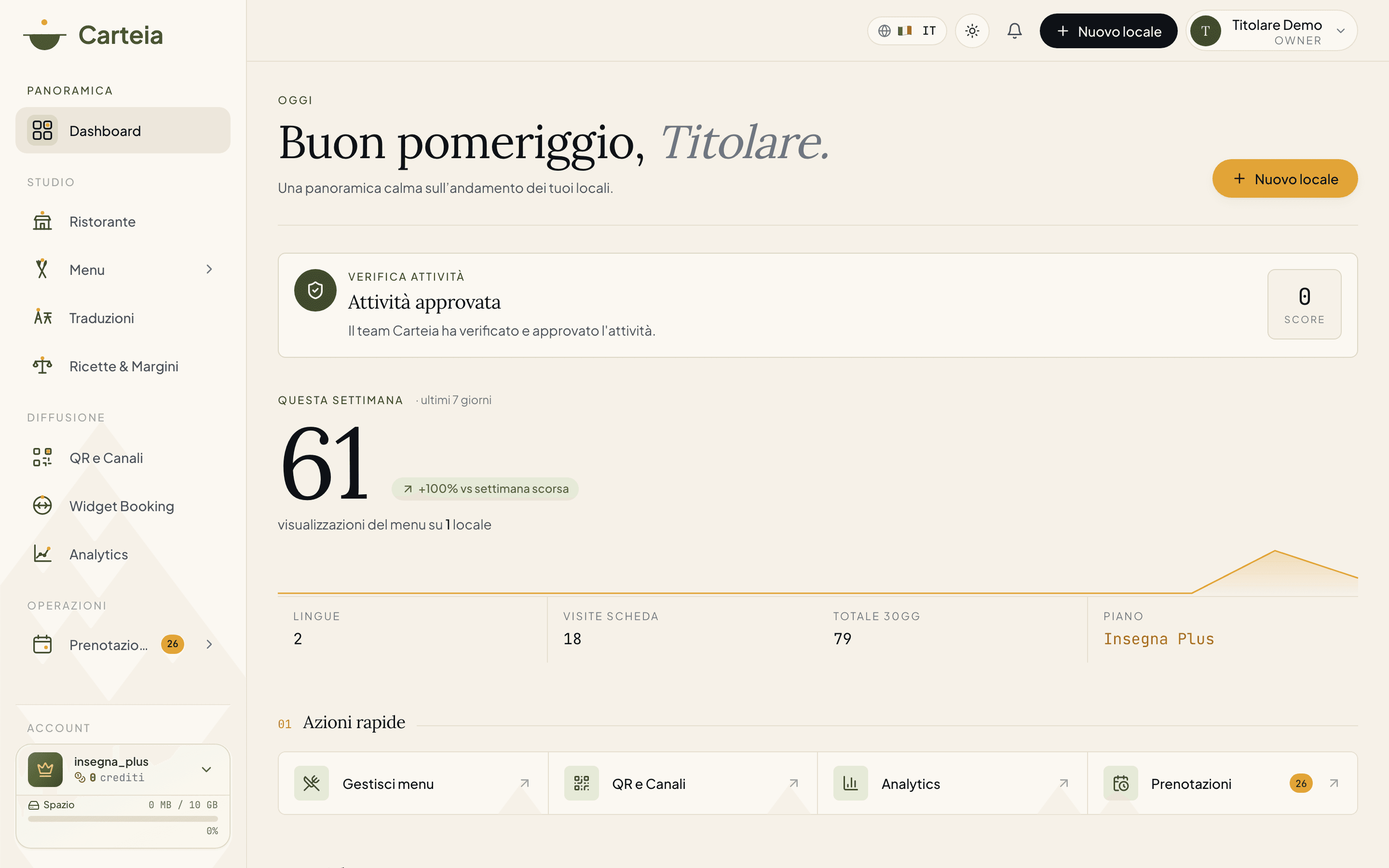

Primo accesso e configurazione del locale
Ti registri come ristoratore con nome attività, città, partita IVA ed email. Entri cliccando il link che ricevi via email (o con Google), niente password. Poi scegli il tipo di locale, lo racconti (nome, contatti, indirizzo, orari) e segui i 3 passi guidati: dati, prima sezione del menu, primo piatto.
In due parole
Per partire ti servono tre cose: un'email, il nome del locale e la partita IVA. Con queste apri l'account in un minuto. Tutto il resto — foto, orari, menu — lo puoi sistemare con calma nei giorni successivi.
Registrati
Vai su
carteia.appe scegli il percorso Ristoratore (c'è anche quello Cliente: serve a chi vuole solo scoprire e prenotare).Compila i dati dell'attività: nome del locale, città e partita IVA. Poi la tua email.
Premi
Invia link di accesso. Apri la tua casella, clicca il link che hai ricevuto ed entri. Fatto: nessuna password.
Entra le volte successive
Ogni accesso dopo il primo funziona allo stesso modo: link via email o Google. Niente password significa niente reset dimenticati e una porta in meno per i malintenzionati.
Vai su
carteia.app/login.Resta sul percorso
Ristoratoree scrivi la tua email.Clicca il link che ti arriva, oppure usa
Accedi con Google.
Scegli che tipo di locale sei
Appena entri, Carteia ti chiede che tipo di attività gestisci: Ristorante, Pizzeria, Bar / Cocktail, Enoteca, Caffetteria e altri formati. Non è un dettaglio: in base alla scelta, Carteia cambia le etichette e gli strumenti che vedi (per esempio un'enoteca avrà la carta dei vini in primo piano).
I tre passi guidati
Dopo aver scelto il tipo di locale, una schermata ti accompagna con una barra di avanzamento. Sono tre passi:
Configura la tua attività. Nome, contatti, indirizzo. Bastano una trentina di secondi.
Aggiungi la prima sezione. È una categoria del menu, tipo Antipasti o Cocktail della casa.
Aggiungi il primo piatto. Il primo prodotto dentro quella sezione, con prezzo ed eventuale foto.
Puoi anche scegliere Salta per ora e tornare più tardi: il tuo avanzamento resta salvato. Da questa stessa schermata, se hai già un menu cartaceo, trovi il riquadro Importa il menu da PDF per farti riconoscere piatti e prezzi in automatico.
Racconta il tuo locale
I dati del locale si gestiscono da Dashboard → Locale, in un pannello diviso in tre schede: Dati, Orari e Info extra. Ecco cosa puoi inserire nella scheda Dati:
- Nome del locale — come ti trovano i clienti. È l'unico campo obbligatorio per creare l'attività.
- Descrizione — qualche frase che racconta la tua cucina e la tua storia.
- Tipo di cucina e fascia di prezzo (per esempio €€).
- Logo e galleria di foto — il logo e le immagini dell'ambiente o dei piatti.
- Telefono, email pubblica, sito web e il link alla scheda Google Maps.
- Indirizzo, città, CAP, nazione — usati per la mappa e per farti trovare.
- Valuta di visualizzazione dei prezzi (se lasci vuoto, Carteia la sceglie in base alla nazione).
- Partita IVA — serve alla verifica e alla fatturazione.
Nelle altre due schede imposti gli orari di apertura della settimana e le informazioni extra (social, servizi, metodi di pagamento, profilo dello chef): vedi la guida Personalizza la pagina pubblica del locale.
Prima di pubblicare: cosa ti serve
Pubblicare il menu non è automatico: Carteia vuole essere sicura che il locale esista davvero e che a gestirlo sia tu. Per pubblicare ti servono tre cose:
- La verifica dell'attività superata — controlli automatici sui tuoi dati. Vedi Verifica della tua attività.
- Il DPA accettato — la spunta legale di cui sopra.
- I Termini di Servizio firmati e approvati — un documento che scarichi, fai firmare al legale rappresentante e ricarichi; il team Carteia lo valida (di norma entro 2 giorni lavorativi).
Trovi tutti e tre questi passaggi raccolti in Dashboard → Impostazioni.
Prossimi passi
Domande frequenti
- Come entro se non ho una password?
- Carteia usa il magic link: scrivi la tua email, ti arriva un link, ci clicchi ed entri. Niente password da ricordare e niente da resettare. In alternativa puoi entrare con il tuo account Google.
- Posso gestire più ristoranti con lo stesso account?
- Sì, ma quanti locali puoi gestire dipende dal piano: 1 con Assaggio, Osteria e Bistro, 3 con Ristorante, 10 con Insegna e 20 con Insegna Plus. In alternativa puoi aggiungere una sede extra con un add-on mensile.
- Non ho ancora la partita IVA, posso registrarmi lo stesso?
- Per provare il piano gratuito Assaggio puoi iniziare comunque. Tieni presente che la verifica dell'attività e l'attivazione di un piano a pagamento richiedono una partita IVA valida e intestata a te.
- Devo scegliere subito l'indirizzo web del menu?
- No, ci pensa Carteia. L'indirizzo della tua pagina pubblica (per esempio carteia.app/r/trattoria-luce) viene creato in automatico dal nome del locale appena lo registri. Non c'è un campo da compilare.
Cronologia versioni
v2.0.02026-05-29— Riscrittura sui fatti reali: registrazione con dati attività + magic link/Google, indirizzo pagina generato in automatico (niente campo da compilare), tipo di locale, wizard a 3 passi, gate DPA. Rimossi i passaggi inventati (slug modificabile manualmente, stati account a semaforo).v1.0.02026-05-20— Prima pubblicazione.