



Prenotazioni: sala sempre piena, zero telefonate perse
Due modi di lavorare. Le richieste tavolo semplici ci sono su tutti i piani (anche Assaggio): il cliente lascia una richiesta dal menu pubblico, tu la confermi con un tocco. L'Advanced Booking, da Ristorante in poi, mostra al cliente solo gli orari davvero liberi, blocca i doppi e ti dà la piantina della sala con assegnazione automatica dei tavoli. La lista prenotazioni è la stessa per entrambi: filtri, ricerca, azioni rapide, sezione Oggi sempre in cima.
Perché ti conviene
È venerdì sera, sono le 19:00. Il telefono squilla mentre stai portando tre piatti in sala, e intanto altre due persone aspettano di prenotare. Ne perdi almeno uno.
Con Carteia quelle richieste arrivano da sole: il cliente prenota dal menu digitale, tu la vedi in lista e confermi con un tocco quando hai un secondo. Niente telefonate sovrapposte, niente prenotazioni scritte sul tovagliolo, niente tavolo dato due volte.
Ci sono due modi di lavorare, e scegli tu in base a quante prenotazioni gestisci:
- Richieste tavolo semplici — su tutti i piani, Assaggio compreso. Il cliente lascia una richiesta (giorno, ora, coperti), tu la confermi a mano. Perfetto se ricevi qualche prenotazione al giorno e preferisci tenere il controllo.
- Advanced Booking — da Ristorante in poi. Il cliente vede solo gli orari davvero liberi, i doppi si bloccano da soli, e in più ti regala la piantina della sala con l'assegnazione automatica dei tavoli. Per chi fa doppio turno, ha più sale o riceve tante prenotazioni.
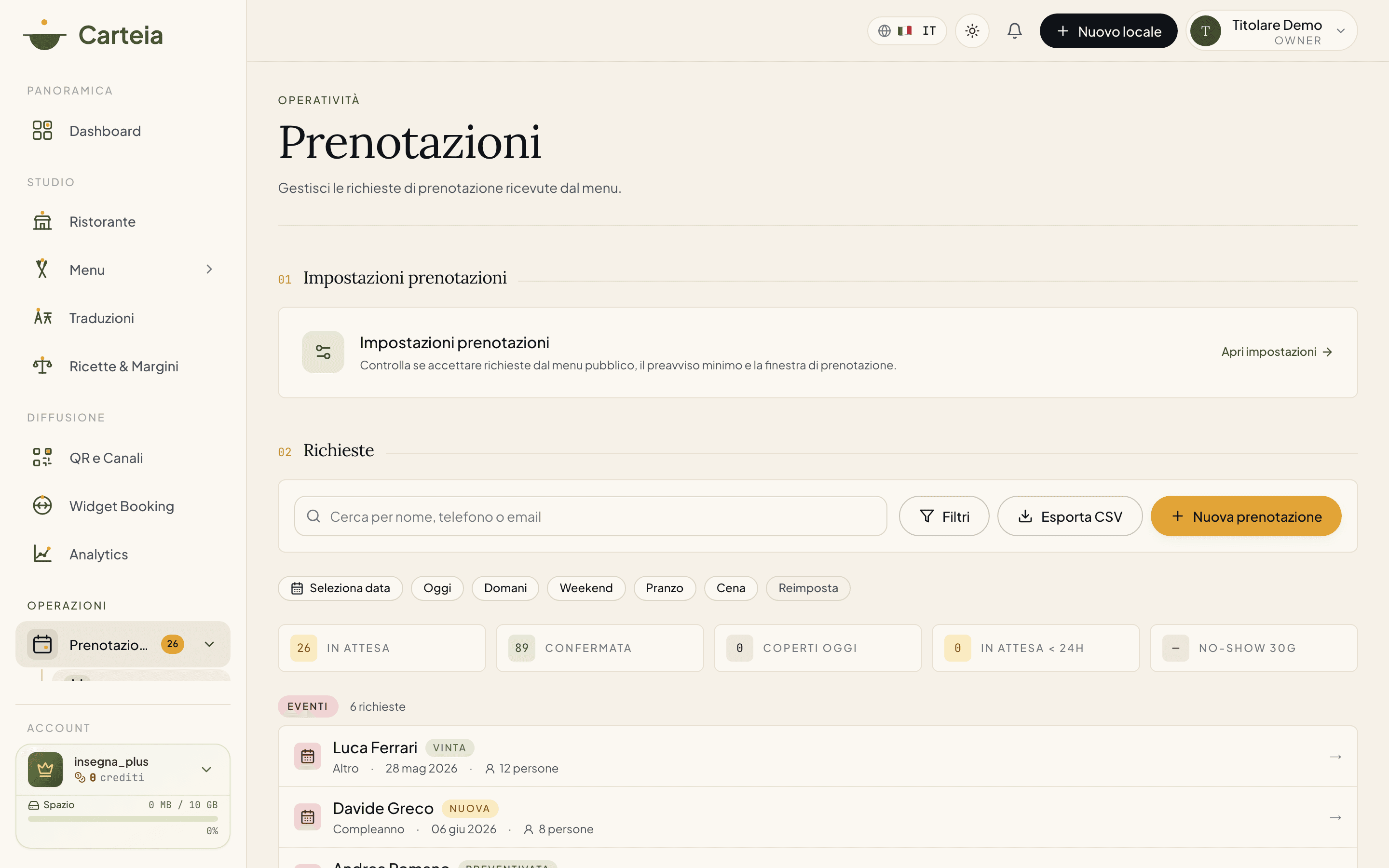
Cosa cambia da un piano all'altro
| Cosa puoi fare | Assaggio | Osteria | Bistro | Ristorante | Insegna | Insegna Plus |
|---|---|---|---|---|---|---|
| Pulsante "Prenota un tavolo" sul menu pubblico | Sì | Sì | Sì | Sì | Sì | Sì |
| Richieste tavolo al mese | 30 | 60 | illimitate | illimitate | illimitate | illimitate |
| Conferma/rifiuto a mano + promemoria automatici | Sì | Sì | Sì | Sì | Sì | Sì |
| Aggiungere a mano una prenotazione telefonica | Sì | Sì | Sì | Sì | Sì | Sì |
| Orari liberi in tempo reale per il cliente | No | No | No | Sì | Sì | Sì |
| Capienza per turno + blocco automatico dei doppi | No | No | No | Sì | Sì | Sì |
| Piantina della sala (Table Manager) | No | No | No | Sì | Sì | Sì |
| Statistiche prenotazioni (no-show, occupazione) | No | No | No | Sì | Sì | Sì |
| Più sedi dallo stesso account | 1 | 1 | 1 | 3 | 10 | 20 |
Quando ti bastano le richieste semplici
Le richieste tavolo semplici coprono benissimo i casi più comuni:
- Trattoria, pizzeria di quartiere, bistrot con pochi turni.
- Locale che riceve fino a una decina di prenotazioni al giorno e le conferma di persona.
- Orari semplici, senza divisione tra sala, dehor e privè.
Qui non ti serve niente di complicato: la richiesta arriva via email e con una notifica in dashboard, tu la confermi o la rifiuti in pochi secondi. Tutto qui.
Approfondisci nella guida Richieste tavolo semplici.
Quando conviene passare all'Advanced Booking
L'Advanced Booking è pensato per locali più strutturati:
- Ristorante con doppio turno e sala spesso al completo.
- Più spazi da gestire (sala grande, dehor d'estate, privè per gli eventi).
- Voglia di sapere quanti no-show hai, con quanti giorni di anticipo prenotano, quali turni restano vuoti.
- Necessità di non dare mai lo stesso tavolo due volte e di mostrare al cliente solo gli orari liberi.
Approfondisci nella guida Advanced Booking.
La lista delle prenotazioni, dove vivi ogni giorno
Che tu usi le richieste semplici o l'Advanced Booking, la lista è la stessa. È pensata per essere veloce durante il servizio.
Cosa trovi:
- Sezione "Oggi" sempre in cima. Le prenotazioni di oggi (in attesa, confermate, completate) restano fisse all'inizio, qualunque filtro tu abbia messo. Apri la pagina e vedi subito cosa ti aspetta stasera.
- Ricerca. Scrivi nome, telefono o email e la lista si filtra al volo.
- Chip rapidi. Un tocco su
Oggi,Domani,Weekend,Pranzo(12:00–15:00) oCena(19:00–23:00) per restringere subito.Azzerarimette tutto a posto. - Calendario. Il pulsante con la data apre un calendarietto per saltare a un giorno preciso.
- Filtri estesi. Aprendo
Filtriscegli per stato, intervallo di date, fascia oraria e sala. - I numeri del momento. Una striscia mostra a colpo d'occhio: in attesa, confermate, coperti di oggi, prenotazioni da gestire nelle prossime 24 ore e tasso di no-show degli ultimi 30 giorni.
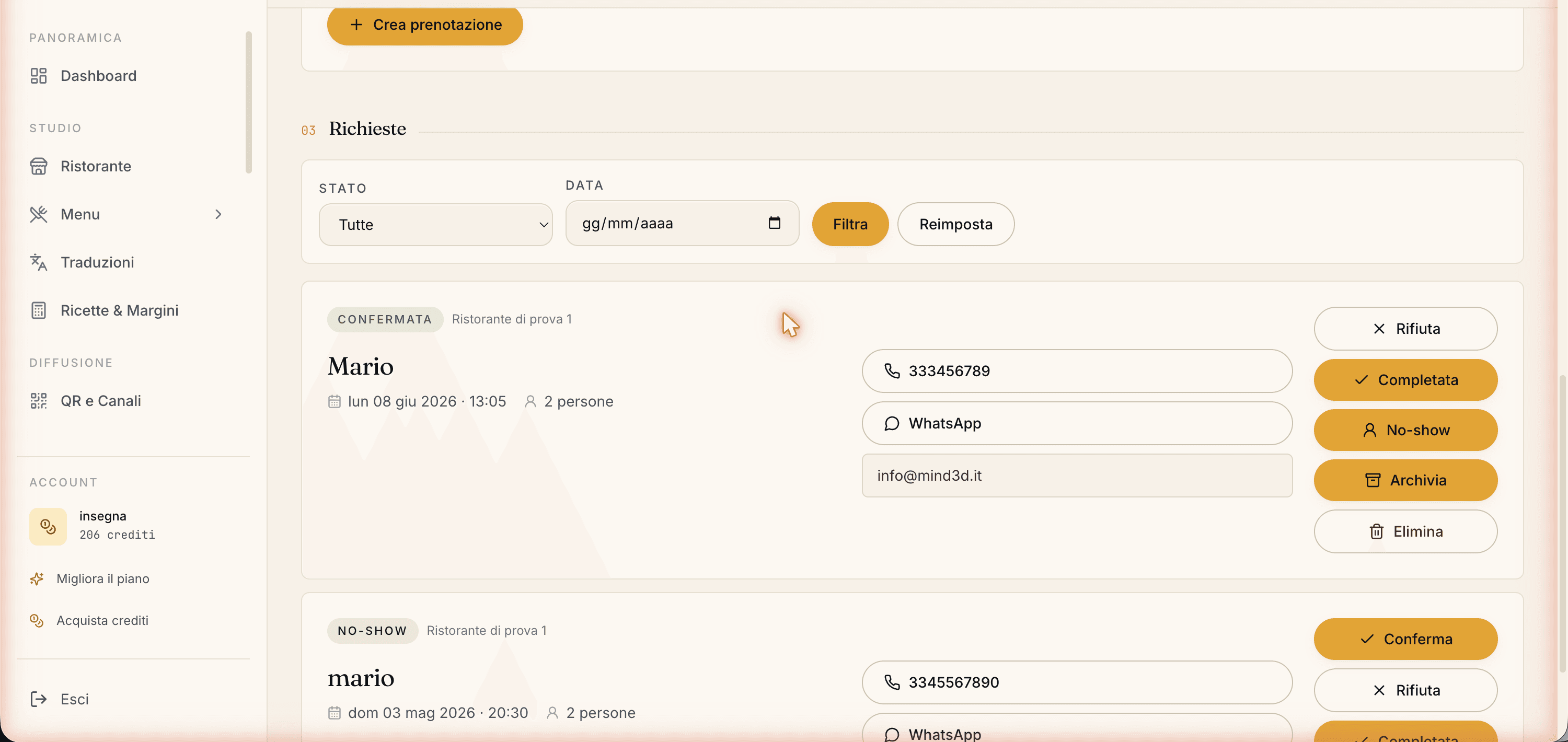
- Azioni rapide su ogni riga. Conferma e rifiuta con un tocco; il menu
⋯aggiunge completata, no-show, archivia, annulla, copia telefono, scrivi su WhatsApp, apri la scheda cliente nel CRM, elimina. - Selezione multipla. Spunti più prenotazioni e le confermi, rifiuti, segni come no-show o archivi tutte insieme.
- Esporta CSV. Scarichi le prenotazioni che stai vedendo in un file apribile con Excel o Fogli Google.
Il dettaglio di una prenotazione
Cliccando su una prenotazione si apre un pannello laterale con tutto: giorno e ora, coperti, sala, occasione (compleanno, anniversario…), eventuali allergie evidenziate in rosso per la cucina, contatti del cliente con i pulsanti per chiamare, scrivere su WhatsApp o mandare una mail.
Qui aggiungi anche le note interne, visibili solo a te e allo staff: "cliente abituale, tavolo vicino alla finestra", "festeggia 30 anni, portare la candelina". E se il piano include l'Advanced Booking, da qui assegni il tavolo (vedi Table Manager).
Come va una prenotazione, dall'inizio alla fine
Lo schema è sempre questo, comodo da spiegare anche a un cameriere nuovo:
Il cliente prenota dal menu pubblico (nome, telefono, coperti, giorno, ora), oppure tu aggiungi a mano una prenotazione arrivata per telefono.
Carteia crea la richiesta come "In attesa", ti manda una email e ti accende una notifica in dashboard.
Tu apri la prenotazione, controlli i dettagli e scegli: Conferma, Rifiuta, Archivia.
Carteia scrive al cliente la mail giusta in automatico (conferma con l'invito da aggiungere al calendario, rifiuto gentile) e gli manda il promemoria il giorno prima.
A fine serata segni Completata (è venuto) o No-show (non si è presentato). Questi dati nutrono il CRM e le statistiche.
I promemoria automatici
Non devi ricordarti tu di avvisare i clienti: ci pensa Carteia.
- Conferma, appena accetti la prenotazione, con l'invito da aggiungere al calendario del telefono.
- Promemoria il giorno prima della visita, per tutte le prenotazioni confermate.
- Ringraziamento dopo la visita, con l'invito a lasciare una recensione su Google.
Tutte queste email partono nella lingua che il cliente aveva scelto sul menu. Trovi il dettaglio nella guida Richieste tavolo semplici.
Funzioni collegate
- Richieste tavolo semplici — il modo più semplice, su tutti i piani.
- Advanced Booking — orari liberi in tempo reale, capienza, statistiche.
- Sale e tavoli — dove crei sale e fasce orarie (serve per l'Advanced Booking).
- Table Manager — la piantina della sala con assegnazione automatica.
- Multi-locale — gestire più sedi dallo stesso account.
- CRM clienti — no-show e visite onorate fanno il punteggio del cliente.
- Piani e crediti — cosa include ogni piano.
Domande frequenti
- Posso ricevere prenotazioni anche col piano gratuito Assaggio?
- Sì. Le richieste tavolo semplici sono incluse in tutti i piani, Assaggio compreso. Cambia solo il tetto mensile: Assaggio accetta fino a 30 richieste al mese, Osteria 60, da Bistro in poi sono illimitate.
- Che differenza c'è tra richieste semplici e Advanced Booking?
- Con le richieste semplici il cliente lascia data, ora e coperti e tu confermi a mano: utile se ricevi poche prenotazioni. Con l'Advanced Booking (da Ristorante) il cliente vede solo gli orari davvero disponibili in base a sale e capienza, e i doppi vengono bloccati in automatico. Inoltre sblocchi la piantina della sala (Table Manager).
- Devo configurare qualcosa per iniziare?
- Per le richieste semplici quasi niente: attivi il modulo, scegli con quanto anticipo accettare e fino a quanti giorni avanti. Per l'Advanced Booking devi prima creare almeno una sala con la sua capienza e una fascia oraria in Sale e tavoli.
- Come gestisco i clienti che non si presentano?
- Segni la prenotazione come No-show con un tocco. Il dato abbassa il punteggio di affidabilità del cliente nel CRM e fa salire il tasso di no-show del locale, che vedi in Insights da Ristorante in poi.
- Le prenotazioni telefoniche dove le scrivo?
- Le aggiungi a mano dalla lista col pulsante Nuova prenotazione (riservato a chi gestisce le prenotazioni). Sui piani con Advanced Booking il sistema controlla comunque capienza e orari di apertura mentre le inserisci.
Cronologia versioni
v4.0.02026-05-29— Correzione importante: le richieste tavolo semplici sono su TUTTI i piani (Assaggio 30/mese, Osteria 60/mese, Bistro+ illimitate), non più solo da Bistro. Documentata la nuova lista compatta (ricerca, filtri data/ora/sala, chip rapidi, calendario, sezione Oggi, azioni bulk, scorciatoie da tastiera, esporta CSV) e il drawer di dettaglio. Aggiunto il riepilogo dei promemoria automatici.v3.0.02026-05-22— Riscrittura: pagina di overview con sotto-guide dedicate, integrazione con Sale & capienza, sezione analytics.v2.0.02026-05-20— Advanced booking integrato: controllo disponibilità live, slot 15 min, selettore spazio, creazione manuale.v1.0.02025-11-10— Prima pubblicazione.