



Importazione menu da PDF con l'AI
Carichi il PDF (anche un menu fotografato), l'AI legge categorie, piatti, prezzi e suggerisce gli allergeni; tu revisioni ogni voce e pubblichi. Si sblocca dal piano Osteria. Import inclusi al mese: Osteria 2, Bistro 10, Ristorante 35, Insegna 120, Insegna Plus 200. Quando li finisci, ogni import in più costa 8 crediti. Il piano Assaggio non ha l'import AI: il menu si crea a mano.
- "import bulk multi-venue" su Insegna e "mapping piatto→ricetta" NON verificati nel codice letto. Riformulati con cautela / rimossi.
- Screenshot: riuso import-ai-upload-step.png. */}
In breve
Riscrivere il menu a mano, voce per voce, è il lavoro più noioso del mondo. L'import AI te lo toglie: carichi il PDF del tuo menu — anche fotografato — e Carteia te lo porta in dashboard già diviso in categorie, con piatti, prezzi e allergeni suggeriti. Tu controlli ogni voce in una revisione guidata, sistemi quello che serve e pubblichi. Da ore di copia-incolla a pochi minuti di controllo.
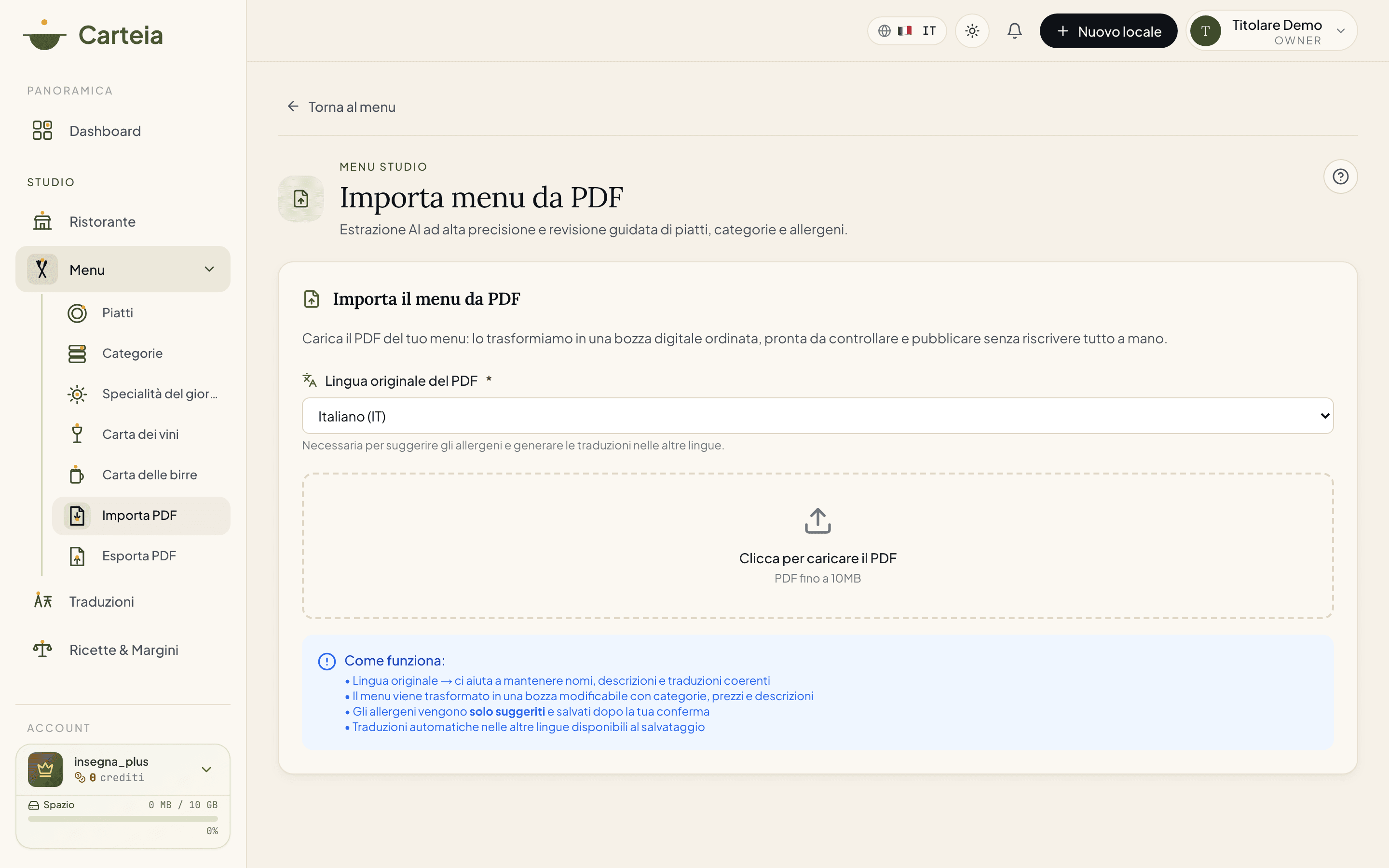
Lo trovi in Menu → Importa PDF.
Come funziona — dal foglio al digitale
Scegli la lingua del PDF — obbligatoria. Serve all'AI per leggere bene i nomi e per preparare le traduzioni nelle altre lingue.
Carica il file — un PDF fino a 10 MB. Trascinalo o cliccalo per selezionarlo. L'upload si attiva solo dopo aver scelto la lingua.
L'AI legge il menu — vedi una piccola console che racconta cosa sta facendo: apre le pagine, riconosce la lingua, legge titoli, sezioni e prezzi (anche da menu fotografati), separa antipasti, primi, dolci e bevande, controlla i prezzi e segnala possibili allergeni.
Revisioni ogni voce — è il passo importante e obbligatorio: scorri tutti i piatti, sistemi nome, prezzo, descrizione e categoria, confermi gli allergeni. La prima volta parte un tutorial che ti accompagna.
Scegli come integrare — unisci, sostituisci o azzera (vedi sotto) e confermi.
Pubblichi — il menu è pronto. Sui piani a pagamento, le traduzioni nelle altre lingue partono da sole in sottofondo.
Le tre modalità di importazione
Quando confermi, scegli come mettere i piatti nuovi insieme a quelli che hai già:
| Modalità | Cosa fa | Quando usarla |
|---|---|---|
| Unisci (predefinita) | Aggiunge i piatti nuovi a quelli esistenti | La prima volta, o per ampliare il menu |
| Sostituisci | Rifà solo le categorie coinvolte, lascia il resto intatto | Cambio stagionale di una sezione |
| Elimina e sostituisci | Azzera tutte le categorie e i piatti, poi ricrea dall'import | Cambio totale del menu (es. nuova gestione) |
Cosa riconosce l'AI
Su un PDF con testo pulito la lettura è quasi perfetta. Ecco cosa estrae, e quanto fidarti:
| Cosa | Affidabilità tipica | Note |
|---|---|---|
| Nome del piatto | molto alta | Quasi sempre perfetto su PDF con testo |
| Prezzo | molto alta | Riconosce €, $, £ e li riporta nella valuta del locale |
| Categoria | alta | Sezioni e raggruppamenti dedotti dai titoli |
| Descrizione | alta | Può tagliarsi su colonne molto strette |
| Allergeni dichiarati (con legenda) | alta | Riconosce la numerazione UE 1-14 |
| Allergeni dedotti dagli ingredienti | media | Da verificare sempre a mano |
| Origine obbligatoria UE (carne, pesce, miele, olio) | media | È un suggerimento, va confermato |
La revisione: tu hai l'ultima parola
La schermata di revisione non è un semplice "controlla e vai". Per ogni piatto puoi:
- correggere nome, prezzo, descrizione e spostarlo in un'altra categoria (o crearne una nuova al volo, rinominabile);
- aggiungere e togliere allergeni dai chip suggeriti;
- compilare i campi extra: origine obbligatoria UE, indicazione surgelato, ingredienti e abbinamento consigliato (utili anche per la pagina SEO del piatto);
- spuntare ogni voce come «Revisionata»: devi farlo su tutte prima di poter importare.
Se hai associato almeno un allergene, alla fine compare una conferma obbligatoria: spunti che hai verificato a mano gli allergeni. È un vincolo legale, non un fastidio: protegge te e i tuoi clienti.
Il tutorial per chi parte da zero
La prima volta che entri nella revisione parte un tutorial guidato (lo puoi saltare): ti mostra cosa modificare per ogni piatto, dove cliccare per cambiare categoria, perché la spunta «Revisionata» è importante. Lo puoi rivedere quando vuoi dal pulsante Tutorial in alto.
Quanto costa per piano
La regola è la stessa degli altri strumenti AI: finché hai import inclusi nel mese, non spendi crediti. Quando finisci la scorta, ogni import in più costa Senza costo aggiuntivo.
| Piano | Import inclusi al mese | Note |
|---|---|---|
| Assaggio Assaggio | — | Import AI non incluso: menu a mano |
| Osteria Osteria | 2 | Tutte e 3 le modalità, snapshot, traduzioni nelle lingue del piano |
| Bistro Bistro | 10 | + riconoscimento cantina (vini/birre), 4 lingue |
| Ristorante Ristorante | 35 | + origine UE suggerita, fino a 8 lingue, FAQ piatto AI |
| Insegna Insegna | 120 | Tutto il pacchetto |
| Insegna Plus Insegna Plus | 200 | Tutto il pacchetto, capacità massima |
Costi a crediti, in breve
| Operazione | Costo | Quota inclusa |
|---|---|---|
| Import AI oltre la quota | Senza costo aggiuntivo | Osteria 2 · Bistro 10 · Ristorante 35 · Insegna 120 · Insegna Plus 200 al mese |
| FAQ piatto generata dall'AI | Senza costo aggiuntivo | Disponibile da Bistro |
| Traduzioni automatiche | Senza costo aggiuntivo a lingua | Incluse da Bistro |
Limiti tecnici
- File fino a 10 MB per PDF.
- Le foto dei piatti non vengono importate (solo riconosciute): le aggiungi a mano dopo.
- I layout molto complicati (più di 3 colonne, testi sovrapposti, scritte sopra il testo) possono richiedere qualche correzione in più.
- L'import non distruttivo (Unisci) è quello predefinito: le altre modalità chiedono sempre una conferma.
- Carteia controlla che il file sia davvero un menu prima di leggerlo: se carichi un documento che non c'entra (una fattura, un volantino) te lo segnala senza consumare la quota.
Prossimi passi
- Gestione del menu — pulisci e completa dopo l'import
- Traduzioni multilingua — porta il menu in altre lingue
- Pubblicazione — il menu è pronto, attivalo
- Food cost — collega ricette ai piatti per i margini
- Piani e crediti — quote incluse e crediti
Domande frequenti
- Funziona con un menu fotografato o scansionato?
- Sì. L'AI legge anche le foto delle pagine. Per il risultato migliore, però, esporta il menu dal tuo gestionale come PDF con testo selezionabile (quello da cui puoi copiare il testo col mouse): in quel caso la lettura è quasi perfetta.
- Quanto tempo ci vuole?
- Circa mezzo minuto-un minuto e mezzo per la lettura, poi qualche minuto per controllare le voci. Dipende da quanti piatti ci sono e da quanto è complesso il PDF.
- L'AI riconosce gli allergeni da sola?
- Sì, in base alle parole nelle descrizioni e agli ingredienti tipici. Ma sono SUGGERIMENTI da confermare: la responsabilità sugli allergeni resta del ristoratore (Reg. UE 1169/2011). Carteia ti obbliga a confermarli a mano prima di salvare.
- Cosa succede ai piatti che ho già in dashboard?
- Scegli tu: Unisci aggiunge i nuovi, Sostituisci rifà solo le categorie coinvolte, Elimina e sostituisci azzera tutto. Prima di sostituire o azzerare, Carteia crea uno snapshot di backup per tornare indietro con un clic.
- Le foto dei piatti vengono importate?
- No. L'AI le vede ma non le importa: le foto restano nel PDF. Le aggiungi a mano dopo l'import.
Cronologia versioni
v3.0.02026-05-29— Riscrittura allineata al codice. Corretto il gate: l'import AI si sblocca da Osteria (il piano Assaggio gratis NON ce l'ha, aiMenuImports=0). Aggiornate le quote mensili reali (Osteria 2, Bistro 10, Ristorante 35, Insegna 120, Insegna Plus 200) e rimosso il piano Collezione. Corretto il costo della FAQ piatto AI (2 crediti, non 4). Spiegato che la quota inclusa copre gli import senza spendere crediti, e che i crediti (8) si pagano solo oltre la quota. Aggiunti i dettagli reali della revisione (origine UE, surgelato, ingredienti, abbinamento, riconoscimento cantina, confidenza bassa) e della console di avanzamento.v2.0.02026-05-20— Pagina dedicata, tutorial onboarding, snapshot automatico, modalità azzera con rollback.v1.0.02025-11-10— Prima pubblicazione.