



Eventi privati
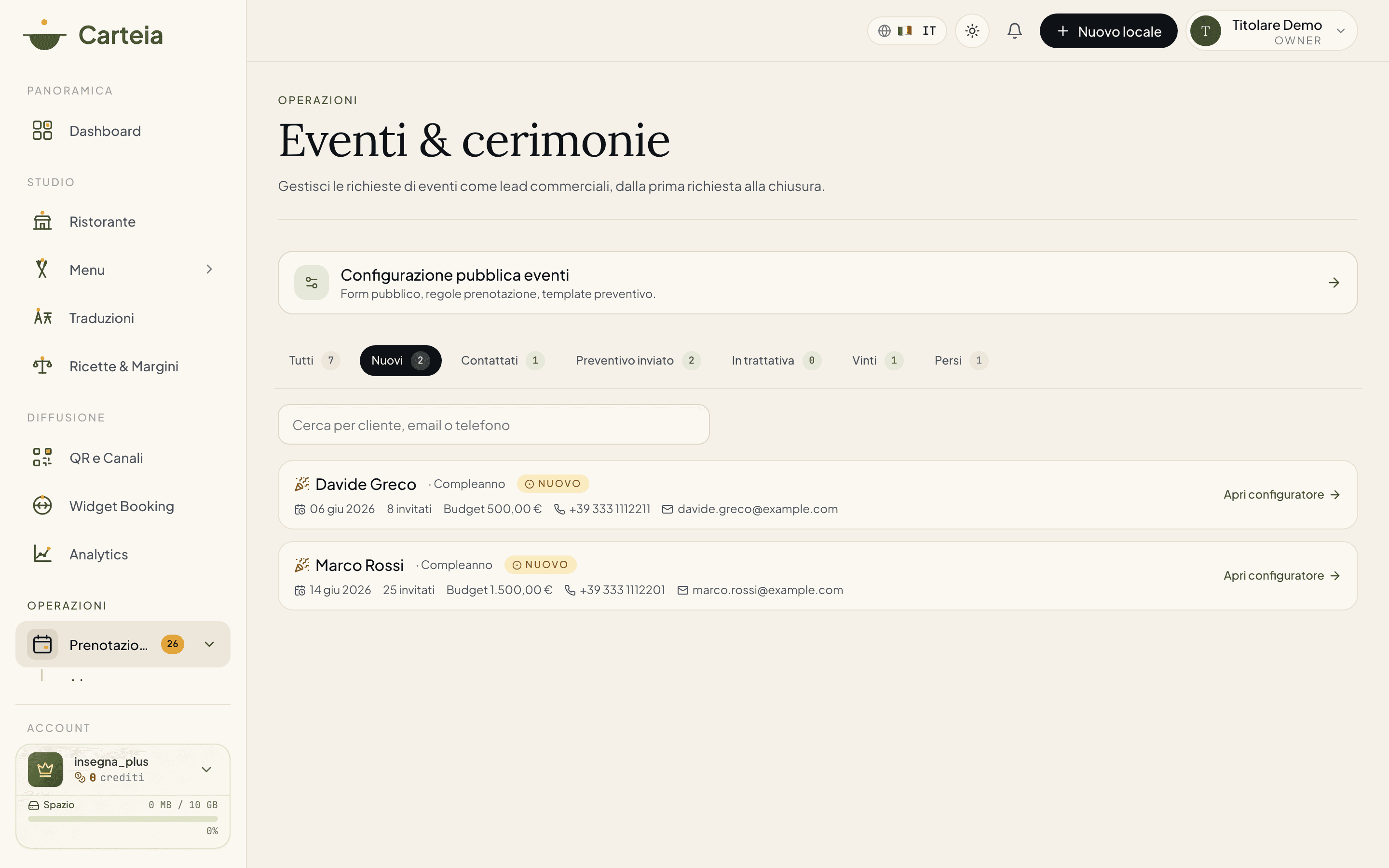
Gestisci le richieste di eventi privati (compleanni, cerimonie, cene aziendali) come una vera trattativa: ogni richiesta diventa una scheda che segui dallo stato 'Nuova' fino a 'Vinta'. Crei e invii il preventivo, scrivi note, sposti lo stato. La gestione delle richieste parte dal piano Bistro; il modulo per raccogliere richieste sulla tua pagina pubblica si attiva dal piano Insegna.
Perché ti conviene
Le richieste di feste, cerimonie e cene aziendali sono tra gli incassi più alti e più sicuri di un locale: un tavolo da 40 persone vale come una serata intera. Il problema è che arrivano via telefono, WhatsApp, email, su fogli sparsi — e ne perdi per strada.
Con Carteia ogni richiesta diventa una scheda che segui come una vera trattativa, dal primo contatto al "sì, prenoto". Vedi a colpo d'occhio chi devi ancora richiamare, a chi hai già mandato il preventivo, chi ha confermato. Niente più clienti dimenticati nel cassetto.
A chi serve, esempio concreto
Ti chiama una signora: vuole festeggiare i 50 anni del marito, sabato fra tre settimane, una trentina di persone. Mentre sei al telefono apri Eventi, clicchi per inserire la richiesta, segni nome, data e numero di ospiti. La scheda nasce nello stato Nuova.
Il giorno dopo le prepari una proposta di menu e prezzo, le mandi il preventivo in PDF via email o WhatsApp con due clic, e la scheda passa da sola a Preventivo inviato. Ti imposti un richiamo fra tre giorni. Lei conferma, tu sposti lo stato su Vinta. Tutto in un posto solo, senza post-it.
Da quale piano è disponibile
- Bacheca eventi, trattativa e preventivo — Bistro
- Dal piano Bistro hai la bacheca completa: inserisci richieste a mano, le segui negli stati, crei e invii i preventivi.
- Modulo richieste online sulla pagina pubblica — Insegna
- Dal piano Insegna puoi accendere la sezione "Organizza il tuo evento" sulla tua pagina del locale: i clienti compilano un modulo e le richieste ti arrivano da sole in bacheca. Va attivato dalle impostazioni (vedi sotto).
I sei stati della trattativa
Ogni scheda vive in uno di questi stati. Li cambi tu, quando vuoi, dal box "Aggiorna stato" dentro la scheda:
- Nuova
- Richiesta appena arrivata, da prendere in mano. È evidenziata perché è la priorità.
- Contattata
- Hai già sentito il cliente almeno una volta.
- Preventivo inviato
- Gli hai mandato la proposta. Lo stato ci si sposta da solo quando invii il preventivo via email o WhatsApp.
- In trattativa
- State limando dettagli, menu o prezzo.
- Vinta
- Evento confermato. Champagne.
- Persa
- Non se ne fa nulla. Tienila comunque: ti serve per capire quante ne chiudi e quante ne perdi.
In cima alla bacheca trovi un filtro per ciascuno stato con il numero di schede, così sai sempre quante richieste hai "in lavorazione".
Dentro la scheda: cosa puoi fare
Quando apri una richiesta entri nello spazio di lavoro dell'evento. Da qui:
- Crei e invii il preventivo con l'editor a blocchi (menu, servizi, condizioni, totale). È spiegato passo-passo nella guida Preventivi evento.
- Aggiorni lo stato della trattativa, scrivi il valore stimato dell'evento (utile per capire quanto vale il tuo giro di eventi), imposti il promemoria di richiamo e una nota interna che vede solo il tuo staff.
- Tieni il filo dei messaggi: ogni email e WhatsApp che mandi resta registrato nel diario della scheda, e puoi aggiungere note a mano.
Attivare il modulo richieste sulla pagina pubblica
Le impostazioni degli eventi stanno insieme a quelle delle prenotazioni. Si raggiungono dal collegamento Configurazione eventi in cima alla bacheca, oppure da Prenotazioni → Impostazioni.
Vai in Prenotazioni → Impostazioni (o usa il collegamento
Configurazione eventidalla bacheca).Nel primo passo, Eventi e regole, accendi l'interruttore
Eventi e preventivi. Si attiva dal piano Insegna.Imposta le regole: numero minimo e massimo di invitati, preavviso minimo in giorni (per non farti chiedere un evento per domani) e, se vuoi, rendi obbligatorio il budget nel modulo.
Nel secondo passo, Preventivo, scegli il modello di partenza del tuo preventivo (vedi sotto) e scrivi una nota pubblica che il cliente legge prima di inviare la richiesta (es. "Per gruppi sopra i 20 ospiti vi ricontatta il nostro responsabile sala").
Salva. Da quel momento sulla tua pagina del locale compare la sezione "Organizza il tuo evento" e le richieste arrivano da sole in bacheca.
I quattro modelli di preventivo di partenza
Quando imposti gli eventi scegli da quale modello parte il tuo preventivo. È solo un punto di partenza: poi personalizzi tutto.
| Modello | Per chi |
|---|---|
| Classico | Proposta chiara con menu, servizi e totale. Va bene per la maggior parte degli eventi. |
| Cerimonia | Tono più formale per comunioni, battesimi e ricevimenti. |
| Corporate | Pensato per aziende, cene di team e cene istituzionali. |
| Premium | Proposta ad alto valore con esperienza su misura, abbinamenti e servizio dedicato. |
Cosa chiede il cliente nel modulo
Quando un cliente compila "Organizza il tuo evento" sceglie il tipo di occasione (compleanno, laurea, cena aziendale, battesimo, comunione, cerimonia, altro) e lascia: nome e contatti, data desiderata, numero di ospiti, budget indicativo (se l'hai reso obbligatorio), il menu o le idee che ha in mente e un messaggio. Deve anche accettare l'informativa privacy. Tutto questo finisce nella scheda, pronto per la tua proposta.
Eventi e tavoli
Se hai il piano Ristorante o superiore con la Gestione sala attiva, dentro una richiesta evento puoi farti suggerire i tavoli giusti per il numero di ospiti e bloccarli. Lo trovi spiegato nella guida Gestione sala.
Best practice
Prossimi passi
- Preventivi evento — come costruire e inviare il preventivo PDF.
- Marketing e campagne — riempi gli eventi del locale con email e automazioni.
- CRM clienti — i contatti delle richieste evento alimentano la tua rubrica.
- Gestione sala — assegna i tavoli all'evento.
Domande frequenti
- Da dove arrivano le richieste di evento?
- Dal modulo 'Organizza il tuo evento' sulla tua pagina pubblica. Il cliente sceglie il tipo di occasione (compleanno, cerimonia, cena aziendale...), lascia data, numero di ospiti e contatti. La richiesta arriva subito nella tua bacheca eventi. Puoi anche inserire una richiesta a mano quando ti chiamano al telefono.
- Il modulo richieste evento è incluso nel mio piano?
- La bacheca eventi con la trattativa e il preventivo è disponibile dal piano Bistro. Il modulo pubblico per raccogliere le richieste online (la sezione 'Organizza il tuo evento' sulla pagina del locale) si accende dal piano Insegna, e va attivato dalle impostazioni prenotazioni.
- Posso vendere biglietti per gli eventi online?
- No: gli eventi privati funzionano come richieste e preventivi, non come vendita di biglietti. Concordi tutto con il cliente (menu, ospiti, prezzo) e gli mandi un preventivo. L'incasso lo gestisci come preferisci fuori dalla piattaforma.
- Come faccio a non perdere di vista una richiesta?
- Ogni scheda ha uno stato (Nuova, Contattata, Preventivo inviato, In trattativa, Vinta, Persa) e un promemoria di richiamo. Se superi la data del richiamo senza chiudere, la scheda si colora di rosso così la vedi subito.
Cronologia versioni
v2.0.02026-05-29— Riscrittura completa sul codice reale (events/page.tsx, [id], actions.ts, EventSettingsBuilder, EventRequestModal pubblico). Corretto il piano: gestione richieste da Bistro, modulo pubblico da Insegna. Rimossi claim non presenti nel prodotto (vendita biglietti Stripe, landing per singolo evento, banner sul menu, file ICS, check-in con QR, push). Documentata la pipeline a 6 stati, le impostazioni evento (ora in Impostazioni prenotazioni) e il legame con il preventivo.v1.1.02026-05-22— Rimosso riferimento al piano Collezione.v1.0.02026-05-20— Prima pubblicazione.