



Preventivi evento
Per ogni richiesta di evento prepari un preventivo PDF brandizzato partendo da un modello a blocchi: trascini, scrivi, inserisci i dati del cliente in automatico, controlli l'anteprima e invii via email o WhatsApp. Disponibile dal piano Bistro. Ogni PDF di preventivo costa 1 credito; l'invio via WhatsApp costa 2 crediti e parte dal piano Ristorante.
Perché ti conviene
Quando un cliente ti chiede un preventivo per un evento, ogni ora che passa è un'ora in cui può sceglierne un altro. La differenza tra chiudere e perdere spesso è la velocità e la cura della proposta.
Con Carteia il preventivo lo prepari in un paio di minuti, parti da un modello già scritto, ci metti il tuo logo, scrivi il prezzo e lo mandi. Niente Word, niente impaginazioni, niente "te lo mando stasera" che diventa la settimana prossima. Un PDF curato che fa la differenza, pronto subito.
Da quale piano e quanto costa
- Preventivo PDF — Bistro
- Disponibile dal piano Bistro, lo stesso che sblocca la bacheca eventi.
- Costo del PDF — Senza costo aggiuntivo
- Ogni volta che si genera il PDF del preventivo si scala 1 credito, sia che tu lo scriva a mano sia che usi l'assistente AI. Scrivere e salvare la bozza è gratis: paghi solo quando nasce il PDF.
- Invio via WhatsApp — Senza costo aggiuntivo Ristorante
- L'invio via WhatsApp aggiunge 2 crediti e si attiva dal piano Ristorante.
Come funziona: i blocchi
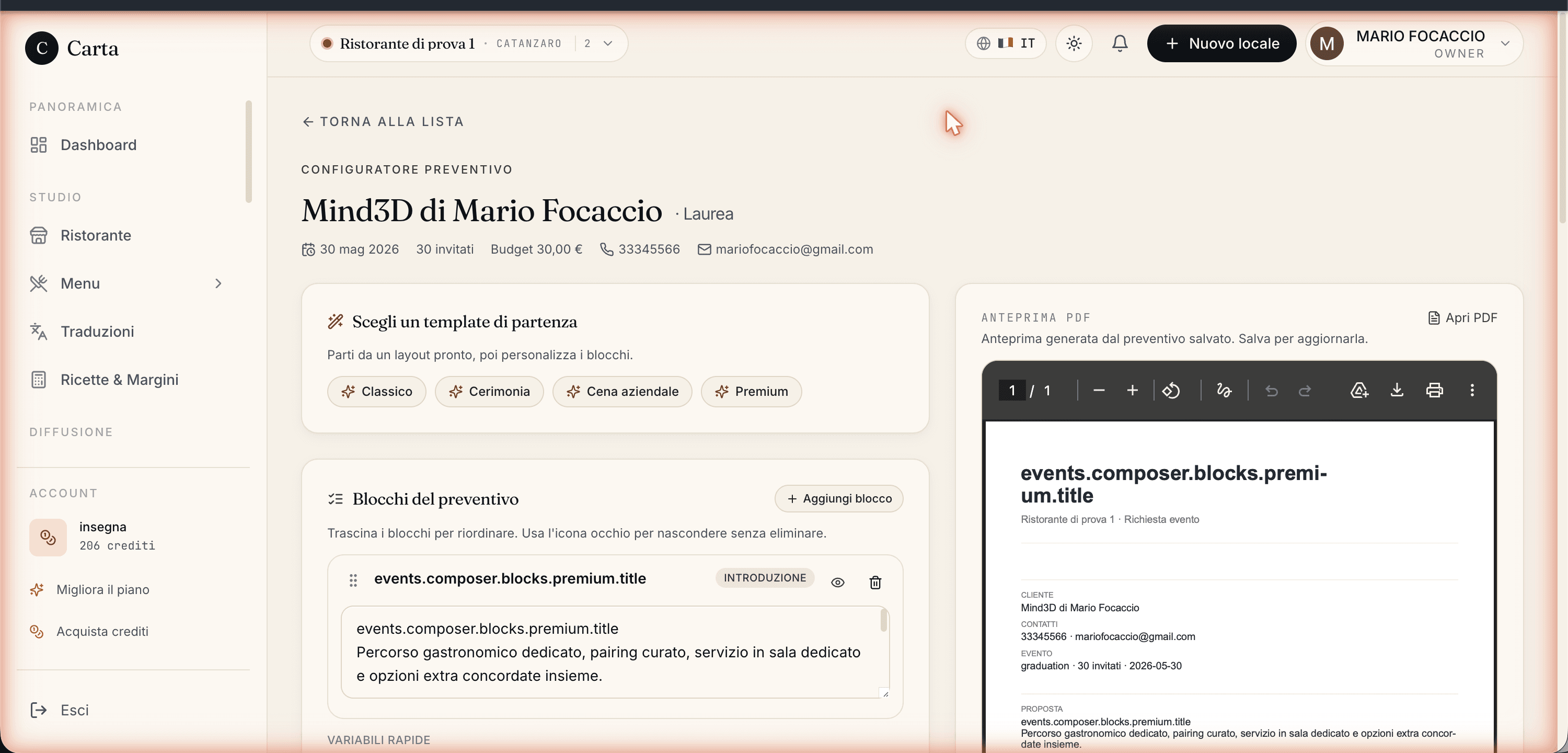
Il preventivo è fatto di blocchi, come mattoncini. Li riordini trascinandoli, li accendi o spegni con un interruttore senza cancellarli, ne aggiungi di nuovi. I blocchi pronti sono:
- Introduzione
- Il saluto: ringrazi per la richiesta, presenti il locale in due righe, confermi data e ospiti.
- Punti di forza
- Cosa rende speciale la tua proposta: menu degustazione, abbinamento vini, sala riservata, parcheggio. Un elenco breve.
- Servizi
- Il dettaglio di cosa è incluso: numero di portate, bevande, servizio in sala, allestimento. È il blocco che fa capire perché vale quel prezzo.
- Condizioni
- Validità del preventivo, come si paga, l'anticipo richiesto, la politica di cancellazione.
- Firma
- La tua firma e i recapiti per chiarimenti. La chiusura.
Puoi sempre aggiungere un blocco libero per scrivere quello che vuoi.
I dati del cliente si scrivono da soli
Dentro ai blocchi puoi inserire dei "segnaposto" che si riempiono automaticamente con i dati della richiesta, così non devi ricopiarli a mano:
| Segnaposto | Cosa diventa |
|---|---|
| Nome | Il nome del cliente che ha fatto la richiesta |
| Data | La data dell'evento |
| Ospiti | Il numero di invitati previsti |
| Budget | Il budget indicato dal cliente |
| Locale | Il nome del tuo ristorante |
Li inserisci con i pulsanti colorati sotto l'editor: clicchi prima nel blocco dove vuoi metterli, poi sul segnaposto. Funzionano sia nel preventivo sia nel testo dell'email.
I quattro modelli rapidi
Sopra l'editor ci sono quattro modelli che riempiono i blocchi con un punto di partenza adatto all'occasione: Classico, Cerimonia, Corporate, Premium. Clicchi e i blocchi si popolano; poi cambi quello che vuoi.
Procedura
In Eventi apri la richiesta per cui vuoi fare il preventivo.
Se vuoi, parti da un modello rapido (Classico, Cerimonia, Corporate, Premium).
Scrivi i blocchi: clicca su ognuno, scrivi i contenuti, inserisci i dati del cliente con i pulsanti dei segnaposto.
Riordina i blocchi trascinandoli per la maniglia a sinistra; spegni quelli che non ti servono con l'interruttore.
Scrivi il totale in euro: Carteia lo formatta da solo.
Controlla l'anteprima del PDF (a destra sul computer, nella scheda Anteprima sul telefono): è il PDF vero che riceverà il cliente.
Salva la bozza, poi invia scegliendo email o WhatsApp.
L'anteprima è il PDF vero
L'anteprima che vedi mentre lavori è esattamente il PDF che riceverà il cliente: il tuo logo in alto, i blocchi nell'ordine che hai scelto, i dati del cliente già compilati e il totale in fondo. Sul telefono editor e anteprima sono in due schede separate (Compositore e Anteprima) per non farti lavorare stretto.
Inviare per email
Scrivi oggetto e messaggio (anche qui puoi usare i segnaposto col nome del cliente), e l'email parte con il PDF allegato. Quando la mandi, la richiesta si sposta da sola su Preventivo inviato e l'email resta registrata nel diario della scheda. Le email partono dal sistema di posta professionale di Carteia: per la consegna nella casella giusta vedi la guida Marketing.
Inviare via WhatsApp
In alternativa, Carteia prepara un messaggio WhatsApp già scritto con il link al PDF dentro. Clicchi e si apre WhatsApp (sul telefono l'app, sul computer WhatsApp Web) con tutto pronto: controlli e invii.
Cosa resta salvato
Per non perdere il lavoro e avere tutto tracciato, di ogni preventivo restano: il titolo, il testo (i blocchi visibili uniti insieme), il totale e il valore stimato dell'evento (che può essere diverso dal totale, comodo per le tue statistiche di trattativa). Riaprendo la richiesta ritrovi il preventivo dov'eri rimasto.
Limiti da conoscere
- Il preventivo si fa solo dentro a una richiesta evento esistente: prima serve la richiesta.
- I dati che si compilano da soli sono cinque (nome, data, ospiti, budget, locale). Non puoi aggiungerne altri personalizzati per ora.
- Il link del PDF su WhatsApp scade dopo 14 giorni: oltre, va rigenerato.
Prossimi passi
- Eventi privati — la trattativa completa, dalla richiesta alla conferma.
- Marketing e campagne — consegna delle email e WhatsApp ai clienti.
- Piani e crediti — come funzionano i crediti.
Domande frequenti
- Quanto costa un preventivo?
- Generare il PDF del preventivo costa 1 credito, sia che tu lo scriva a mano sia che ti faccia aiutare dall'assistente. Salvare la bozza e modificarla non costa nulla: paghi solo quando si crea il PDF. L'invio via WhatsApp aggiunge 2 crediti (parte dal piano Ristorante).
- Il preventivo è un PDF che posso stampare?
- Sì. È un PDF vero, con il tuo logo in alto, pronto da scaricare, allegare a un'email o condividere via WhatsApp. Lo vedi in anteprima mentre lo scrivi.
- Posso riusare lo stesso preventivo per più clienti?
- Sì. I blocchi (servizi, condizioni, firma) sono pensati per essere riusati. I dati che cambiano da cliente a cliente — nome, data, numero di ospiti, totale — li inserisci con un clic e si compilano da soli al momento dell'invio.
- Come arriva il preventivo al cliente?
- Hai due strade: per email (con il PDF allegato) oppure via WhatsApp (con un link al PDF). In entrambi i casi puoi scrivere anche il messaggio di accompagnamento.
- Il link WhatsApp scade?
- Sì: il link al PDF inviato via WhatsApp resta valido 14 giorni. Dopo, se serve, ne generi uno nuovo riaprendo la richiesta.
Cronologia versioni
v2.0.02026-05-29— Corretto il piano (da Ristorante a Bistro: gate event_quote_pdf = bistro+) e i crediti (PDF preventivo 1 credito, manuale o AI; WhatsApp 2 crediti da Ristorante). Aggiunte: variante con testo assistito dall'AI, dettaglio invio WhatsApp gate Ristorante. Riscrittura col tono informale.v1.1.02026-05-22— Aggiunto screenshot reale del configuratore preventivo.v1.0.02026-05-22— Prima pubblicazione.