



Ordini e QR tavoli: la sala che prende le comande da sola
Ogni tavolo ha il suo QR. Il cliente ordina dal telefono, la comanda arriva nella tua dashboard con notifica e suono. Tutto quello che si aggiunge dopo finisce sullo stesso conto del tavolo: le aggiunte del cliente le confermi tu prima della cucina. Il cameriere può ordinare a mano o scansionando il tavolo. Il tavolo si accende da solo nel Servizio LIVE quando arriva la prima comanda. Correggi le comande (resta tutto nello storico), stampi cucina e bar separati, segni gli esauriti e chiudi il conto con numero progressivo. A fine giornata hai il riepilogo, il conto in PDF e l'export Excel.
Questa guida ti spiega, in parole semplici, come trasformare il telefono dei tuoi clienti in un punto d'ordine e come la sala diventa più veloce. È pensata sia per te che gestisci il locale, sia per il personale di sala: alla fine trovi un flusso pratico da seguire durante il servizio.
Perché conviene al tuo locale
- Meno corse e meno errori. La comanda arriva scritta, chiara, già nel sistema. Niente fogli persi, niente "cosa aveva ordinato il tre?".
- Più coperti nelle ore di punta. Il cliente ordina appena è pronto, senza aspettare che passi qualcuno. Il tavolo gira più in fretta.
- Lo scontrino medio sale. Un menu sempre a portata di mano invoglia il secondo giro: un altro calice, un dolce, un caffè.
- La cucina lavora meglio. Le comande arrivano in tempo reale, con un avviso sonoro, e si stampano divise tra cucina e bar.
- La sala è sempre aggiornata. Ogni comanda accende il tavolo nel Servizio LIVE: chi guarda la sala sa sempre cosa succede.
Il cliente ordina dal telefono
Ogni tavolo ha il suo QR. Il cliente lo inquadra con la fotocamera — niente app, niente registrazione — e si apre il menu del tuo locale nel browser. Sfoglia i piatti (cibo, vini e birre comprese), e quando il menu è aperto dal QR del tavolo compare un pulsante in più: ordina per questo tavolo.
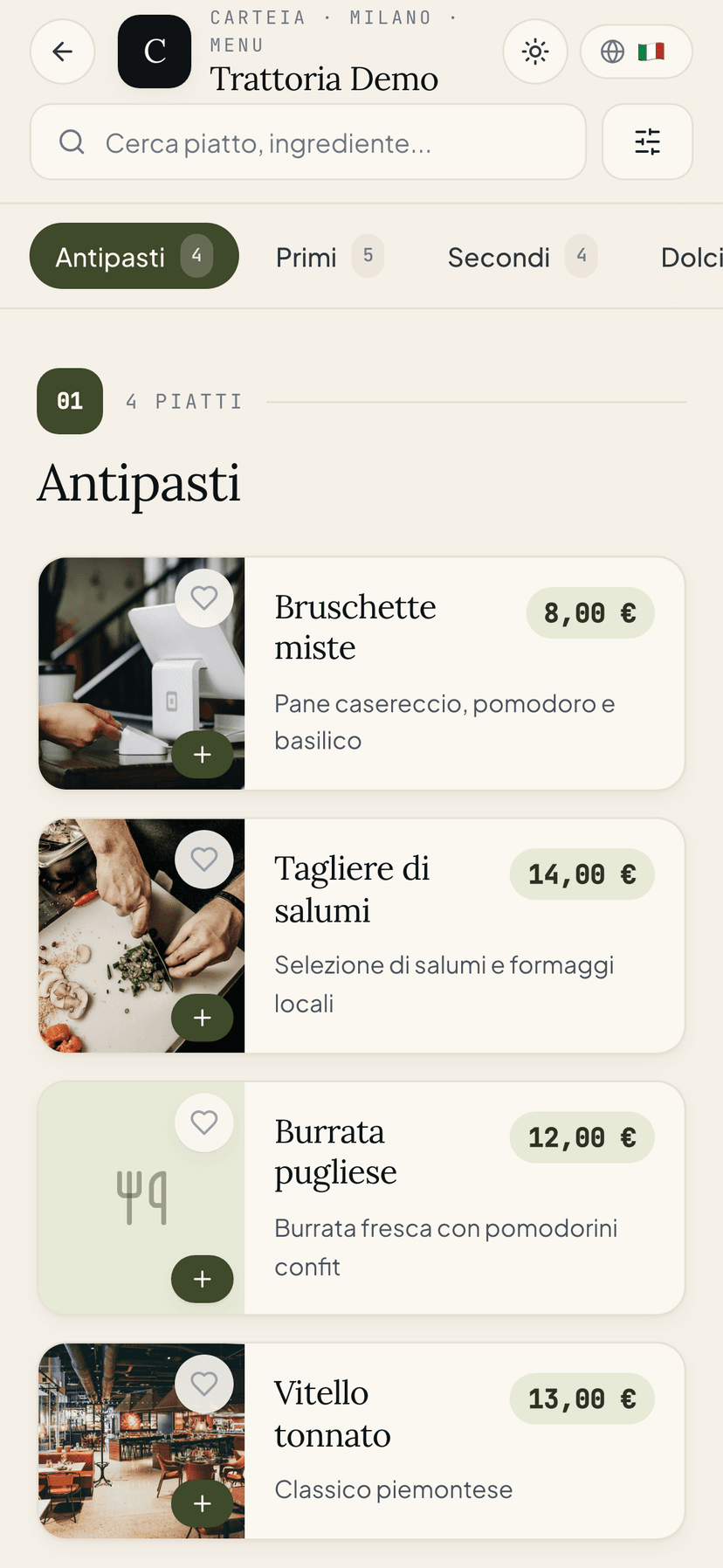
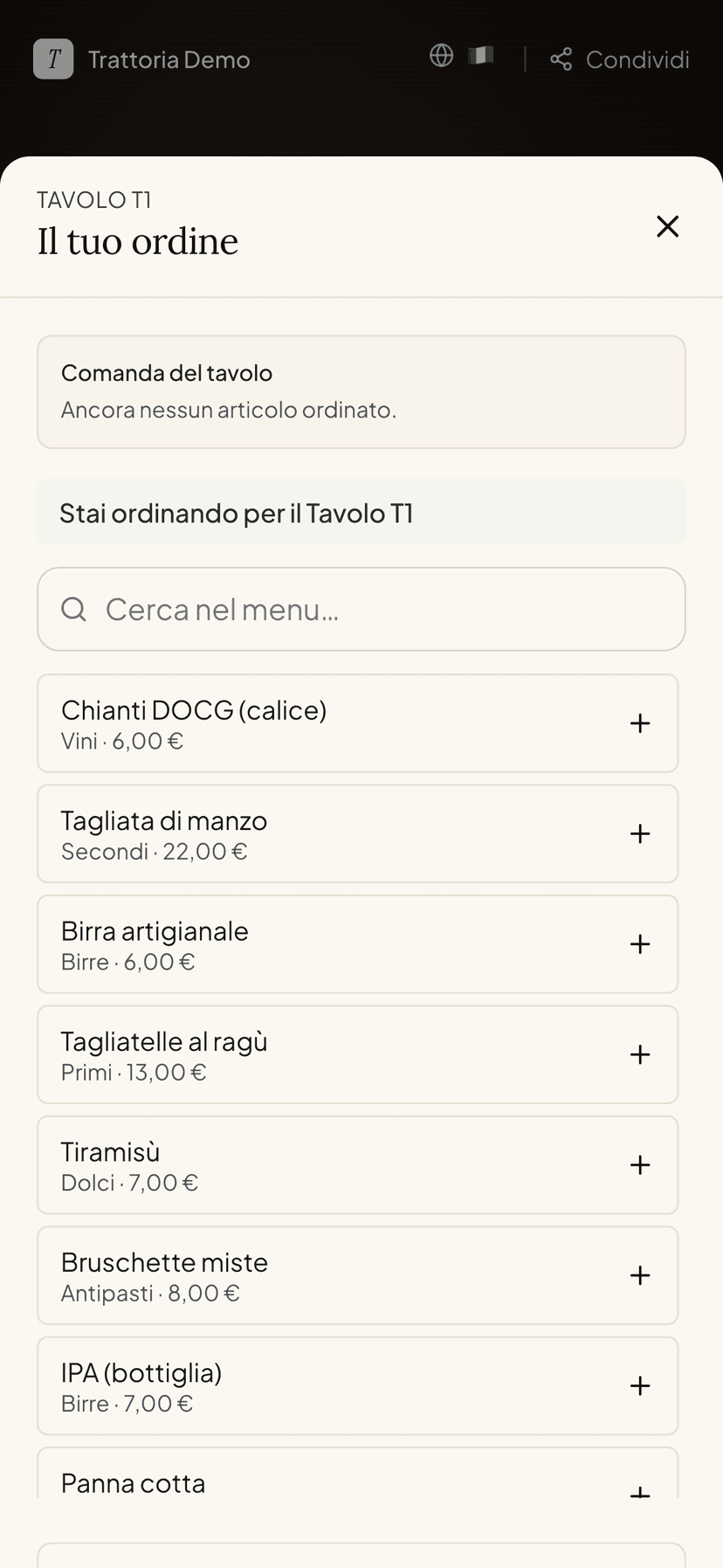
Il cliente può aggiungere una nota — per esempio senza cipolla — e inviare. La comanda parte verso la tua cucina.
La comanda arriva subito, con suono
Nella dashboard Ordini ricevuti la comanda appare nello stesso momento in cui il cliente la invia, accompagnata da un suono. In cucina basta tenere lo schermo aperto: non serve ricaricare la pagina né controllare di continuo.
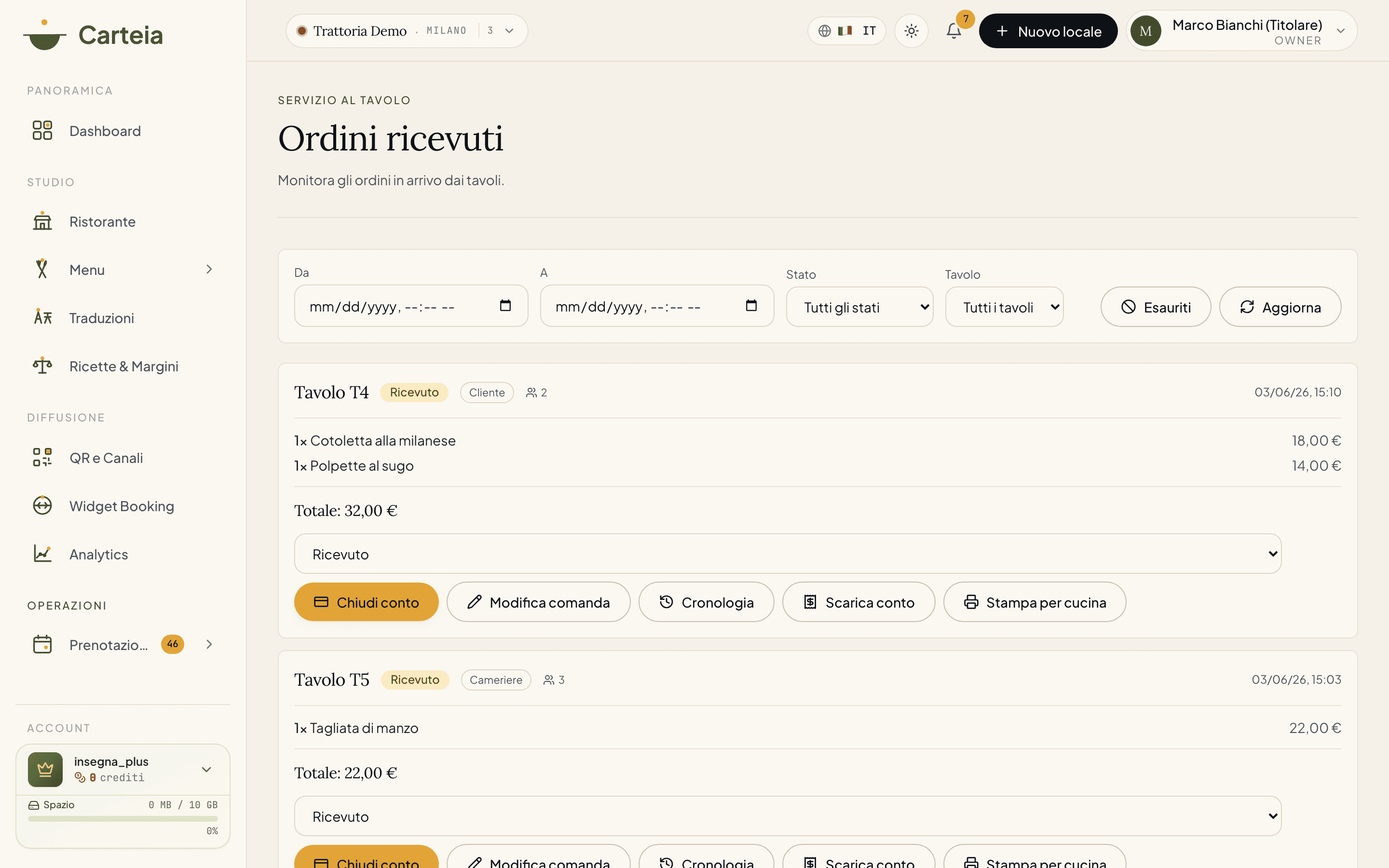
È il centro di comando della sala. Per ogni comanda vedi il tavolo, gli articoli, le note e il totale. Puoi filtrare per data, ora, stato o tavolo, far avanzare lo stato del piatto (Ricevuto → In preparazione → Pronto → Servito), stampare per la cucina e vedere chi ha ordinato cosa, se il cliente o il cameriere.
Il conto cresce con il tavolo
Questa è la parte che ti fa risparmiare tempo. Se il cliente, a metà pasto, riapre il menu e ordina un dolce, non parte un nuovo conto: il dolce si aggiunge allo stesso conto del tavolo.
Le aggiunte fatte dal cliente arrivano segnate come da confermare. Le accetti (o le rifiuti) tu con un tocco: solo dopo la tua conferma entrano in cucina e finiscono sul totale. È la tua garanzia che nessuno ordini di nascosto e che il conto resti sempre sotto controllo.
Gli ordini presi dal cameriere
Non tutti i clienti ordinano dal telefono, e va benissimo. Il cameriere crea una comanda a mano dalla sezione Ordini cameriere: sceglie il tavolo (dalla lista o scansionando il QR del tavolo con il telefono), aggiunge i piatti, indica i coperti e invia.
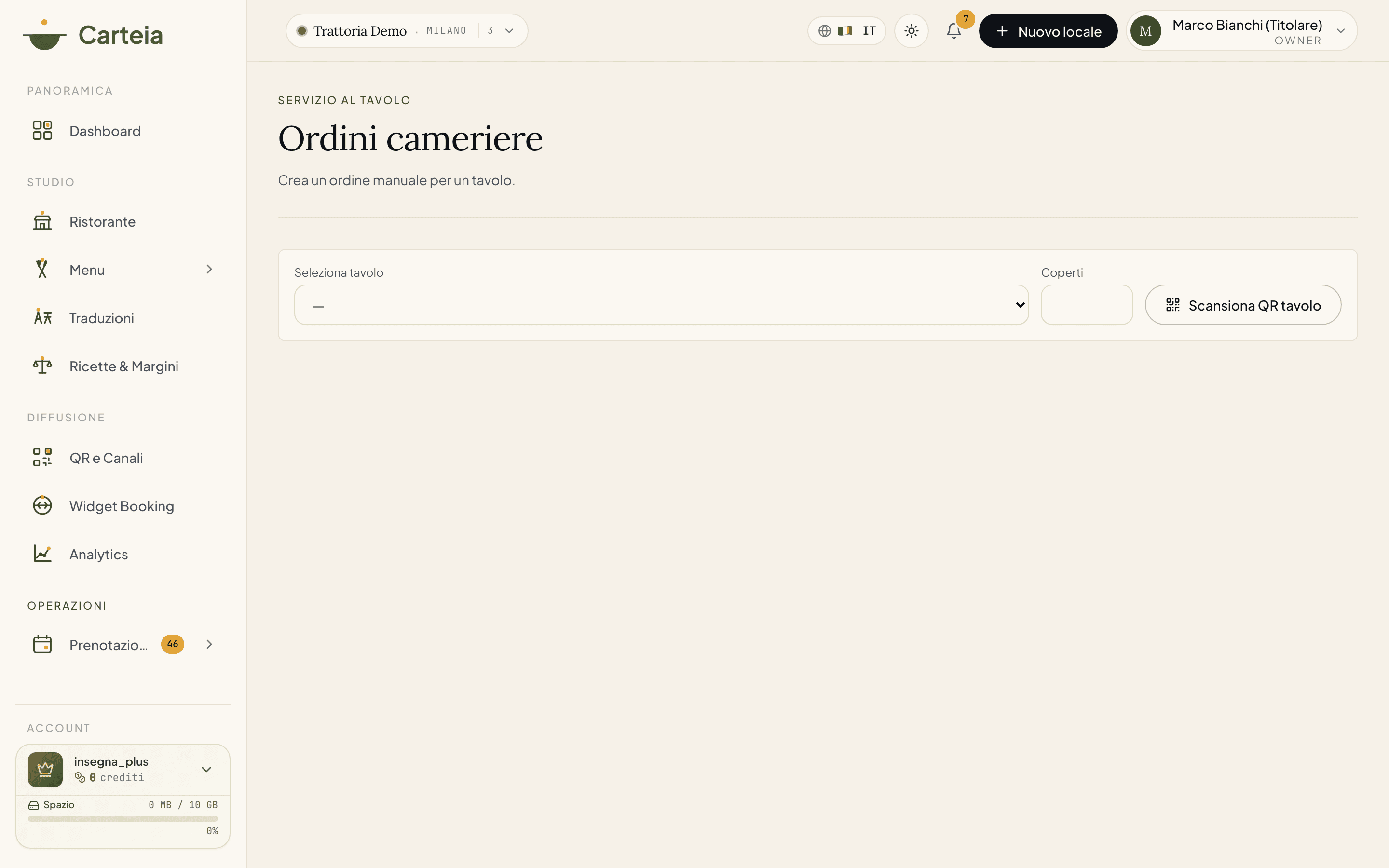
Anche queste comande finiscono sullo stesso conto: cliente e cameriere alimentano un unico conto, senza doppioni.
La sala si accende da sola
Qui Ordini e QR tavoli e la gestione sala si parlano. Quando arriva la prima comanda di un tavolo, quel tavolo diventa occupato da solo nel Servizio LIVE, anche se nessuno l'ha seduto a mano. Quando chiudi il conto come pagato, il tavolo passa a conto. E nel pannello del tavolo, in sala, compare il totale in tempo reale: il maître sa quanto sta per incassare prima ancora di arrivare al tavolo.
Risultato: meno passaggi manuali. La comanda fa avanzare lo stato della sala da sola, e tu ti concentri sul servizio.
La chiusura del conto
A fine pasto chiudi il conto con un tocco: scegli il metodo di pagamento (contanti, carta o altro), un'eventuale mancia, e il conto riceve un numero progressivo del locale, comodo per la cassa e la contabilità. Da quel momento il tavolo è libero e il prossimo cliente che lo scansiona inizia un conto nuovo.
I QR, la stampa, gli esauriti
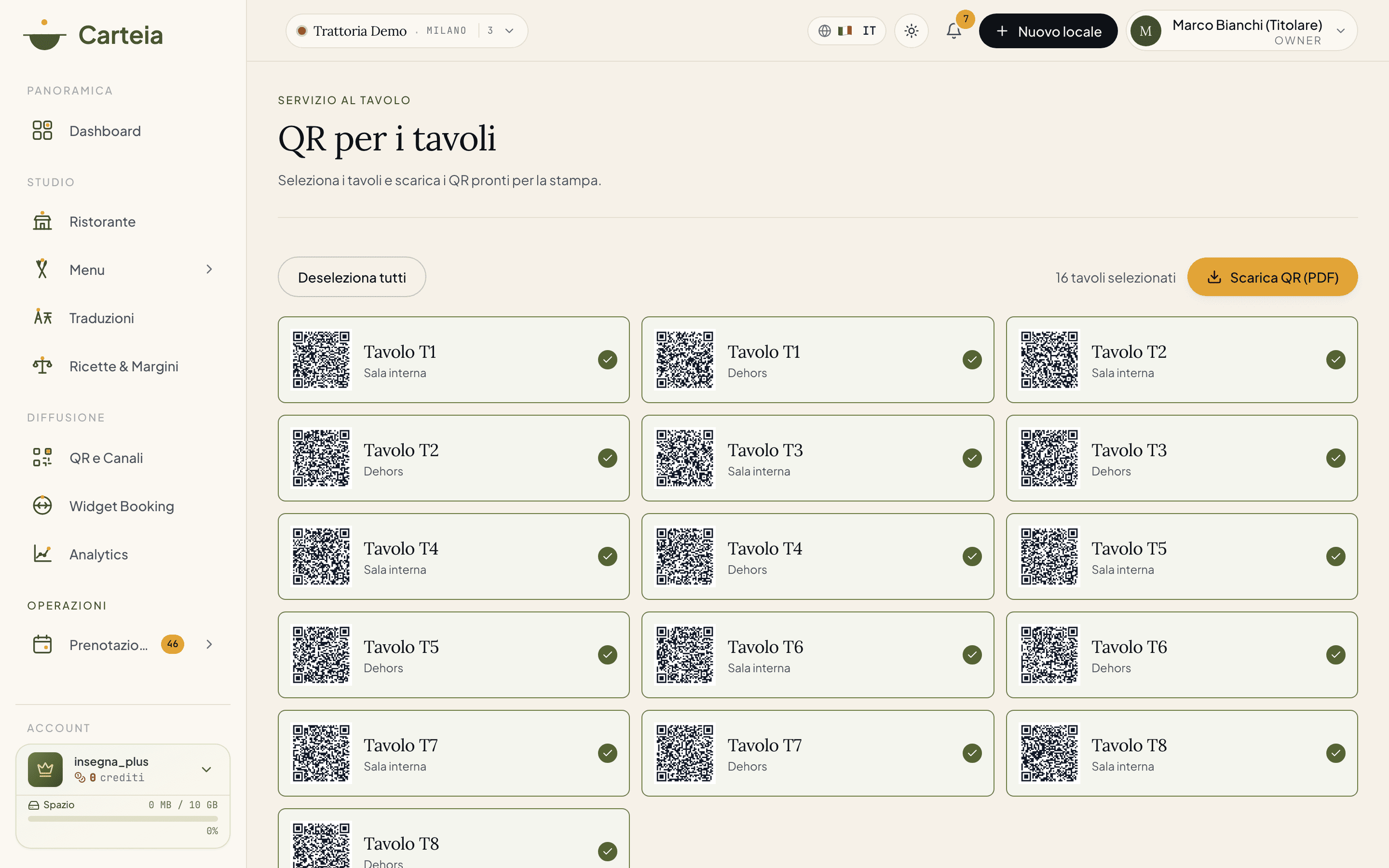
Qualche dettaglio che fa la differenza durante il servizio:
- Stampa divisa cucina/bar. Quando stampi una comanda, gli articoli vanno alla stazione giusta: i piatti in cucina, i vini e le birre al bar. Ogni postazione riceve solo ciò che la riguarda.
- Esauriti (86). Se finisce un piatto, lo segni come esaurito dalla dashboard in un tocco: sparisce subito dagli articoli ordinabili dai clienti, e torna disponibile quando lo riattivi.
- Coperti. Indicando i coperti del tavolo saprai a fine giornata l'incasso per coperto, un numero prezioso per capire l'andamento del locale.
- Stato per il cliente. Dal suo telefono il cliente può vedere a che punto è il suo ordine (ricevuto, in preparazione, pronto): meno domande, meno attesa percepita.
Riepilogo e report
A fine giornata, o per il periodo che scegli, hai un riepilogo chiaro: incasso, scontrino medio, conti aperti e chiusi, articoli più venduti, mix tra cibo, vini e birre, e i tempi di servizio (quanto passa tra ordine e piatto pronto).
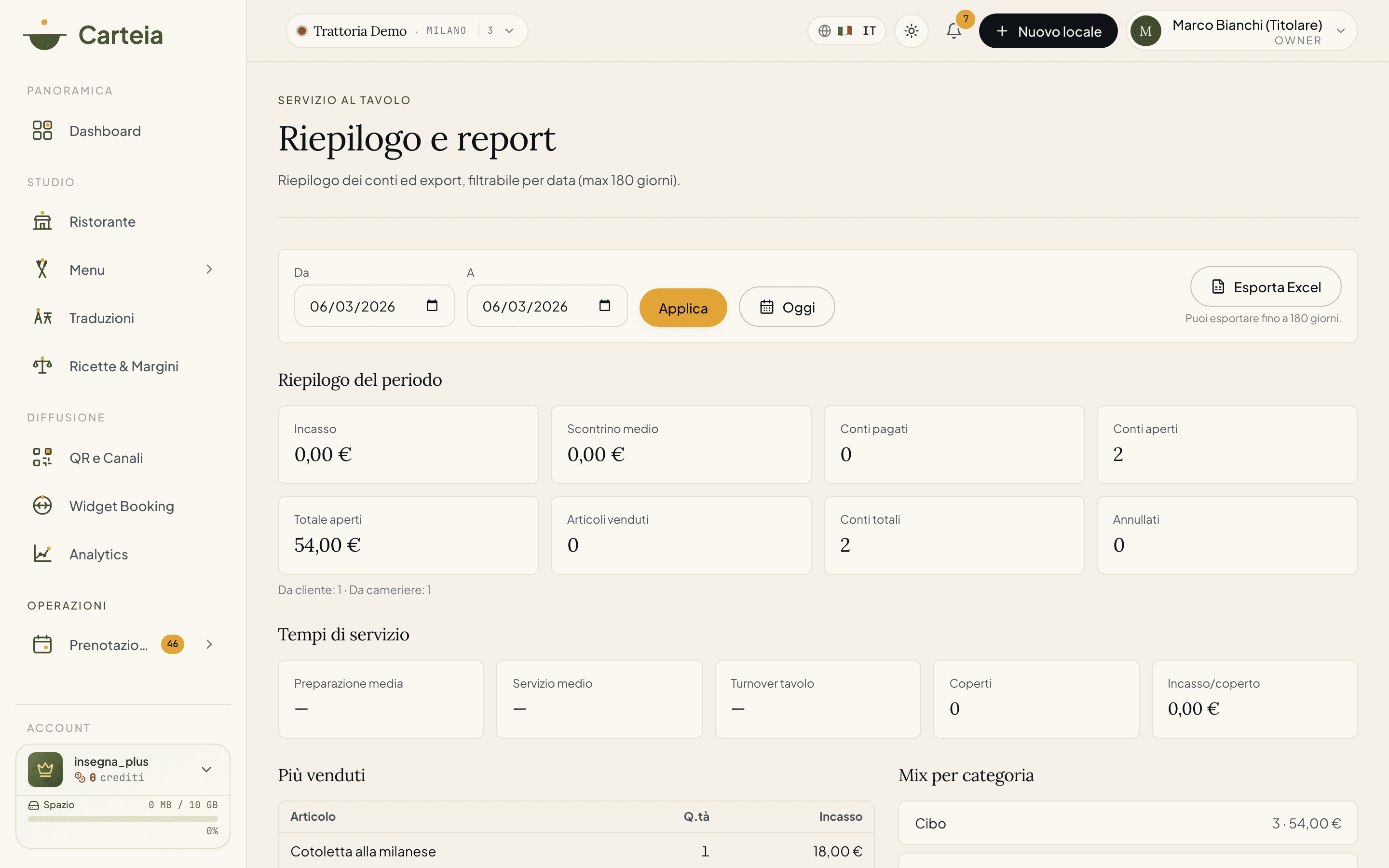
Puoi scaricare il conto in PDF di ogni tavolo, anche prima di chiuderlo, ed esportare in Excel tutti i conti di un periodo (fino a 180 giorni), con il dettaglio di ogni comanda, da passare al commercialista.
Per il personale di sala: il flusso del servizio
Tieni questi passaggi a portata di mano durante il turno.
Accogli il tavolo. Se il cliente ordina da solo, assicurati che il QR sia sul tavolo e leggibile. Se ordini tu, apri Ordini cameriere, scegli il tavolo (o scansiona il QR) e segna i coperti.
Manda in cucina. Invia la comanda. In cucina arriva subito, con il suono. Stampa se la tua postazione lo richiede.
Conferma le aggiunte. Se il cliente aggiunge piatti dal telefono, in dashboard appaiono "da confermare": controlla e accetta. Solo allora vanno in cucina.
Tieni aggiornato lo stato. Fai avanzare In preparazione → Pronto → Servito: il cliente vede l'avanzamento e tu sai sempre a che punto sei.
Correggi se serve. Cambio idea o errore? Modifica la comanda; resta tutto nello storico.
Chiudi il conto. Scegli pagamento ed eventuale mancia. Il tavolo si libera, anche nel Servizio LIVE, per il prossimo cliente.
Funzioni collegate
- Gestione della sala e Servizio LIVE — lo stato dei tavoli in tempo reale che gli ordini accendono da soli.
- Sale e tavoli — i tavoli da cui nascono i QR.
- Gestione del menu — i piatti, i vini e le birre che il cliente ordina.
- Piani e crediti — dettaglio di cosa include ciascun piano.
Domande frequenti
- Da quale piano è disponibile e quanto costa?
- È un modulo aggiuntivo da 15 €/mese, disponibile dal piano Ristorante in su. Si attiva con un clic dalla pagina Fatturazione. Il piano Ristorante (o superiore) è necessario perché il modulo si appoggia alla gestione tavoli.
- Il cliente deve scaricare un'app?
- No. Inquadra il QR del tavolo con la fotocamera, si apre il menu nel browser e ordina da lì. Nessuna app, nessuna registrazione.
- Se un cliente aggiunge altri piatti più tardi, parte un nuovo conto?
- No. Tutto si somma allo stesso conto del tavolo finché non lo chiudi. Le aggiunte fatte dal cliente arrivano come 'da confermare': le accetti tu prima che entrino in cucina.
- Che rapporto c'è con il Servizio LIVE della sala?
- Sono collegati. Quando arriva la prima comanda di un tavolo, quel tavolo diventa 'occupato' da solo nel Servizio LIVE; quando il conto è pagato passa a 'conto'. E nel pannello del tavolo, in sala, vedi il totale del conto in tempo reale.
- Posso spegnere gli ordini da QR nelle giornate di pienone?
- Sì, con un interruttore. Quando è spento, il cliente non vede il pulsante per ordinare, ma i camerieri continuano a prendere le comande normalmente.
- I dati dei conti si possono esportare per il commercialista?
- Sì. Esporti tutti i conti di un periodo (fino a 180 giorni) in Excel, con il dettaglio di ogni comanda. Ogni conto chiuso ha anche il suo PDF e un numero progressivo.
Cronologia versioni
v1.1.02026-06-03— Screenshot reali della dashboard al posto delle illustrazioni (frame browser + iPhone cliente). Aggiunto il collegamento con il Servizio LIVE della sala: la comanda accende il tavolo, il pagamento lo manda a 'conto', il totale compare nel pannello del tavolo.v1.0.02026-05-30— Prima pubblicazione della guida: QR per tavolo, ordinazione cliente, dashboard ordini, conto progressivo, ordini cameriere, chiusura, stampa cucina/bar, esauriti, coperti, riepilogo ed export.