


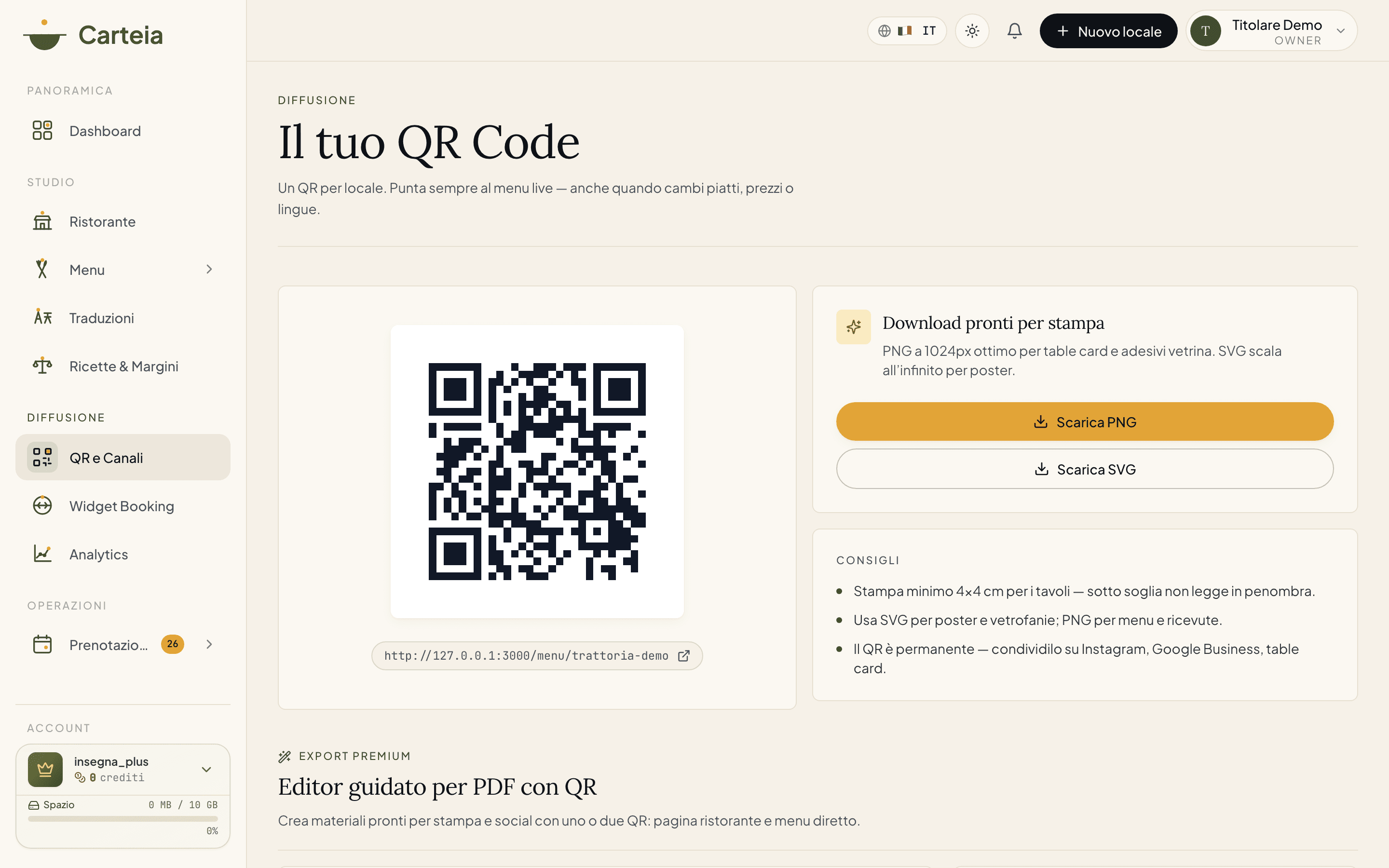

QR Code del menu: scarica il tuo e crea i materiali di stampa
Su tutti i piani, anche Assaggio, scarichi il QR del menu in PNG e SVG, pronto per la stampa. Da Bistro in poi si sblocca l'Editor guidato per PDF: in 5 passaggi (layout, destinazione, testi, colori, sfondo) crei materiali di stampa col tuo brand per tavoli, banco, vetrina, social e volantini. Su Assaggio il logo al centro del QR è quello di Carteia; da Osteria in poi togli il marchio Carteia; da Bistro in poi al centro c'è il tuo logo. L'Editor si attiva con l'abbonamento, non con i crediti.
In breve
Il QR Code è il ponte tra il tavolo e il menu: il cliente inquadra con la fotocamera, il menu si apre nel browser, niente app da scaricare. Carteia ti dà il QR pronto su ogni piano, e da Bistro in poi anche un piccolo studio guidato per disegnare in pochi minuti i materiali di stampa col tuo brand.
Hai due livelli:
- QR del menu pronto da scaricare — c'è su tutti i piani, anche Assaggio. PNG e SVG già ottimizzati per la stampa.
- Editor guidato per PDF — da Bistro in poi. Un percorso in 5 passaggi che ti sforna PDF brandizzati pronti per stand da tavolo, banco, vetrina, social e volantini.
Perché ti conviene: un QR ben fatto sul tavolo si traduce in più scansioni, quindi più clienti che vedono il menu completo, le foto dei piatti e gli extra (vini, dolci, eventi). E ogni scansione la puoi misurare negli Insights.
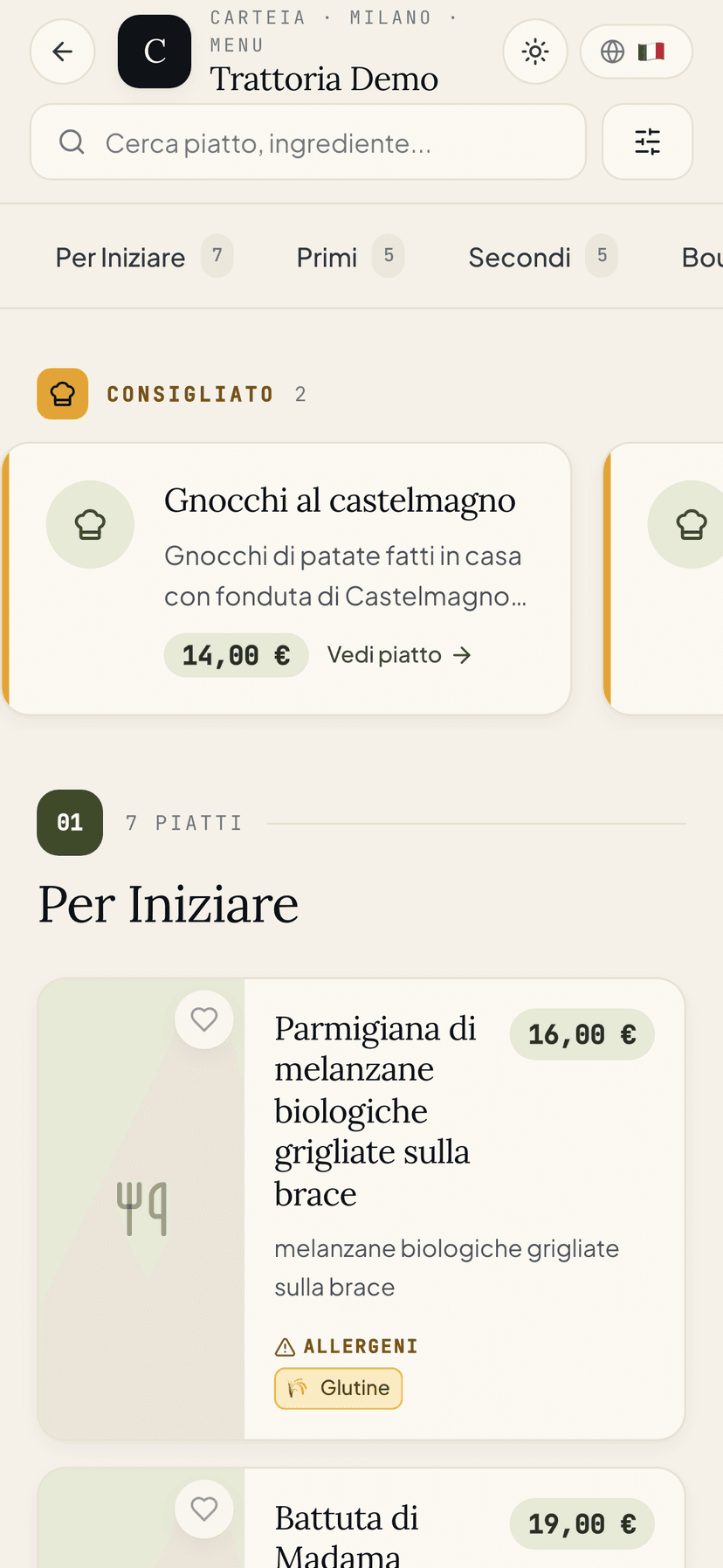
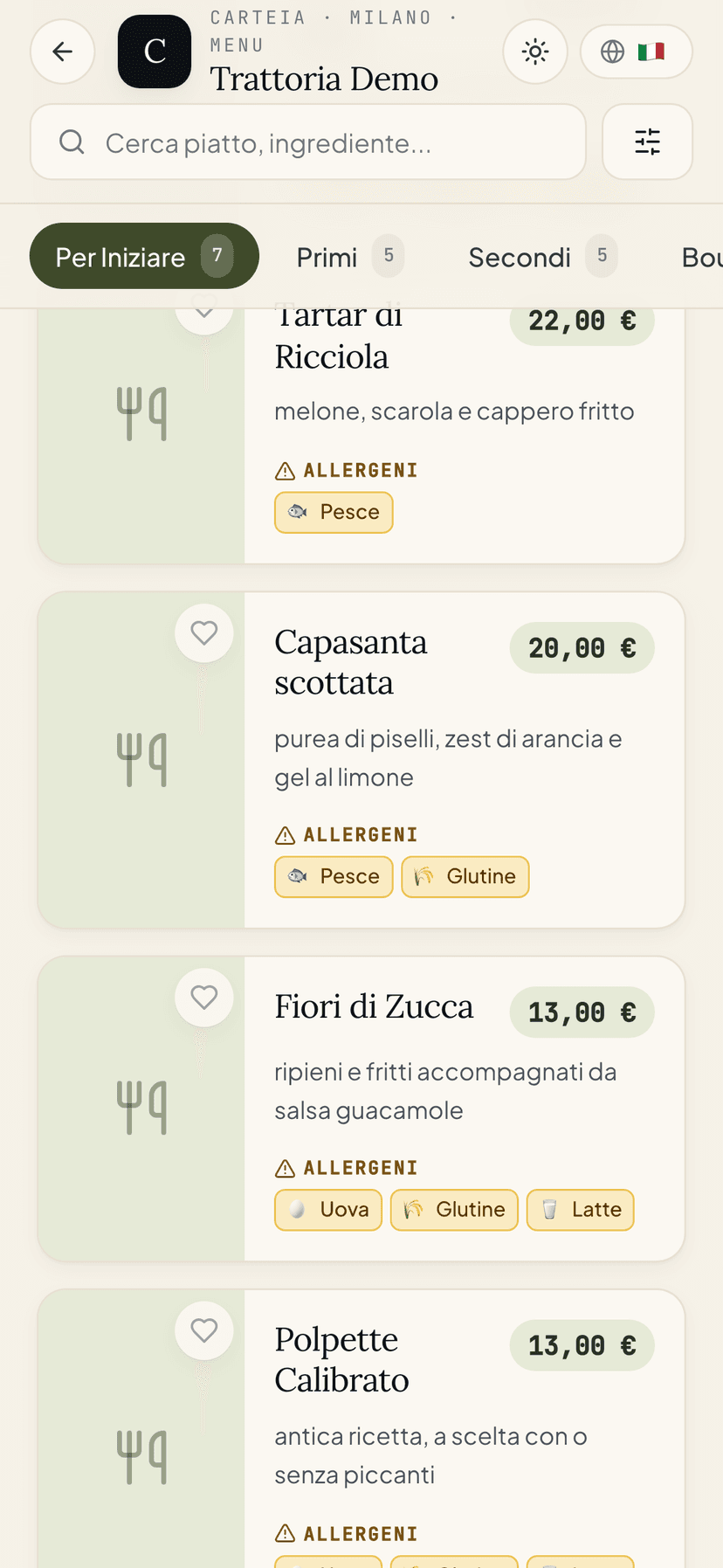
Dopo la scansione, il cliente vede subito il tuo menu sul telefono: ricerca, categorie, foto e prezzi, senza scaricare nulla.
Cosa hai su Assaggio
Il piano Assaggio include il QR del menu e il download nei due formati più usati.
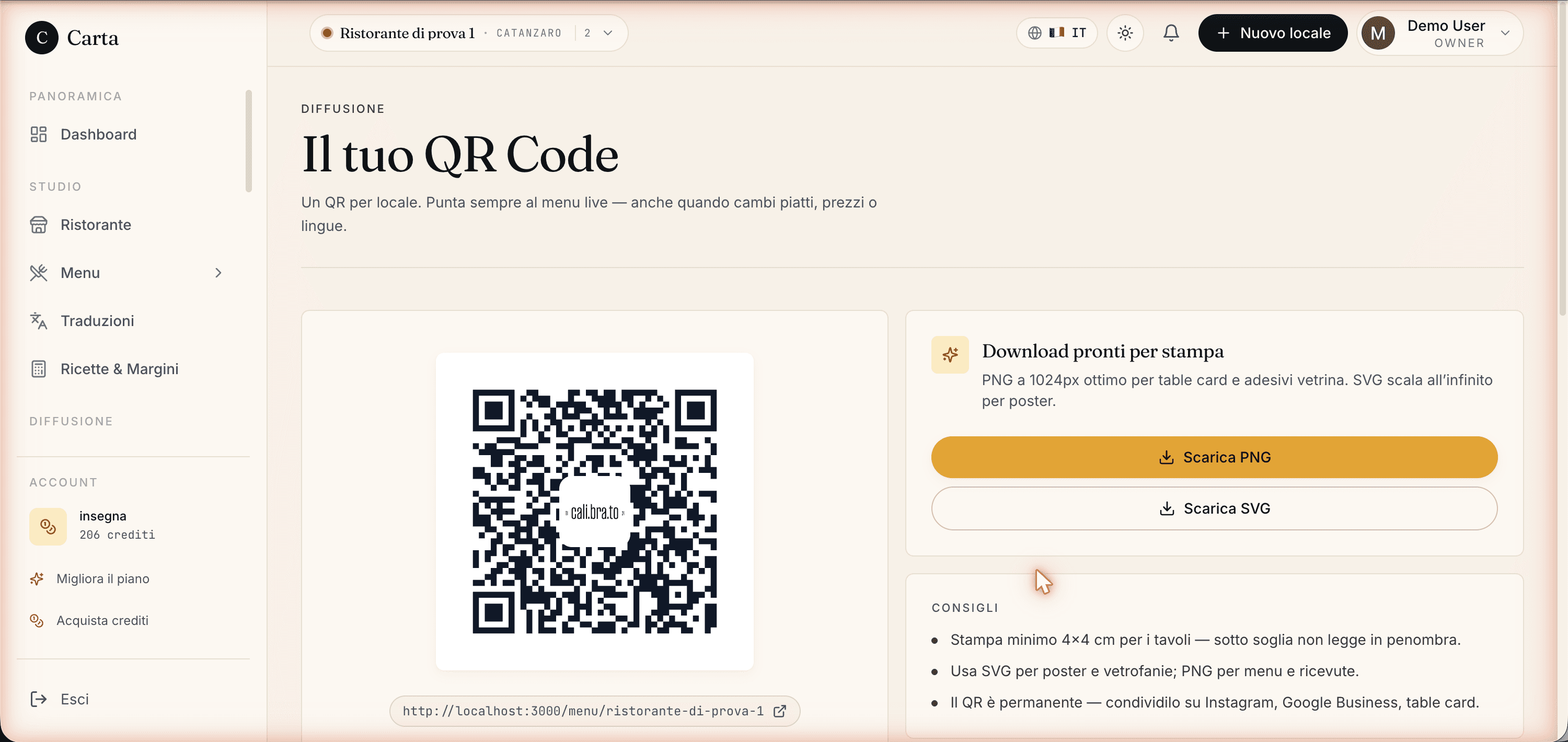
Cosa fai da subito:
- Anteprima dal vivo del QR, con il link al menu (cambia da solo se rinomini l'indirizzo del locale).
Scarica PNGa 1024 px — va bene per card da tavolo, adesivi, ricevute, email.Scarica SVGvettoriale — perfetto per poster grandi e stampa tipografica di qualità.- Consigli di stampa nel pannello a fianco: dimensione minima, materiale, dove metterlo.
Cosa è bloccato su Assaggio:
- Al centro del QR c'è il logo di Carteia: non lo puoi sostituire col tuo.
- L'Editor guidato per PDF non è attivo: vedi il pulsante che ti invita a passare a un piano superiore.
- I QR per tavolo (un QR diverso per ogni tavolo) arrivano da Ristorante in poi.
L'Editor guidato per PDF (da Osteria in poi)
Su un piano a pagamento, sotto al QR compare l'Editor guidato per PDF con QR: un percorso in 5 passaggi che ti crea materiali di stampa brandizzati. Ogni modifica si vede subito nell'anteprima a destra; alla fine scarichi un PDF pronto da portare in tipografia.
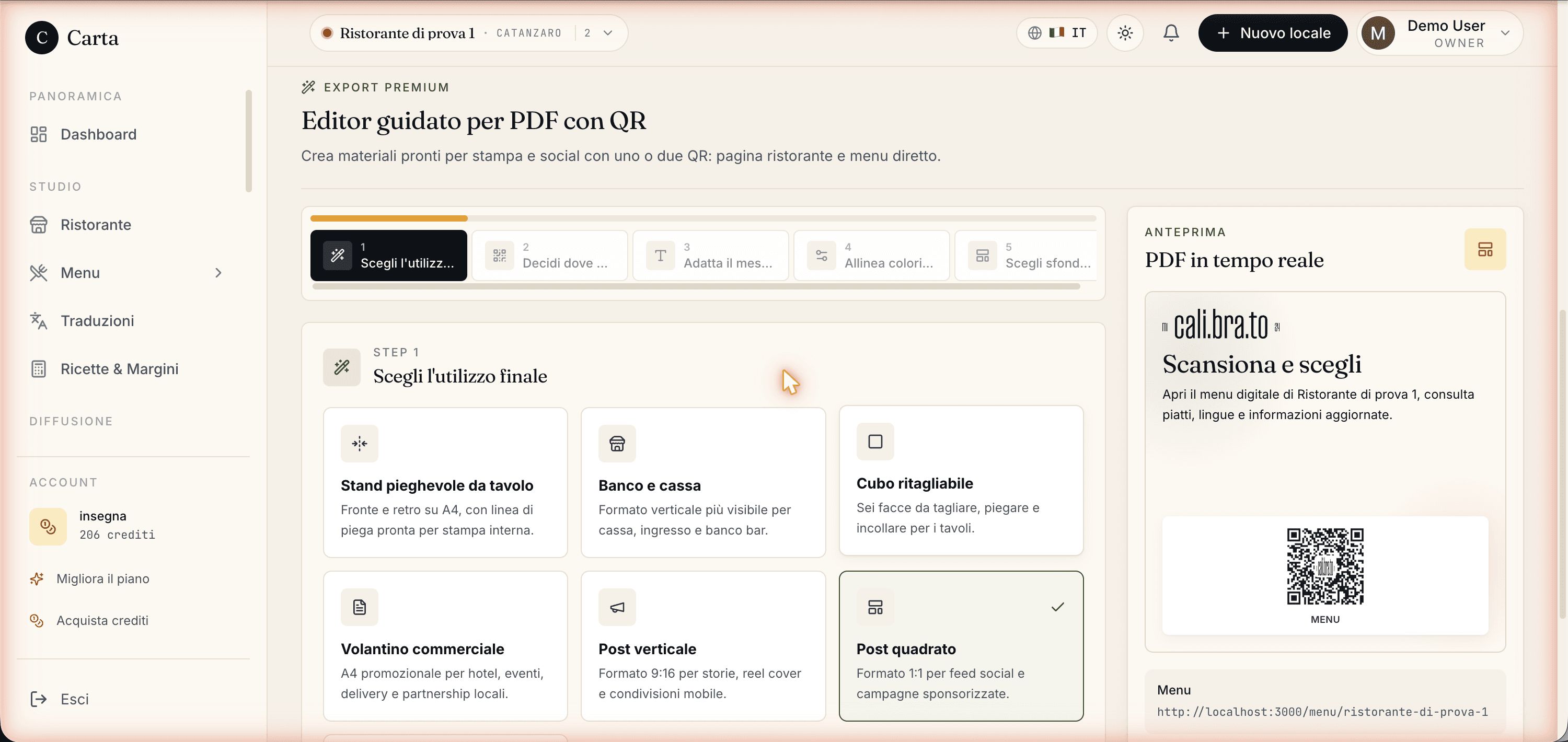
Passaggio 1 — Scegli a cosa serve (Layout)
I 7 layout sono già pronti per i contesti di stampa più comuni di un locale. Scegliendoli in base al supporto fisico parti con proporzioni e margini giusti per la stampa.
| Layout | Quando usarlo | Proporzioni |
|---|---|---|
| Stand pieghevole da tavolo | Tavoli in sala, fronte/retro | 4:3 |
| Banco e cassa | Bancone, verticale visibile in piedi | 3:4 |
| Cubo ritagliabile | Sei facce da tagliare e montare | 1:1 |
| Volantino | Promozioni, volantinaggio, cassetta postale | 3:4 |
| Post verticale | Storie Instagram / TikTok | 9:16 |
| Post quadrato | Feed social | 1:1 |
| Adesivo vetrina | Vetrina o porta del locale, QR grande e pulito | 5:7 |
Passaggio 2 — Decidi dove portano i QR (Destinazione)
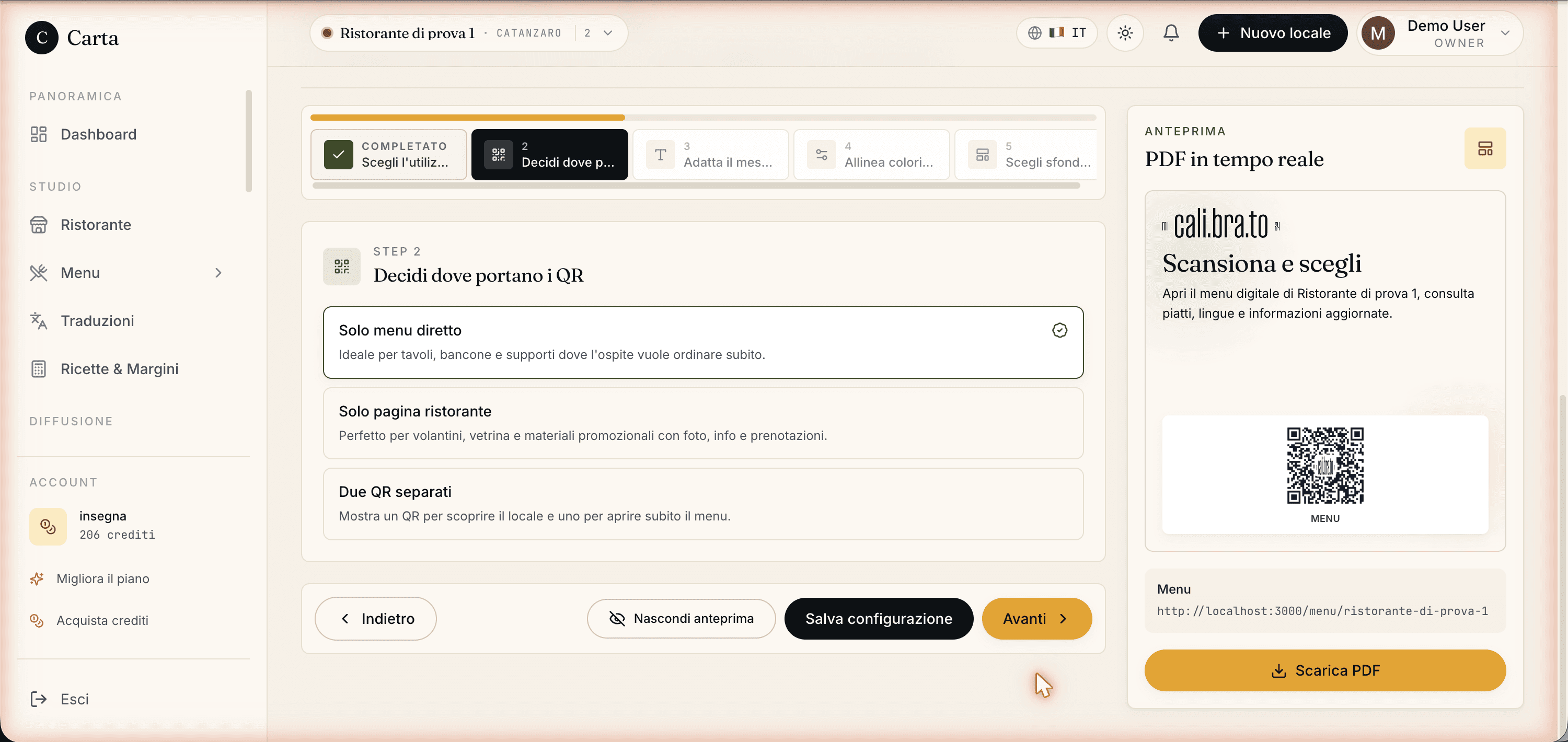
Tre destinazioni:
- Solo menu — il QR porta dritto al menu del locale. Ideale per tavoli, banco, materiali dove l'ospite vuole subito ordinare o guardare i piatti.
- Solo pagina ristorante — il QR porta alla vetrina del locale, con foto, informazioni, mappa, eventi e prenotazioni. Ideale per volantini, vetrina, materiale promozionale.
- Due QR separati — sul materiale finiscono entrambi i QR (uno per la pagina del locale, uno per il menu), ben etichettati. Comodo quando lo stesso supporto deve servire sia chi scopre il locale sia chi è già seduto.
Passaggio 3 — Scrivi i testi (Copy)
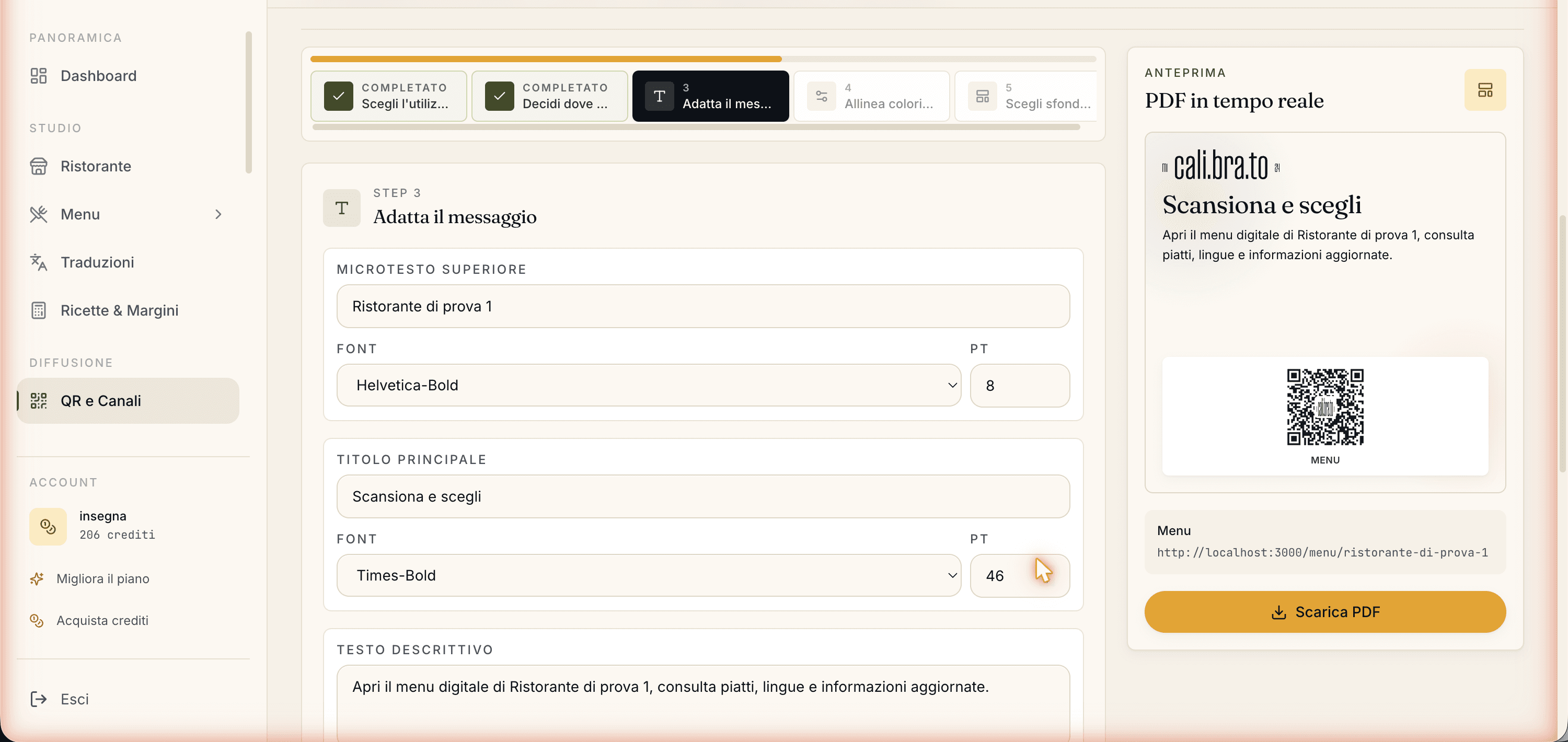
I campi cambiano in base al layout scelto. Per ognuno scegli il carattere (sette varianti tra Helvetica, Times e Courier) e la dimensione, così resti coerente con gli altri tuoi materiali stampati:
- Microtesto in alto — la righetta sopra il titolo, breve (es. "Prenota · Menu · Carteia").
- Titolo — il messaggio principale (es. "Inquadra e scegli").
- Testo descrittivo — una frase che spiega cosa trova il cliente nel menu.
- Nota — un'informazione di servizio (es. "Wi-Fi gratis"; non c'è sui layout social e adesivo vetrina).
- Etichette dei QR — il testo sotto ogni QR ("Menu", "Ristorante"); compare in base al layout e alla destinazione scelta.
- Riga in fondo — chiusura (es. nome del locale, sito web).
- Cubo: faccia alta / faccia bassa — solo per il layout Cubo ritagliabile, i testi delle due facce libere.
Passaggio 4 — Sistema colori e dettagli (Stile)
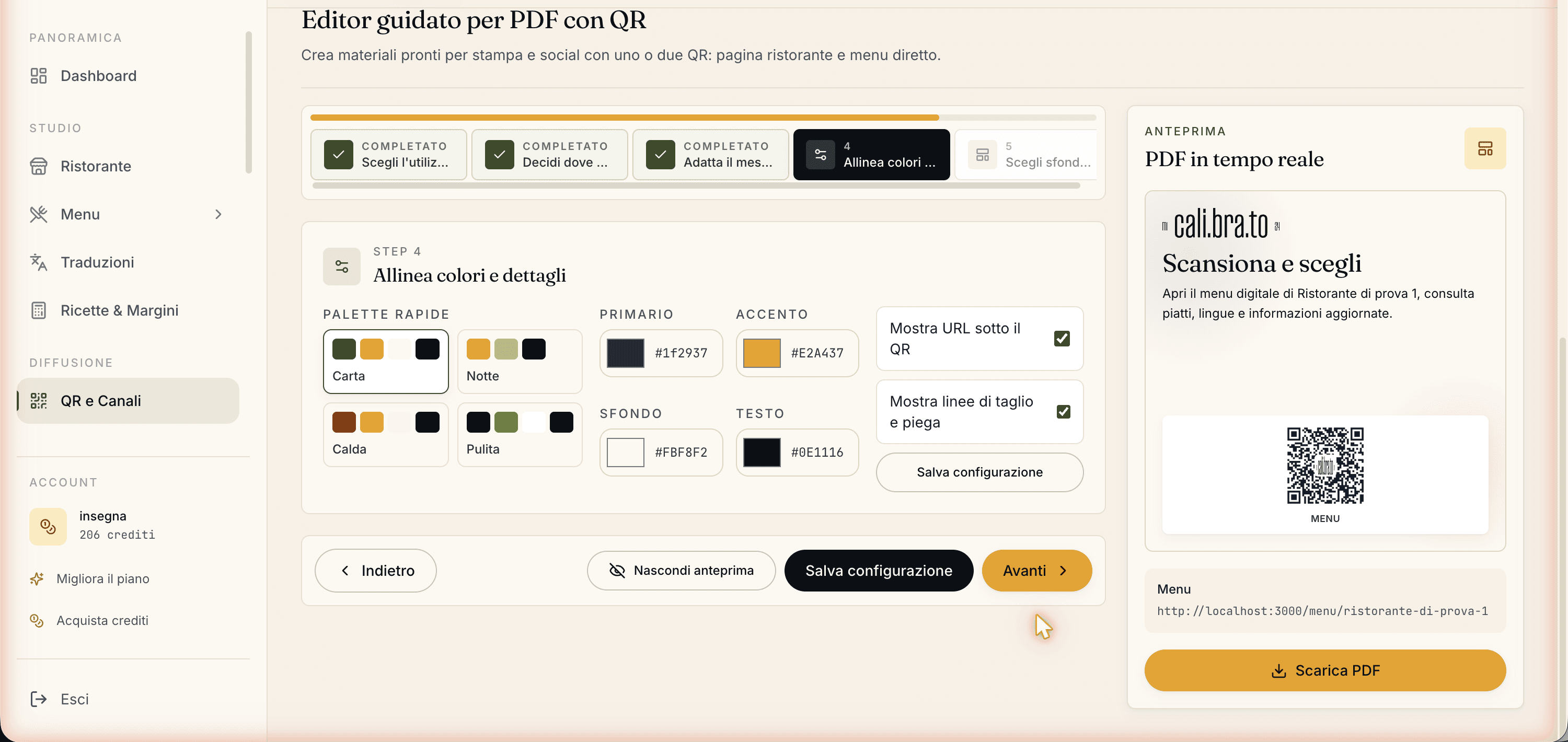
- Quattro palette pronte: Carteia (olivo e ocra del brand), Notte (sfondo scuro), Calda (terracotta), Pulita (bianco e nero, contrasto alto).
- Quattro colori personalizzabili: Primario, Accento, Sfondo, Testo. Ritocchi una palette o ne componi una tua da zero. Ogni colore accetta un codice esadecimale (es.
#1F2937). Mostra URL sotto il QR— attivalo o disattivalo: stampa o nasconde il link leggibile sotto il QR. Utile sui volantini, così chi non scansiona può comunque digitarlo.Mostra linee di taglio e piega— stampa le guide per tagliare e piegare (utili per stand, cubo, volantino piegato). Attivale per la prova di stampa, disattivale per la stampa finale.Salva configurazione— memorizza tutto sul locale. Alla prossima apertura ritrovi layout, testi, colori e sfondo già pronti.
Passaggio 5 — Scegli sfondo e texture
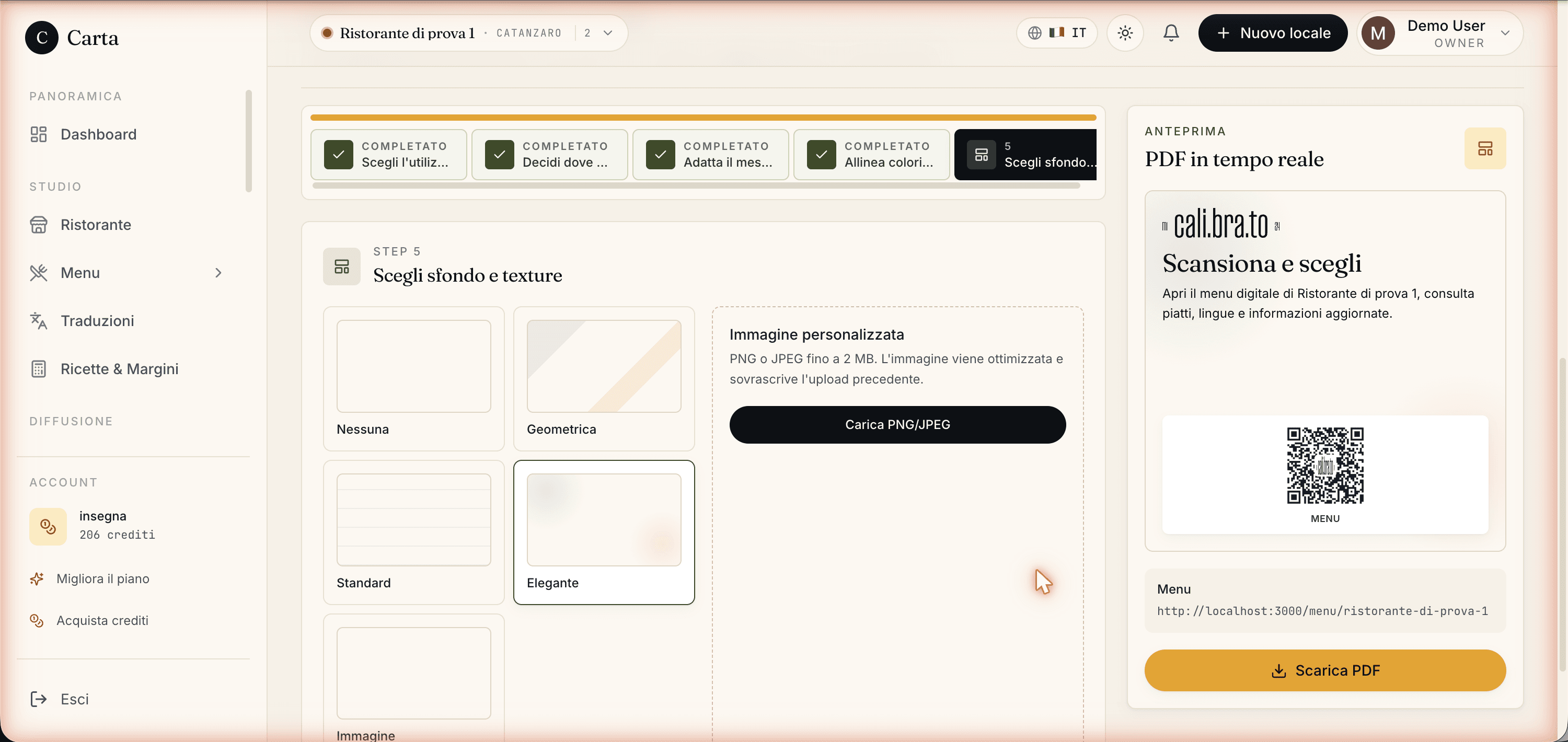
Cinque opzioni:
- Nessuno — campo pieno col colore Sfondo del passaggio 4.
- Geometrica — texture geometrica discreta, adatta ai materiali sobri.
- Standard — texture Carteia classica, neutra.
- Elegante — texture decorativa raffinata, per fine dining e occasioni speciali.
- Immagine — carichi un'immagine PNG o JPEG fino a 2 MB. Viene ottimizzata e sostituisce quella caricata prima.
Cosa scarichi alla fine
Premi Fine/Scarica e ottieni un PDF pronto per la tipografia, col formato giusto per il layout scelto. La configurazione resta salvata sul locale: la volta dopo riapri l'Editor e ritrovi tutto.
QR diverso per ogni tavolo
Disponibile da: Ristorante in poi, con il modulo Sale e Tavoli.
- Ogni tavolo ha un QR univoco con il suo identificativo (es.
?table=12). - Le scansioni vengono registrate col numero di tavolo: comodo per le statistiche e per ordinare al tavolo dove è attivo.
- I dati per tavolo (tempo medio, piatti più visti, conversione in prenotazione) li trovi negli Insights.
Confronto tra i piani
| Funzione | Assaggio | Osteria | Bistro | Ristorante | Insegna | Insegna Plus |
|---|---|---|---|---|---|---|
| Scarica PNG | Sì | Sì | Sì | Sì | Sì | Sì |
| Scarica SVG | Sì | Sì | Sì | Sì | Sì | Sì |
| Marchio Carteia rimosso dal QR | No | Sì | Sì | Sì | Sì | Sì |
| Logo del tuo locale al centro del QR | No | Sì | Sì | Sì | Sì | Sì |
| Editor guidato per PDF (7 layout) | No | Sì | Sì | Sì | Sì | Sì |
| 4 palette + colori + 7 caratteri | No | Sì | Sì | Sì | Sì | Sì |
| 5 sfondi + carica immagine | No | Sì | Sì | Sì | Sì | Sì |
| Configurazione salvata | No | Sì | Sì | Sì | Sì | Sì |
| QR diverso per tavolo | No | No | No | Sì | Sì | Sì |
| Statistiche per tavolo | No | No | No | Sì | Sì | Sì |
Consigli per la stampa
- Dimensione minima del QR sul tavolo: 30×30 mm. Più piccolo, e gli smartphone vecchi faticano a leggerlo in penombra.
- Bordo bianco intorno al QR: lascia almeno qualche millimetro libero (circa 5 mm su una stampa normale).
- Materiale opaco, non lucido: i riflessi sul telefono rovinano la scansione.
- Posizione: a portata di mano di chi è seduto, non in mezzo ai piatti.
- Prova con più telefoni: scansiona la prova di stampa con tre smartphone diversi (un iPhone, un Android recente, un Android economico) prima della stampa di volume. Se il logo al centro è troppo grande o il contrasto è basso, il QR diventa illeggibile.
Funzioni collegate
- Insights e statistiche — misura le scansioni del QR per locale e per tavolo.
- Sale e tavoli — gestione dei tavoli e QR univoci per tavolo.
- Piani e crediti — cosa include ogni piano.
- Pubblicazione del menu — il QR punta al menu pubblicato: pubblicalo prima.
Domande frequenti
- Se cambio piatti o prezzi devo ristampare il QR?
- No. Il QR punta sempre al tuo menu attivo: cambi piatti, prezzi o lingue e il QR resta lo stesso. Anche se chiudi e riapri il menu a inizio stagione, il QR stampato continua a funzionare.
- Su Assaggio cosa scarico davvero?
- Il QR del menu in PNG e SVG, pronto per stampa o uso digitale. Al centro c'è il logo di Carteia. Da Osteria in poi il marchio sparisce, da Bistro in poi al centro metti il tuo logo e si attiva l'Editor guidato per PDF.
- Posso comprare l'Editor guidato con i crediti?
- No. È una funzione del piano: la sblocchi passando a Bistro o superiore. I crediti servono per altre cose (esportazione PDF del menu, AI, traduzioni), non per sbloccare l'Editor del QR.
- Posso avere un QR diverso per ogni tavolo?
- Sì, dal piano Ristorante in poi con il modulo Sale e Tavoli: ogni QR porta con sé il numero del tavolo, comodo per le statistiche e per gli ordini al tavolo dove sono attivi.
Cronologia versioni
v4.0.02026-05-29— Aggiunti i piani Osteria e Insegna Plus; chiarito che il marchio Carteia si toglie già da Osteria mentre il logo del locale al centro arriva da Bistro. Tono colloquiale orientato al vantaggio. Tabella di confronto a 6 piani.v3.0.02026-05-22— Revisione completa: spiegazione passo-passo dell'Editor guidato per PDF con screenshot per ogni passaggio. Step 2 (Solo menu / Solo pagina ristorante / Due QR separati), Step 4 (palette Carteia/Notte/Calda/Pulita + colori personalizzabili), Step 5 (Nessuna/Geometrica/Standard/Elegante/Immagine).v2.0.02026-05-20— Aggiunto QR Studio con 7 layout PDF, 4 palette, wizard 5 step.v1.0.02025-11-10— Prima pubblicazione.