



Consiga avaliações de clientes verificados
Cole o link «Escrever uma avaliação» do seu perfil do Google na aba Informações extras do estabelecimento e ative o pedido por email. A Carteia escreve ao cliente 16 horas depois da reserva, mas só se ele compareceu: quem não foi não recebe nada. Disponível a partir do Osteria.
Para que serve
As avaliações do Google são o primeiro sinal que convence quem ainda não te conhece a reservar. Pesam em como o seu estabelecimento aparece nas buscas da região e muitas vezes são a única coisa que um cliente lê antes de escolher onde jantar.
O problema de sempre é pedir na hora certa, sem virar insistente. A Carteia faz isso por você: você conecta uma única vez o link de avaliações do Google nas informações do estabelecimento, e o app envia um pedido por email apenas aos clientes que de fato compareceram, no dia seguinte à visita. Quem não foi não recebe nada — por isso são avaliações verificadas, escritas por pessoas que realmente comeram no seu estabelecimento.
Passo 1 — Pegue o link no Google
O link para colar na Carteia é o link «Escrever uma avaliação» do seu perfil do Google Business: ele abre direto a janela das cinco estrelas, sem o cliente precisar procurar nada.
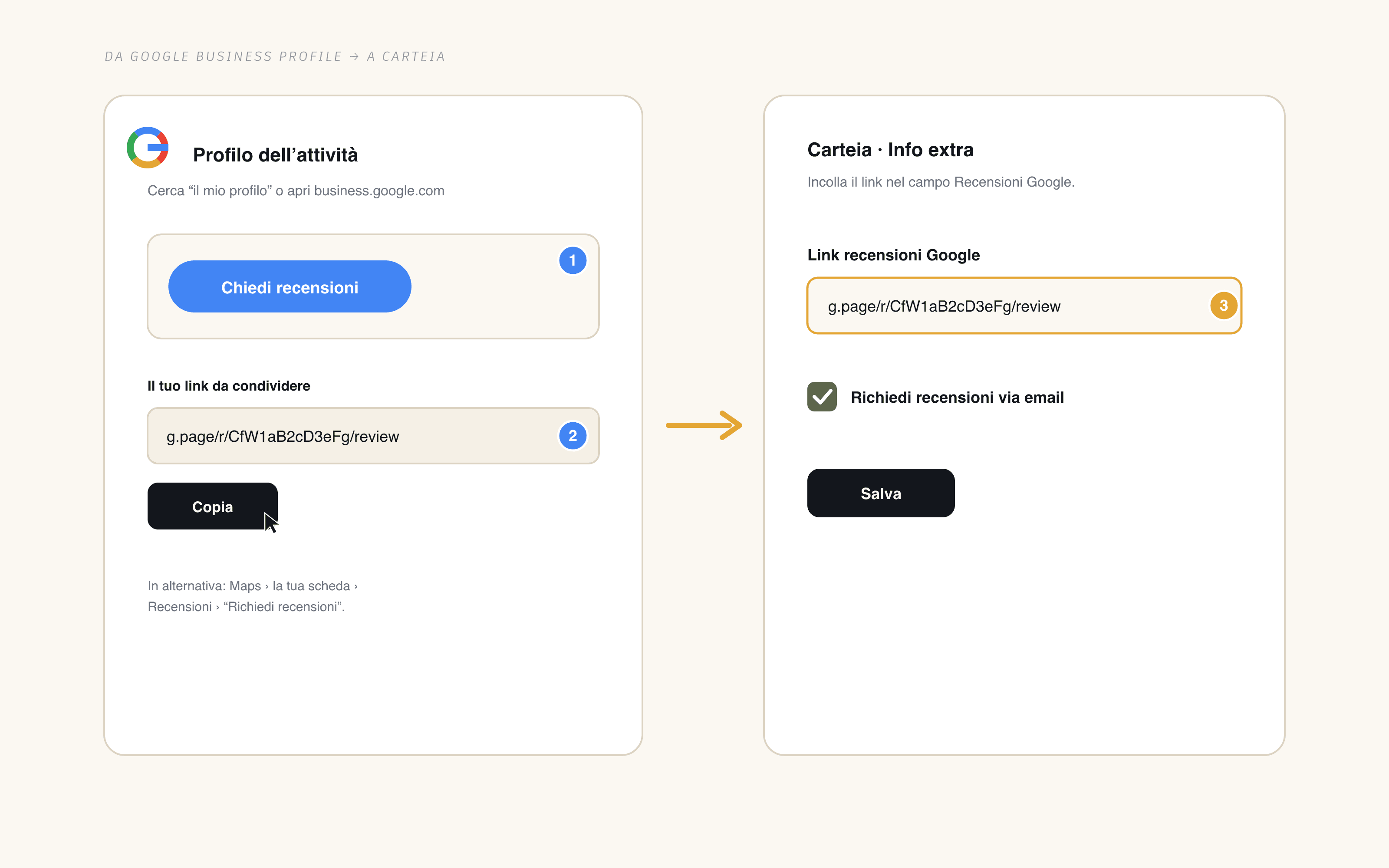
Abra o seu perfil em business.google.com ou pesquise o nome do seu estabelecimento no Google, conectado com a conta que o gerencia.
Toque em
Pedir avaliações(em algumas versõesReceber mais avaliações). Em alternativa, no Google Maps abra a ficha do estabelecimento, vá em Avaliações e useSolicitar avaliações.Copie o link curto que o Google mostra: ele tem a forma
g.page/r/…/review. É o mesmo link que você poderia imprimir em um QR code na mesa.
Passo 2 — Cole-o na Carteia
O link é configurado uma única vez, nas informações do estabelecimento.
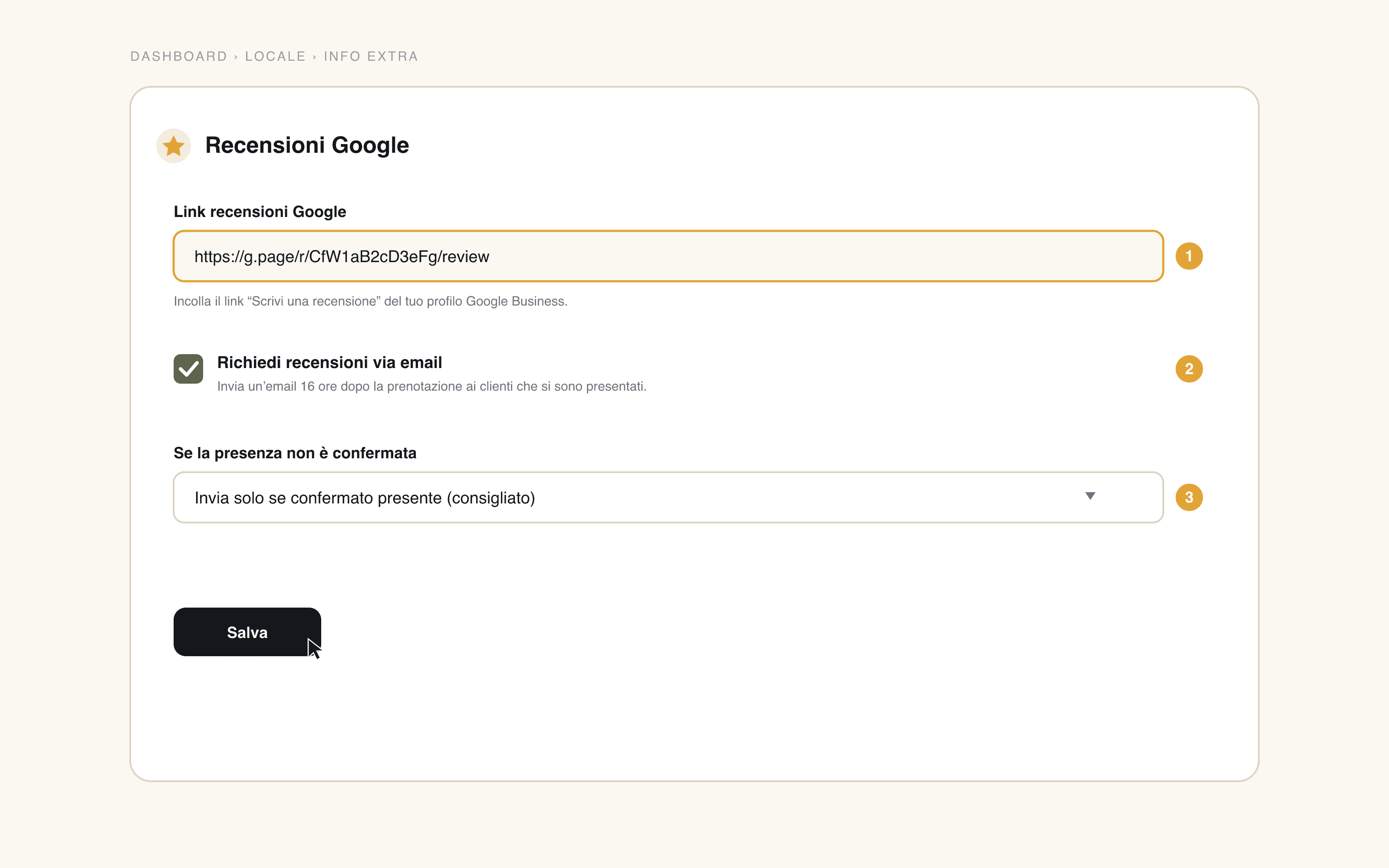
Vá em
Painel → Estabelecimentoe abra a abaInformações extras, seçãoAvaliações do Google.Cole o link no campo
Link de avaliações do Google.Ative
Pedir avaliações por email: é o interruptor que inicia o envio automático.Escolha a política em
Se a presença não estiver confirmada(veja abaixo) e toque emSalvar.
Como funciona o envio
Uma vez ativa, a função trabalha sozinha. A cada hora a Carteia verifica as reservas maduras e envia o pedido a quem tem direito.
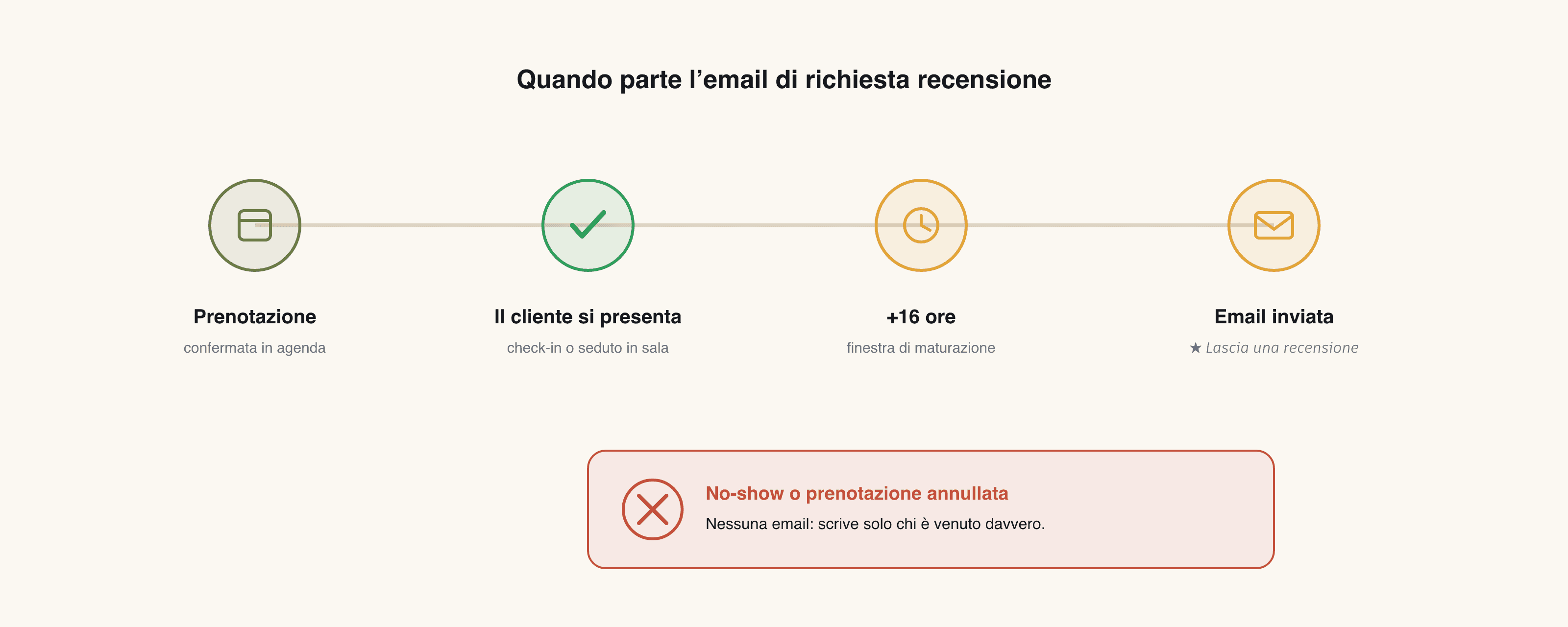
Quando
O email é enviado 16 horas após o horário da reserva. É a hora certa: o cliente já está em casa e ainda lembra da noite, mas você não o interrompe à mesa.
Para quem (só presença confirmada)
A Carteia considera um cliente presente quando ocorre pelo menos uma destas condições:
- a reserva está marcada como concluída;
- você usou a ação marcar chegada (o check-in registra a presença);
- o cliente foi sentado em uma mesa na gestão de salão em tempo real.
As reservas no-show, canceladas ou recusadas nunca recebem o email. Cada reserva é avaliada uma única vez, então o cliente não recebe pedidos duplicados.
Quando a presença não é certa
Se uma reserva está apenas confirmada mas você não registrou nem a chegada nem a mesa, você decide com a opção Se a presença não estiver confirmada:
- Enviar apenas se confirmado presente — recomendado
- O email sai unicamente quando há prova de presença (concluída, chegada ou sentado no salão). É a escolha mais prudente: zero emails a quem talvez não tenha ido.
- Enviar sempre, exceto no-show
- O email sai também para as reservas confirmadas sem check-in, excluindo mesmo assim quem você marcou como no-show. Útil se você não registra as chegadas uma a uma, mas com uma margem de erro maior.
O email que o cliente recebe
O email chega em nome do seu estabelecimento, no idioma do estabelecimento, e é propositalmente mínimo: uma saudação, uma linha e um botão que abre direto as estrelas do Google. Sem formulário, sem passos a mais.
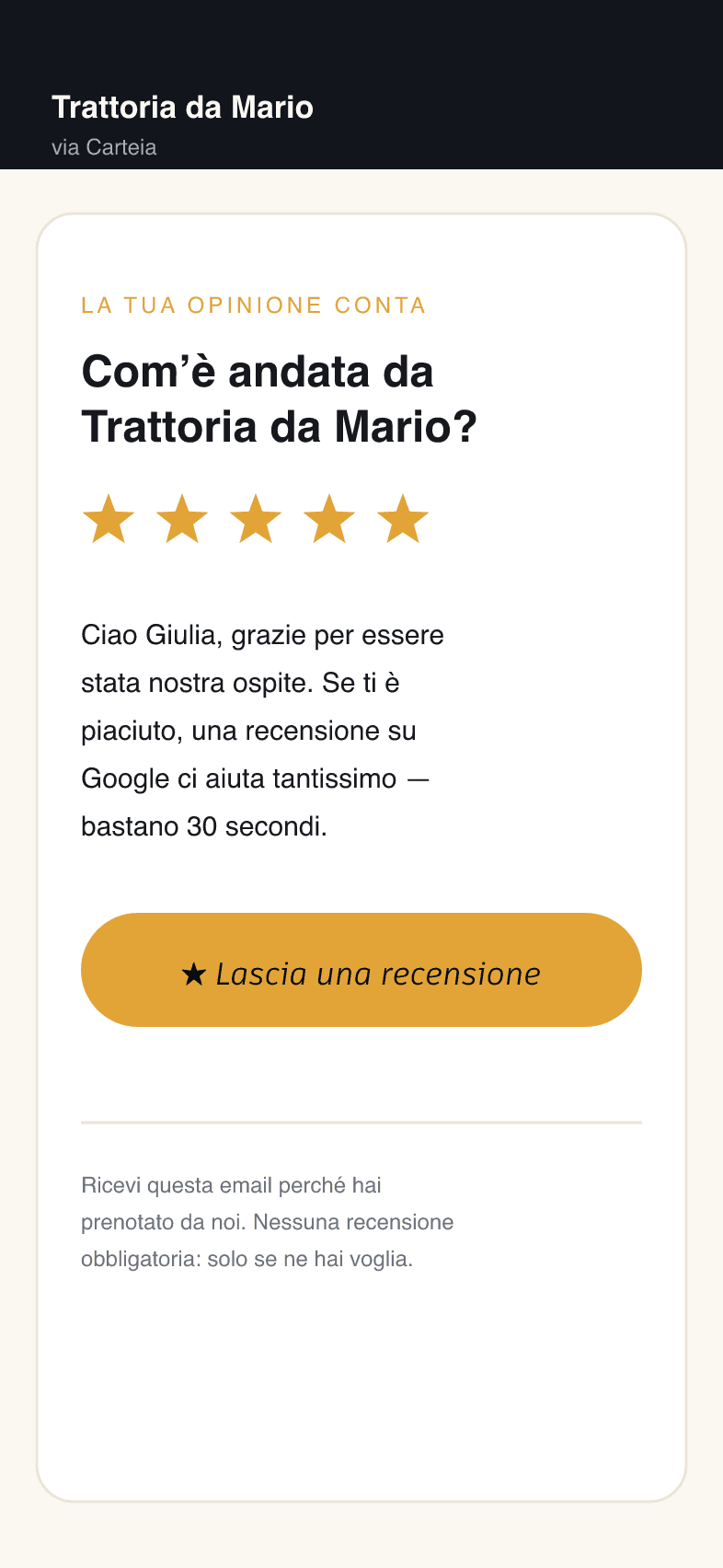
No final há sempre uma nota que explica por que o cliente recebe o email e que a avaliação não é obrigatória. Quem se descadastra das comunicações do estabelecimento deixa de ser contatado.
Boas práticas
- Não ofereça prêmios ou descontos em troca de avaliações. As regras do Google proíbem isso e podem levar à remoção das avaliações ou a penalidades no seu perfil. O pedido da Carteia pede uma opinião honesta, não uma avaliação positiva.
- Responda às avaliações, sobretudo às críticas: uma resposta gentil vale tanto quanto uma estrela a mais aos olhos de quem lê.
- Mantenha o seu perfil do Google atualizado (horários, fotos, endereço): o link leva até lá, e uma ficha bem cuidada converte melhor. Aprofunde em Ser encontrado no Google.
Limites
- Disponível a partir do Osteria (seção Informações extras do estabelecimento). Não disponível no Assaggio.
- Sem custo em créditos: No extra cost.
- Requer um perfil do Google Business ativo e o respectivo link «Escrever uma avaliação».
- O email requer o endereço de email do cliente na reserva: reservas sem email não são contatadas.
Funções relacionadas
- Personalize a sua página pública — onde você adiciona redes sociais, contatos e as demais informações extras.
- Reservas — marcar chegadas e concluídas alimenta a checagem de presença.
- Gestão de salão — sentar o cliente em uma mesa confirma a presença automaticamente.
- Ser encontrado no Google — fazer as suas avaliações renderem no ranking local.
Perguntas frequentes
- Para quem é enviado o email de pedido de avaliação?
- Apenas aos clientes que reservaram e compareceram: reserva marcada como concluída ou como chegada, ou cliente sentado em uma mesa no salão em tempo real. Quem consta como no-show, cancelado ou recusado não recebe nenhum email.
- Quando o email é enviado?
- Dezesseis horas após o horário da reserva. Assim chega no dia seguinte à visita, quando a lembrança ainda está fresca mas o cliente já não está à mesa.
- O que acontece se eu não souber se o cliente compareceu?
- Você decide com a opção «Se a presença não estiver confirmada». Com «Enviar apenas se confirmado presente» (recomendada) o email sai só com prova de presença; com «Enviar sempre, exceto no-show» sai também para as reservas confirmadas sem check-in, excluindo mesmo assim quem estiver marcado como no-show.
- Preciso mesmo de um perfil do Google?
- Sim. O link que você cola é o link «Escrever uma avaliação» do seu perfil do Google Business. Sem esse link o email não é enviado, mesmo com a função ativa.
Histórico de versões
v1.0.02026-06-07— Primeira publicação: link de avaliações do Google em Informações extras + pedido por email após a visita, só a clientes verificados.