



Eventos privados
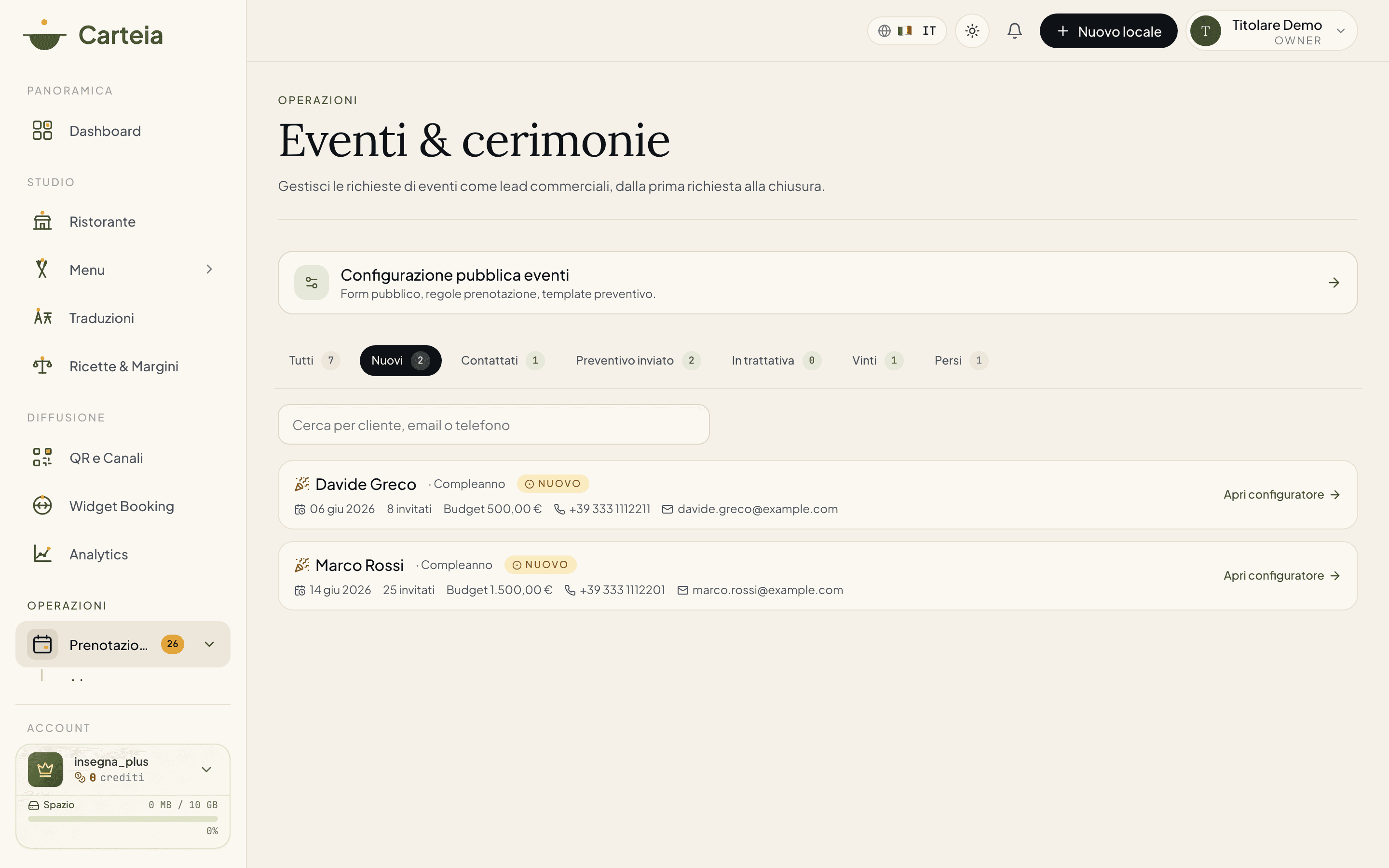
Gerencie os pedidos de eventos privados (aniversários, cerimônias, jantares corporativos) como uma negociação de verdade: cada pedido vira um cartão que você acompanha do estado «Novo» até «Ganho». Você cria e envia o orçamento, escreve notas, muda o estado. A gestão dos pedidos começa no plano Bistro; o formulário que coleta pedidos na sua página pública liga a partir do plano Insegna.
Por que vale a pena
Os pedidos de festas, cerimônias e jantares corporativos estão entre as receitas mais altas e seguras de um restaurante: uma mesa de 40 pessoas vale uma noite inteira. O problema é que chegam por telefone, WhatsApp, e-mail, em papéis soltos — e você perde alguns no caminho.
Com a Carteia, cada pedido vira um cartão que você acompanha como uma negociação de verdade, do primeiro contato ao «sim, vou reservar». Você vê num relance quem ainda precisa retornar, para quem já enviou o orçamento, quem confirmou. Acabaram os clientes esquecidos na gaveta.
Para quem serve, um exemplo concreto
Uma senhora te liga: quer comemorar os 50 anos do marido, neste sábado daqui a três semanas, umas trinta pessoas. Enquanto fala ao telefone, você abre Eventos, clica para inserir o pedido, anota nome, data e número de convidados. O cartão nasce no estado Novo.
No dia seguinte você prepara uma proposta de cardápio e preço, envia o orçamento em PDF por e-mail ou WhatsApp em dois cliques, e o cartão passa sozinho para Orçamento enviado. Você marca um retorno em três dias. Ela confirma, você move o estado para Ganho. Tudo num só lugar, sem post-its.
A partir de qual plano está disponível
- Painel de eventos, negociação e orçamento — Bistro
- A partir do plano Bistro você tem o painel completo: insere pedidos à mão, acompanha pelos estados, cria e envia orçamentos.
- Formulário de pedido online na sua página pública — Insegna
- A partir do plano Insegna você pode ligar a seção «Organize o seu evento» na sua página: os clientes preenchem um formulário e os pedidos chegam sozinhos ao seu painel. É ativado nas configurações (veja abaixo).
As seis etapas da negociação
Cada cartão fica em uma destas etapas. Você as muda, quando quiser, na caixa «Atualizar estado» dentro do cartão:
- Novo
- Pedido recém-chegado, para assumir. Está destacado porque é prioridade.
- Contatado
- Você já falou com o cliente pelo menos uma vez.
- Orçamento enviado
- Você enviou a proposta. O estado se move sozinho para cá quando você envia o orçamento por e-mail ou WhatsApp.
- Em negociação
- Vocês ajustam detalhes, cardápio ou preço.
- Ganho
- Evento confirmado. Champanhe.
- Perdido
- Não rolou. Guarde mesmo assim: mostra quantos você fecha e quantos perde.
No topo do painel há um filtro para cada etapa com o número de cartões, então você sempre sabe quantos pedidos estão «em andamento».
Dentro do cartão: o que você pode fazer
Quando abre um pedido, você entra no espaço de trabalho do evento. Daqui:
- Cria e envia o orçamento com o editor por blocos (cardápio, serviços, condições, total). É explicado passo a passo no guia Orçamentos de evento.
- Atualiza o estado da negociação, escreve o valor estimado do evento (útil para saber quanto vale o seu movimento de eventos), define o lembrete de retorno e uma nota interna que só a sua equipe vê.
- Mantém o histórico: cada e-mail e WhatsApp que você envia fica registrado no diário do cartão, e você pode adicionar notas à mão.
Ativar o formulário de pedido na sua página pública
As configurações de eventos ficam junto às de reservas. Você chega por elas pelo link Configuração de eventos no topo do painel, ou por Reservas → Configurações.
Vá em Reservas → Configurações (ou use o link
Configuração de eventosdo painel).No primeiro passo, Eventos e regras, ligue o interruptor
Eventos e orçamentos. Ele ativa a partir do plano Insegna.Defina as regras: número mínimo e máximo de convidados, antecedência mínima em dias (para não te pedirem um evento para amanhã) e, se quiser, torne o orçamento obrigatório no formulário.
No segundo passo, Orçamento, escolha o modelo de partida do seu orçamento (veja abaixo) e escreva uma nota pública que o cliente lê antes de enviar o pedido (por ex. «Para grupos acima de 20 convidados, nosso responsável de salão entra em contato»).
Salve. A partir daí a seção «Organize o seu evento» aparece na sua página e os pedidos chegam sozinhos ao seu painel.
Os quatro modelos de partida do orçamento
Ao configurar os eventos, você escolhe de qual modelo parte o seu orçamento. É só um ponto de partida: depois você personaliza tudo.
| Modelo | Para quem |
|---|---|
| Clássico | Uma proposta clara com cardápio, serviços e total. Serve para a maioria dos eventos. |
| Cerimônia | Um tom mais formal para comunhões, batizados e recepções. |
| Corporate | Pensado para empresas, jantares de equipe e refeições institucionais. |
| Premium | Uma proposta de alto valor com experiência sob medida, harmonizações e serviço dedicado. |
O que o cliente preenche
Quando um cliente preenche «Organize o seu evento», ele escolhe o tipo de ocasião (aniversário, formatura, jantar corporativo, batizado, comunhão, cerimônia, outro) e deixa: nome e contatos, data desejada, número de convidados, orçamento indicativo (se você o tornou obrigatório), o cardápio ou as ideias que tem em mente e uma mensagem. Também precisa aceitar o aviso de privacidade. Tudo isso cai no cartão, pronto para a sua proposta.
Eventos e mesas
Se você tem o plano Ristorante ou superior com a Gestão de salão ativa, dentro de um pedido de evento você pode fazer a Carteia sugerir as mesas certas para o número de convidados e travá-las. É explicado no guia Gestão de salão.
Boas práticas
Próximos passos
- Orçamentos de evento — como criar e enviar o orçamento em PDF.
- Marketing e campanhas — encha os eventos do restaurante com e-mails e automações.
- CRM de clientes — os contatos dos pedidos de evento alimentam a sua agenda.
- Gestão de salão — atribua as mesas ao evento.
Perguntas frequentes
- De onde chegam os pedidos de evento?
- Do formulário «Organize o seu evento» na sua página pública. O cliente escolhe o tipo de ocasião (aniversário, cerimônia, jantar corporativo...), deixa uma data, o número de convidados e os contatos. O pedido chega direto ao seu painel de eventos. Você também pode inserir um pedido à mão quando te ligam.
- O formulário de pedido de evento está incluído no meu plano?
- O painel de eventos com a negociação e o orçamento está disponível a partir do plano Bistro. O formulário público que coleta pedidos online (a seção «Organize o seu evento» na sua página) liga a partir do plano Insegna e precisa ser ativado nas configurações de reservas.
- Posso vender ingressos de evento online?
- Não: os eventos privados funcionam como pedidos e orçamentos, não como venda de ingressos. Você acerta tudo com o cliente (cardápio, convidados, preço) e envia um orçamento. O recebimento você administra como preferir, fora da plataforma.
- Como não perco um pedido de vista?
- Cada cartão tem um estado (Novo, Contatado, Orçamento enviado, Em negociação, Ganho, Perdido) e um lembrete de retorno. Se você passar da data de retorno sem fechar, o cartão fica vermelho para você ver na hora.
Histórico de versões
v2.0.02026-05-29— Reescrita completa com base no código real. Plano corrigido: gestão de pedidos a partir do Bistro, formulário público a partir do Insegna. Removidas afirmações que não estão no produto (venda de ingressos Stripe, página própria por evento, banner no cardápio, arquivo ICS, check-in com QR, push). Documentados o funil de 6 estados, as configurações de evento (agora nas Configurações de reservas) e a ligação com o orçamento.v1.1.02026-05-22— Removida a referência ao plano Collezione.v1.0.02026-05-20— Primeira publicação.