


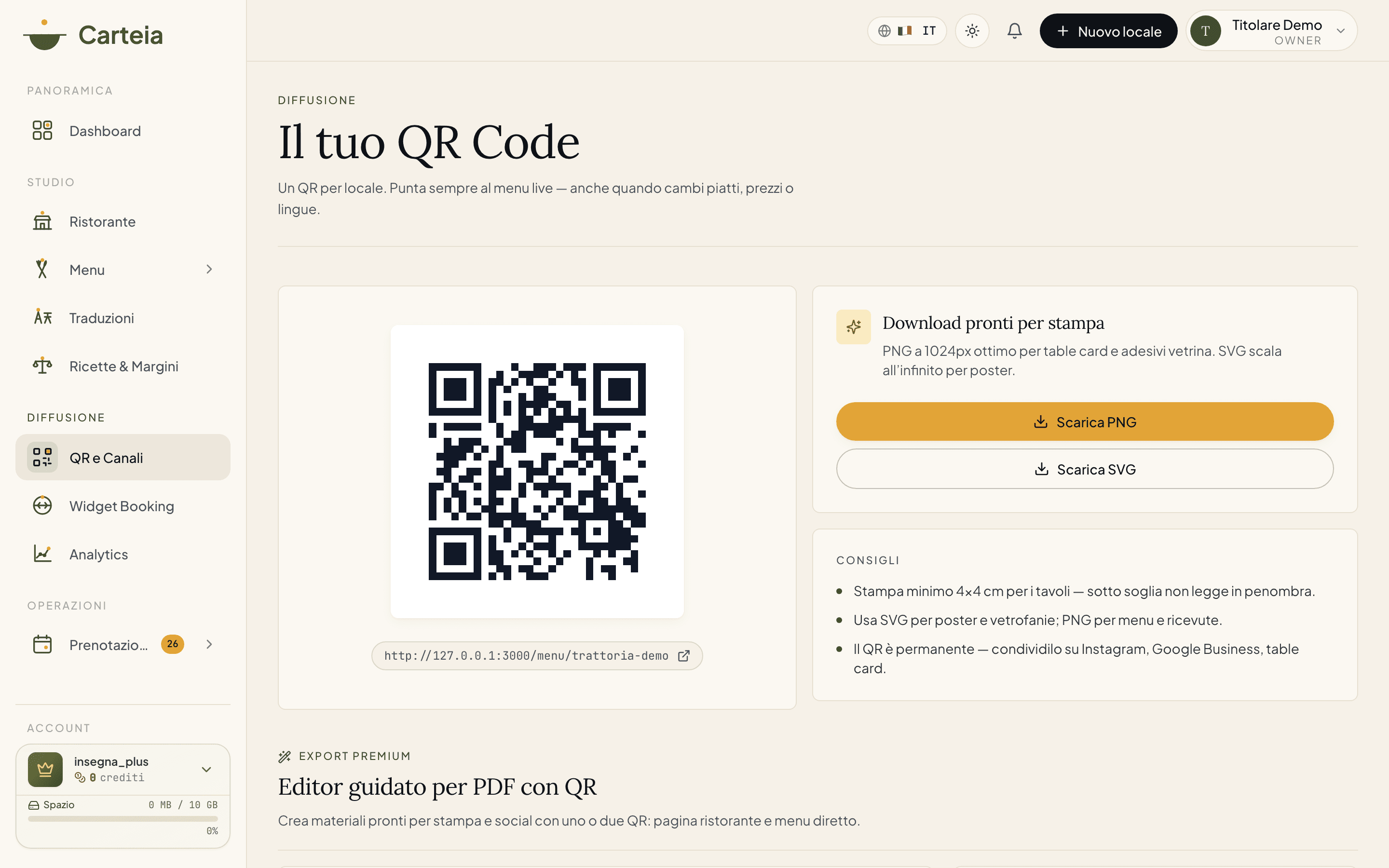

QR Code do cardápio: baixe o seu e crie materiais impressos
Em todos os planos, inclusive o Assaggio, você baixa o QR do cardápio em PNG e SVG, pronto para imprimir. A partir do Bistro o editor PDF guiado é liberado: em 5 passos (formato, destino, textos, cores, fundo) você cria materiais impressos com a sua marca para mesas, balcão, vitrine, redes e folhetos. No Assaggio o logo no centro do QR é o da Carteia; a partir do Osteria você tira a marca Carteia; a partir do Bistro o seu próprio logo fica no centro. O editor é liberado com a assinatura, não com créditos.
Em resumo
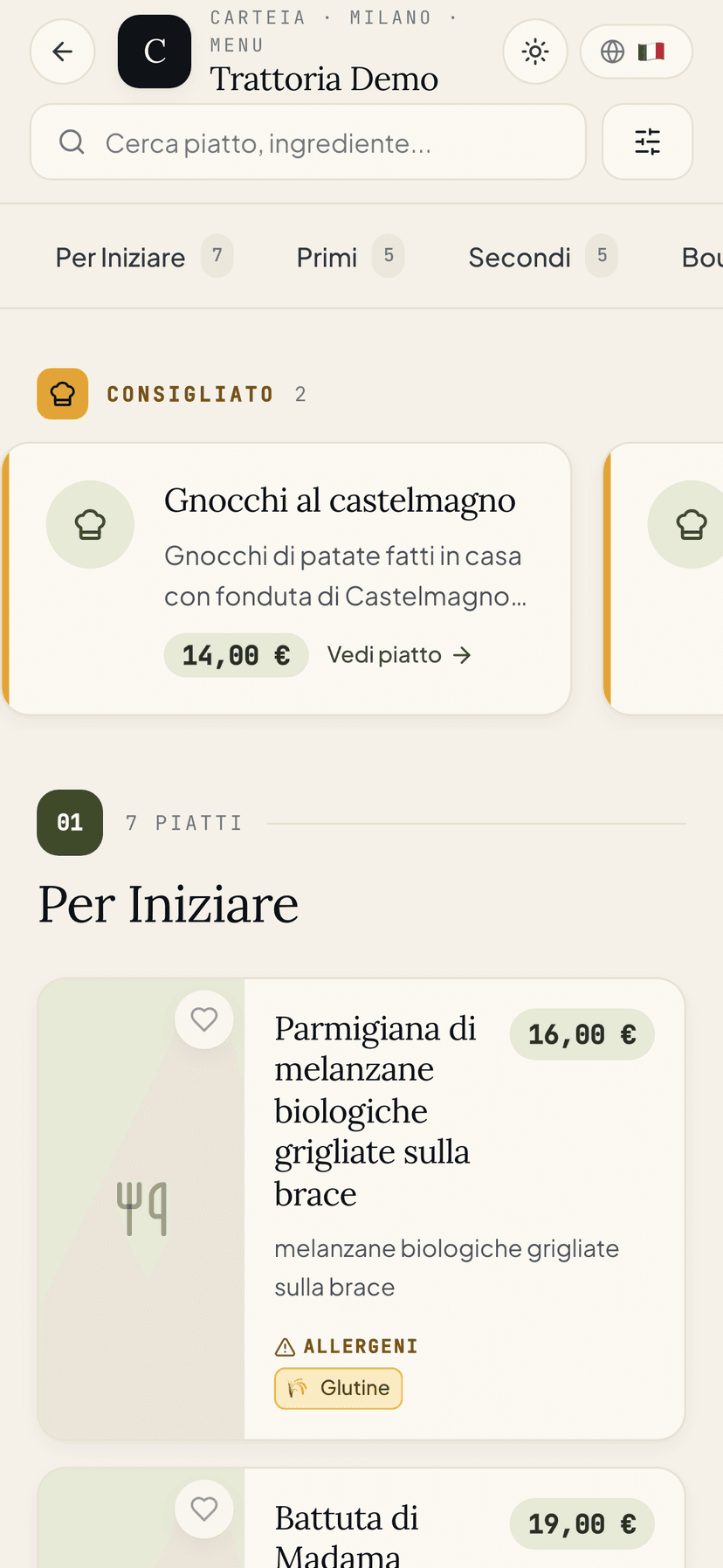
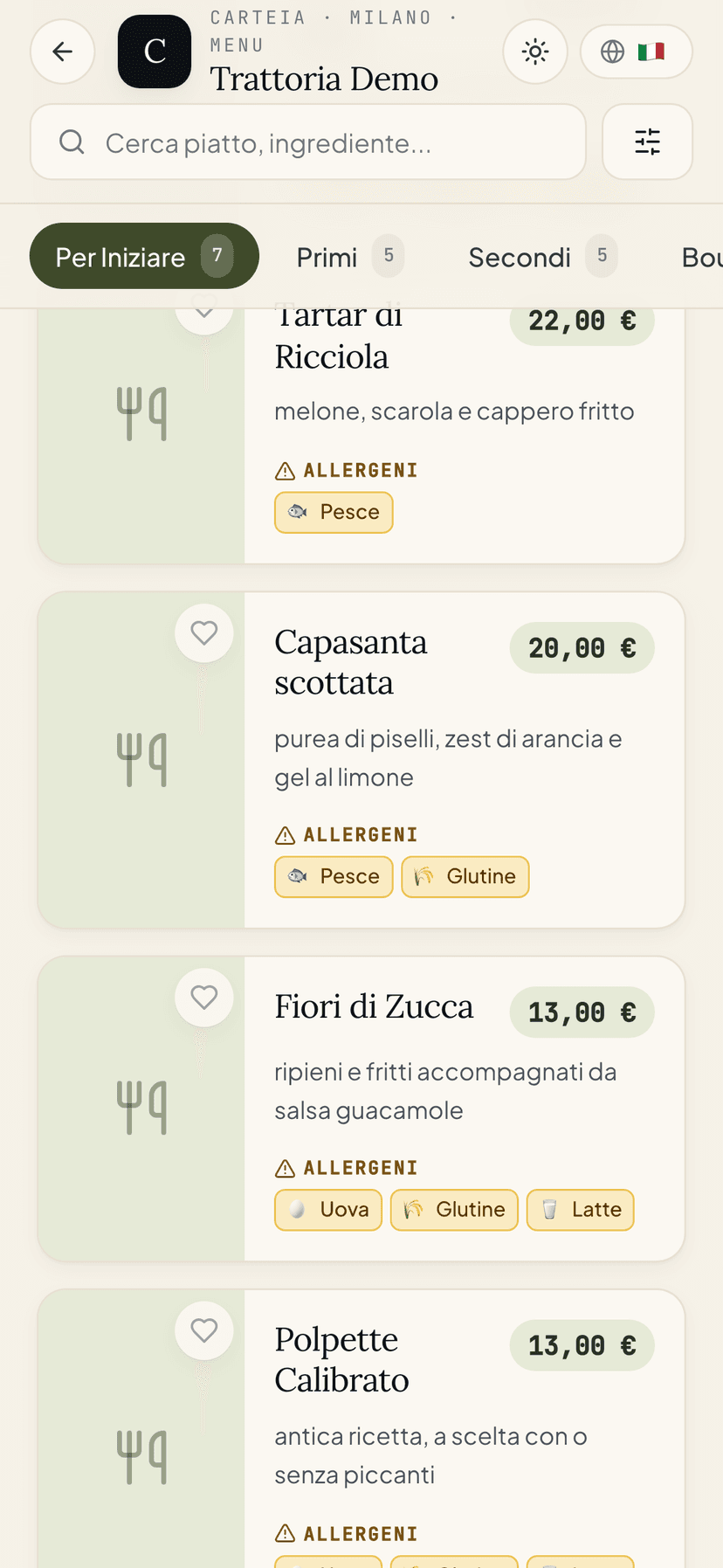
O QR Code é a ponte entre a mesa e o cardápio: o cliente aponta a câmera, o cardápio abre no navegador, sem app para instalar. A Carteia te dá o QR em todos os planos, e a partir do Bistro um pequeno estúdio guiado para desenhar materiais impressos com a sua marca em minutos.
Você tem dois níveis:
- QR do cardápio pronto para baixar — em todos os planos, inclusive o Assaggio. PNG e SVG já otimizados para impressão.
- Editor PDF guiado — a partir do Bistro. Um percurso de 5 passos que gera PDFs com a sua marca prontos para displays de mesa, balcão, vitrine, redes e folhetos.
Por que vale a pena: um bom QR na mesa significa mais leituras, ou seja, mais clientes vendo o cardápio completo, as fotos dos pratos e os extras (vinhos, sobremesas, eventos). E cada leitura é medida nos Insights.
O que você tem no Assaggio
O plano Assaggio inclui o QR do cardápio e o download nos dois formatos mais usados.
O que você faz na hora:
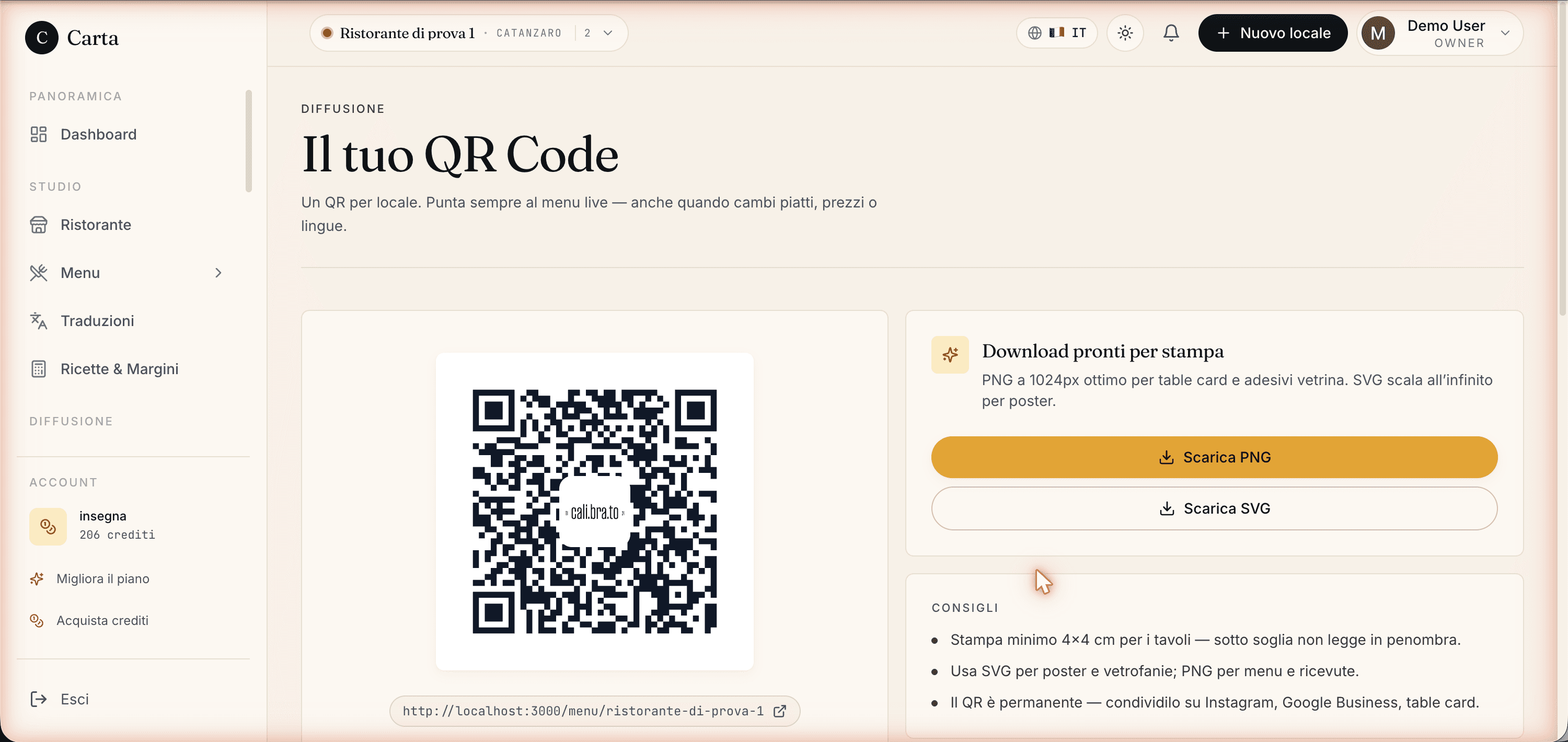
- Prévia ao vivo do QR, com o link para o cardápio (muda sozinho se você renomear o endereço do restaurante).
Baixar PNGem 1024 px — bom para cartões de mesa, adesivos, recibos, e-mails.Baixar SVGvetorial — perfeito para pôsteres grandes e impressão de qualidade.- Dicas de impressão no painel lateral: tamanho mínimo, material, onde colocar.
O que está bloqueado no Assaggio:
- O logo da Carteia fica no centro do QR: você não pode trocar pelo seu.
- O editor PDF guiado não está ativo: você vê o botão que convida a um plano superior.
- Os QR por mesa (um QR diferente por mesa) chegam a partir do Ristorante.
O editor PDF guiado (a partir do Osteria)
Num plano pago, abaixo do QR você tem o editor PDF guiado com QR: um percurso de 5 passos que cria materiais impressos com a sua marca. Cada mudança aparece na hora na prévia da direita; no fim você baixa um PDF pronto para a gráfica.
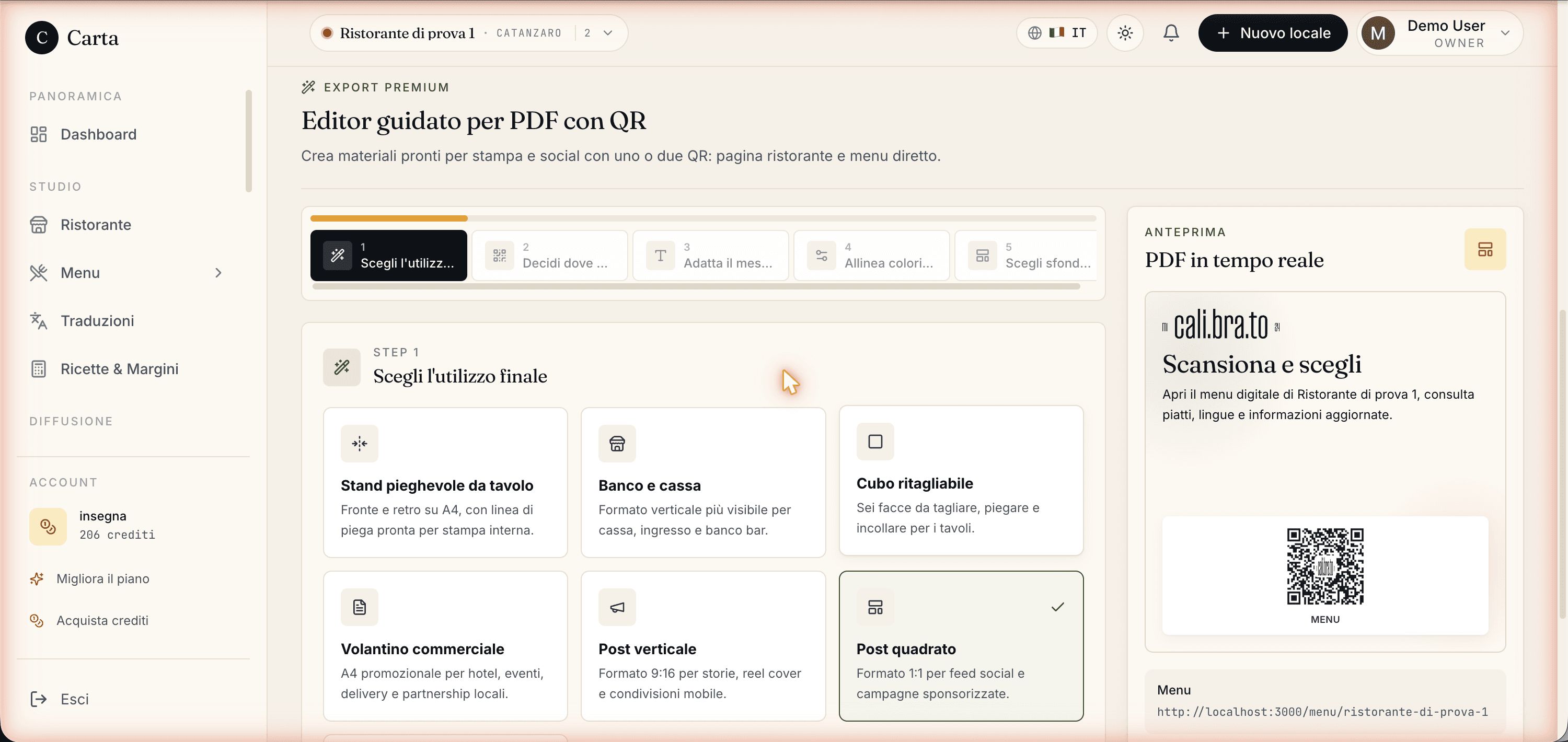
Passo 1 — Escolha para que serve (Formato)
Os 7 formatos vêm prontos para os contextos de impressão mais comuns de um restaurante. Escolhendo pelo suporte físico, você começa com as proporções e margens certas para a impressão.
| Formato | Quando usar | Proporções |
|---|---|---|
| Display de mesa | Mesas do salão, frente/verso | 4:3 |
| Display de balcão | Balcão, vertical, legível em pé | 3:4 |
| Cubo recortável | Seis faces para cortar e montar | 1:1 |
| Folheto | Promoções, panfletagem, caixas de correio | 3:4 |
| Post vertical | Stories do Instagram / TikTok | 9:16 |
| Post quadrado | Feed das redes | 1:1 |
| Adesivo de vitrine | Vitrine ou porta, QR grande e limpo | 5:7 |
Passo 2 — Decida para onde os QR levam (Destino)
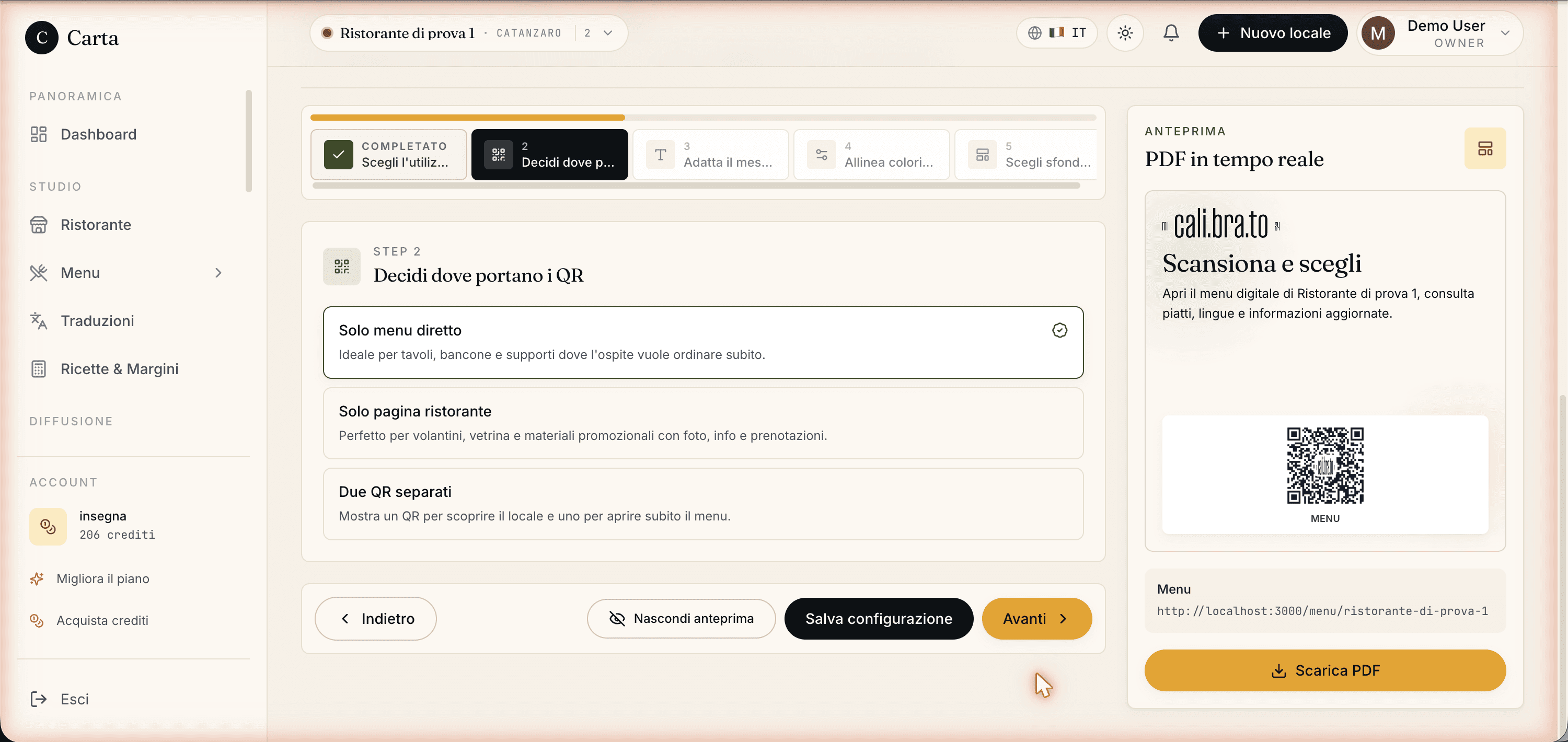
Três destinos:
- Só cardápio — o QR vai direto ao cardápio. Ideal para mesas, balcão, materiais onde o cliente quer pedir ou olhar na hora.
- Só página do restaurante — o QR vai à vitrine do restaurante, com fotos, informações, mapa, eventos e reservas. Ideal para folhetos, vitrine, material promocional.
- Dois QR separados — os dois QR ficam no material (um para a página do restaurante, outro para o cardápio), bem identificados. Útil quando o mesmo material precisa servir tanto a quem descobre o restaurante quanto a quem já está sentado.
Passo 3 — Escreva os textos (Copy)
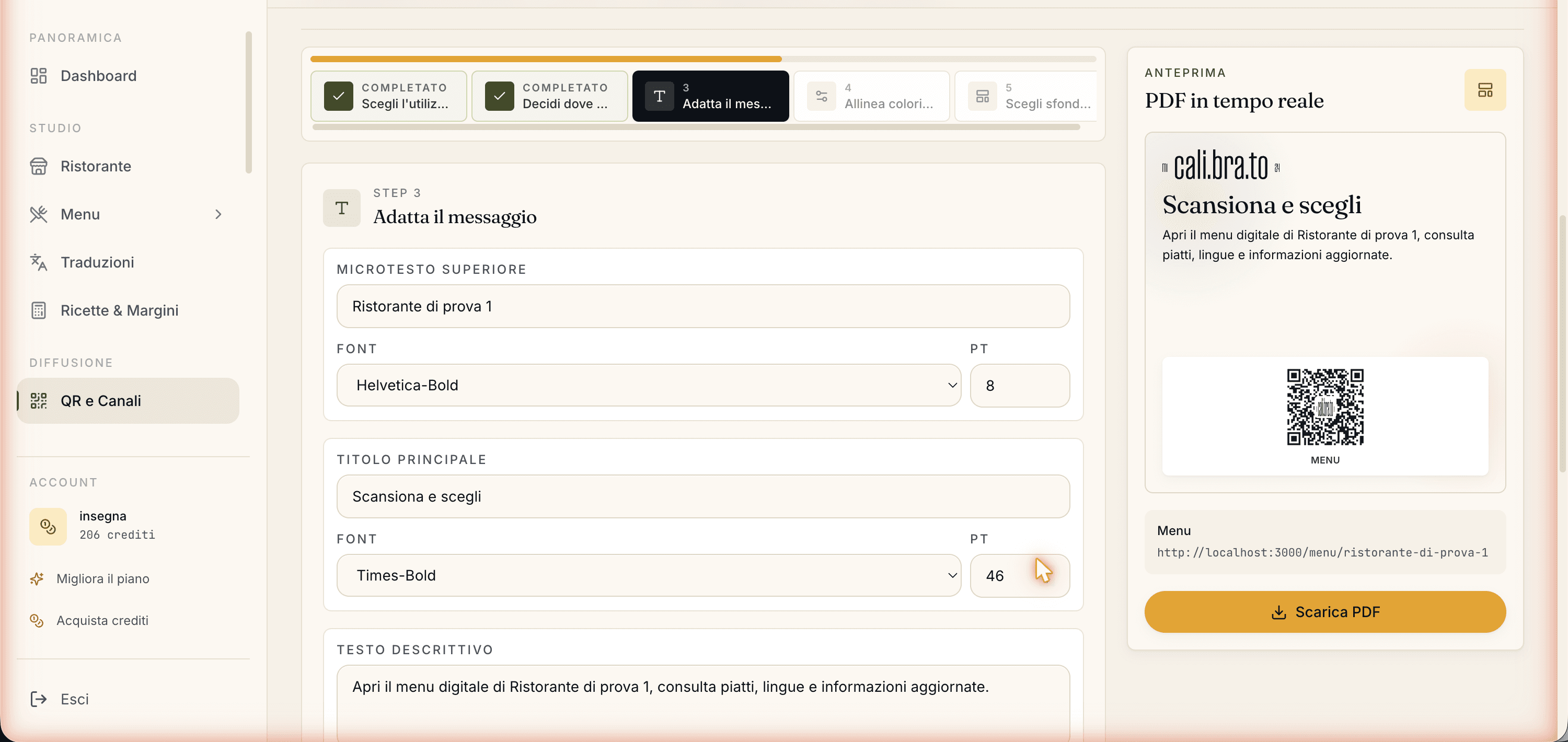
Os campos mudam conforme o formato escolhido. Para cada um você escolhe a fonte (sete opções entre Helvetica, Times e Courier) e o tamanho, para manter coerência com os seus outros materiais impressos:
- Microtexto superior — a linha acima do título, curta (ex.: «Reserve · Cardápio · Carteia»).
- Título — a mensagem principal (ex.: «Escaneie e escolha»).
- Texto descritivo — uma frase que explica o que o cliente encontra no cardápio.
- Nota — uma informação de serviço (ex.: «Wi-Fi grátis»; não aparece nos formatos de redes e adesivo de vitrine).
- Etiquetas dos QR — o texto sob cada QR («Cardápio», «Restaurante»); aparece conforme o formato e o destino escolhido.
- Rodapé — o fechamento (ex.: nome do restaurante, site).
- Cubo: face de cima / face de baixo — só no formato Cubo recortável, os textos das duas faces livres.
Passo 4 — Ajuste cores e detalhes (Estilo)
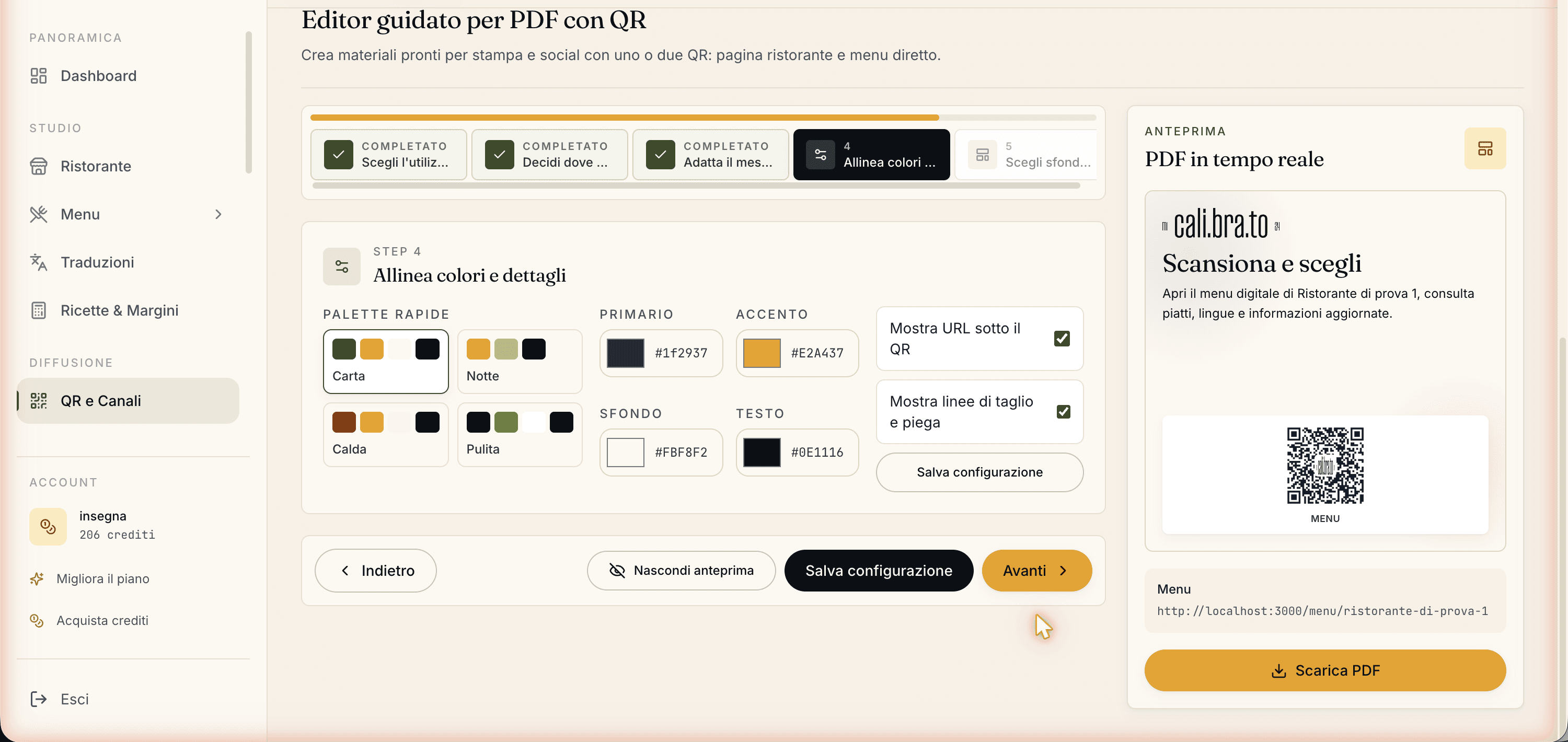
- Quatro paletas prontas: Carteia (oliva e ocre da marca), Noite (fundo escuro), Quente (terracota), Limpa (preto e branco, alto contraste).
- Quatro cores personalizáveis: Principal, Destaque, Fundo, Texto. Ajuste uma paleta ou monte a sua do zero. Cada cor aceita um código hexadecimal (ex.:
#1F2937). Mostrar URL sob o QR— ative ou desative: imprime ou esconde o link legível sob o QR. Útil em folhetos, para quem não escaneia poder digitar.Mostrar linhas de corte e dobra— imprime as guias para cortar e dobrar (úteis para displays, cubo, folheto dobrado). Ative para a prova, desative para a impressão final.Salvar configuração— memoriza tudo no restaurante. Na próxima abertura, formato, textos, cores e fundo estão prontos.
Passo 5 — Escolha fundo e textura
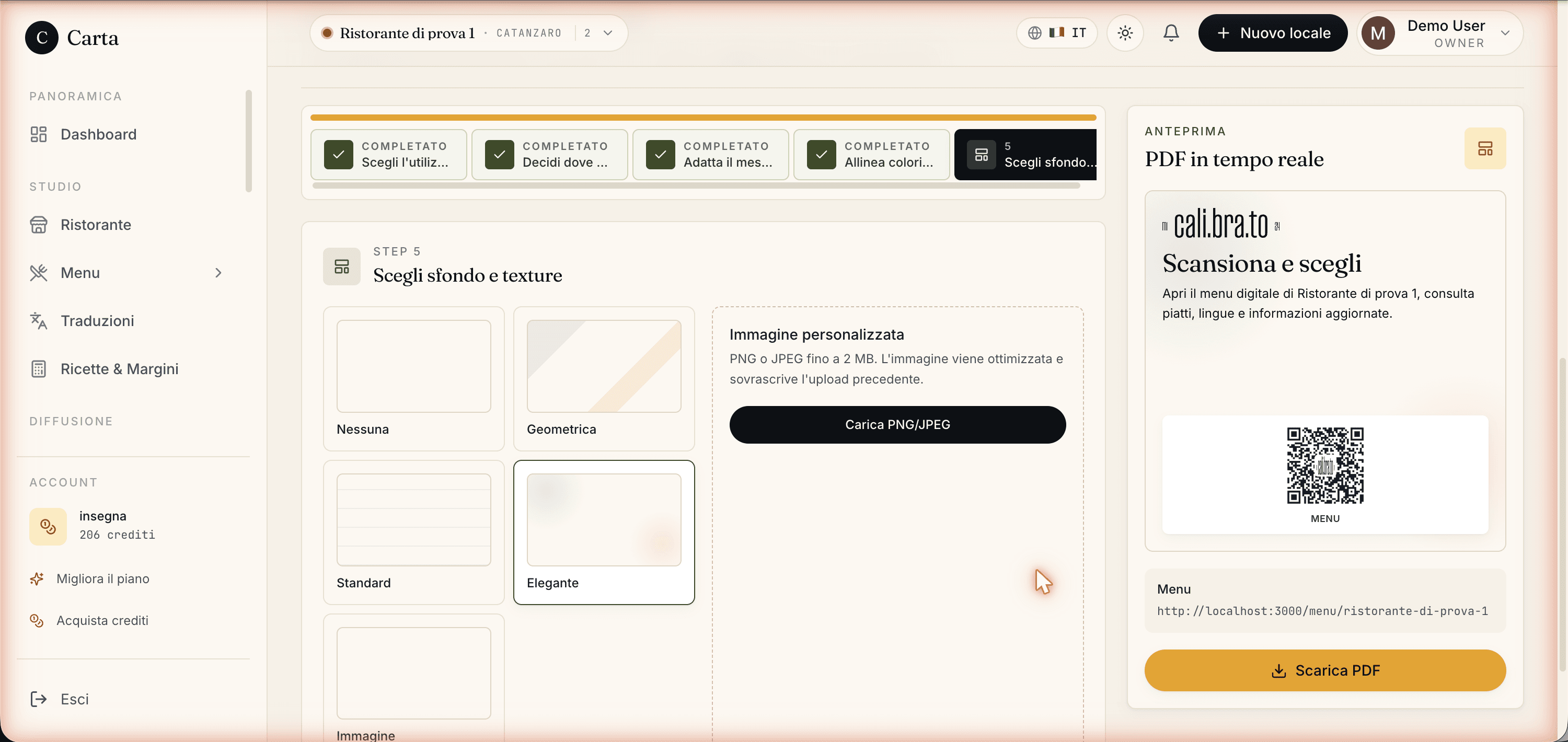
Cinco opções:
- Nenhum — um preenchimento sólido com a cor de Fundo do passo 4.
- Geométrico — uma textura geométrica discreta, boa para materiais sóbrios.
- Padrão — a textura Carteia clássica, neutra.
- Elegante — uma textura decorativa refinada, para alta gastronomia e ocasiões especiais.
- Imagem — suba um PNG ou JPEG de até 2 MB. Ela é otimizada e substitui a anterior.
O que você baixa no fim
Clique em Concluir/Baixar e você recebe um PDF pronto para a gráfica, no formato certo para o design escolhido. A configuração fica salva no restaurante: na próxima vez, está tudo lá.
Um QR diferente para cada mesa
Disponível a partir de: Ristorante, com o módulo Salas e Mesas.
- Cada mesa tem um QR único com o seu identificador (ex.:
?table=12). - As leituras são registradas com o número da mesa: útil para as estatísticas e para o pedido na mesa onde estiver ativo.
- Os dados por mesa (tempo médio, pratos mais vistos, conversão em reserva) estão nos Insights.
Comparativo dos planos
| Função | Assaggio | Osteria | Bistro | Ristorante | Insegna | Insegna Plus |
|---|---|---|---|---|---|---|
| Baixar PNG | Sim | Sim | Sim | Sim | Sim | Sim |
| Baixar SVG | Sim | Sim | Sim | Sim | Sim | Sim |
| Marca Carteia removida do QR | Não | Sim | Sim | Sim | Sim | Sim |
| Logo do seu restaurante no centro do QR | Não | Sim | Sim | Sim | Sim | Sim |
| Editor PDF guiado (7 formatos) | Não | Sim | Sim | Sim | Sim | Sim |
| 4 paletas + cores + 7 fontes | Não | Sim | Sim | Sim | Sim | Sim |
| 5 fundos + subir imagem | Não | Sim | Sim | Sim | Sim | Sim |
| Configuração salva | Não | Sim | Sim | Sim | Sim | Sim |
| Um QR diferente por mesa | Não | Não | Não | Sim | Sim | Sim |
| Estatísticas por mesa | Não | Não | Não | Sim | Sim | Sim |
Dicas de impressão
- Tamanho mínimo do QR na mesa: 30×30 mm. Menor, e celulares antigos têm dificuldade de ler com pouca luz.
- Borda branca em volta do QR: deixe pelo menos alguns milímetros livres (cerca de 5 mm numa impressão normal).
- Material fosco, não brilhante: reflexos no celular estragam a leitura.
- Posição: ao alcance de um cliente sentado, não no meio dos pratos.
- Teste com vários celulares: escaneie a prova com três celulares diferentes (um iPhone, um Android recente, um Android básico) antes de uma tiragem grande. Se o logo do centro for grande demais ou o contraste for baixo, o QR fica ilegível.
Funções relacionadas
- Insights e estatísticas — meça as leituras do QR por restaurante e por mesa.
- Salas e mesas — gestão de mesas e QR únicos por mesa.
- Planos e créditos — o que cada plano inclui.
- Publicação do cardápio — o QR aponta para o cardápio publicado: publique primeiro.
Perguntas frequentes
- Se eu mudar pratos ou preços, preciso reimprimir o QR?
- Não. O QR sempre aponta para o seu cardápio ativo: mude pratos, preços ou idiomas e o QR continua o mesmo. Mesmo se você fechar e reabrir o cardápio no início da temporada, o QR impresso continua funcionando.
- No Assaggio, o que eu baixo na prática?
- O QR do cardápio em PNG e SVG, pronto para imprimir ou usar no digital. O logo da Carteia fica no centro. A partir do Osteria a marca some, a partir do Bistro você coloca o seu logo no centro e o editor PDF guiado é ativado.
- Posso comprar o editor guiado com créditos?
- Não. É uma função do plano: você libera mudando para o Osteria ou superior. Os créditos servem para outras coisas (exportar PDF do cardápio, IA, traduções), não para liberar o editor do QR.
- Posso ter um QR diferente para cada mesa?
- Sim, a partir do plano Ristorante com o módulo Salas e Mesas: cada QR carrega o número da mesa, útil para as estatísticas e para o pedido na mesa onde estiver ativo.
Histórico de versões
v4.0.02026-05-29— Adicionados os planos Osteria e Insegna Plus; esclarecido que a marca Carteia sai já no Osteria, enquanto o seu logo no centro chega a partir do Bistro. Tom próximo e orientado ao benefício. Tabela comparativa de 6 planos.v3.0.02026-05-22— Revisão completa: editor PDF guiado passo a passo com uma captura por passo. Passo 2 (Só cardápio / Só página do restaurante / Dois QR separados), Passo 4 (paletas Carteia/Noite/Quente/Limpa + cores personalizáveis), Passo 5 (Nenhum/Geométrico/Padrão/Elegante/Imagem).v2.0.02026-05-20— Adicionado o QR Studio com 7 formatos PDF, 4 paletas, assistente de 5 passos.v1.0.02025-11-10— Primeira publicação.