



Verificação do estabelecimento
A verificação protege seus clientes: garante que todo estabelecimento no ar exista de verdade e seja gerido por quem declara. A Carteia checa seus dados automaticamente e atribui uma pontuação que coloca você na faixa verde, amarela ou vermelha. Para acelerar, você pode provar que gerencia o estabelecimento com um código por e-mail ou telefone, ou enviando um documento. Tudo nas Configurações.
Para que serve
A verificação é o pacto de confiança entre a Carteia e quem procura onde comer. Garante que todo estabelecimento exibido no ar exista de verdade e seja gerido por quem diz geri-lo. Por isso vale para todos os planos, inclusive o Assaggio: protege seus clientes e protege sua reputação.
O bom é que, na maioria dos casos, você não precisa fazer nada: a Carteia checa seus dados sozinha, assim que você cria ou atualiza o estabelecimento.
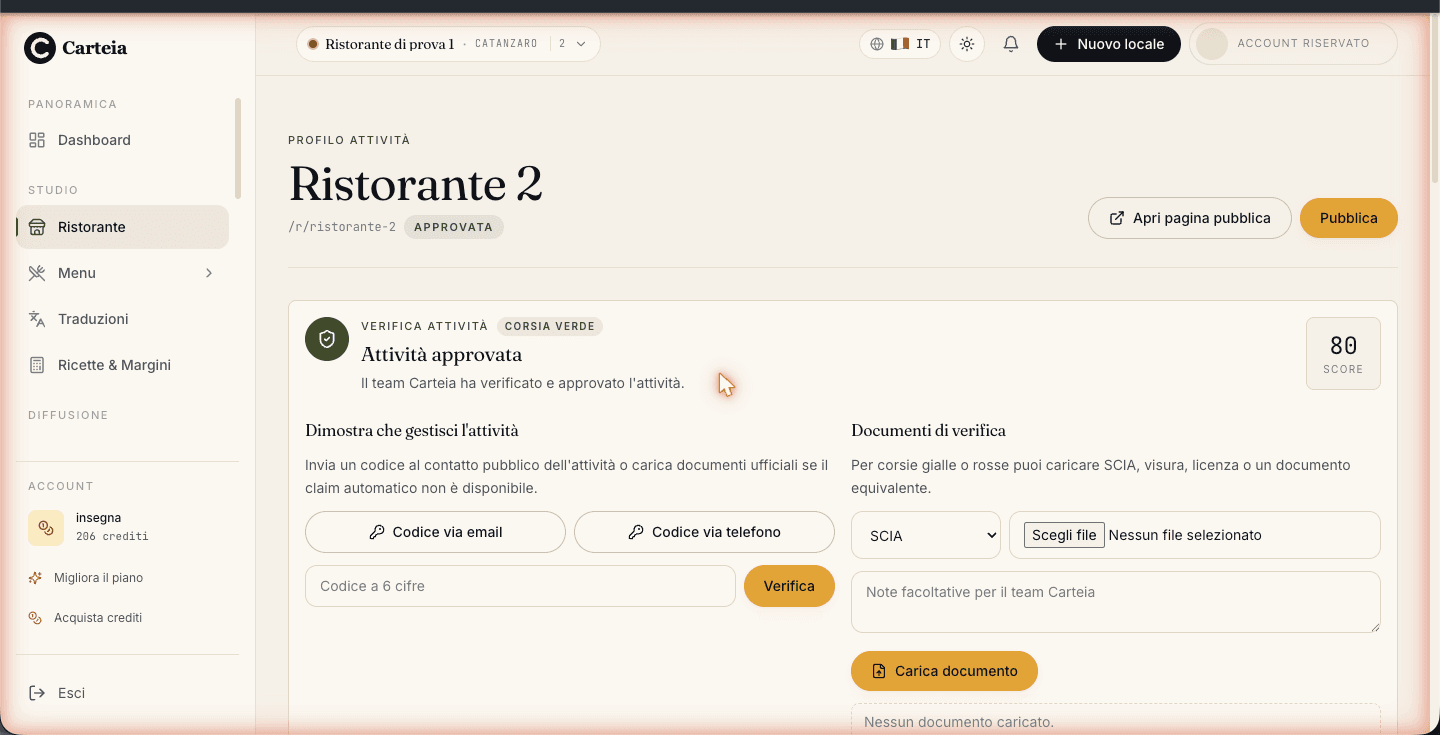
A pontuação e as três faixas
A Carteia reúne os sinais públicos sobre o seu estabelecimento (número fiscal, ficha do Google, endereço, telefone, e-mail...) e soma tudo em uma pontuação de 0 a 100. Conforme a pontuação, você cai em uma das três faixas:
- 🟢 Faixa verde (pontuação 80 ou mais)
- Tudo bate. O negócio está verificado automaticamente: você publica na hora e a página pode aparecer no Google.
- 🟡 Faixa amarela (pontuação entre 45 e 79)
- Os sinais bastam para uma publicação provisória: a página fica no ar, mas oculta para o Google até um operador concluir a checagem. É aqui que vale a pena provar que você gerencia o estabelecimento, para passar ao verde.
- 🔴 Faixa vermelha (pontuação abaixo de 45, ou uma checagem que bloqueia)
- Faltam dados ou algo não bate. Uma revisão é necessária: complete os dados do negócio ou envie um documento, e a equipe entra em ação.
Como acelerar: prove que o estabelecimento é seu
Se você está na faixa amarela ou vermelha, não precisa só esperar: pode provar na hora que gerencia o negócio e desbloquear a aprovação. Abra Painel → Configurações, quadro Verificação e Documentos. Você tem três caminhos.
1. Código por e-mail
Confira que você informou o e-mail público do negócio na aba Estabelecimento.
Toque em
Código por e-mail. A Carteia envia um código de 6 dígitos para esse endereço.Digite o código no campo
Código de 6 dígitose toque emVerificar.
2. Código por telefone
Mesma lógica, mas o código chega no telefone público do negócio. Toque em Código por telefone, receba o código e digite-o.
3. Envie um documento
Se o código não bastar ou não estiver disponível, você envia um documento oficial. A Carteia aceita:
| Documento | Quando usar |
|---|---|
| Alvará/registro de atividade | O aviso de início de atividade do estabelecimento |
| Registro comercial | Registro da junta comercial, útil para esclarecer a estrutura societária |
| Licença | Licença ou autorização de funcionamento |
| Documento de identidade | Documento do titular ou representante legal |
| Outro | Qualquer prova equivalente |
Envie um arquivo PDF, JPG, PNG ou WebP de até 10 MB, adicione uma observação se quiser e toque em Enviar documento. A partir daí a equipe da Carteia revisa e atualiza o status.
O que a Carteia checa
A pontuação nasce de uma série de checagens, cada uma podendo subir ou baixar o total. As principais são:
- Número fiscal (CNPJ/IVA) — existência e validade do número fiscal.
- Razão social — coerência com o nome declarado.
- Ficha do Google — correspondência com a página do Google Maps do estabelecimento.
- Código de atividade — que a atividade seja mesmo de alimentação.
- Endereço — que o endereço exista e seja localizável.
- Telefone e E-mail — presença e confiabilidade dos contatos públicos.
- Duplicatas e Conteúdos — sem duplicatas nem textos suspeitos.
- Reivindicação — a prova que você deu de gerir o negócio.
Vários estabelecimentos com o mesmo número fiscal
Se você gerencia uma rede com um único número fiscal, a verificação trabalha no nível da sua conta: os estabelecimentos que você adiciona herdam o mesmo percurso sem recomeçar do zero. Para estabelecimentos com números fiscais diferentes sob o mesmo titular, use o código ou um documento para cada um, ou abra um chamado de suporte uma única vez.
Verificação feita: e agora?
Concluída a verificação (faixa verde, ou amarela para a publicação provisória), para entrar de fato no ar restam dois passos legais: o DPA aceito e os Termos de Serviço assinados e aprovados. Você os encontra no mesmo Painel → Configurações. De lá o botão de publicar é liberado.
Próximos passos
Perguntas frequentes
- Onde encontro a verificação?
- Em Painel → Configurações, no quadro 'Verificação e Documentos'. Lá você vê a pontuação, a faixa e os botões para provar que gerencia o estabelecimento.
- Posso publicar o cardápio antes de a verificação terminar?
- Depende da faixa. Na faixa verde você publica na hora. Na faixa amarela você pode publicar de forma provisória, mas a página não aparece no Google até um operador concluir a checagem. Na faixa vermelha você precisa primeiro corrigir os dados ou enviar um documento.
- Como provo que o estabelecimento é meu?
- Você tem três caminhos: receber um código no e-mail público do negócio, ou no telefone público, e digitá-lo; ou enviar um documento oficial (alvará/registro de atividade, registro comercial, licença ou documento de identidade). O código chega na hora; os documentos são revisados pela equipe.
- Quanto vale o código de verificação?
- O código vale 30 minutos e você tem até 5 tentativas para digitá-lo. Se expirar ou você errar demais, basta pedir um novo.
- Meu número fiscal é de uma holding e não bate com o nome do estabelecimento. O que faço?
- Use o código por e-mail ou telefone para provar que gerencia o estabelecimento, ou envie um registro que explique a estrutura societária. Se preferir, abra um chamado de suporte.
Histórico de versões
v2.0.02026-05-29— Reescrita completa sobre o sistema real: pontuação + faixas verde/amarela/vermelha (limites 80 e 45), os três métodos de prova (código e-mail, código telefone, documentos), os estados reais e a mudança da verificação para as Configurações. Removida a tabela de checagens inventada e os estados tipo semáforo da v1.v1.0.02026-05-20— Primeira publicação.