


传播
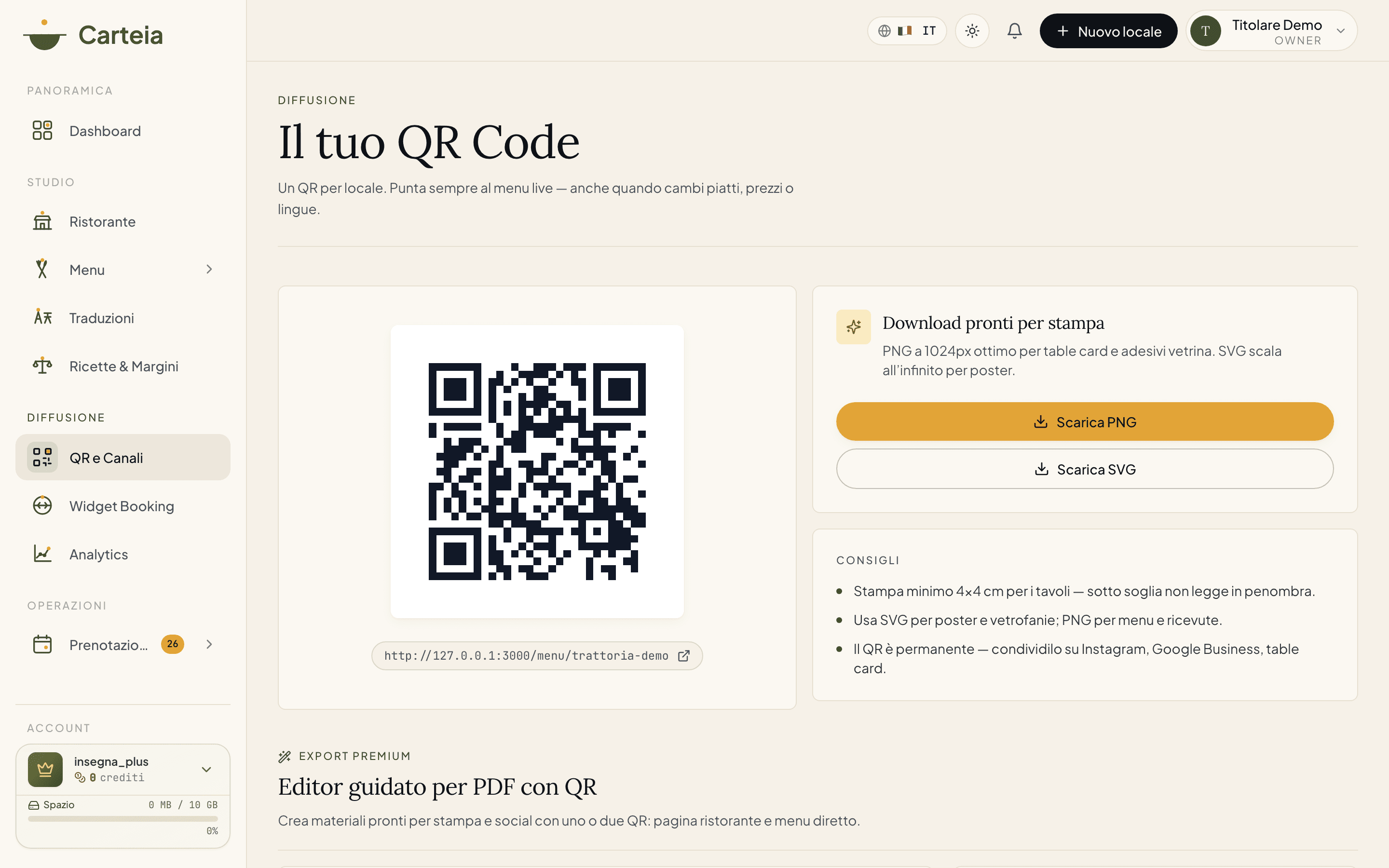
菜单二维码:下载你的二维码并制作印刷物料
所有套餐(含 Assaggio)都能下载菜单二维码的 PNG 和 SVG,随时可印。自 Bistro 起解锁引导式 PDF 编辑器:5 步(版式、目标、文字、颜色、背景)即可为餐桌、吧台、橱窗、社交媒体和传单制作带品牌的印刷物料。Assaggio 的二维码中央是 Carteia 标识;从 Osteria 起去掉 Carteia 标记;从 Bistro 起中央是你自己的标识。编辑器随订阅解锁,而非用积分。
GratuitoAssaggioSans coût supplémentaire 3 分钟阅读更新于 2026-05-29
简述
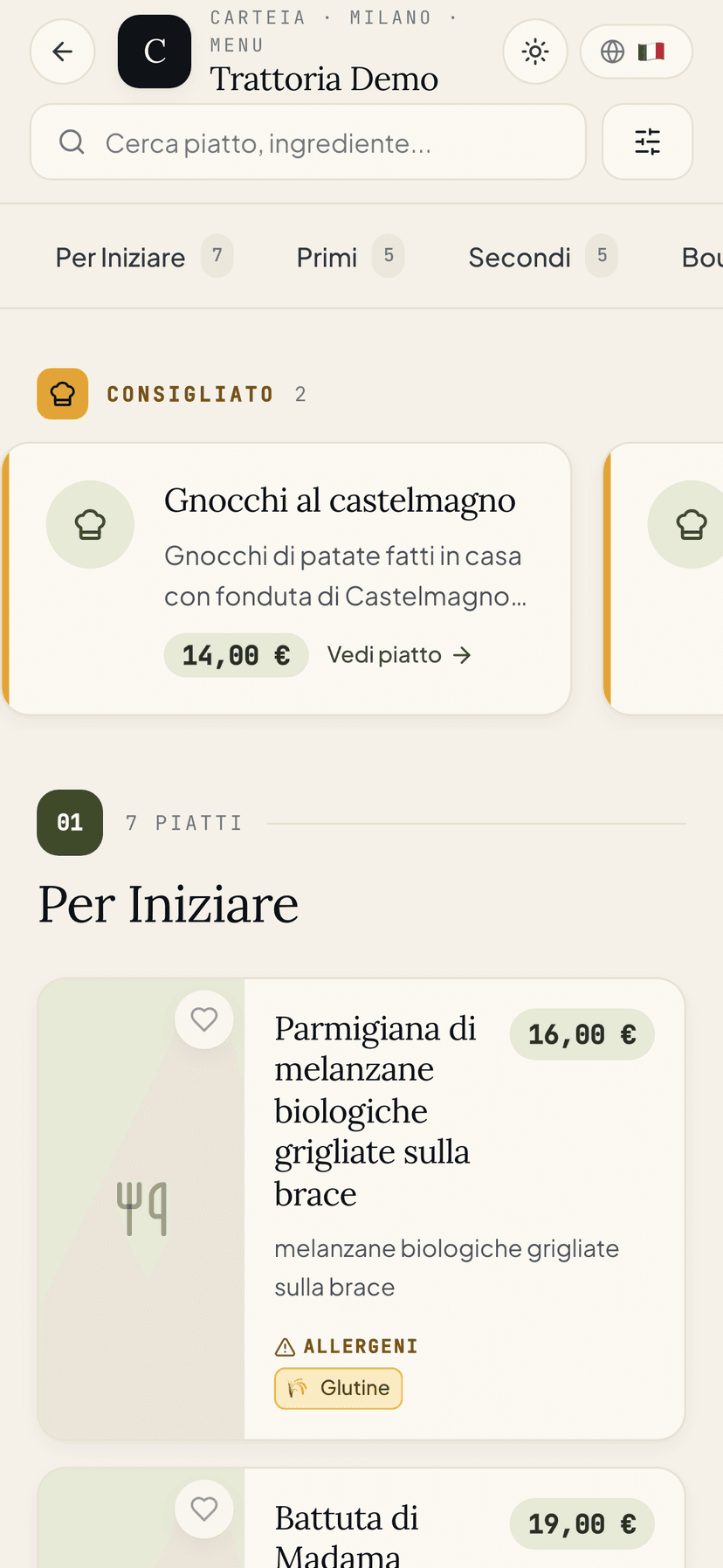
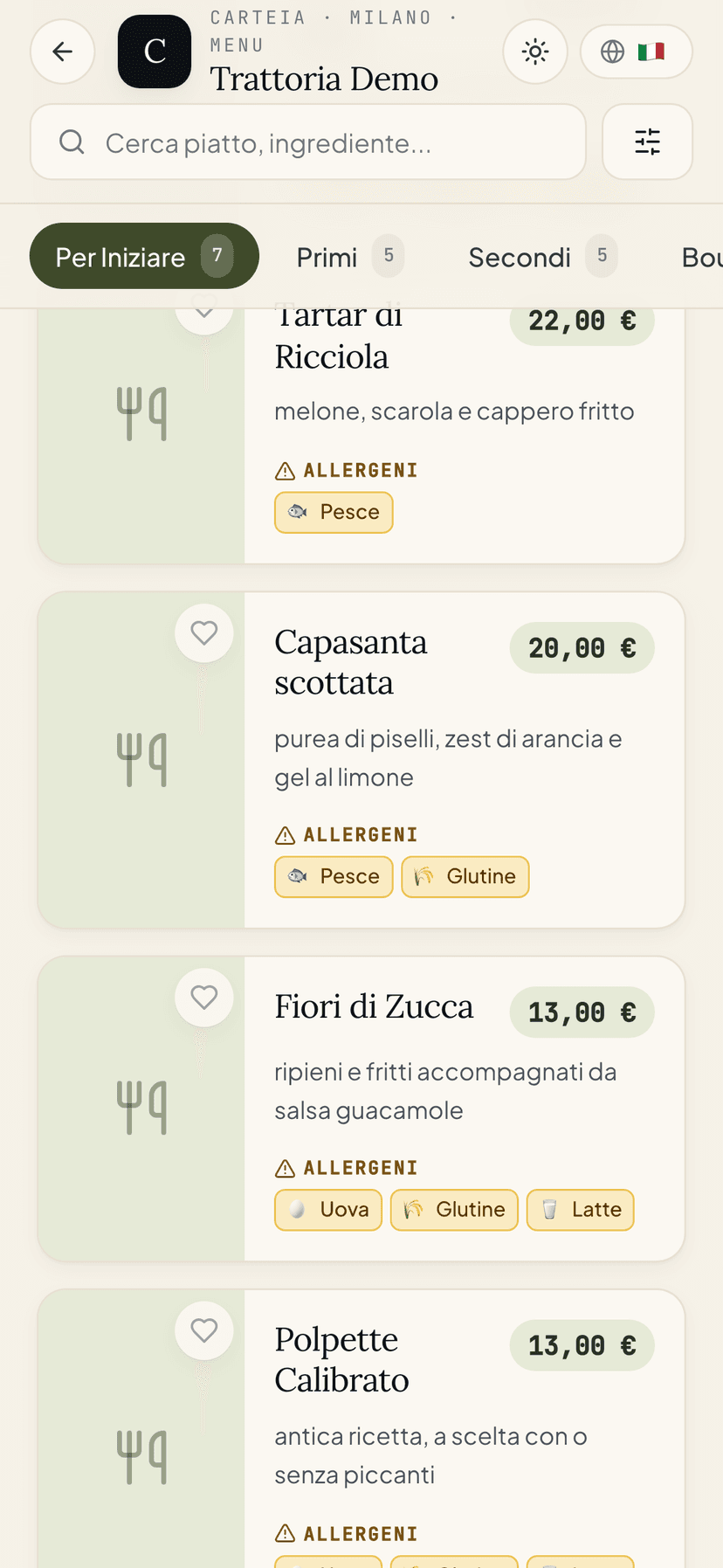
二维码是餐桌与菜单之间的桥梁:顾客用相机一扫,菜单就在浏览器里打开,无需安装 App。Carteia 在所有套餐都给你二维码,自 Bistro 起还给你一个小型引导式工作室,几分钟内就能设计出带品牌的印刷物料。
你有两个层级:
- 可下载的菜单二维码 — 所有套餐(含 Assaggio)都有。PNG 和 SVG 已为打印优化。
- 引导式 PDF 编辑器 — 自 Bistro 起。一个 5 步流程,产出带品牌的 PDF,可用于桌牌、吧台、橱窗、社交媒体和传单。
为什么划算:桌上一个好二维码意味着更多扫描,也就意味着更多顾客看到完整菜单、菜品照片和附加项(葡萄酒、甜点、活动)。而每一次扫描都能在 Insights 里衡量。
Assaggio 上你能得到什么
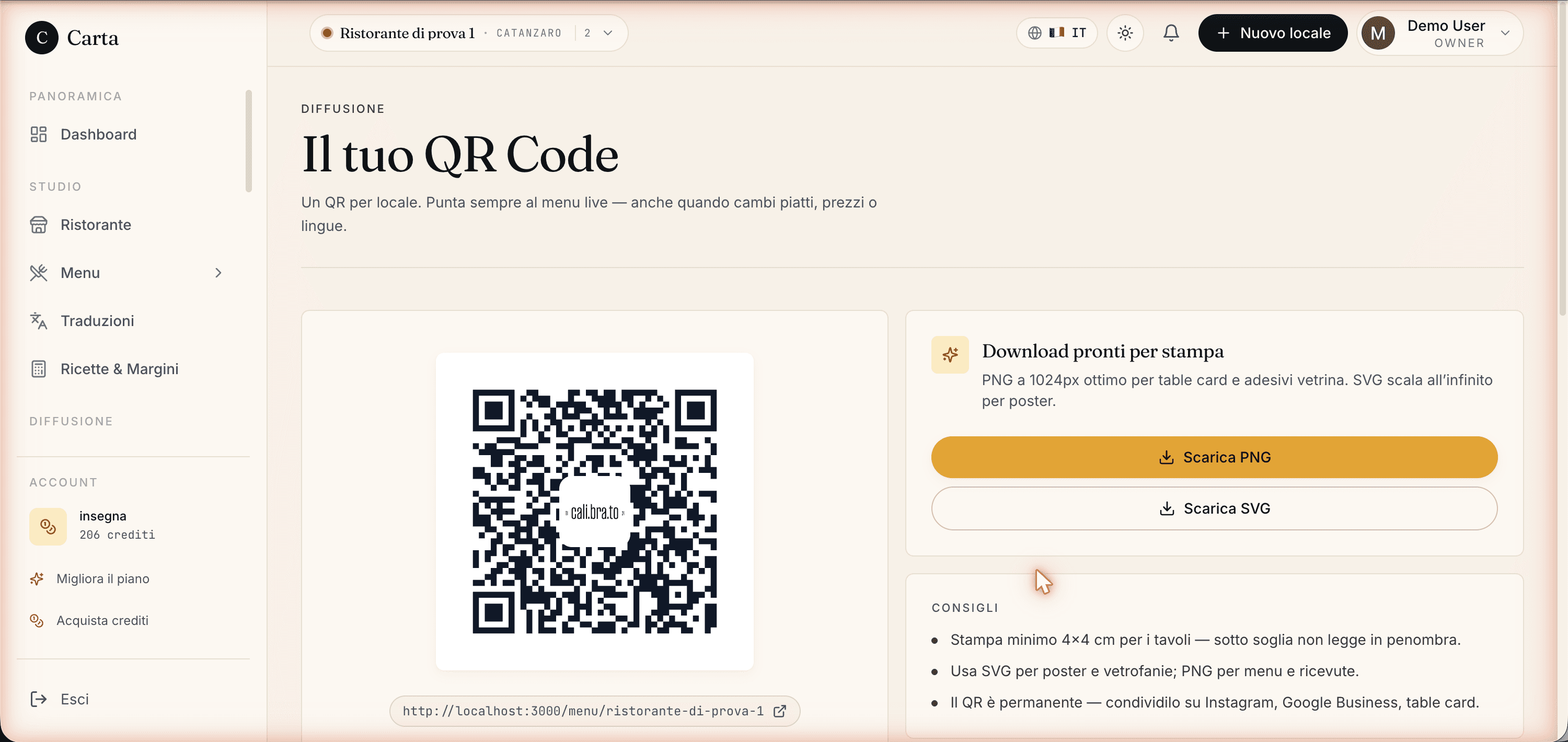
Assaggio 套餐包含菜单二维码,以及两种最常用格式的下载。
carteia.app
你立刻能做的:
- 实时预览二维码,附菜单链接(若你重命名店铺地址,链接会自动更新)。
下载 PNG1024 px — 适合桌卡、贴纸、小票、邮件。下载 SVG矢量 — 适合大幅海报和高质量印刷。- 侧栏的打印提示:最小尺寸、材质、摆放位置。
Assaggio 上被锁定的:
- 二维码中央是 Carteia 标识:不能换成你的。
- 引导式 PDF 编辑器未启用:你会看到提示升级到更高套餐的按钮。
- 按桌二维码(每桌不同的二维码)自 Ristorante 起提供。
引导式 PDF 编辑器(自 Osteria 起)
在付费套餐上,二维码下方会出现带二维码的引导式 PDF 编辑器:一个 5 步流程,制作带品牌的印刷物料。每次改动会立刻显示在右侧预览中;最后你下载一份可直接送印厂的 PDF。
carteia.app
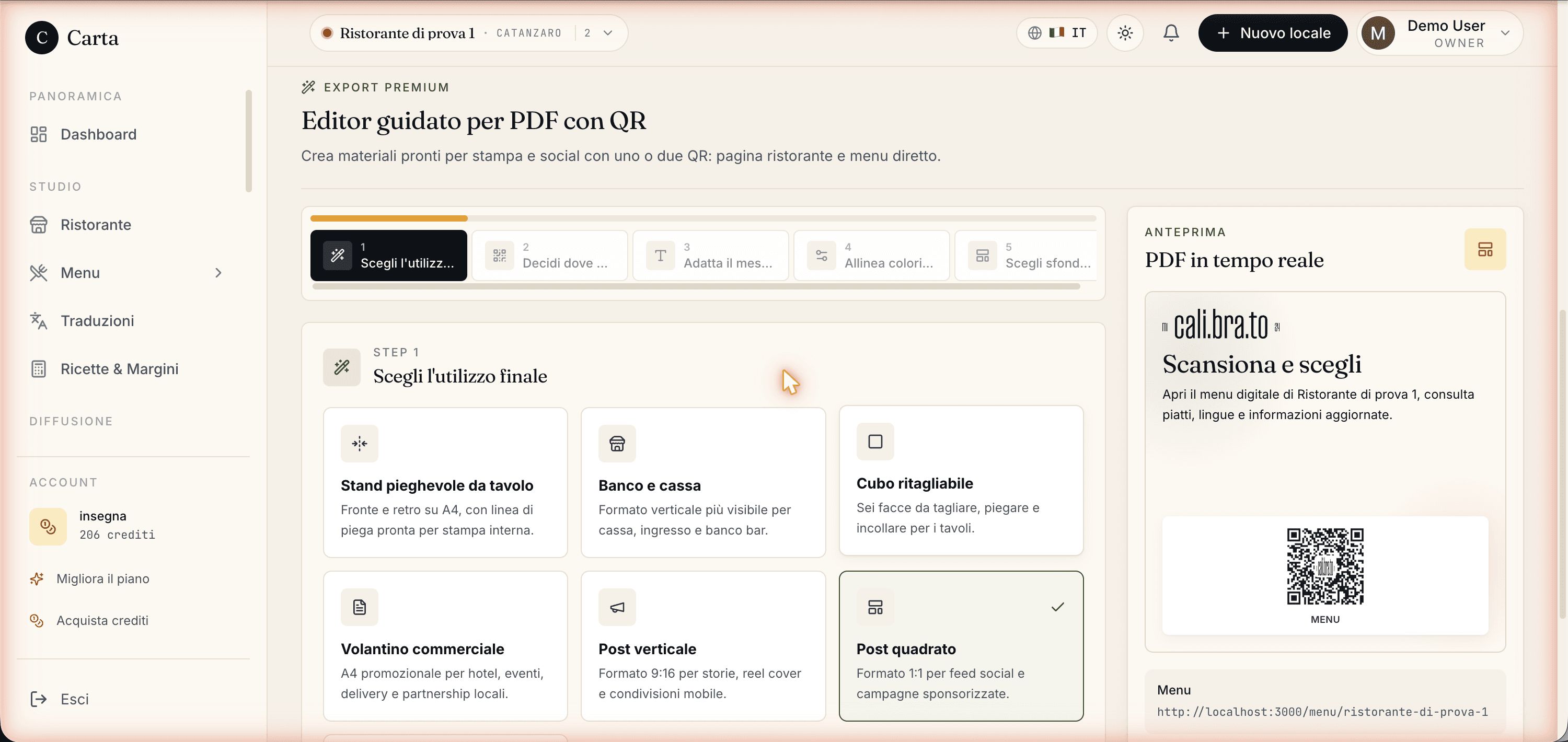
第 1 步 — 选择用途(版式)
7 种版式已按餐厅最常见的打印场景预设。按物理载体选择,你就能以正确的比例和留白开始打印。
| 版式 | 何时使用 | 比例 |
|---|---|---|
| 桌牌 | 餐桌,正反面 | 4:3 |
| 吧台立牌 | 吧台,竖向,站立可读 | 3:4 |
| 可裁切立方体 | 六个面,裁切后拼装 | 1:1 |
| 传单 | 促销、派发、信箱 | 3:4 |
| 竖版贴文 | Instagram / TikTok 快拍 | 9:16 |
| 方形贴文 | 社交媒体信息流 | 1:1 |
| 橱窗贴 | 橱窗或门,大而清爽的二维码 | 5:7 |
第 2 步 — 决定二维码的去向(目标)
carteia.app
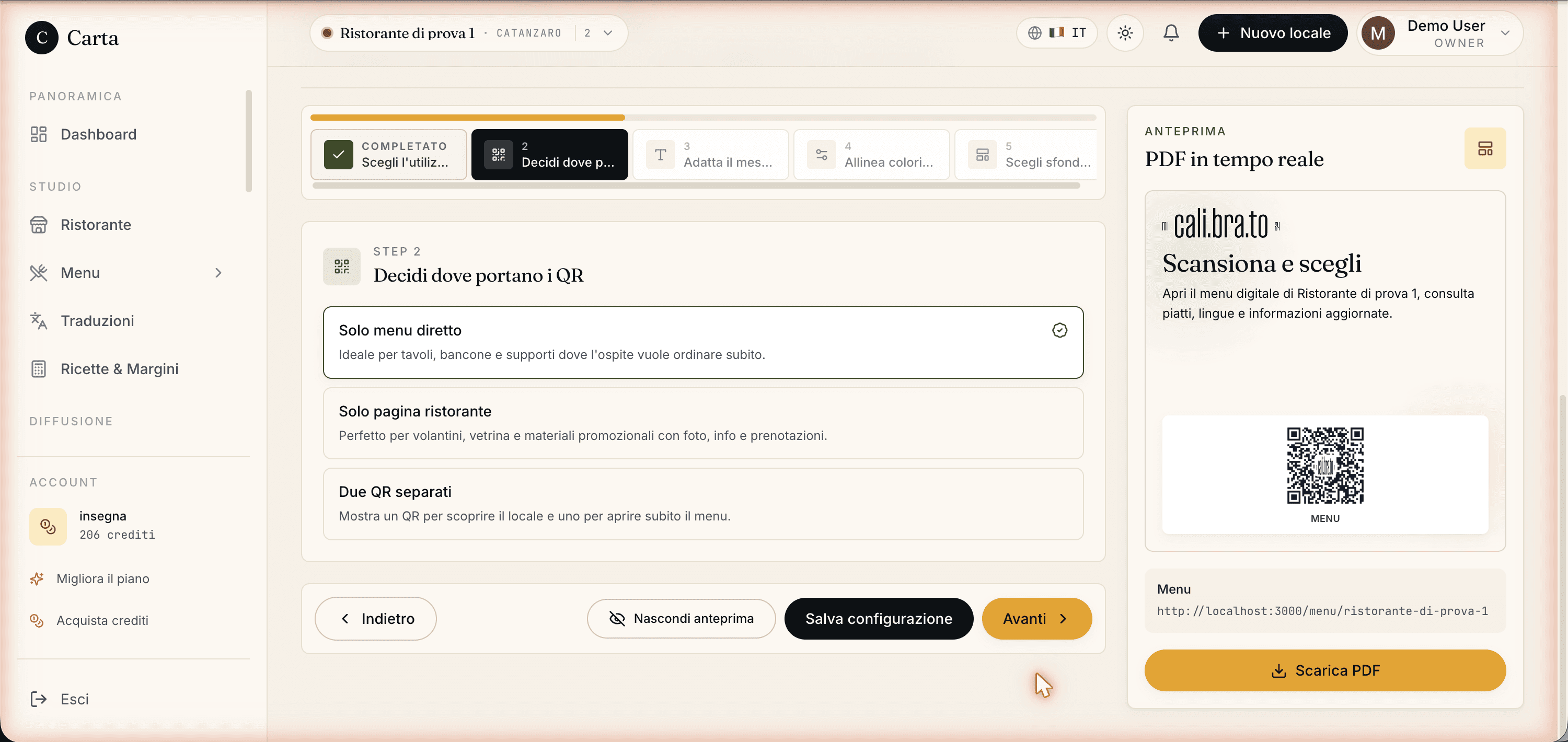
三个去向:
- 仅菜单 — 二维码直达菜单。适合餐桌、吧台,以及顾客想立刻点单或浏览的物料。
- 仅店面页 — 二维码通向店铺橱窗页,含照片、信息、地图、活动和预订。适合传单、橱窗、促销物料。
- 两个独立二维码 — 物料上同时放两个二维码(一个去店面页、一个去菜单),清晰标注。当同一物料既要服务新发现的顾客、又要服务已落座的客人时很方便。
第 3 步 — 撰写文字(文案)
carteia.app
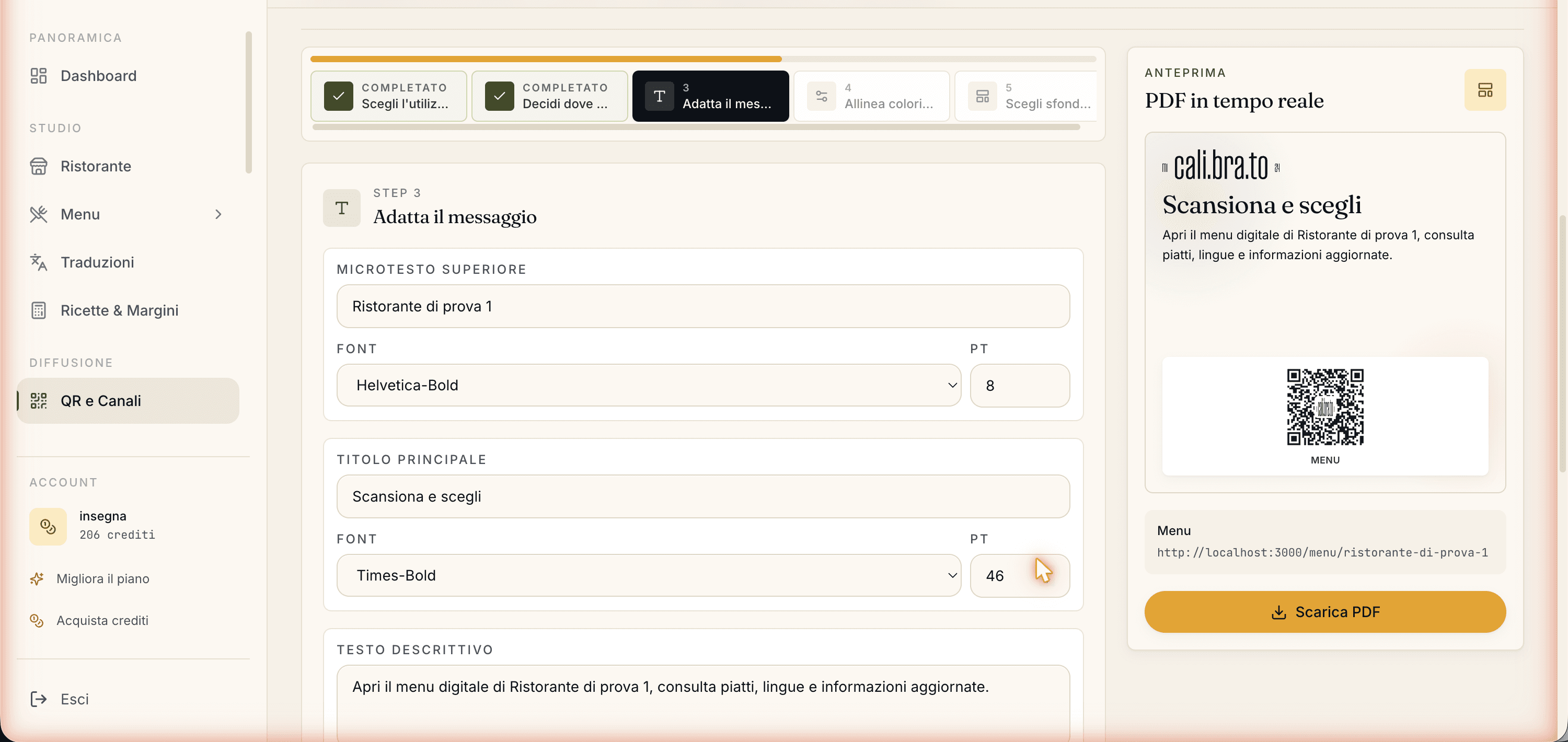
字段随所选版式而变。每个字段都可选字体(Helvetica、Times、Courier 共七种)和字号,让你与其他印刷物料保持一致:
- 顶部小字 — 标题上方的短句(如「预订 · 菜单 · Carteia」)。
- 标题 — 主信息(如「扫码点选」)。
- 描述文字 — 一句话说明顾客在菜单里能找到什么。
- 备注 — 服务信息(如「免费 Wi-Fi」;社交媒体与橱窗贴版式没有)。
- 二维码标签 — 每个二维码下方的文字(「菜单」「餐厅」);按版式和所选目标显示。
- 页脚行 — 收尾(如店名、网址)。
- 立方体:顶面 / 底面 — 仅可裁切立方体版式,两个空闲面的文字。
第 4 步 — 调整颜色与细节(样式)
carteia.app
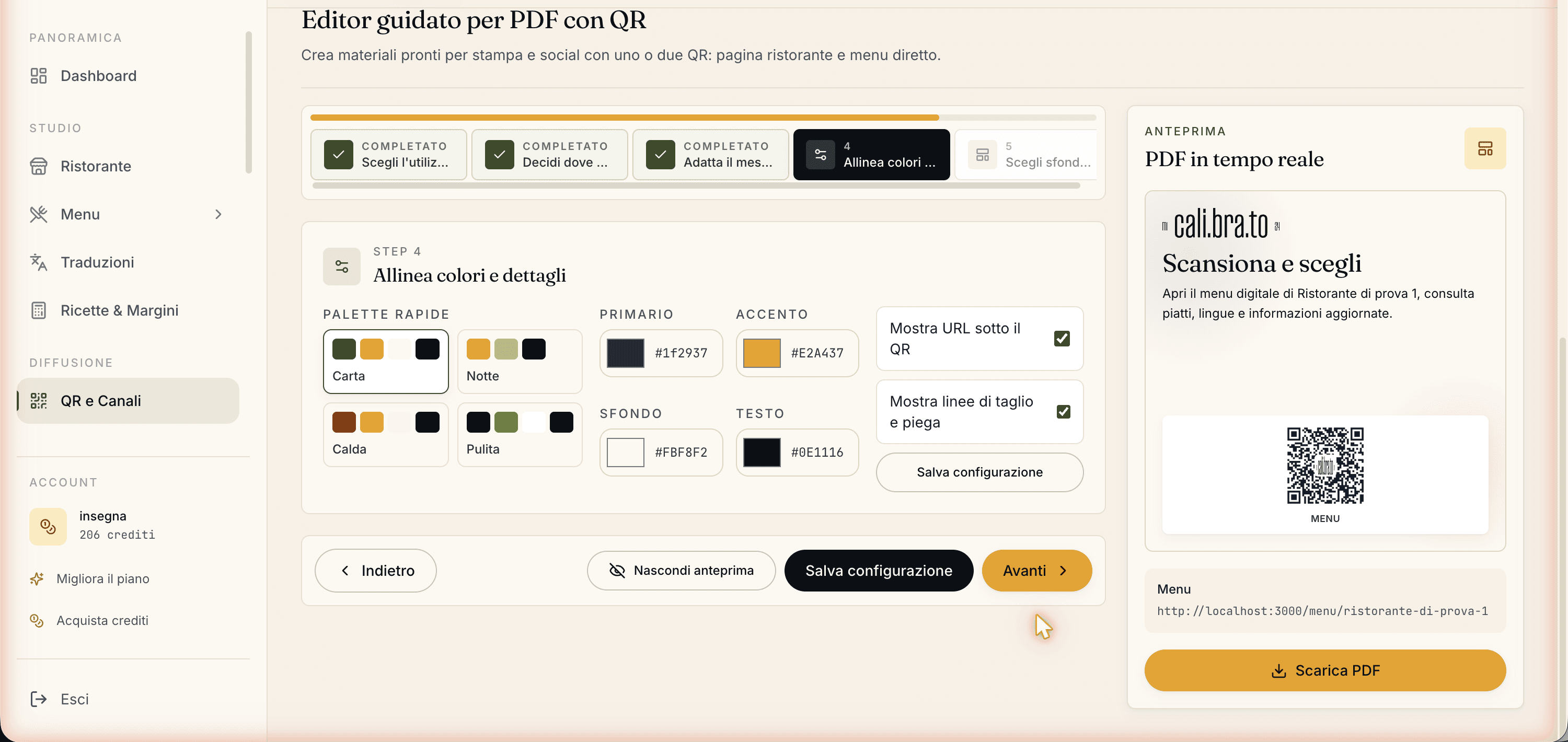
- 四个现成调色板:Carteia(品牌的橄榄与赭色)、夜(深色背景)、暖(陶土色)、简洁(黑白,高对比)。
- 四个可自定义颜色:主色、强调色、背景、文字。微调某个调色板,或从零搭一个自己的。每个颜色接受十六进制代码(如
#1F2937)。 在二维码下显示网址— 开或关:打印或隐藏二维码下方的可读链接。在传单上有用,让不扫码的人也能手动输入。显示裁切与折叠线— 打印裁切和折叠的辅助线(对立牌、立方体、折叠传单有用)。打样时开启,正式印刷时关闭。保存配置— 把一切记在店铺上。下次打开时,版式、文字、颜色和背景都已就绪。
第 5 步 — 选择背景与纹理
carteia.app
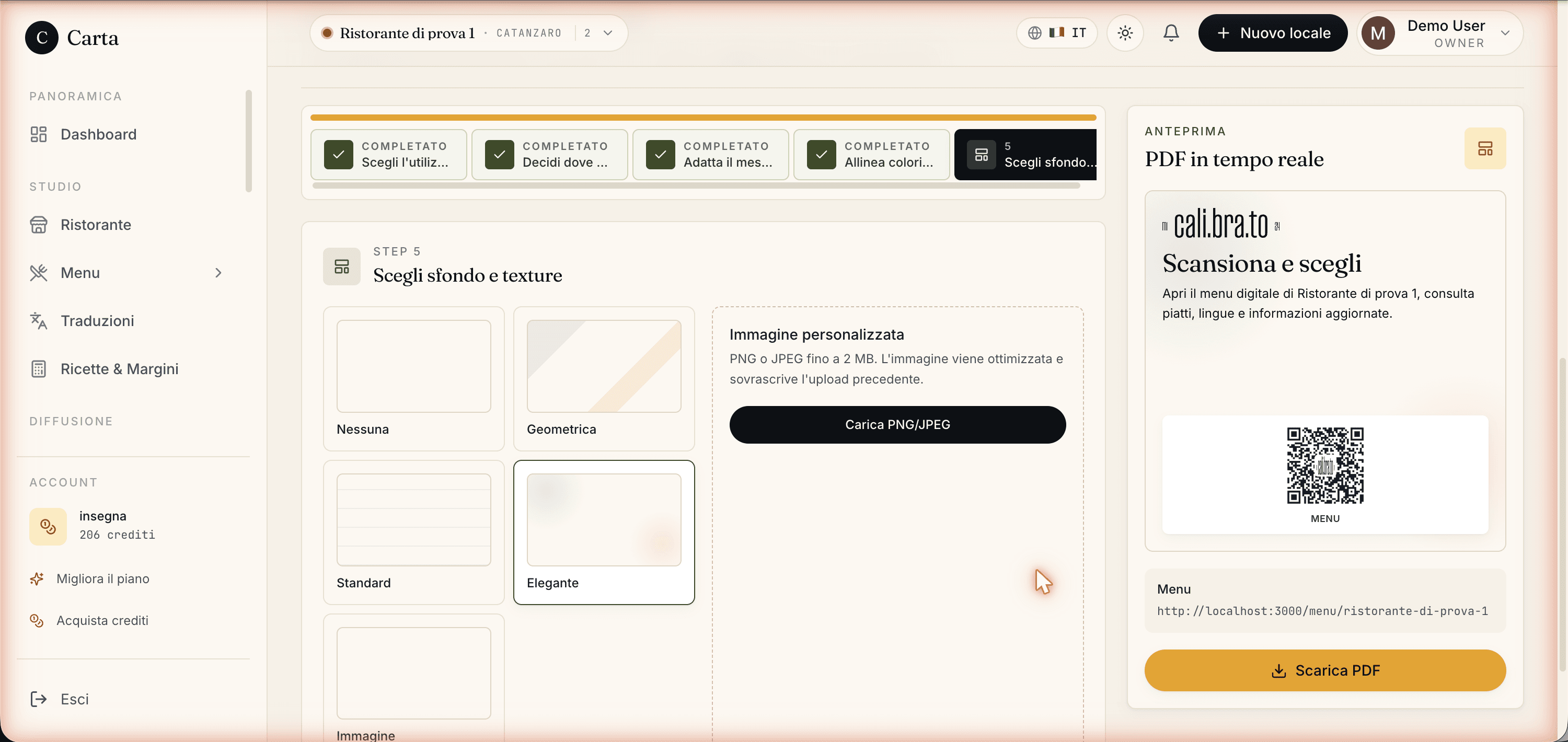
五个选项:
- 无 — 用第 4 步的背景色做纯色填充。
- 几何 — 低调的几何纹理,适合简洁物料。
- 标准 — 经典的 Carteia 纹理,中性。
- 优雅 — 精致的装饰纹理,适合高级餐饮和特别场合。
- 图片 — 上传不超过 2 MB 的 PNG 或 JPEG。它会被优化并替换之前的图片。
最后下载什么
点 完成/下载,你会得到一份可直接送印厂的 PDF,格式正好对应所选版式。配置会保存在店铺上:下次再来,一切都在。
每桌一个不同的二维码
可用套餐:自 Ristorante 起,通过「餐厅与餐桌」模块。
- 每张桌子有带标识的唯一二维码(如
?table=12)。 - 扫描会连同桌号一起记录:便于统计,并在启用处用于桌边点单。
- 按桌数据(平均时长、最常浏览的菜品、转化为预订)都在 Insights 里。
套餐对比
| 功能 | Assaggio | Osteria | Bistro | Ristorante | Insegna | Insegna Plus |
|---|---|---|---|---|---|---|
| 下载 PNG | 是 | 是 | 是 | 是 | 是 | 是 |
| 下载 SVG | 是 | 是 | 是 | 是 | 是 | 是 |
| 二维码去除 Carteia 标记 | 否 | 是 | 是 | 是 | 是 | 是 |
| 二维码中央放你的店铺标识 | 否 | 是 | 是 | 是 | 是 | 是 |
| 引导式 PDF 编辑器(7 版式) | 否 | 是 | 是 | 是 | 是 | 是 |
| 4 调色板 + 颜色 + 7 字体 | 否 | 是 | 是 | 是 | 是 | 是 |
| 5 背景 + 上传图片 | 否 | 是 | 是 | 是 | 是 | 是 |
| 保存配置 | 否 | 是 | 是 | 是 | 是 | 是 |
| 每桌一个不同的二维码 | 否 | 否 | 否 | 是 | 是 | 是 |
| 按桌统计 | 否 | 否 | 否 | 是 | 是 | 是 |
打印提示
- 餐桌上二维码的最小尺寸:30×30 mm。再小,老款手机在昏暗环境下会难以识别。
- 二维码四周留白边:至少留几毫米(普通打印约 5 mm)。
- 哑光材质,不要亮面:手机上的反光会毁掉扫描。
- 位置:在落座顾客伸手可及处,不要夹在盘子中间。
- 多机型测试:批量印刷前,用三台不同手机(iPhone、较新的 Android、廉价 Android)扫一下打样。若中央标识过大或对比度偏低,二维码会无法识别。
相关功能
- Insights 与统计 — 按店铺和按桌衡量二维码扫描。
- 餐厅与餐桌 — 餐桌管理与每桌唯一二维码。
- 套餐与积分 — 每个套餐包含什么。
- 发布菜单 — 二维码指向已发布的菜单:请先发布。
常见问题
- 换了菜品或价格,二维码要重印吗?
- 不用。二维码始终指向你当前的菜单:换菜品、改价格或换语言,二维码都不变。即便季节开始时关闭再重开菜单,已印的二维码照常可用。
- 在 Assaggio 上到底能下载什么?
- 菜单二维码的 PNG 和 SVG,随时可印或用于数字渠道。中央是 Carteia 标识。从 Osteria 起标记消失,从 Bistro 起你把自己的标识放到中央,并激活引导式 PDF 编辑器。
- 能用积分购买引导式编辑器吗?
- 不能。这是套餐功能:升级到 Osteria 或更高即可解锁。积分用于其他用途(菜单 PDF 导出、AI、翻译),不用于解锁二维码编辑器。
- 每张桌子能有不同的二维码吗?
- 可以,自 Ristorante 套餐起,通过「餐厅与餐桌」模块:每个二维码都带桌号,便于统计,并在启用处用于桌边点单。
版本历史
v4.0.02026-05-29— 新增 Osteria 与 Insegna Plus 套餐;明确 Carteia 标记自 Osteria 起去除,而中央的你方标识自 Bistro 起出现。口语化、以收益为导向的语气。6 套餐对比表。v3.0.02026-05-22— 全面修订:逐步讲解引导式 PDF 编辑器,每步配一张截图。第 2 步(仅菜单 / 仅店面页 / 两个独立二维码),第 4 步(Carteia/夜/暖/简洁 调色板 + 可自定义颜色),第 5 步(无/几何/标准/优雅/图片)。v2.0.02026-05-20— 新增 QR Studio:7 种 PDF 版式、4 种调色板、5 步向导。v1.0.02025-11-10— 首次发布。